Im System Numiron Die Rechnungsstellung ist schnell und einfach.
Folgen Sie einfach den folgenden Schritten.
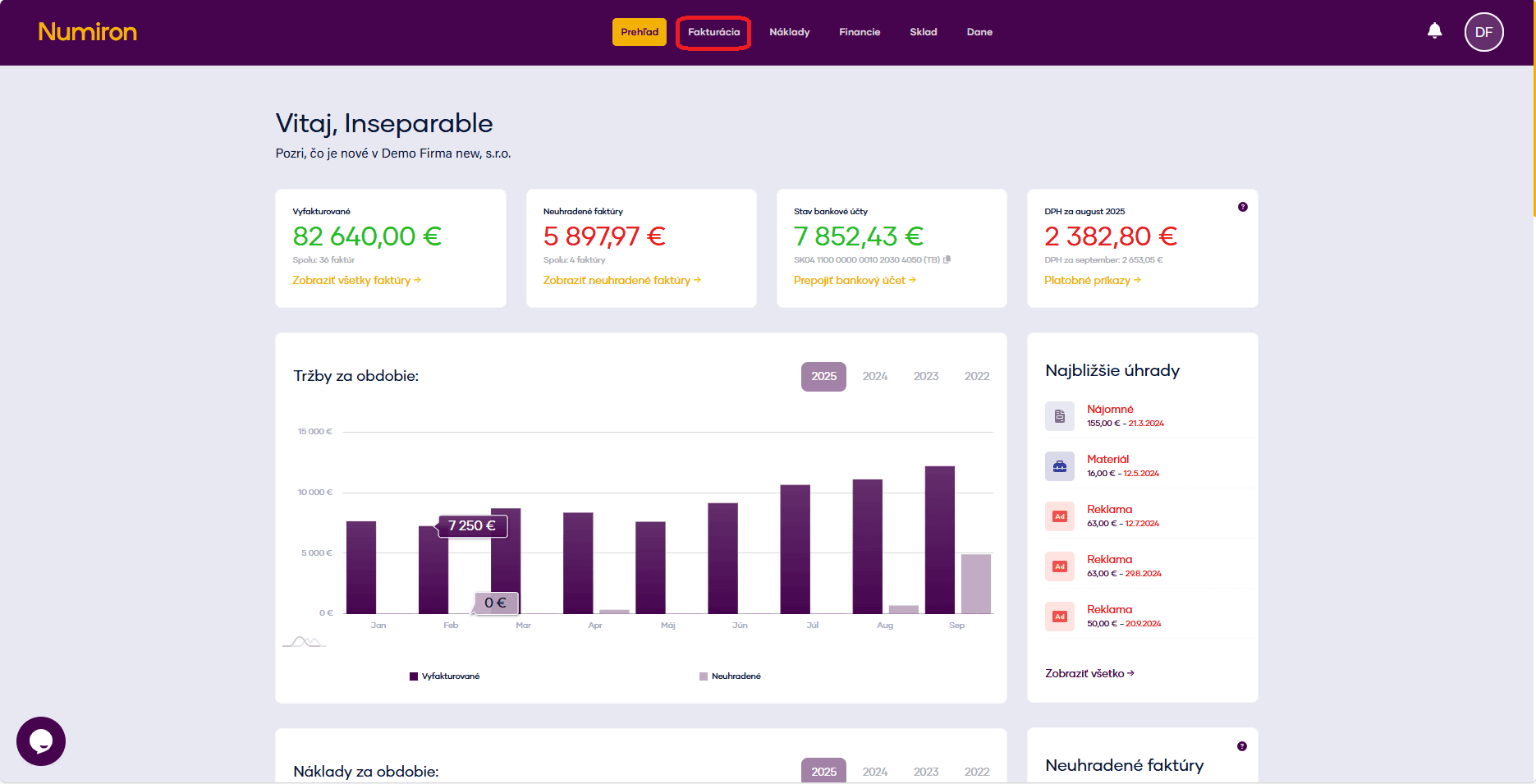
1. wo Sie die ausgestellten Rechnungen finden können
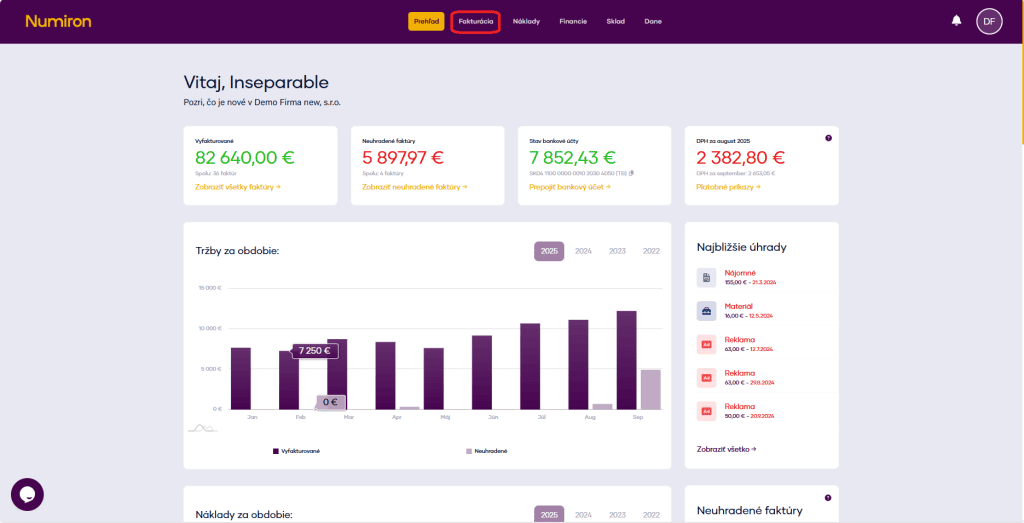
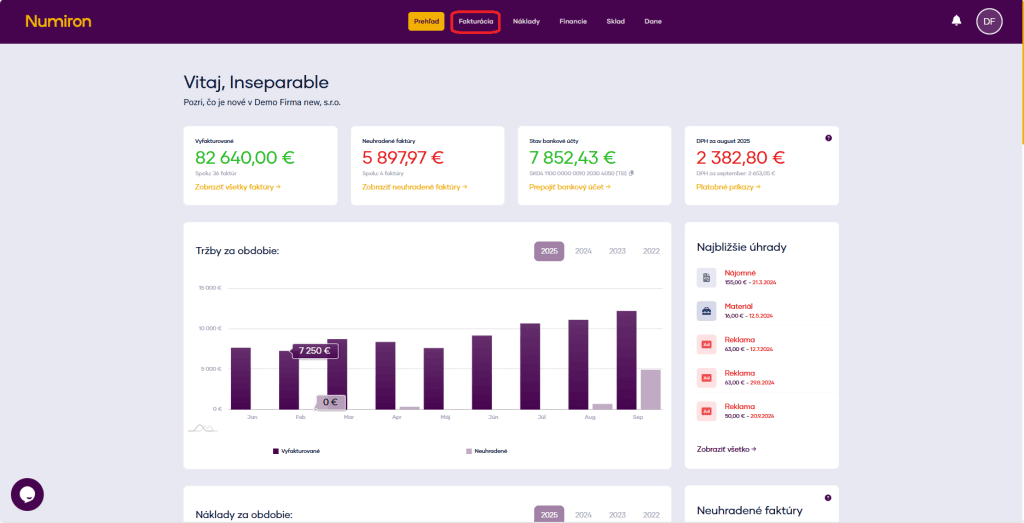
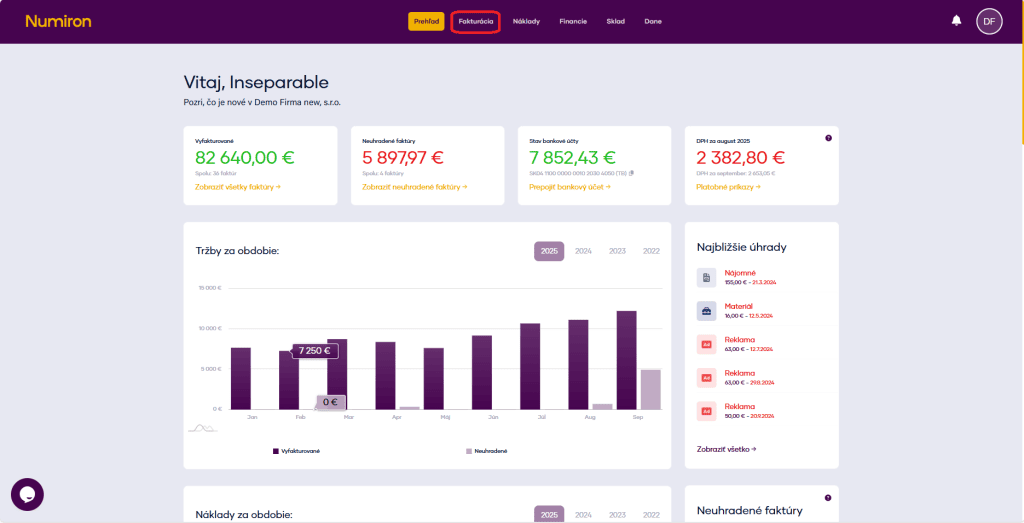
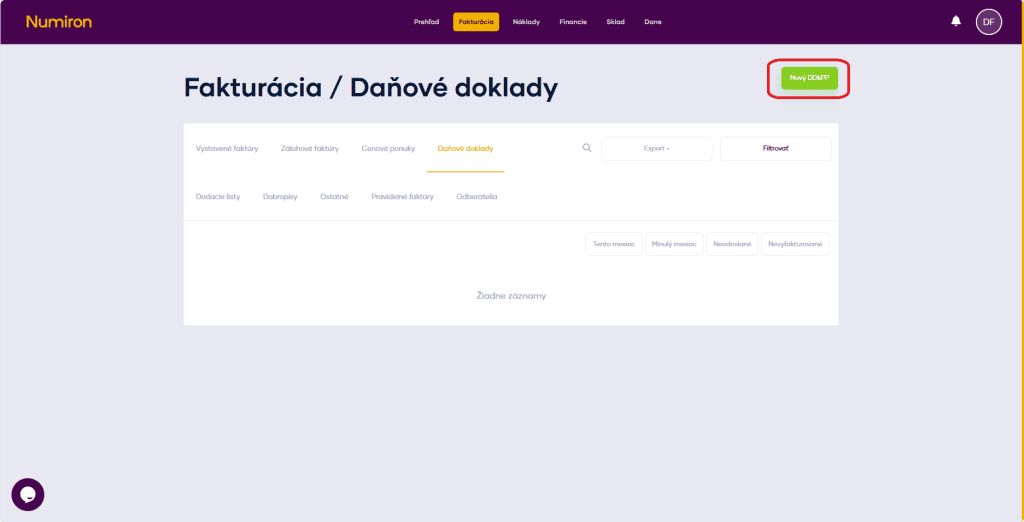
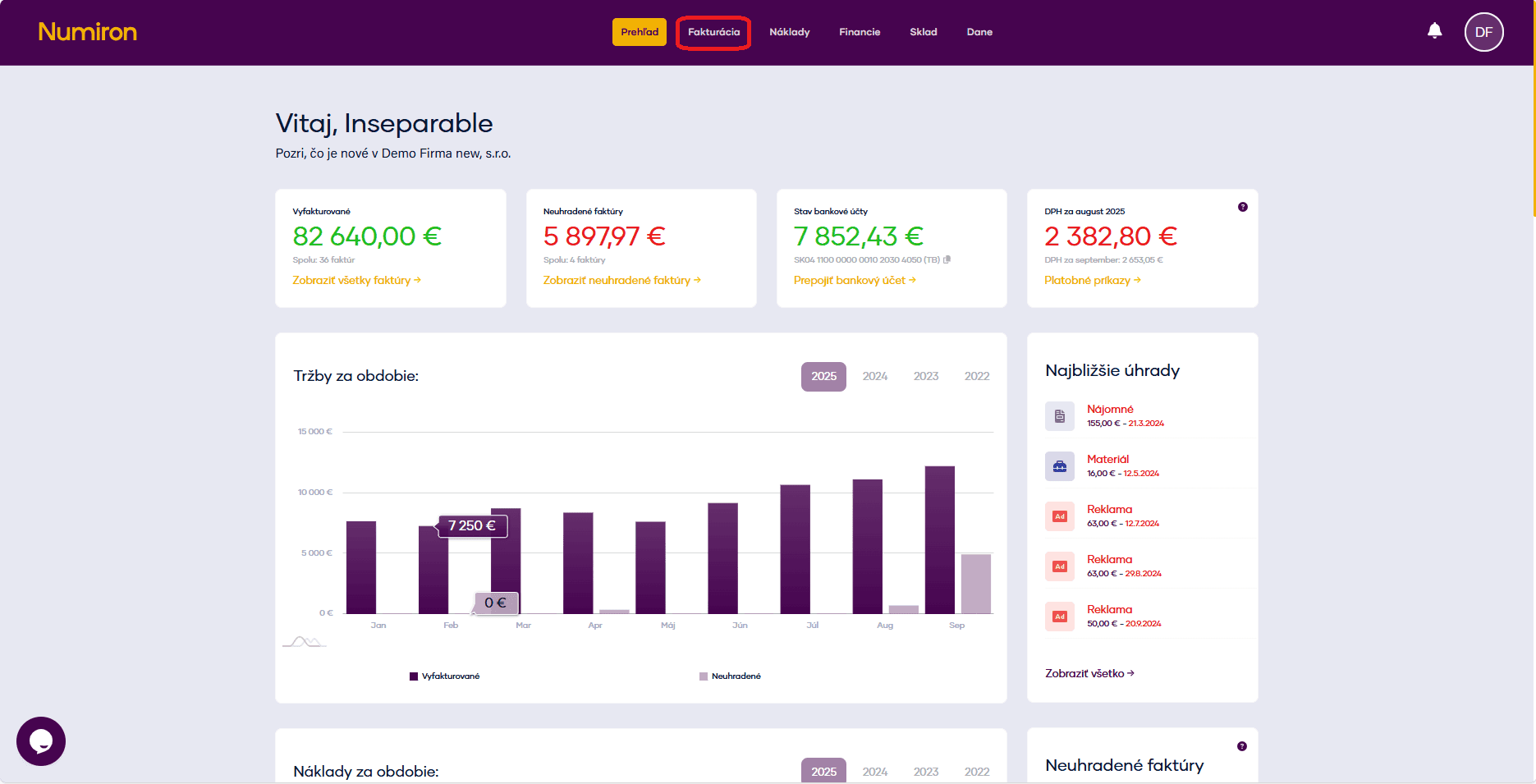
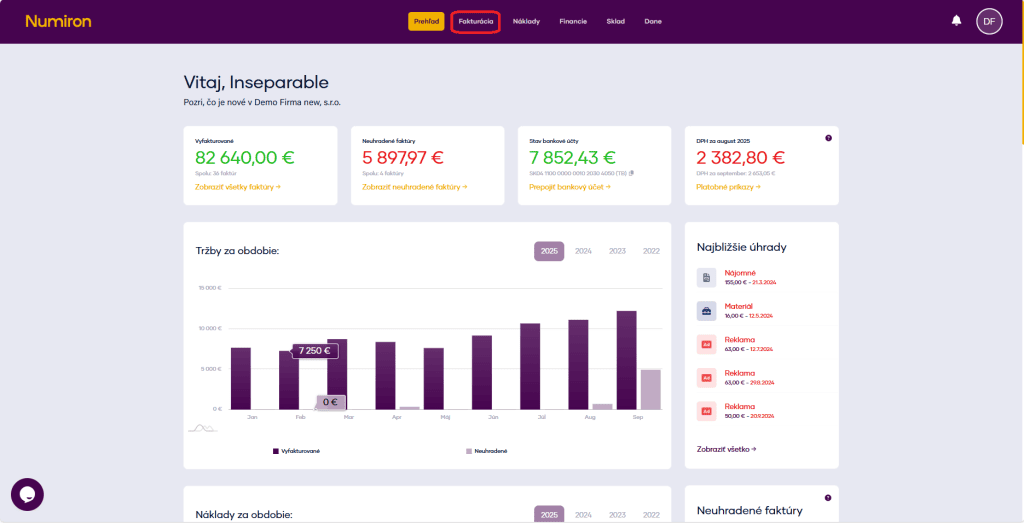
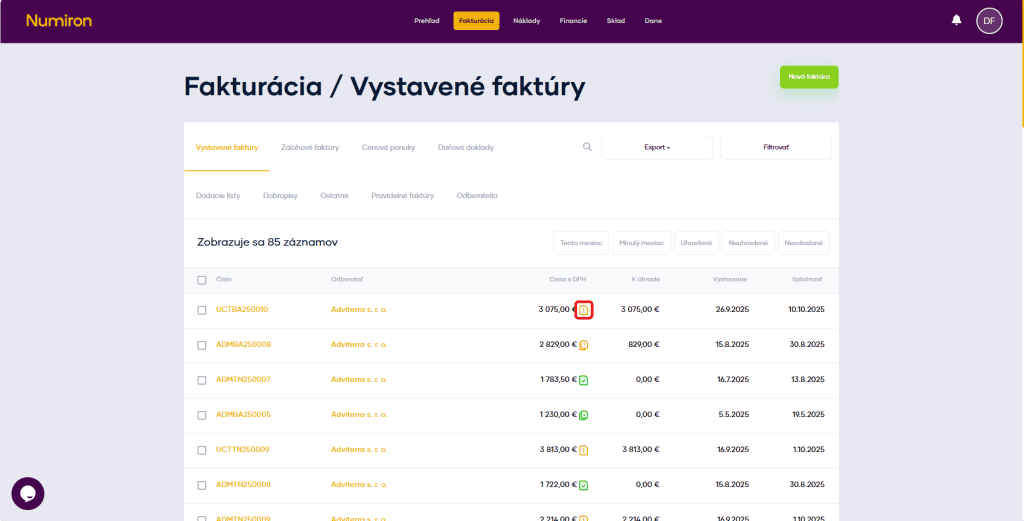
Klicken Sie im Hauptmenü auf Rechnungsstellung und wählen Sie den Abschnitt Ausgestellte Rechnungen.
2. Erstellen Sie eine neue Rechnung
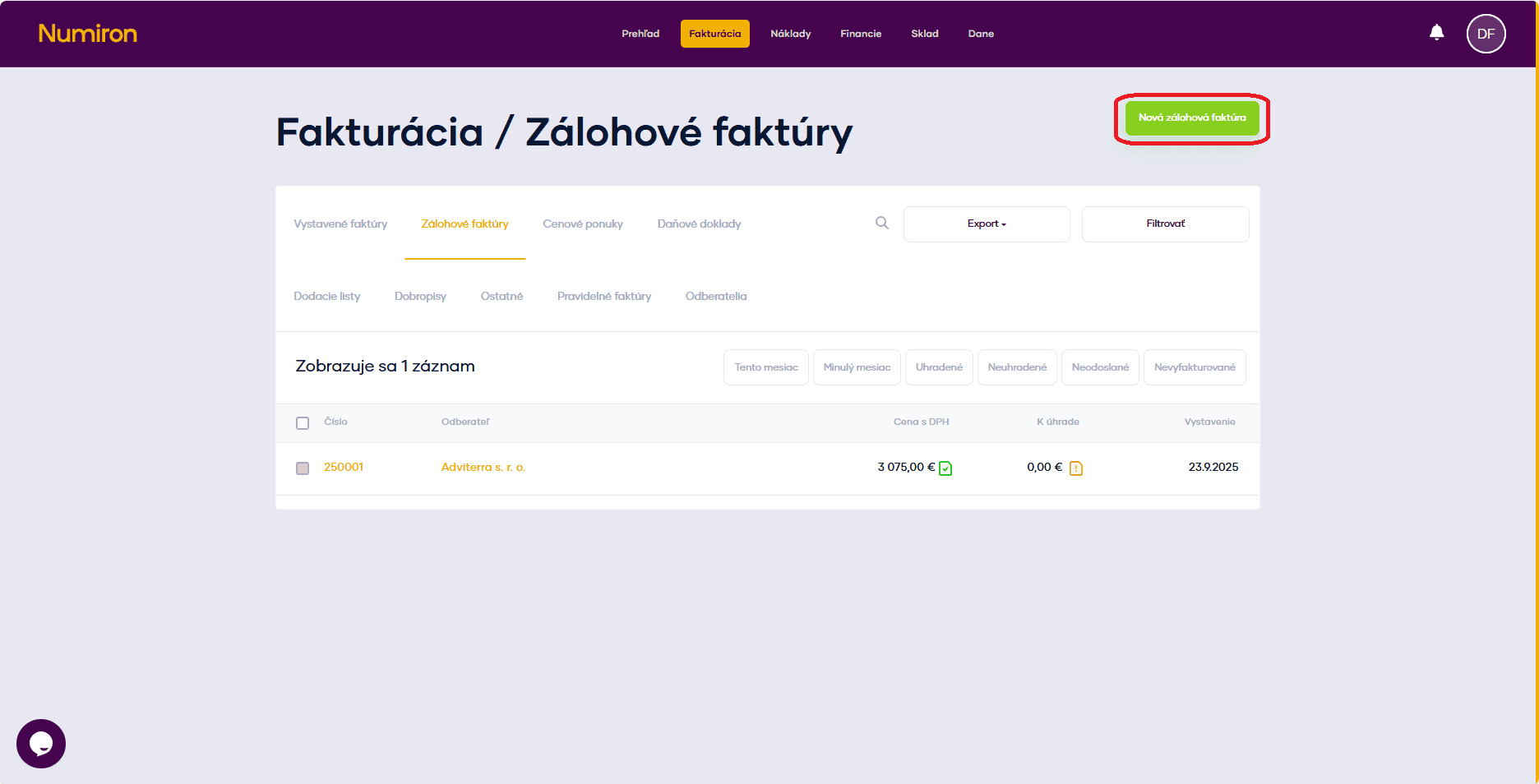
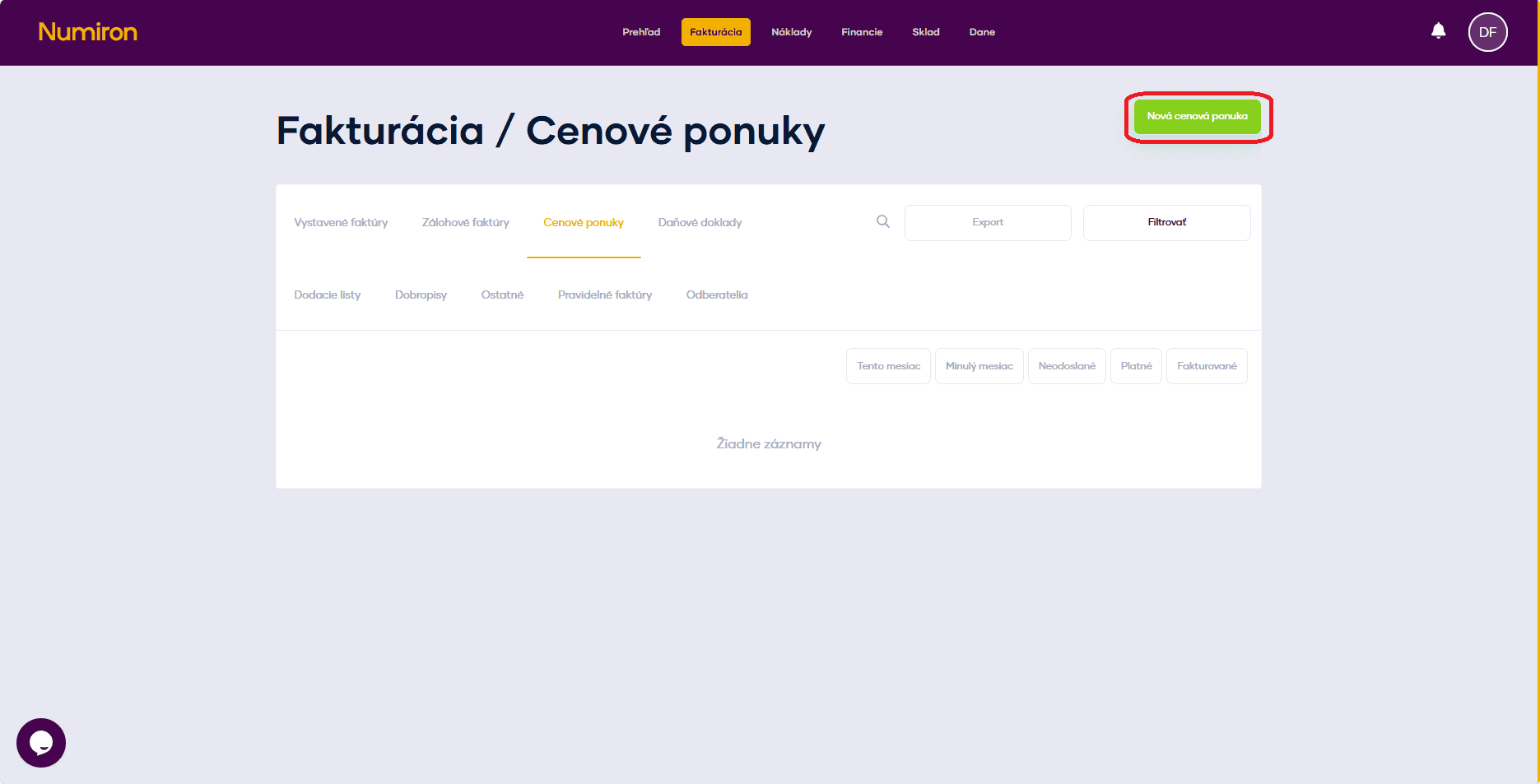
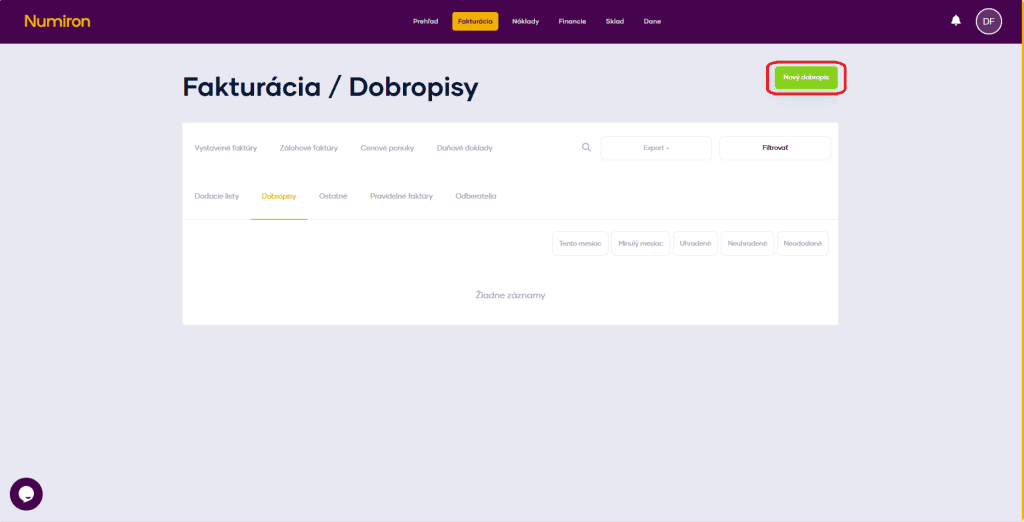
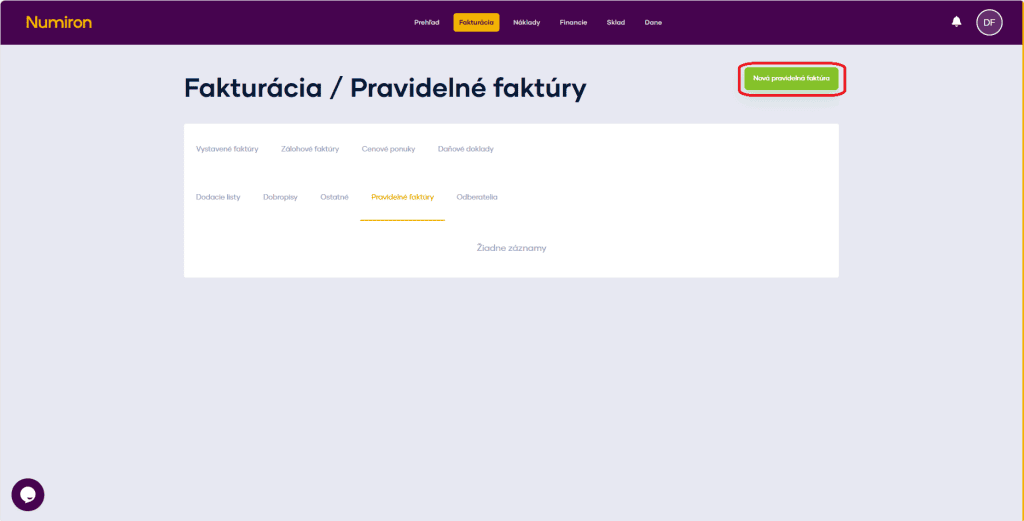
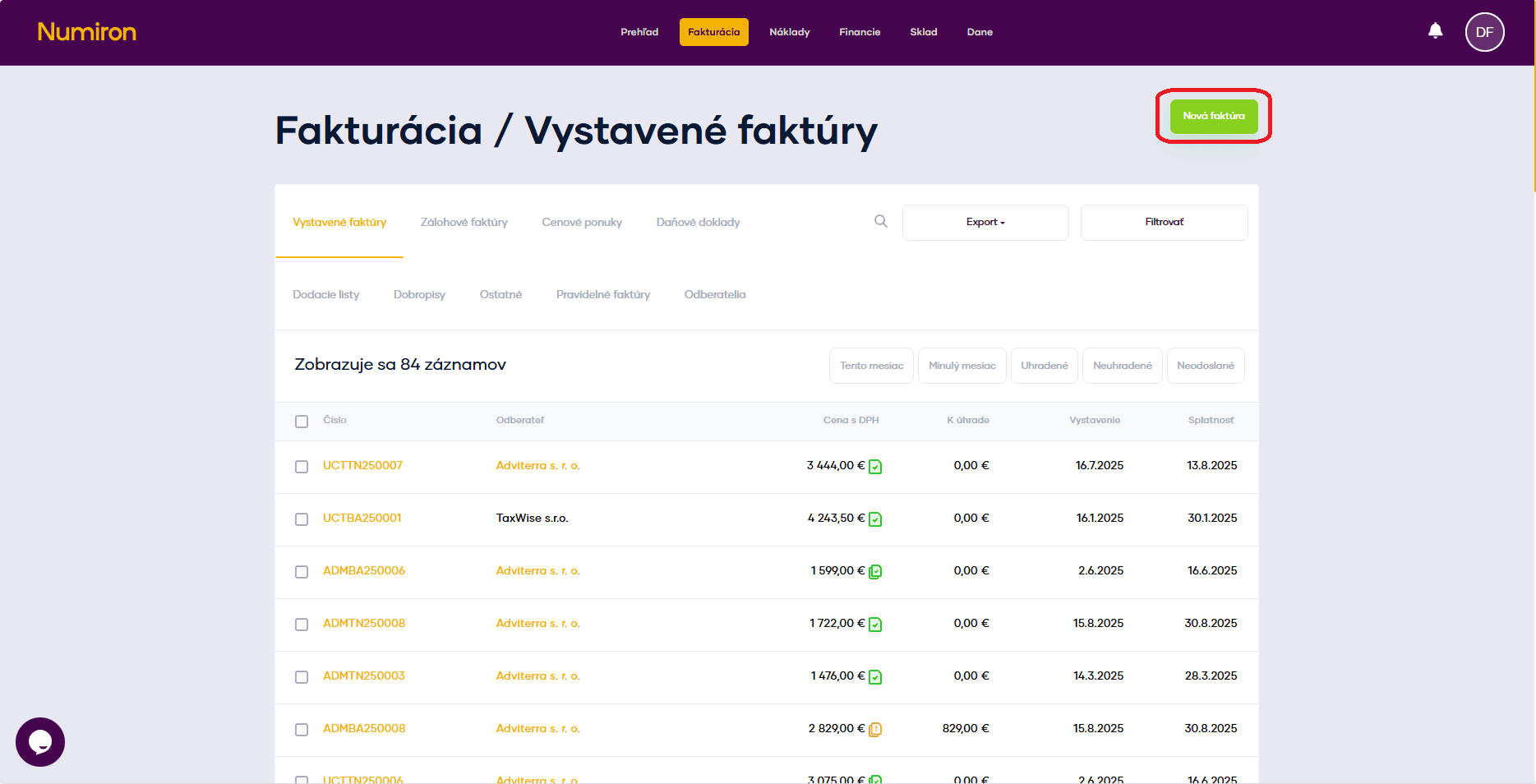
Klicken Sie auf die Schaltfläche oben rechts Neue Rechnung. Daraufhin wird ein Formular geöffnet, in das Sie alle erforderlichen Angaben eintragen.
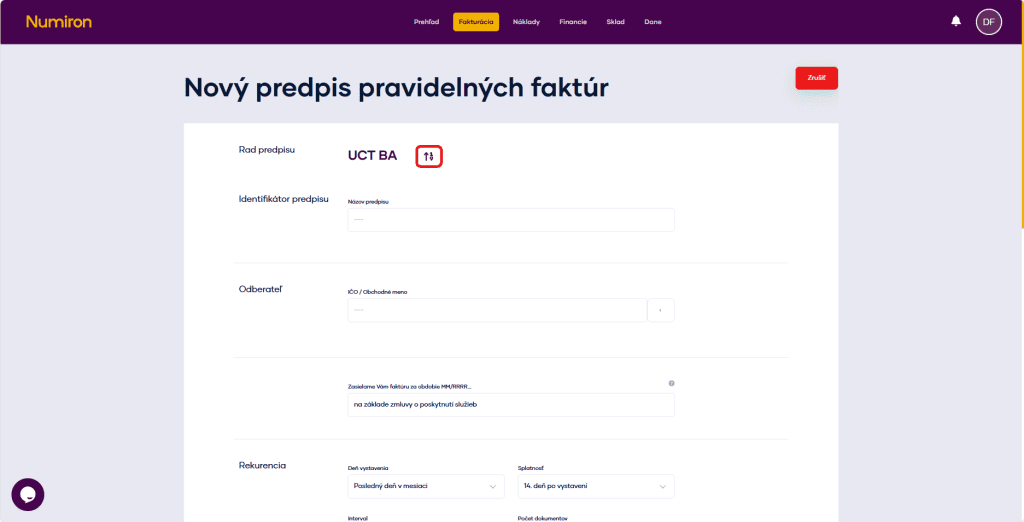
3. Grundlegende Rechnungsangaben
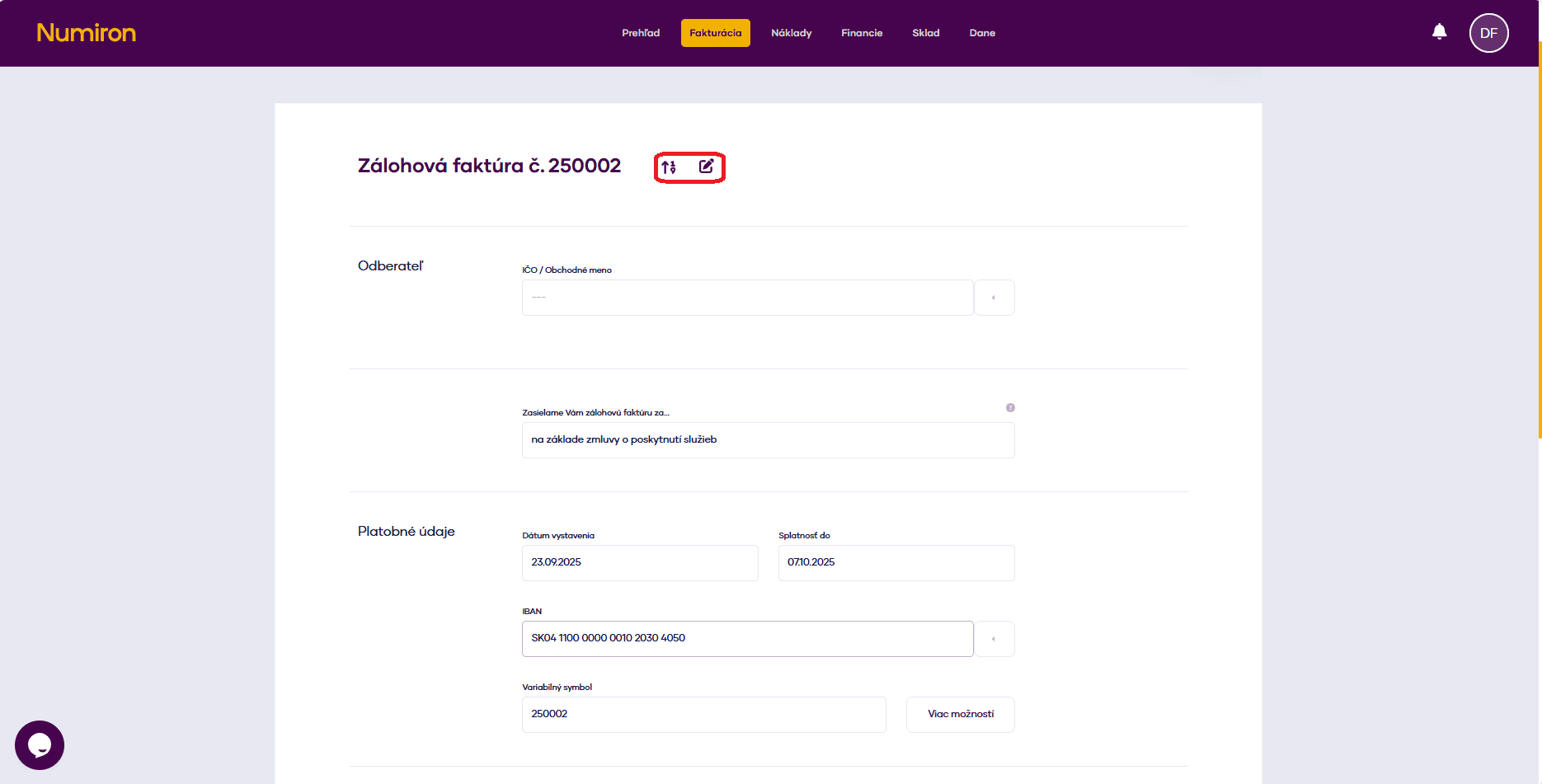
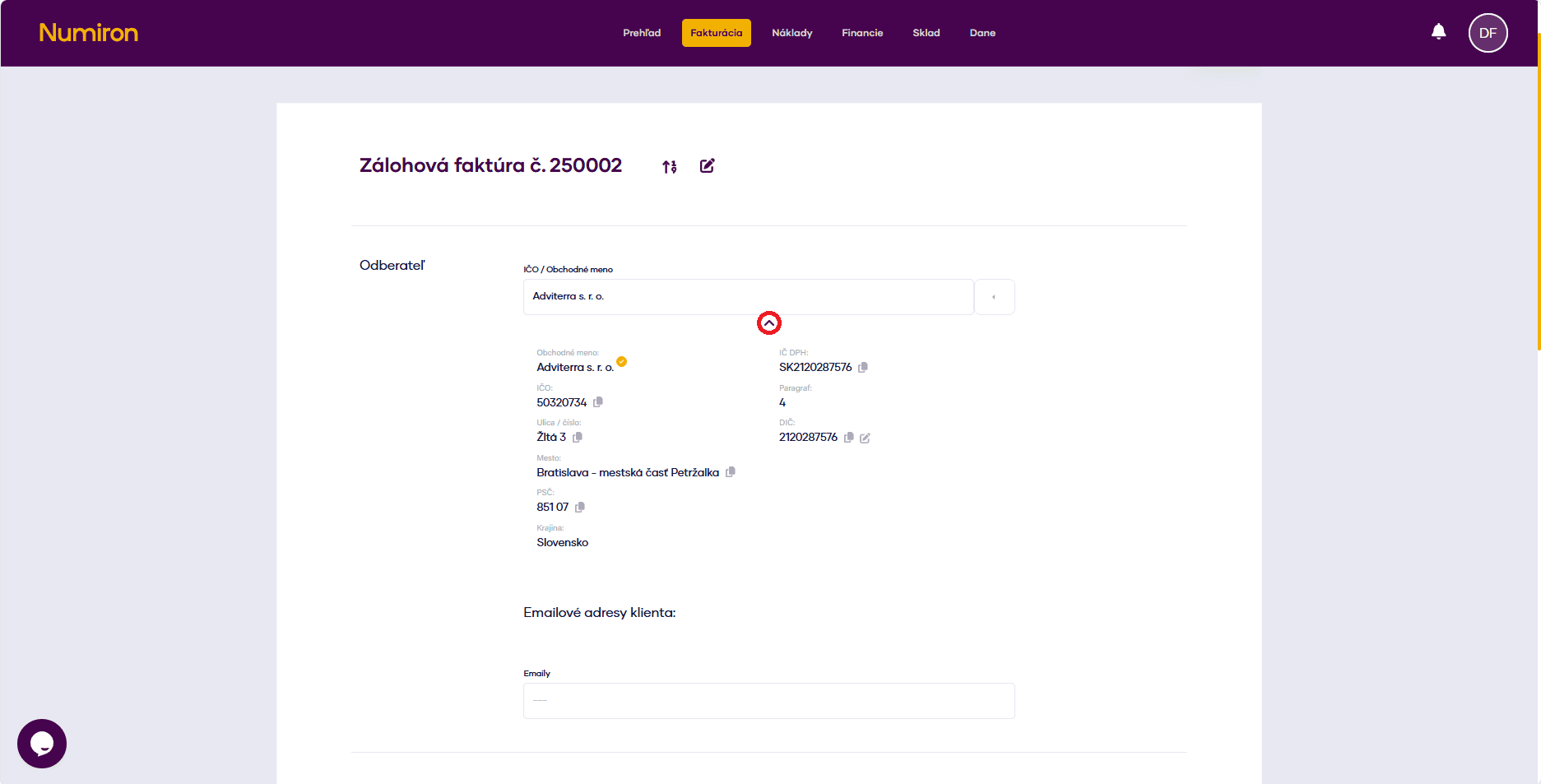
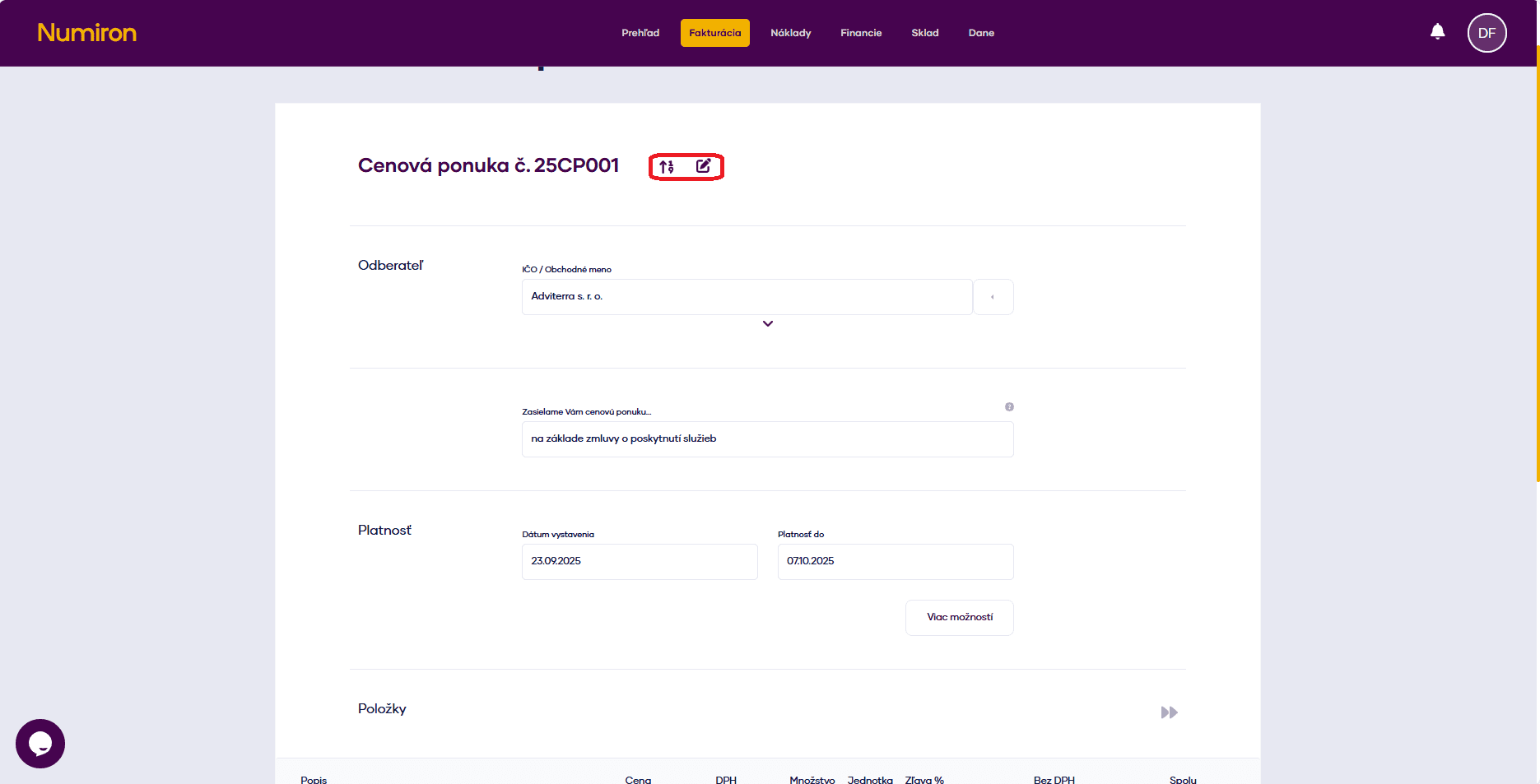
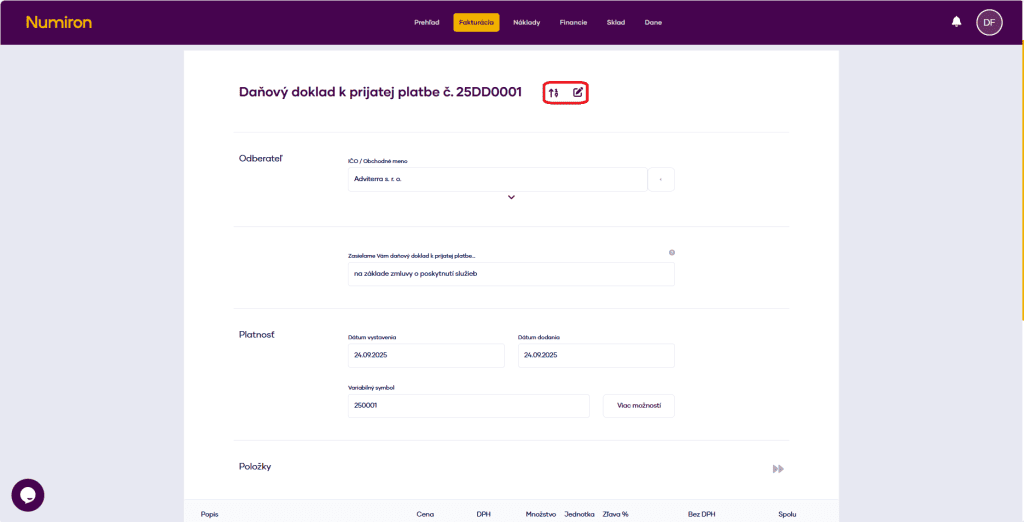
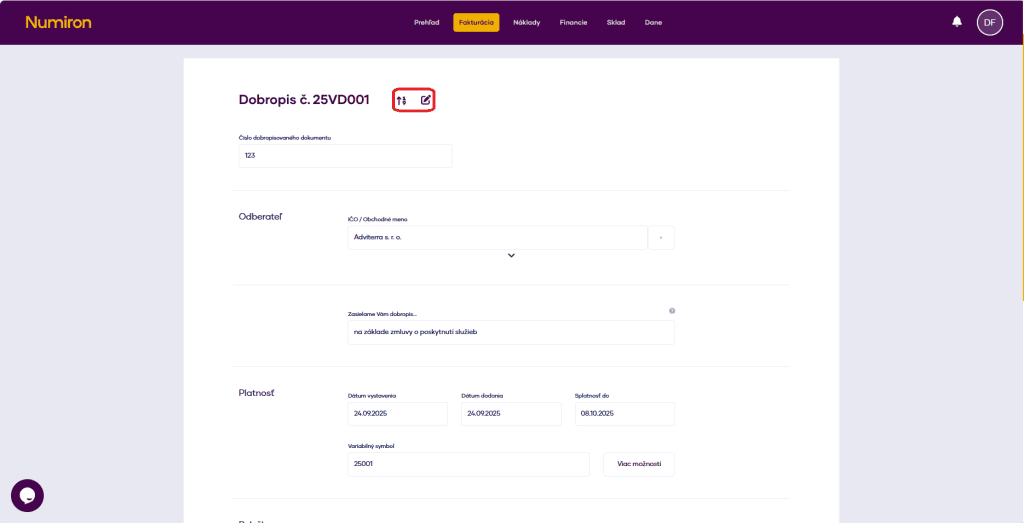
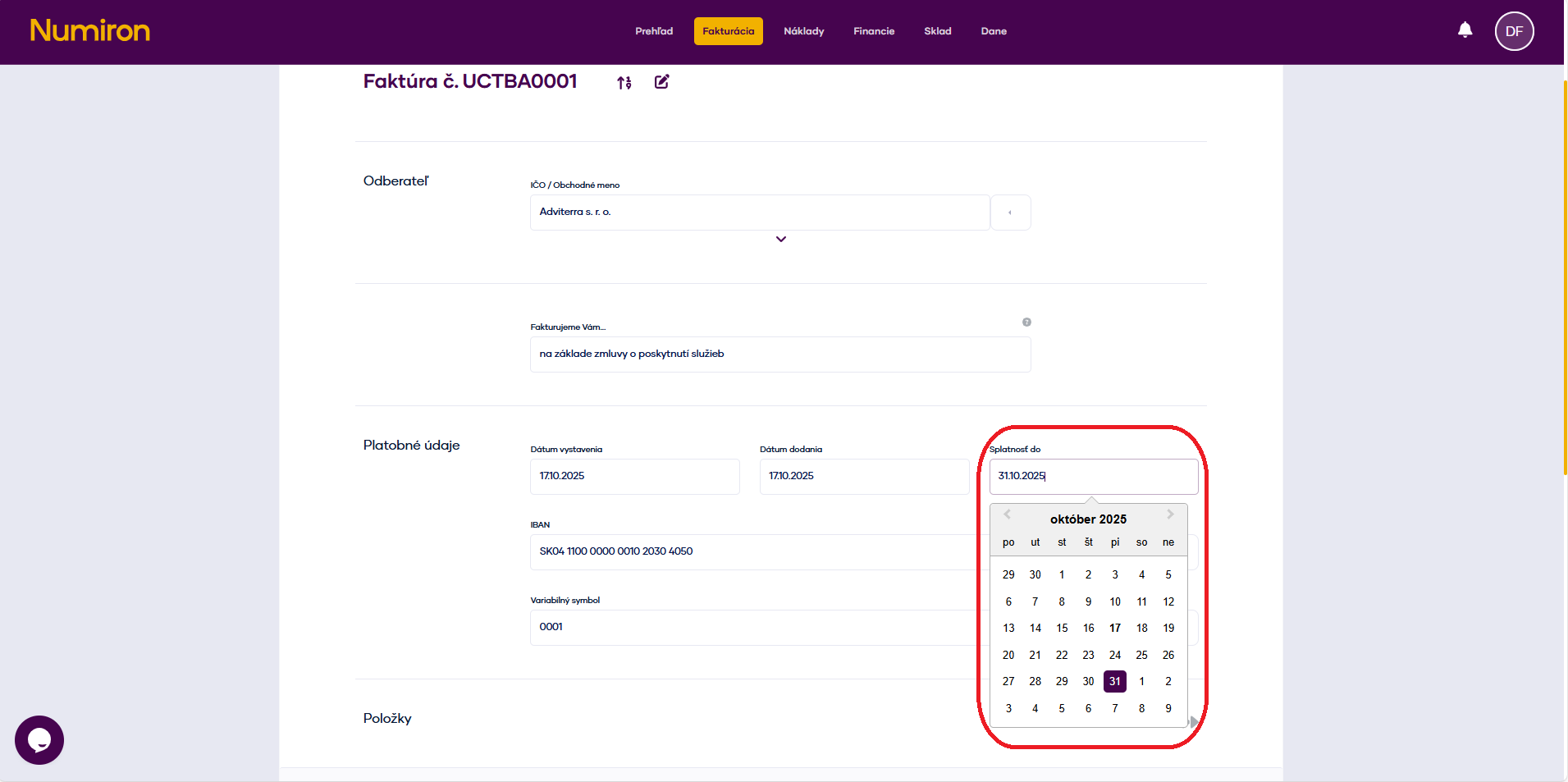
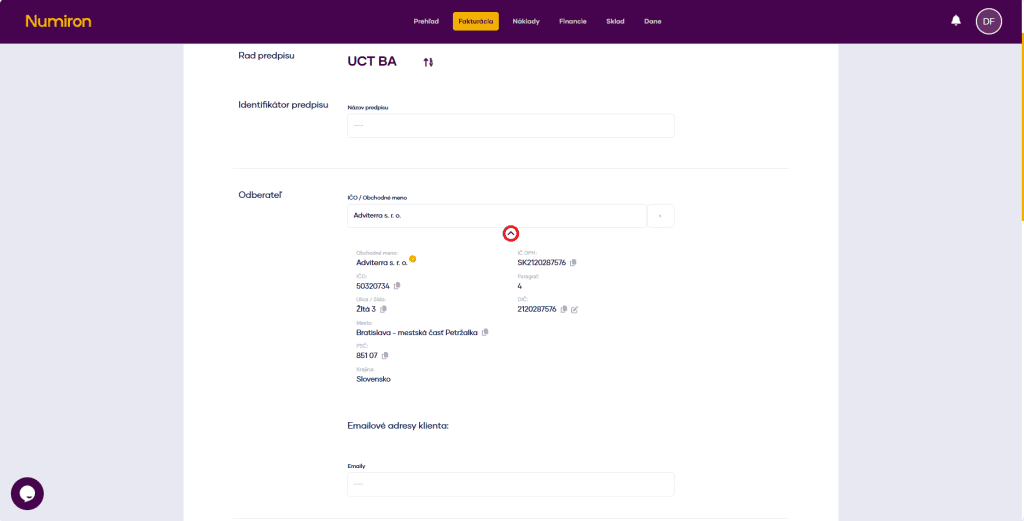
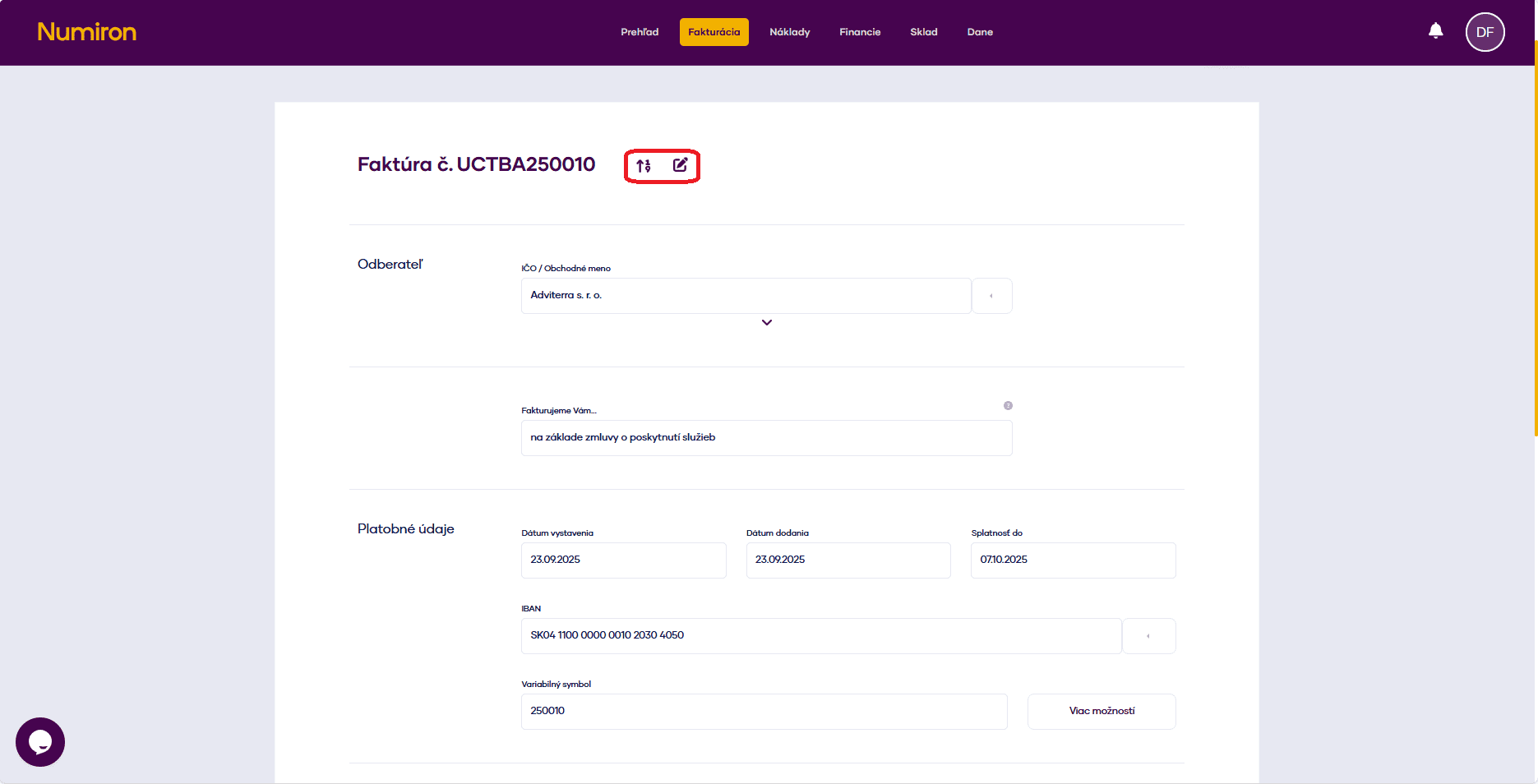
Numerische ReihenWählen Sie über den Pfeil eine der vorgegebenen Zeilen aus oder klicken Sie auf das Stiftsymbol und geben Sie die Zahl manuell ein.
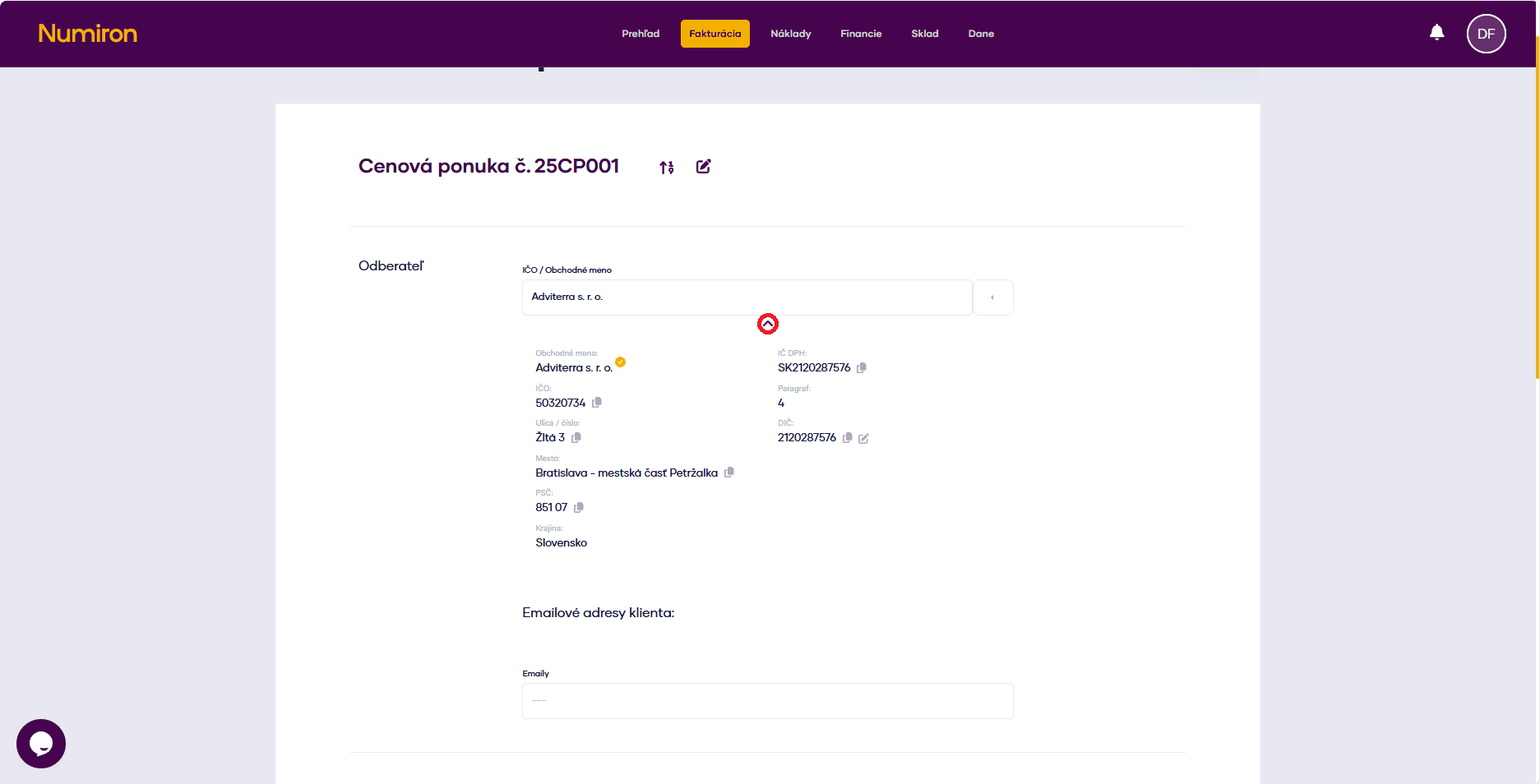
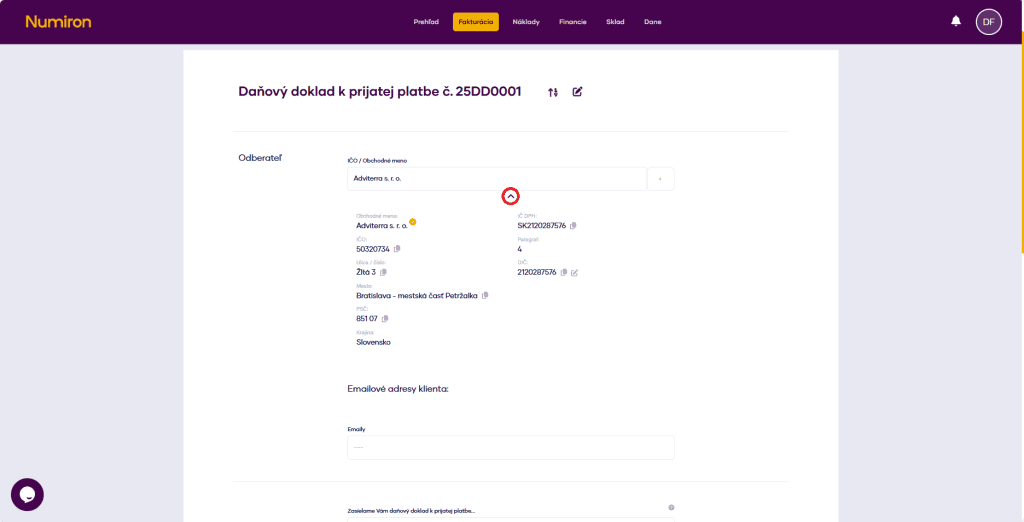
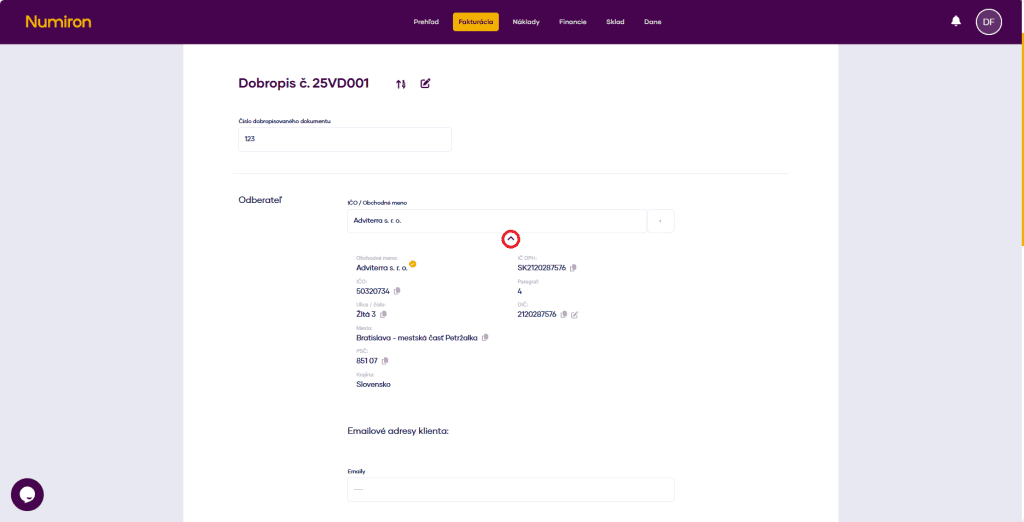
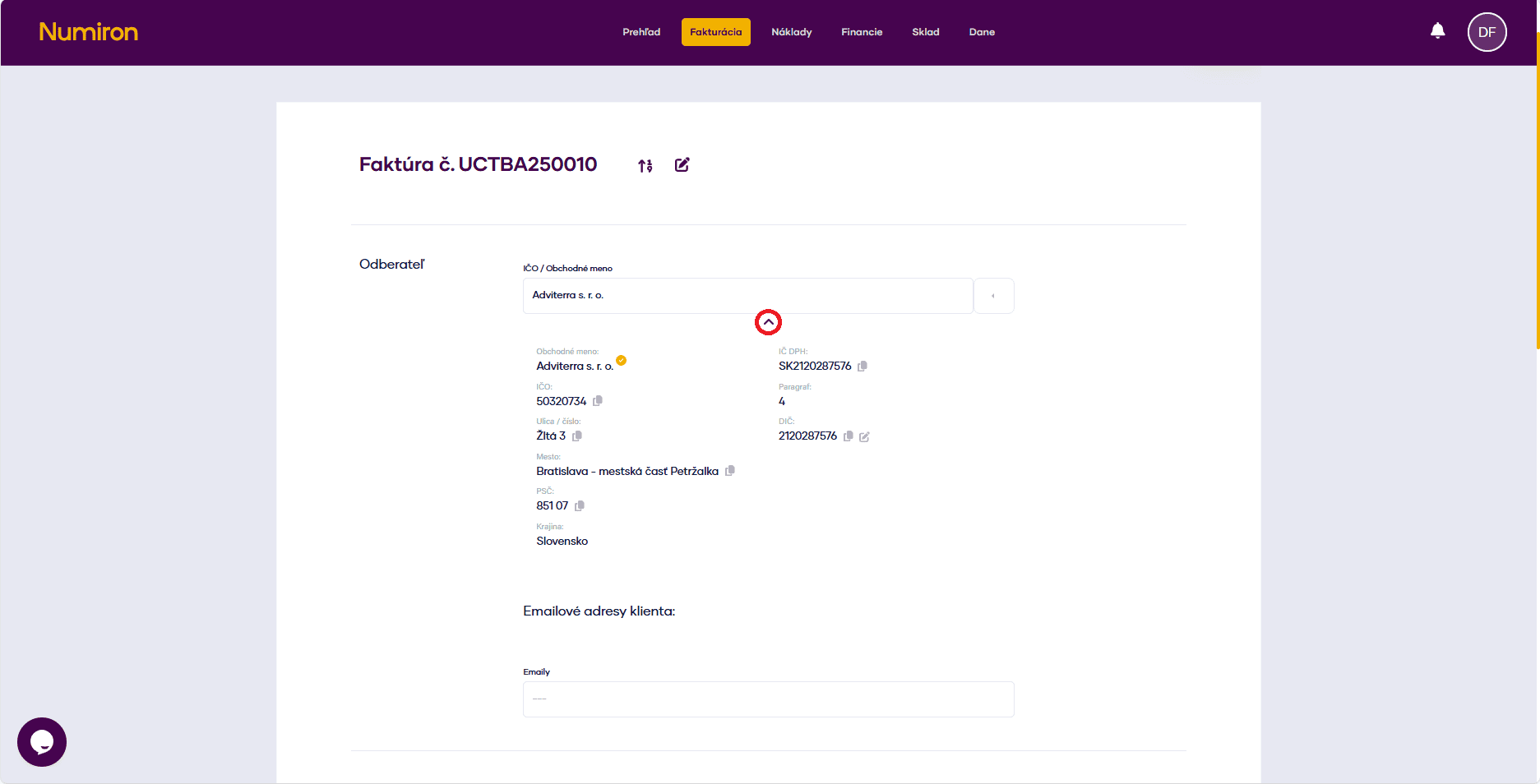
AbonnentGeben Sie die Unternehmens-ID und den Unternehmensnamen ein oder wählen Sie den Kunden aus der Liste aus. Klicken Sie auf den Pfeil unter dem Namen, um die Angaben zu überprüfen und eine E-Mail hinzuzufügen.
Wir berechnen Ihnen... Einleitender Text: Fügen Sie Ihren eigenen einleitenden Text hinzu, der in der PDF-Rechnung angezeigt werden soll. Der Standardtext lautet „Wir stellen Ihnen eine Rechnung aus...“.
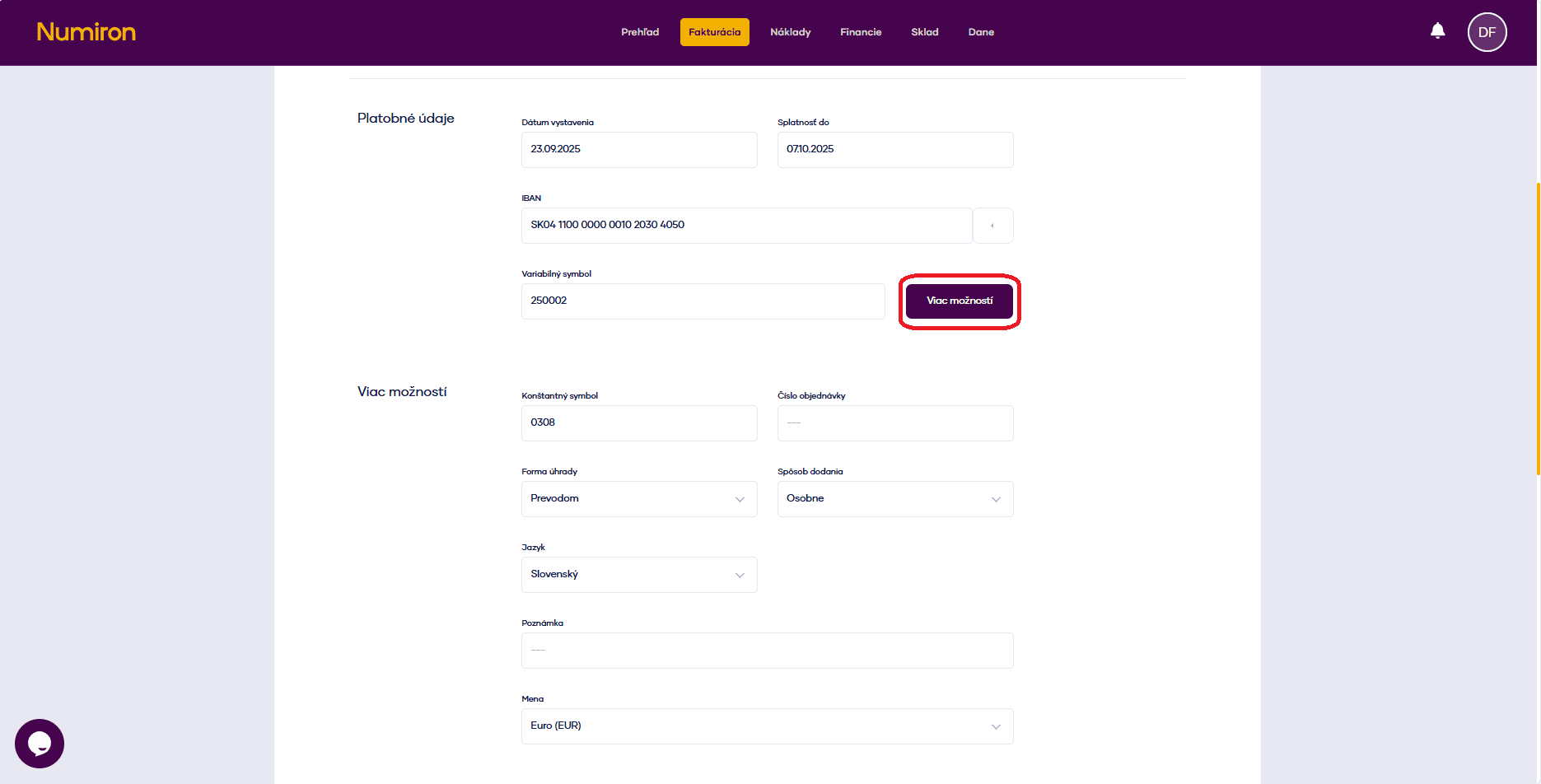
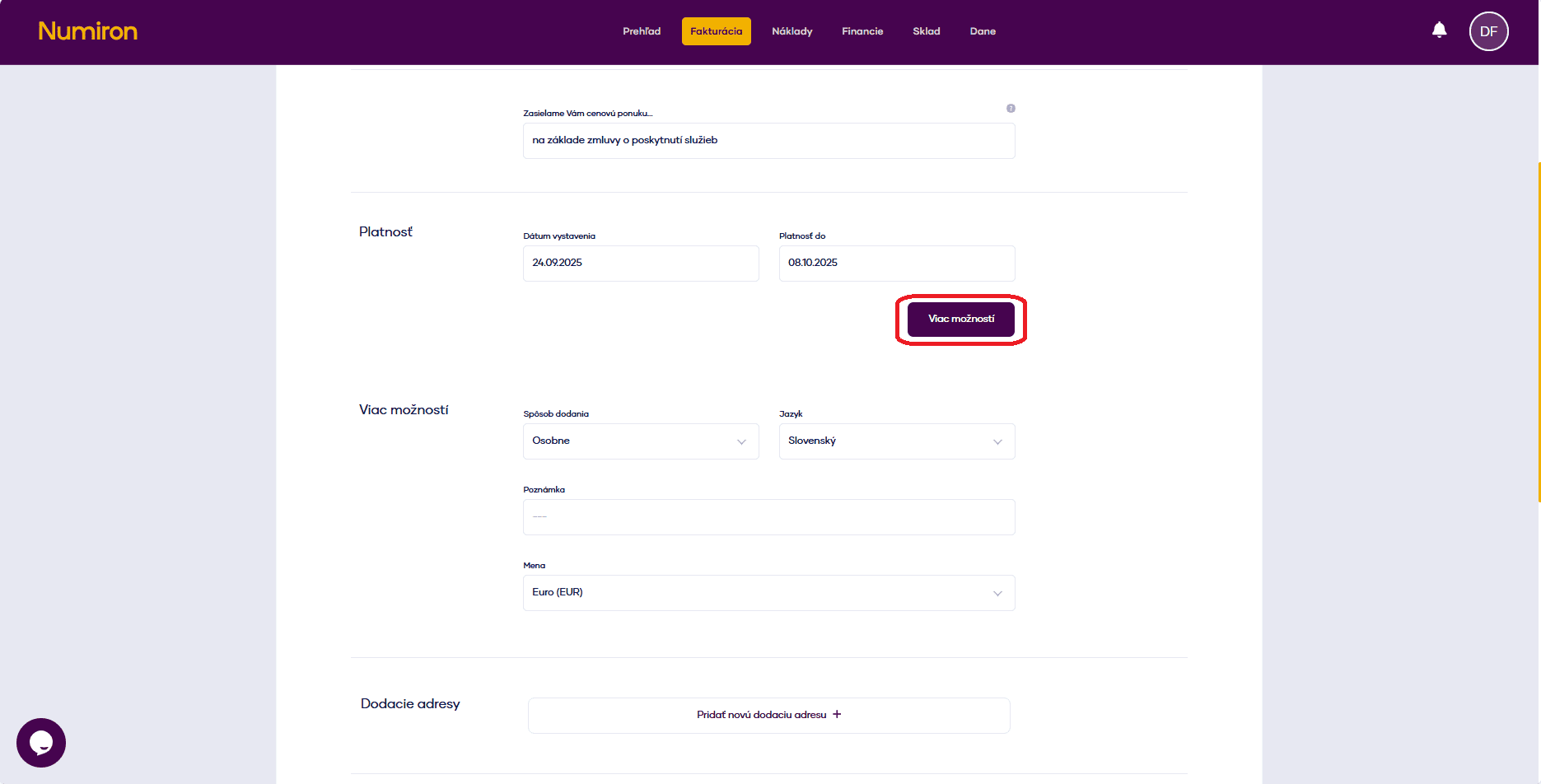
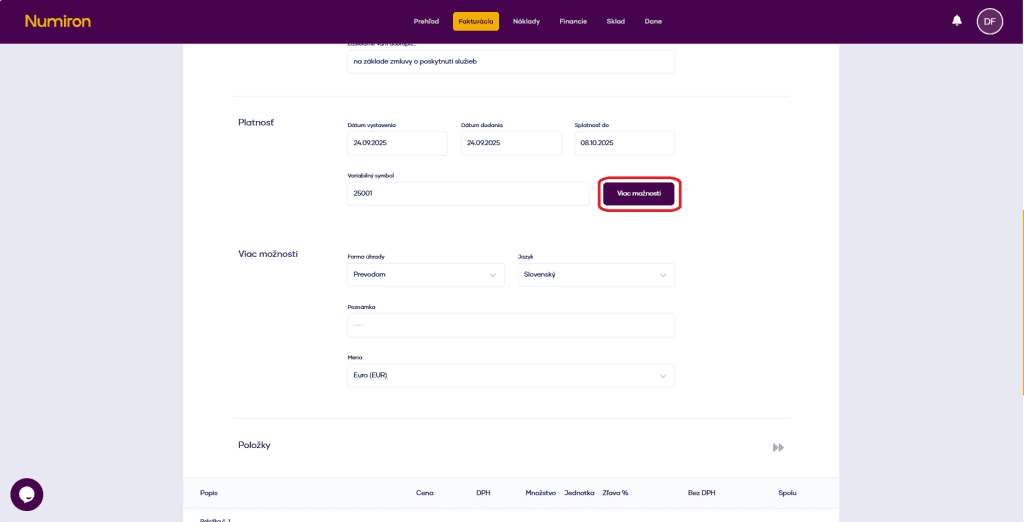
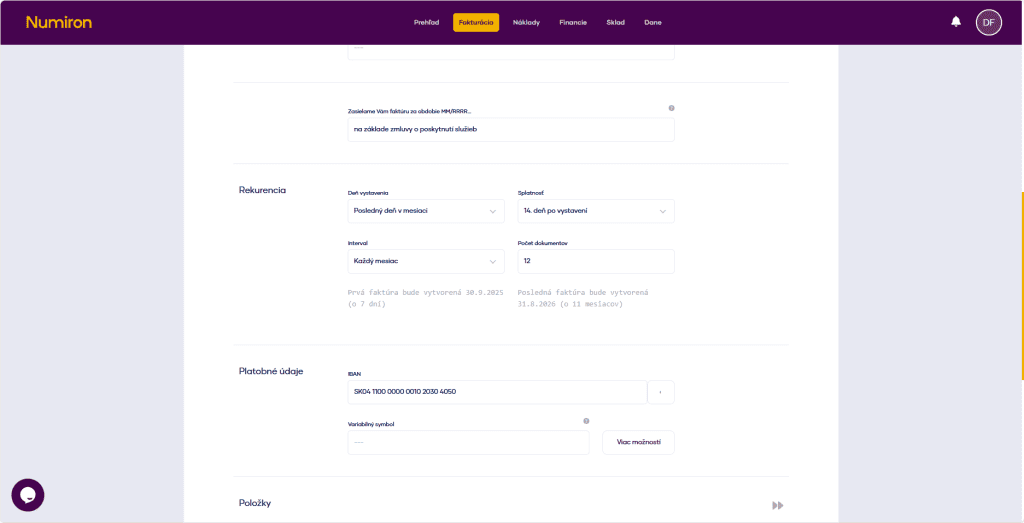
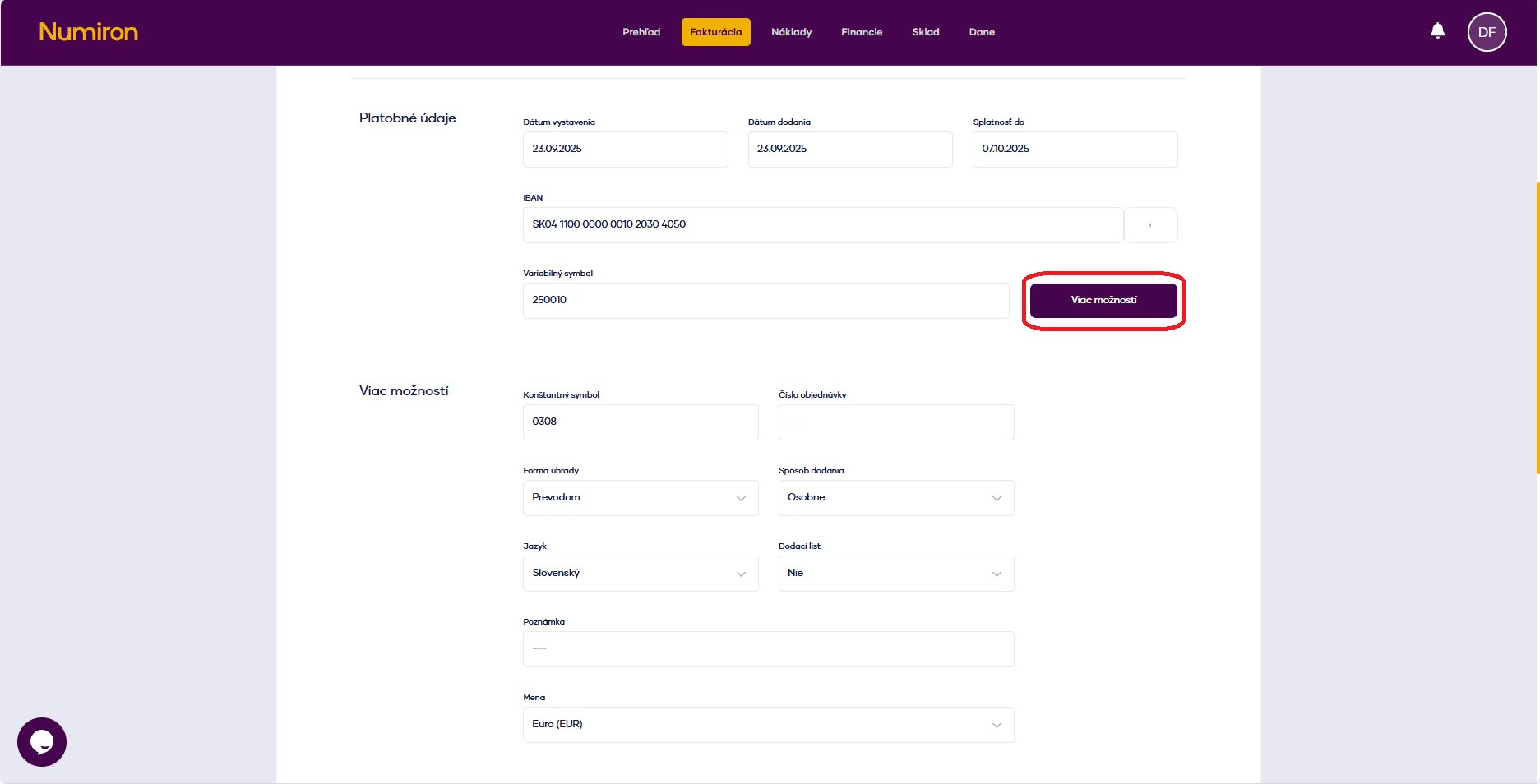
Datum der Ausstellung, Lieferung und Fälligkeit: Wählen Sie die gewünschten Daten aus.
IBAN: Das System fügt automatisch das von Ihnen gespeicherte Bankkonto hinzu. Sie können es ändern oder ein neues Konto hinzufügen.
Variables Symbol: Wird nach Rechnungsnummer vorausgefüllt. Sie können sie bei Bedarf ändern.
4. sonstige fakultative Angaben
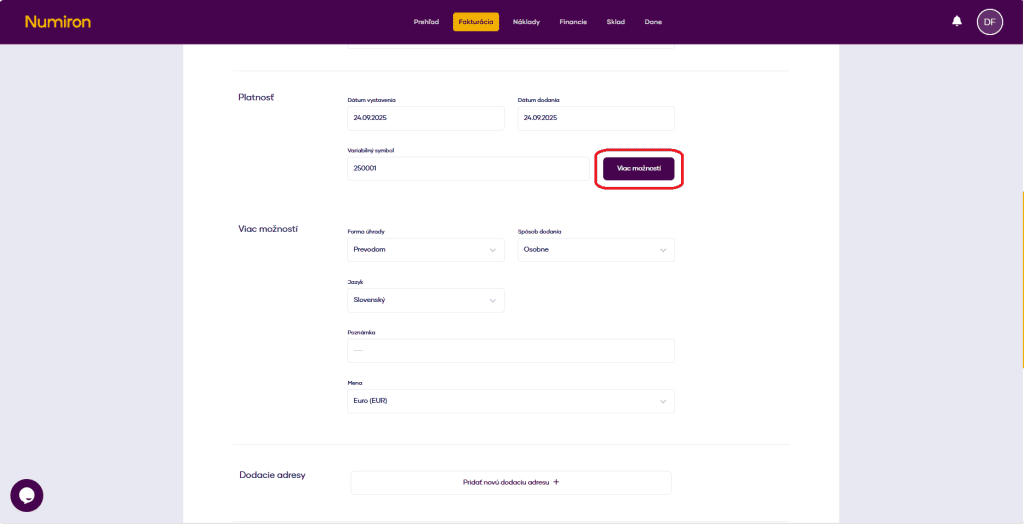
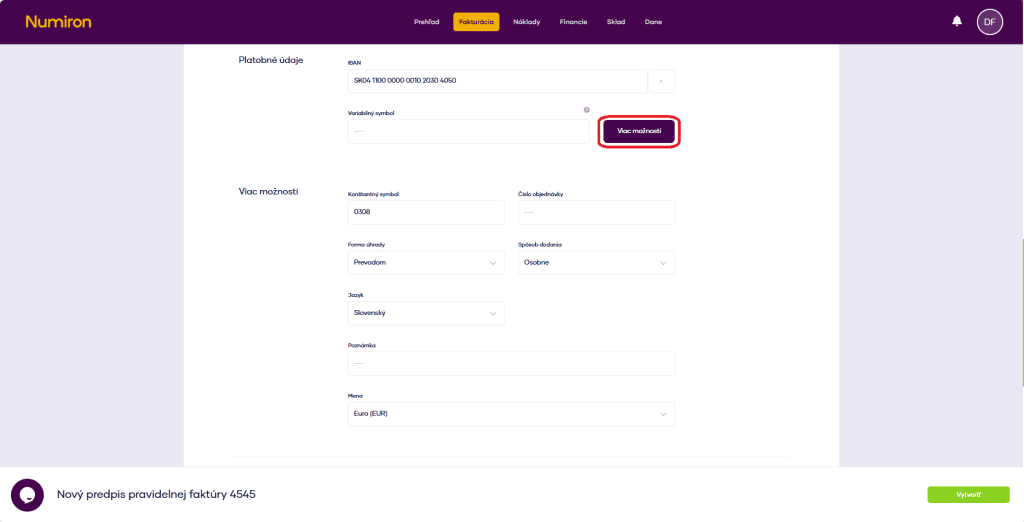
Klicken Sie auf Mehr Optionen und ausfüllen:
- konstantes Symbol,
- Bestellnummer,
- Form der Bezahlung,
- Art der Lieferung,
- die Sprache der Rechnung,
- einen Vermerk auf der Rechnung,
- Menü,
- Hinzufügen der Adresse,
- einen Anhang (z. B. einen Lieferschein).
5. Positionen der Rechnung
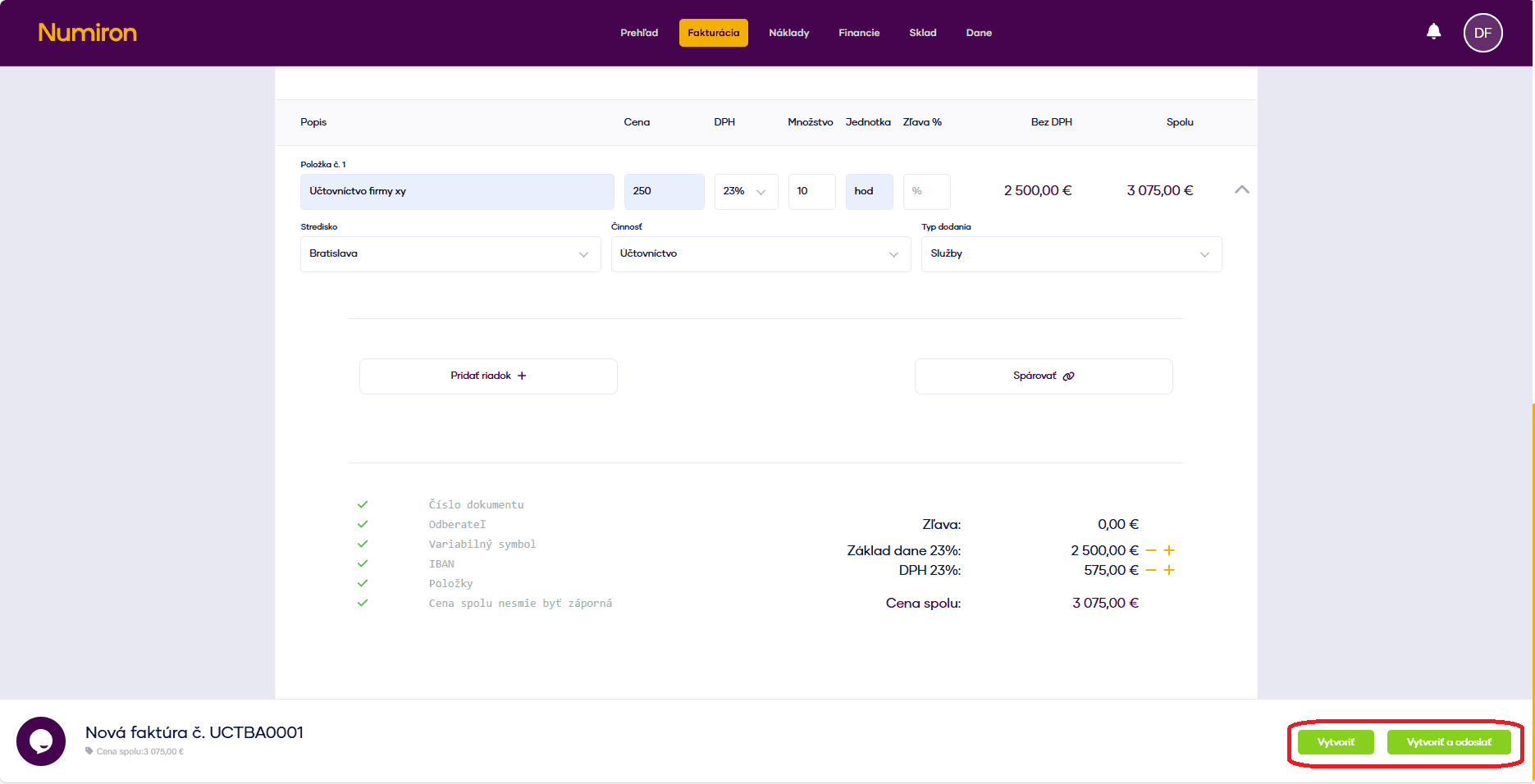
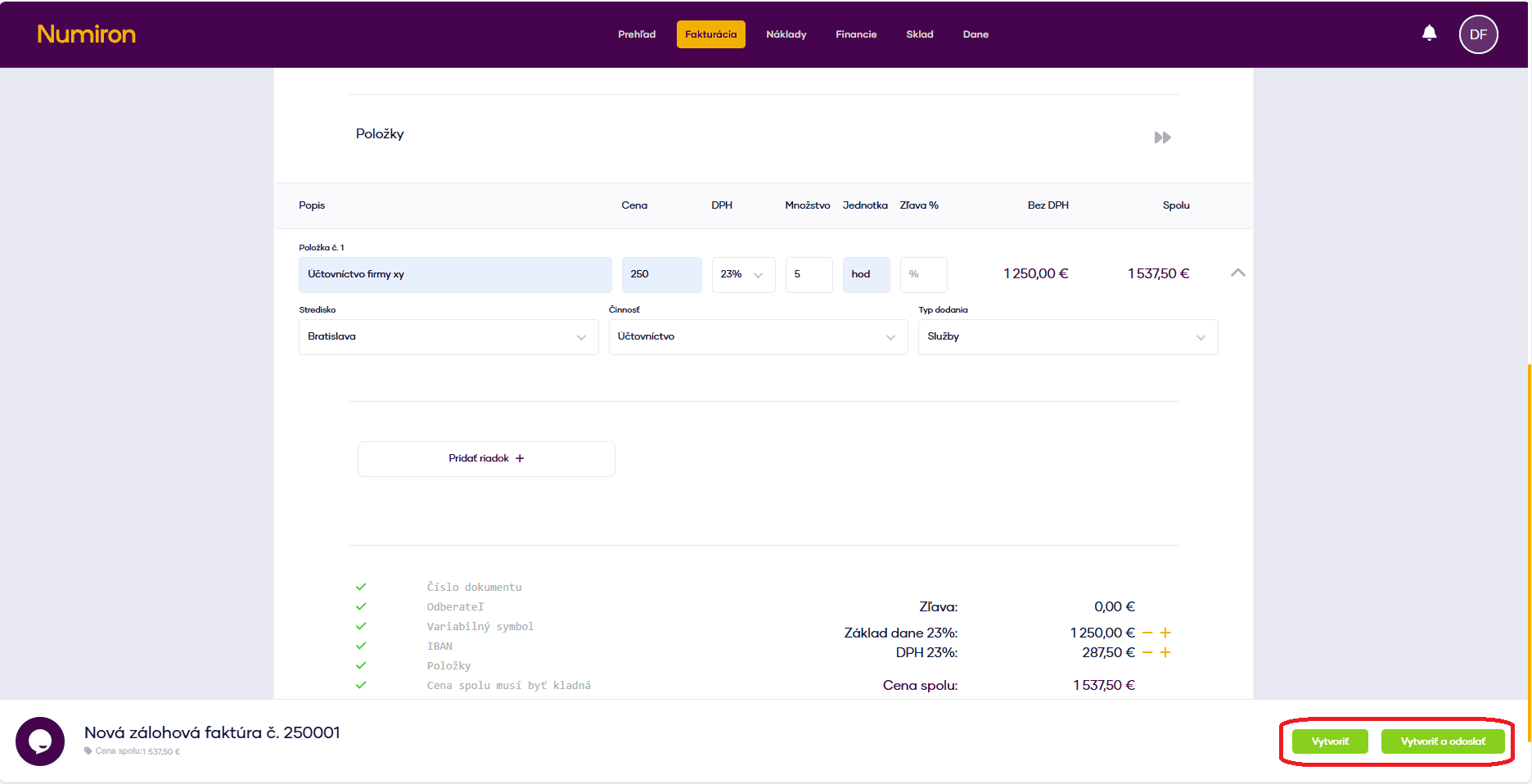
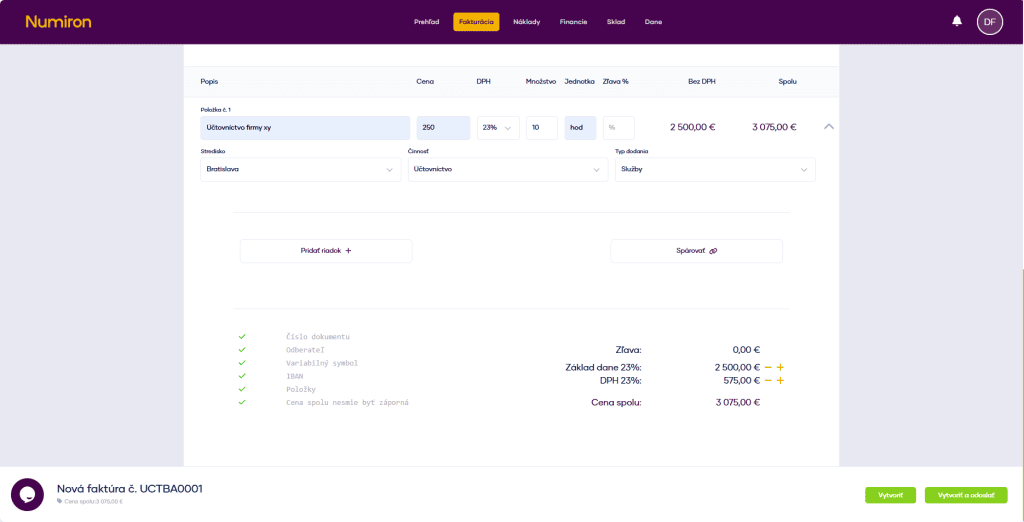
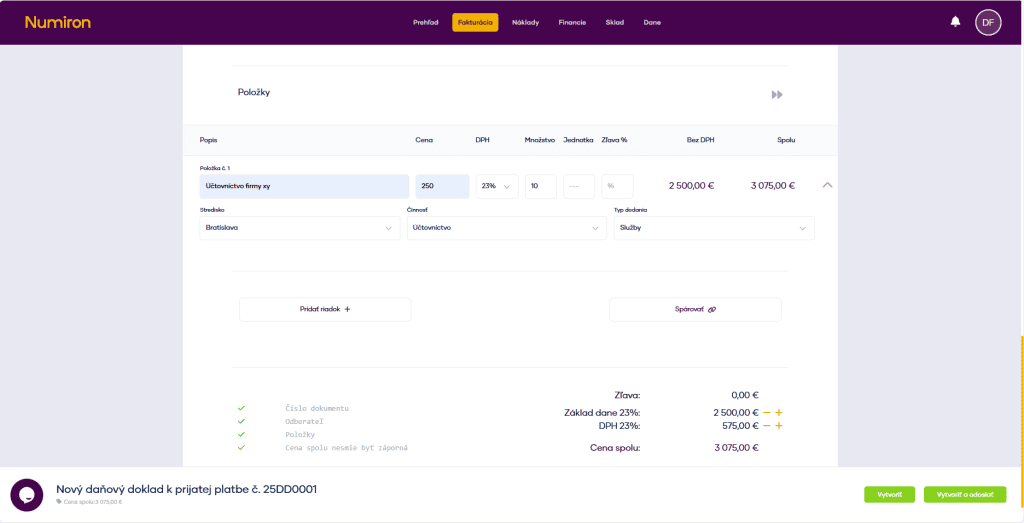
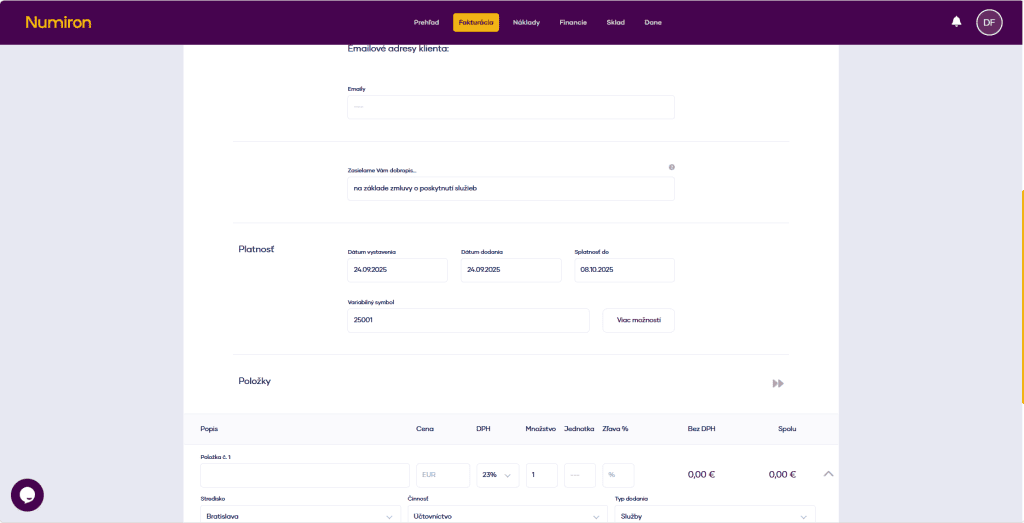
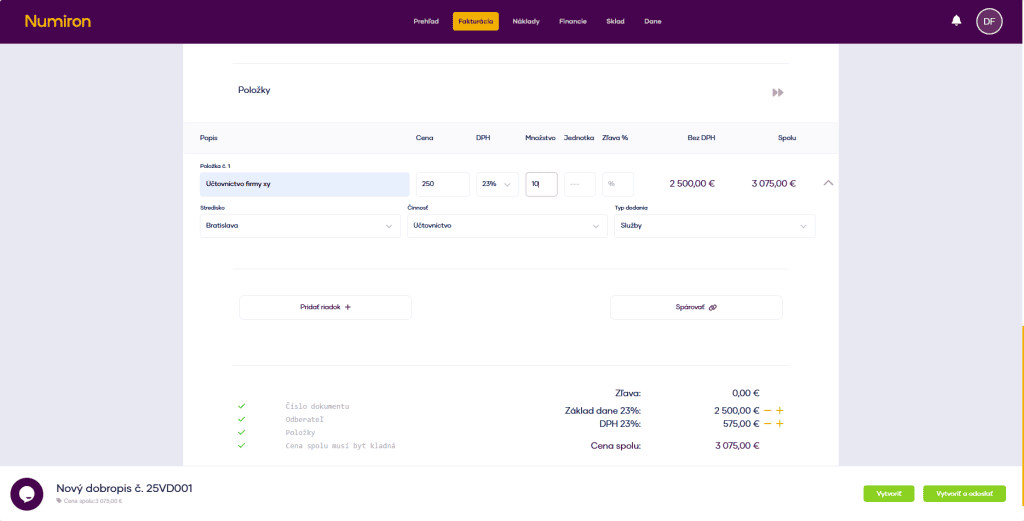
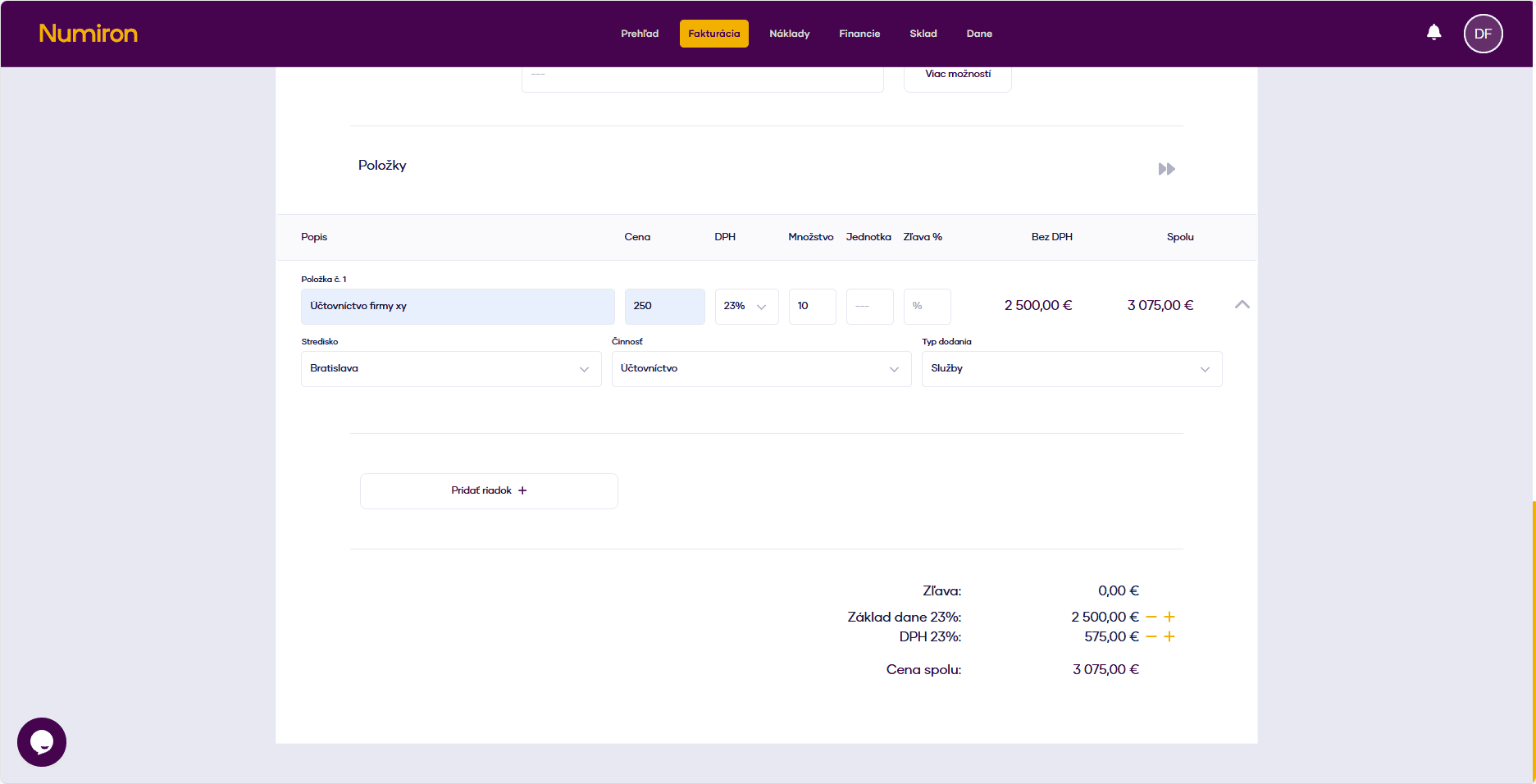
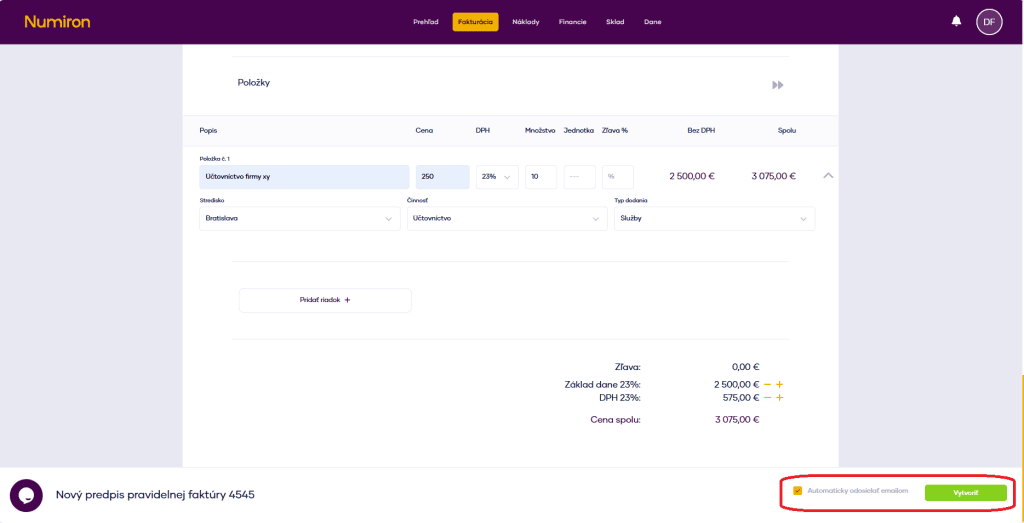
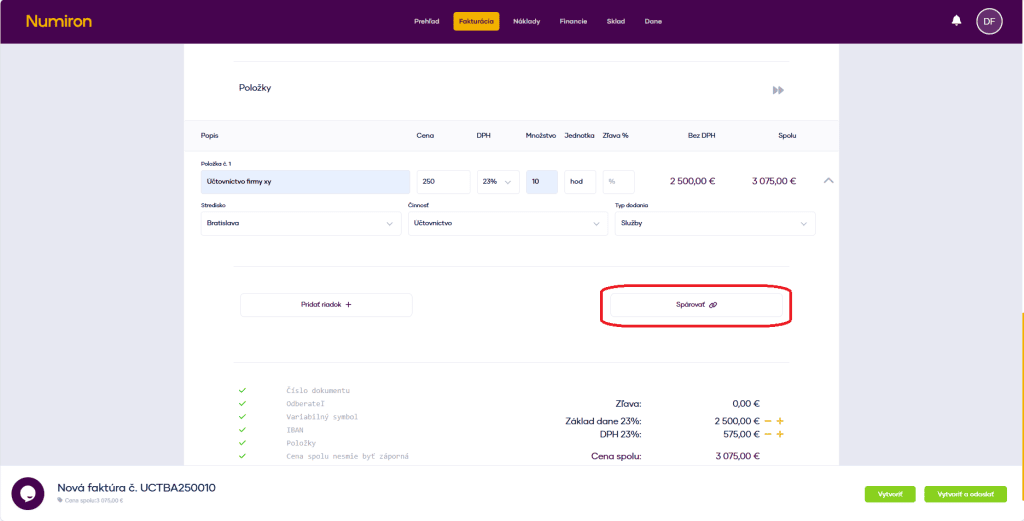
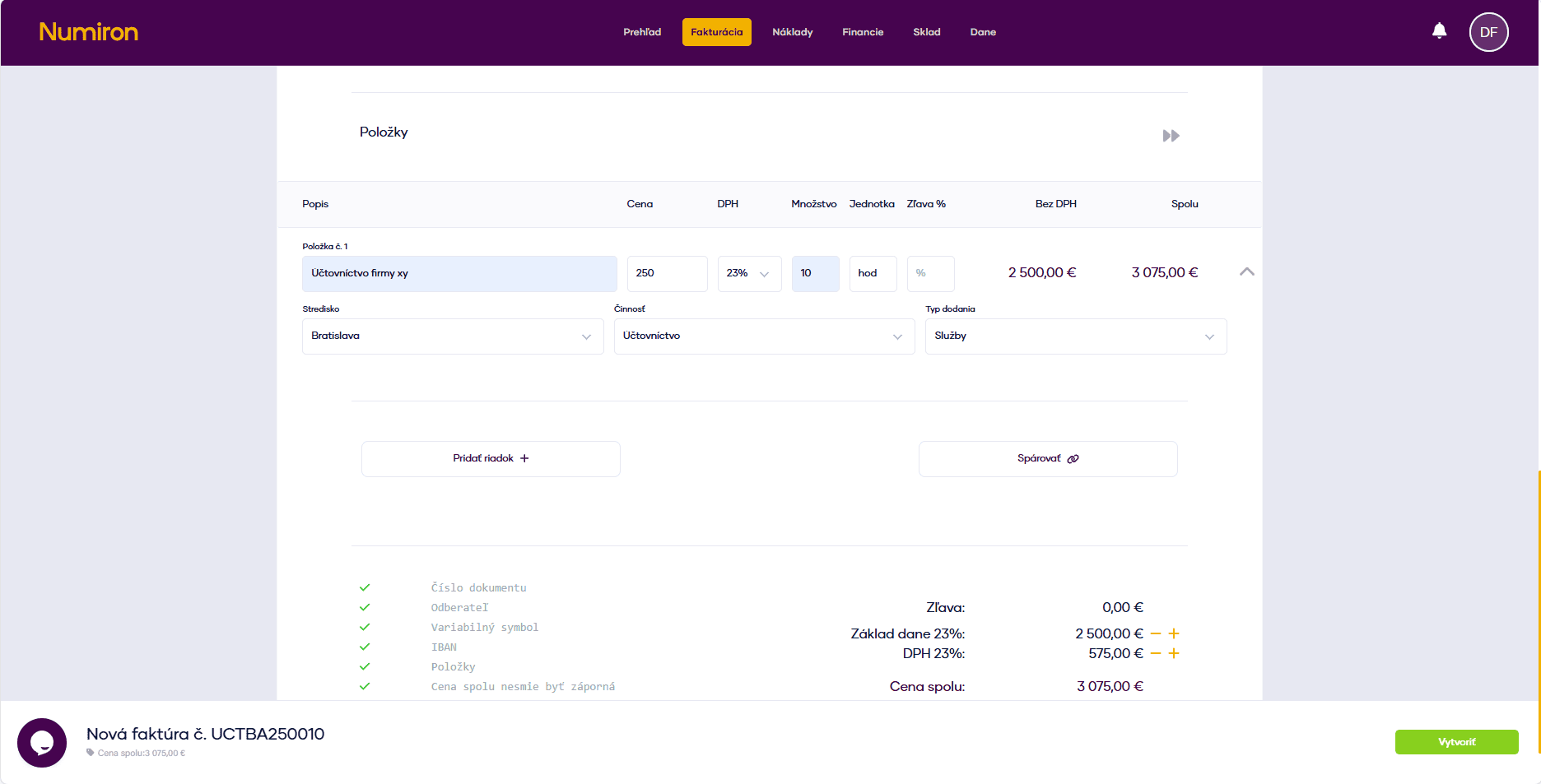
Klicken Sie für jedes Element auf Zeile hinzufügen und ausfüllen:
- Beschreibung,
- Preis,
- Mehrwertsteuersatz,
- Menge und Einheit,
- Rabatt (%).
- Optional können Sie hinzufügen: Zentrum, Aktivität, Vertrag, Art der Lieferung - diese Daten werden in Berichten und Diagrammen verwendet.
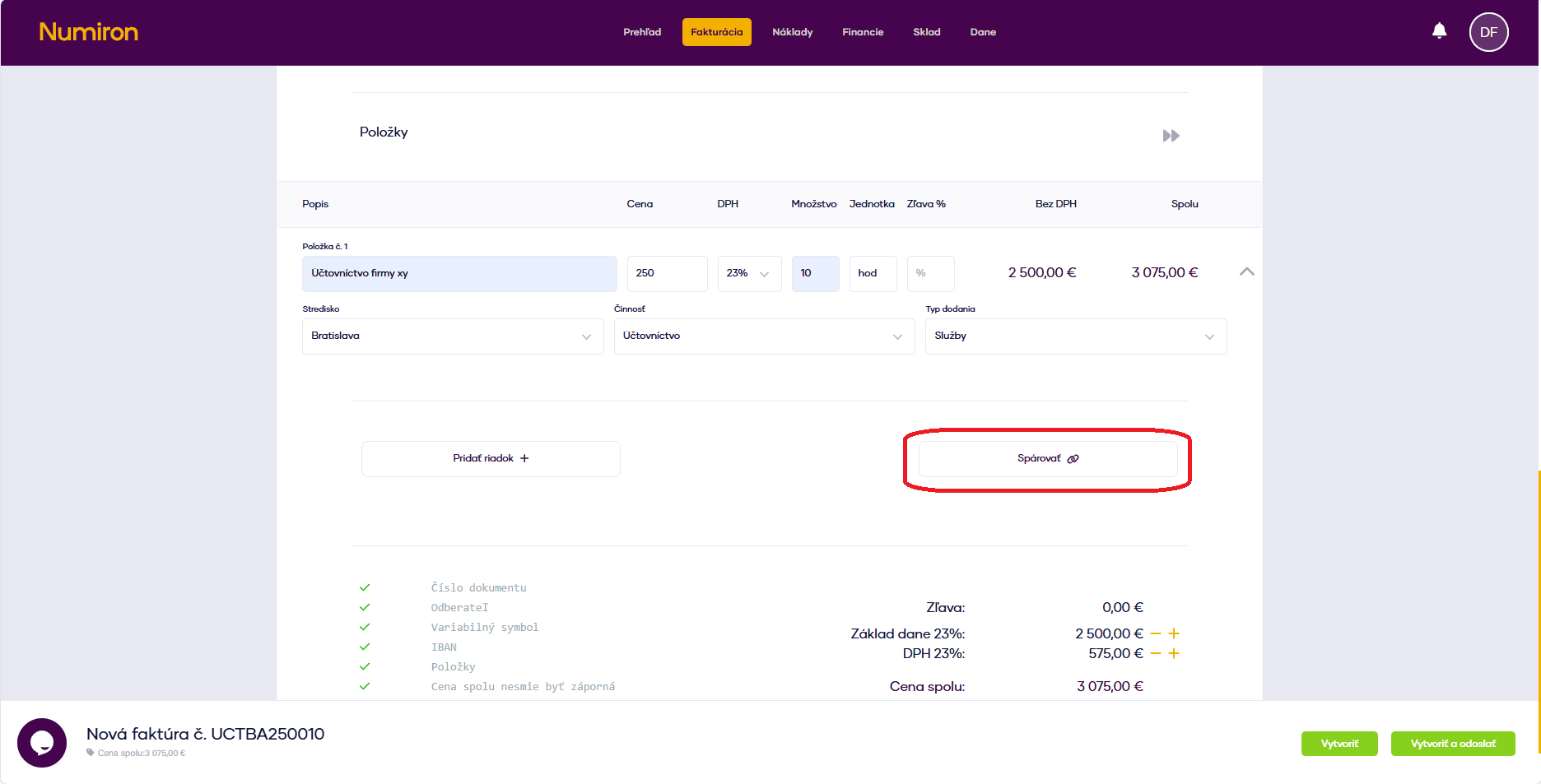
6. Kopplung mit einem anderen Dokument (optional)
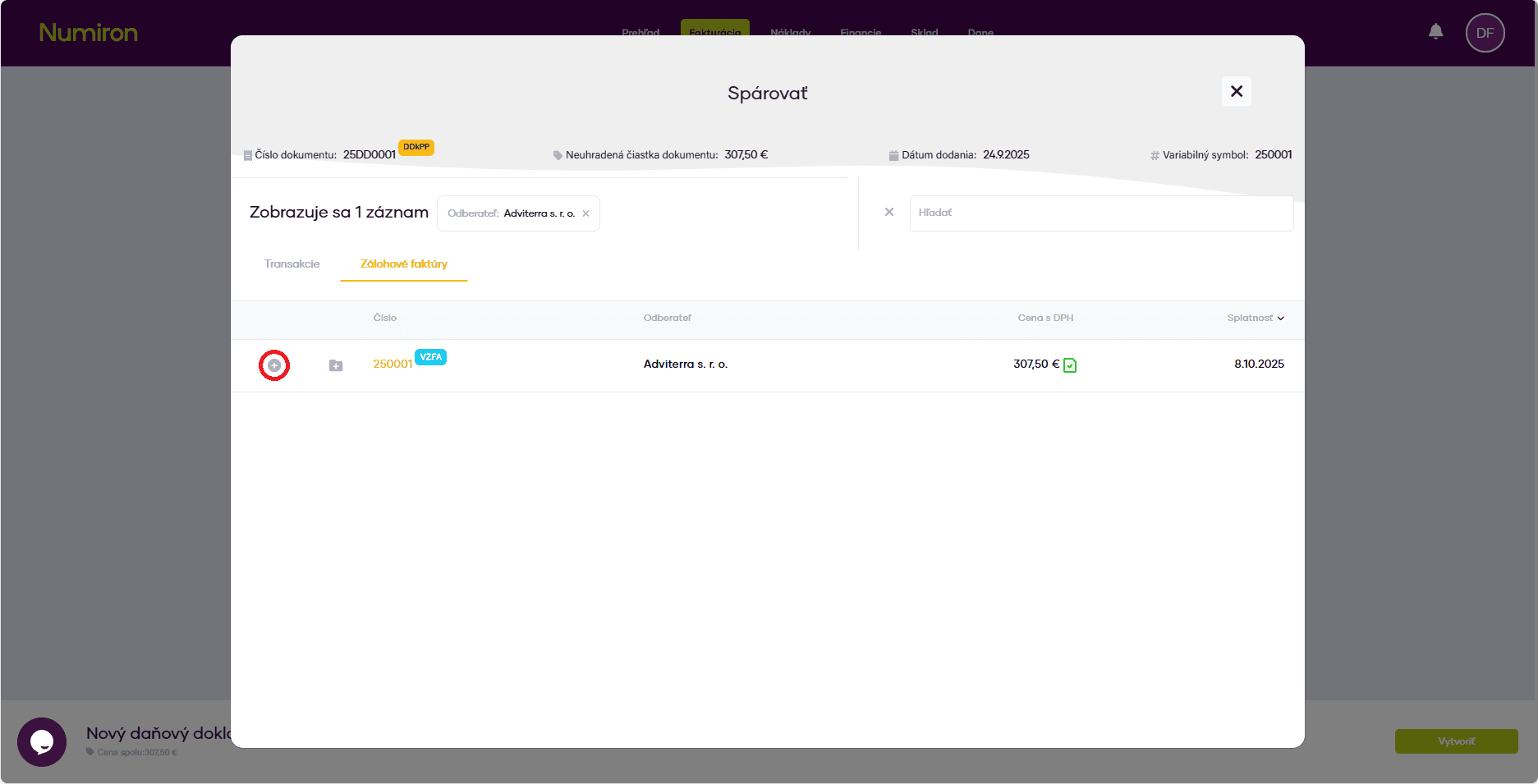
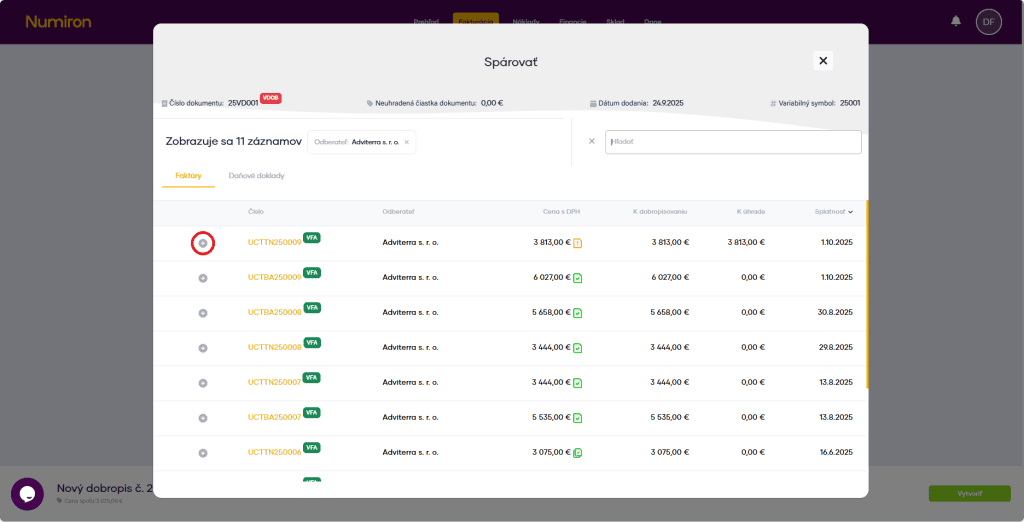
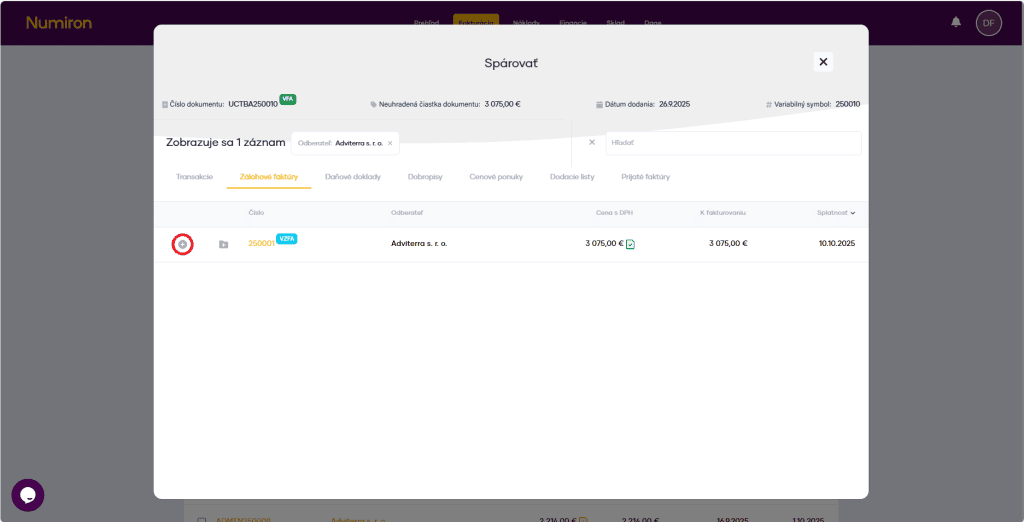
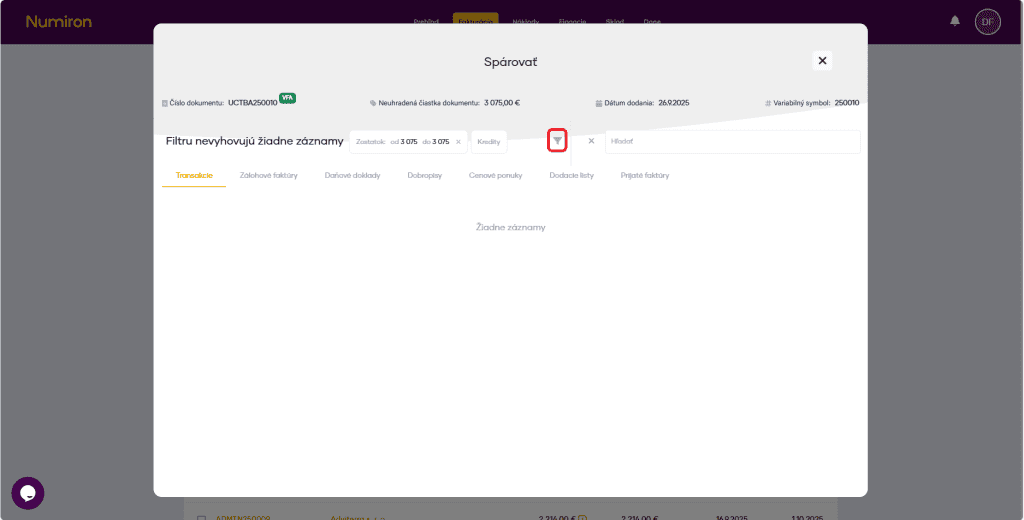
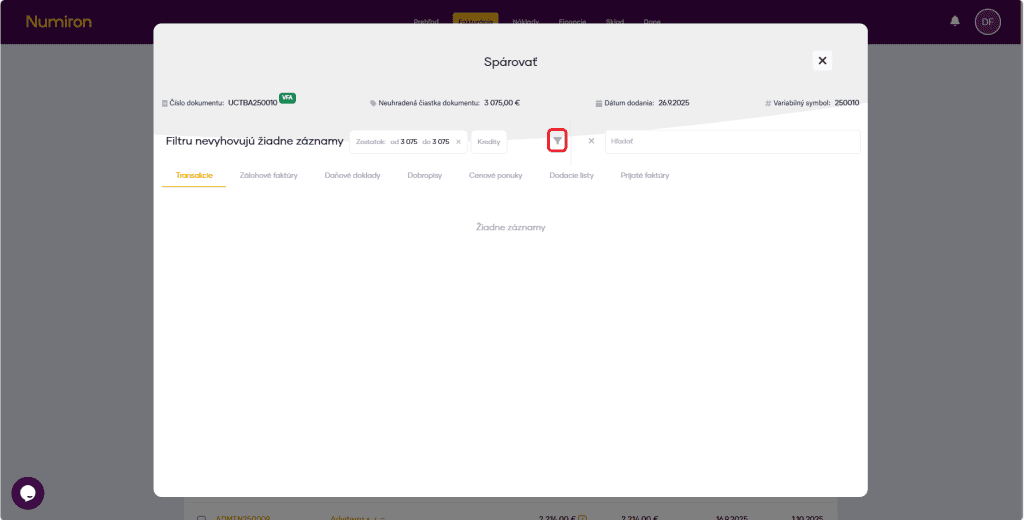
Wenn die Rechnung mit einem anderen Dokument verknüpft ist (z. B. mit einer Vorschussrechnung), klicken Sie auf Paar.
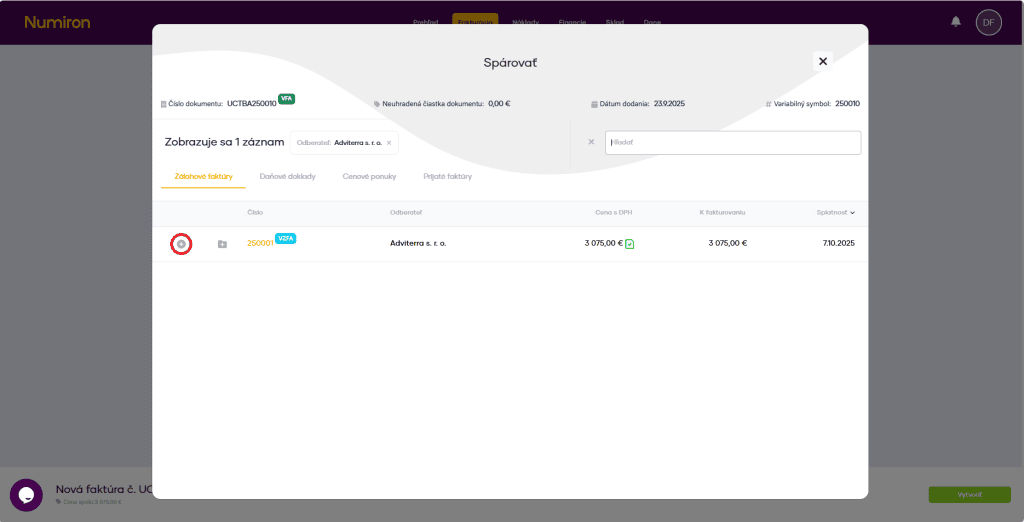
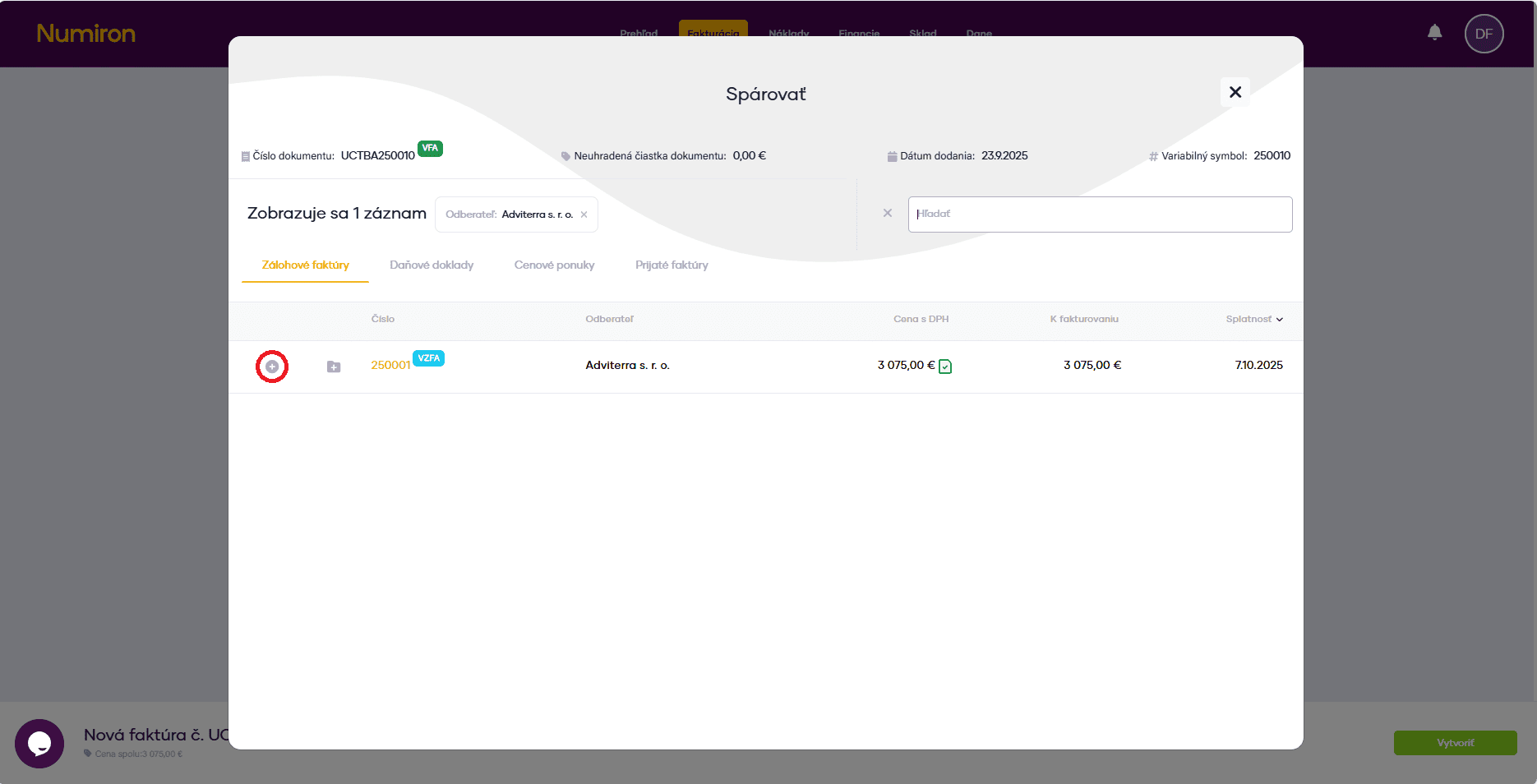
Der Kopplungsmodus wird angezeigt - wählen Sie das Dokument aus und klicken Sie auf plus für die Paarung.
7. Fertigstellung und Versand
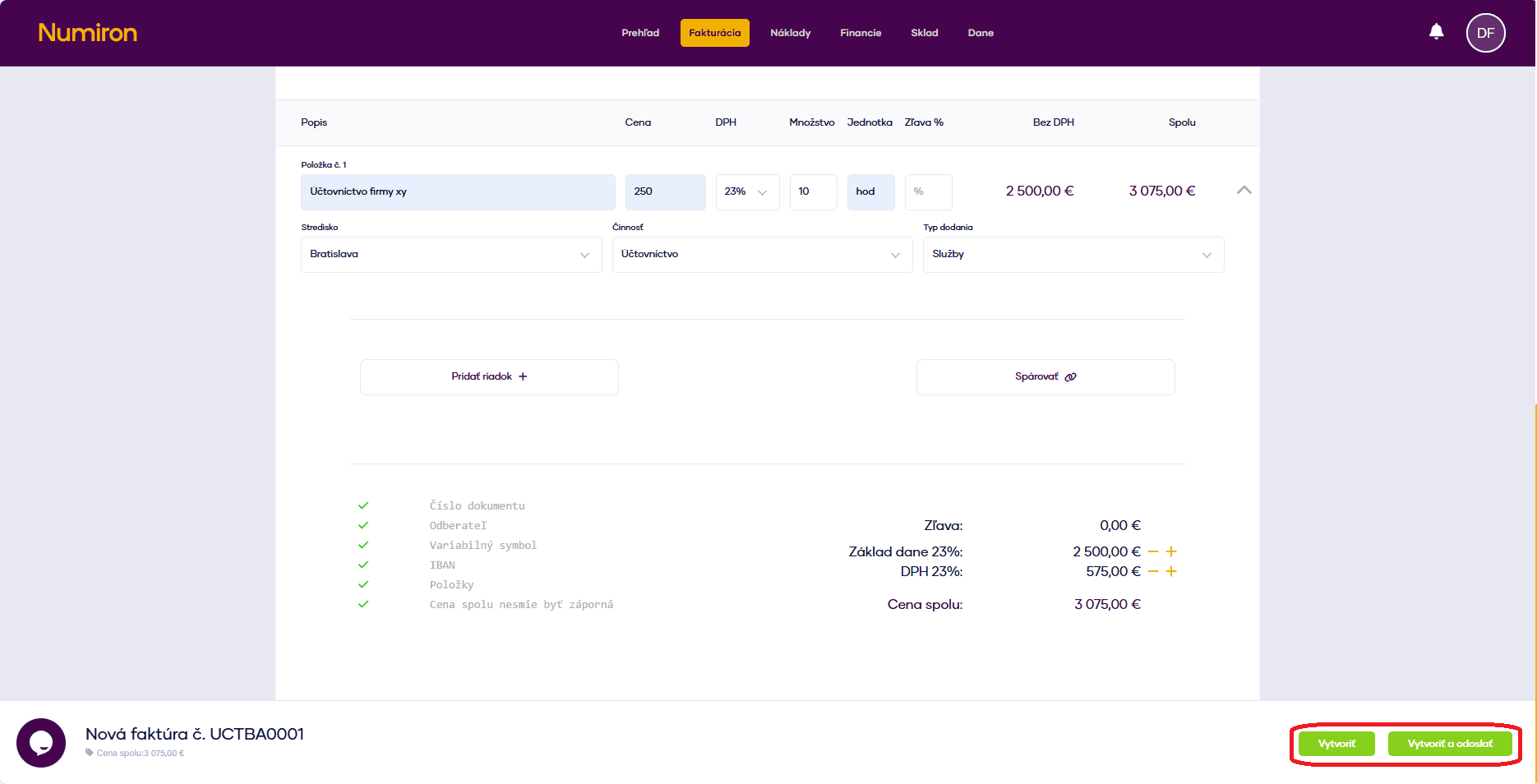
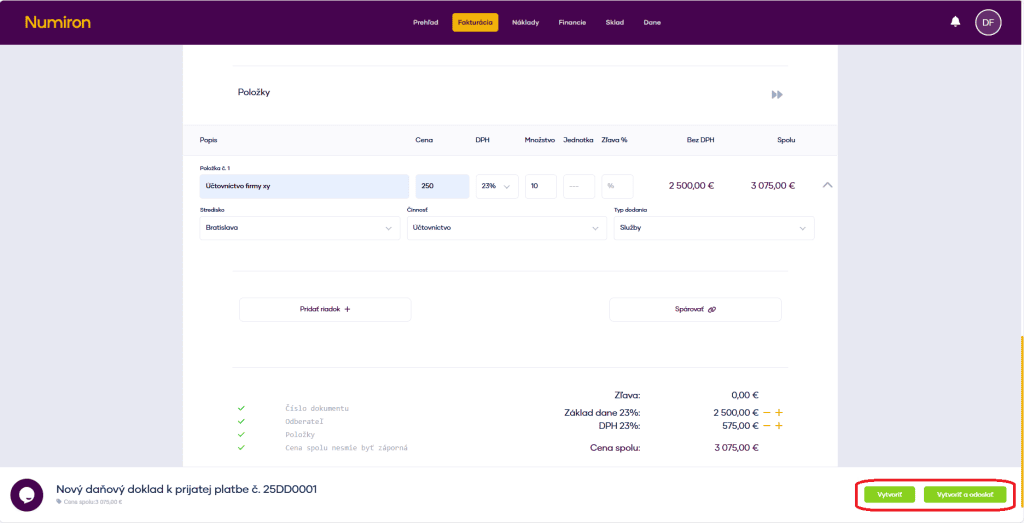
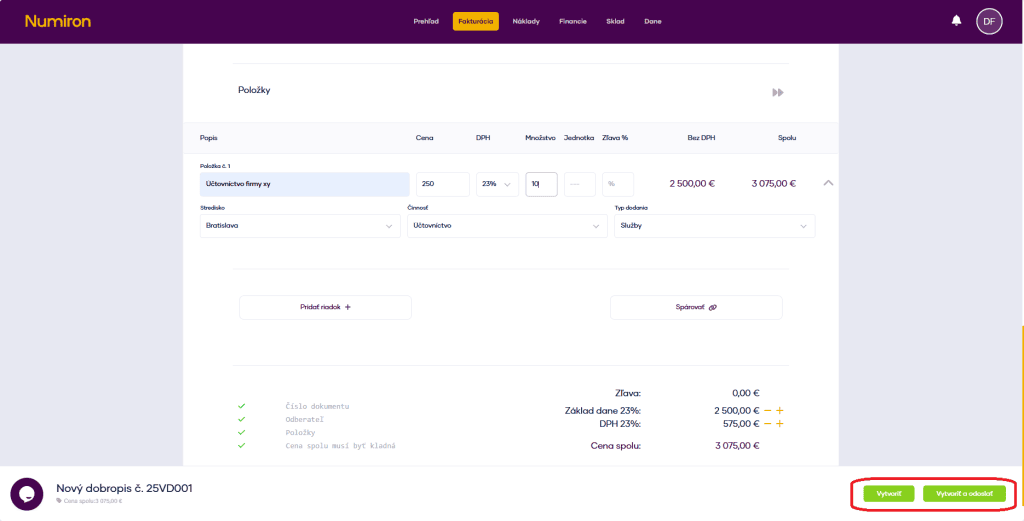
Wenn Sie alles ausgefüllt haben, klicken Sie auf :
erstellen. - speichert die Rechnung im System.
Erstellen und Senden - speichert die Rechnung und versendet sie auch per E-Mail (wenn die E-Mail-Adresse des Kunden angegeben ist).