Haben Sie noch Fragen? Schreiben Sie an info@numiron.sk

Numiron-Unterstützung

Numiron Unterstützung & FAQ

Group 957 (1)
Finanzen
home

Erste Schritte

Persönliche Steuererklärung

pie-chart-analysis

Ansichten

Frame 7718

Rechnungsstellung

bar-chart-analysis

Kosten

Frame 7715

Finanzen

user

Einstellungen

percent-badge

Daten

user

Abonnement

Frame 7718

Integrationen

Kontaktieren Sie uns, wenn Sie die Antwort nicht gefunden haben

Mo - Fr von 08:00 - 16:00

Numiron

/

Unterstützung

/

Finanzen

Finanzen

In der Kategorie Finanzen finden Sie Praktiken zur Verwaltung des Geldflusses in Ihrem Unternehmen direkt über Numiron. Wir führen Sie durch die Funktionen, die es für Sie einfacher machen finanzielle Entscheidungsfindung.

In diesem Abschnitt finden Sie alle Informationen über:

Bankgenehmigung

1. Hinzufügen eines Bankkontos 

  • Unten befindet sich ein Feld zum Hinzufügen eines Kontos. 
  • Sie geben die IBAN ein und klicken auf die Schaltfläche”Hinzufügen”.”.

image
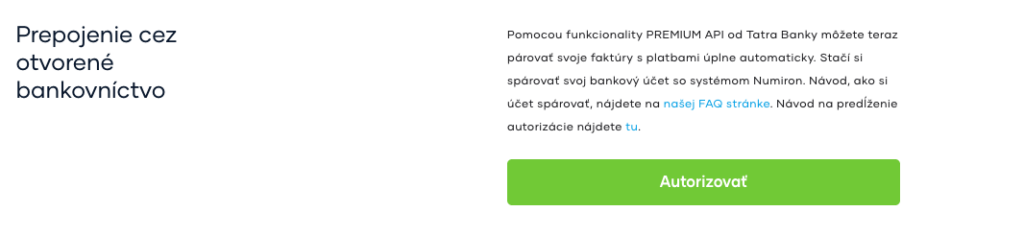
  • Wählen Sie das Konto, das Sie autorisieren möchten, aus der Liste der Bankkonten aus.
  • Klicken Sie auf„Autorisieren“.
image

 
2. Autorisierung über das Portal Tatra banka (der Kunde hat ein Konto bei Tatra banka): 

  • Das System leitet Sie auf die offizielle Tatra banka-Linkseite weiter.
  • Wählen Sie die Option“Ich bin ein Kunde der Tatra banka”und klicken Sie“Weiter“.
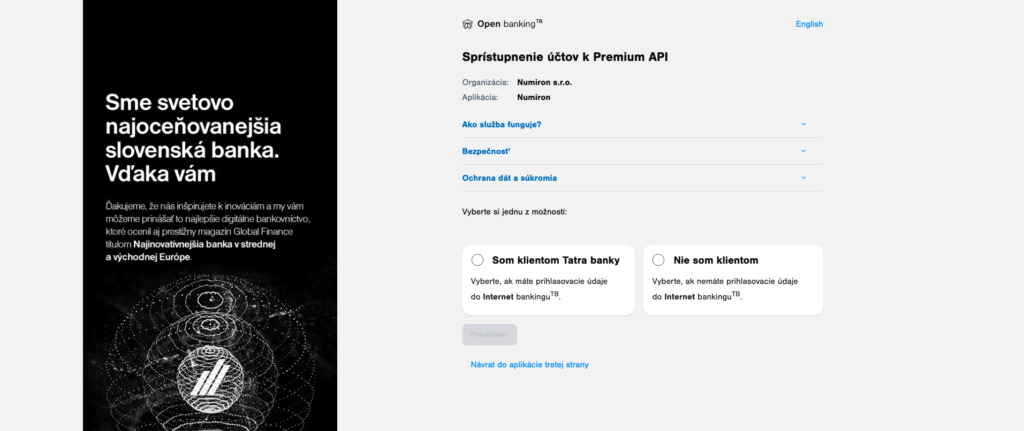
image
  • Sie müssen dann Folgendes ausfüllen“PID”a“Passwort”und klicken Sie“Anmelden”.”.
  • Geben Sie dann den Code aus dem Lesegerät ein und klicken Sie auf“Bestätigen”.
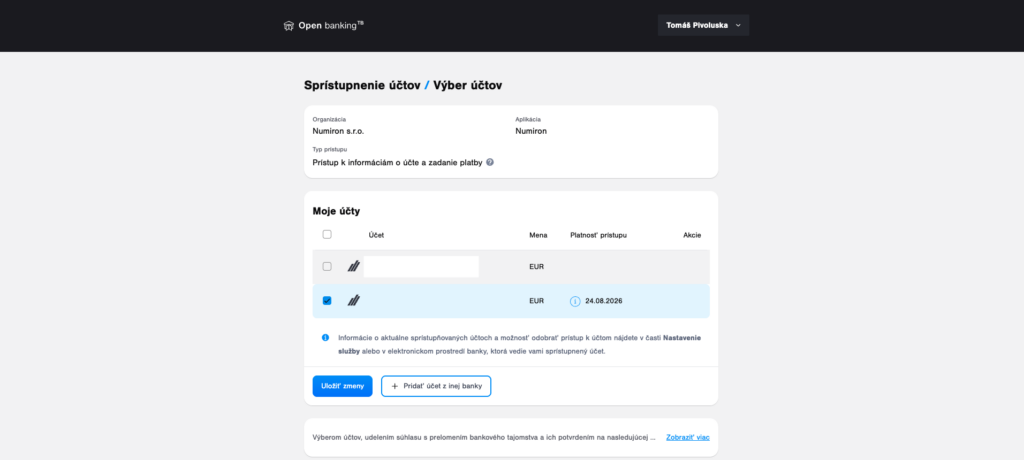
  • Eine Auswahl von Konten wird angezeigt.
  • Wählen Sie das Konto oder die Konten aus, die Sie im System autorisieren möchten, und klicken Sie auf“Änderungen speichern”.
untitled1
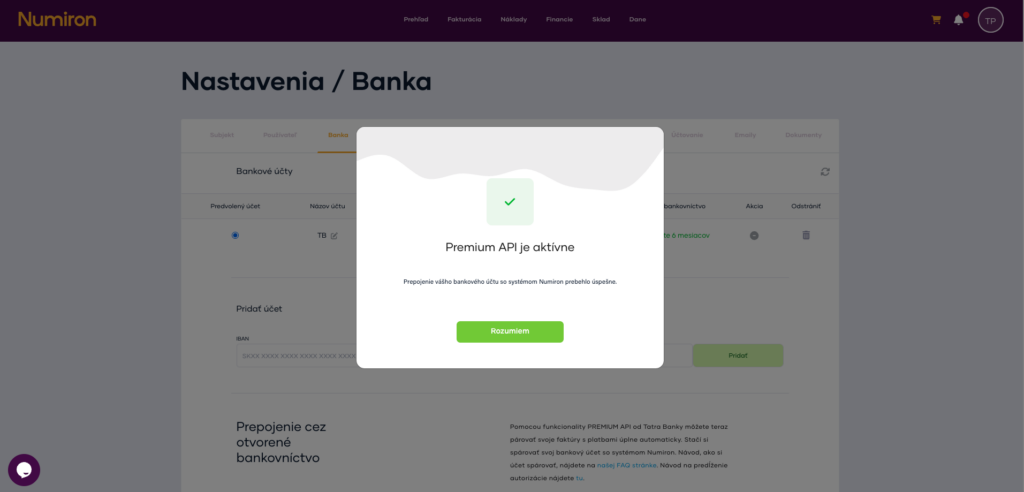
  • Anschließend müssen Sie bestätigen, dass die Transaktion im System verfügbar gemacht wurde.
  • Sie werden ein Fenster sehen“Premium-API ist aktiv”.
 

image


3. Autorisierung über das Portal der Tatra banka (Slovenská sporiteľňa) 

  • Das System leitet Sie auf die offizielle Tatra banka-Linkseite weiter. 
  • Wählen Sie die Option“Ich bin kein Kunde der Tatra banka”und klicken Sie“Weiter” .
  • In das leere Feld“E-Mail”.Geben Sie Ihre gültige E-Mail-Adresse ein, an die Ihnen ein Autorisierungspasswort geschickt wird, und klicken Sie auf die Schaltfläche„Weiter“
  • In das leere Feld„Passwort aus E-Mail eingeben“Geben Sie das Autorisierungspasswort ein, das an Ihre E-Mail-Adresse gesendet wurde, und klicken Sie auf die Schaltfläche„Bestätigen“
  • Klicken Sie auf das leereQuadrateBestätigen Sie am Ende des Formulars Ihr Einverständnis mit dem Entwurf des One Banking Service Agreement und stimmen Sie der Verwendung Ihrer Daten zu. Klicken Sie dann auf die Schaltfläche„Bestätigen“
  • In dem Fenster erscheint eine Nachricht, die Sie darüber informiert, dass Sie einen Vertrag für One Banking abgeschlossen und One Banking aktiviert haben und dass die Vertragsunterlagen an Ihre E-Mail-Adresse gesendet wurden. Klicken Sie auf„Weiter“
  • Wenn Sie derzeit keine Bankkonten für die Numiron-Anwendung zur Verfügung haben, wird in dem Fenster eine Meldung angezeigt. Fahren Sie fort, indem Sie auf die Schaltfläche„Konto hinzufügen“
  • Wählen Sie aus den Bankauswahloptionen„Slowakische Sparkasse“und klicken Sie dann auf„Weiter“
  • In dem Fenster wird eine Meldung über das Hinzufügen des Kontos bei der Slowakischen Sparkasse angezeigt. Klicken Sie auf die Schaltfläche„Konto hinzufügen“. Sie werden zur Slovenská sporiteľňa-Bankanwendung weitergeleitet. 
  • Wenn Sie zur Anwendung der Slowakischen Sparkasse weitergeleitet werden, erhalten Sie eine Meldung, in der Sie aufgefordert werden, den Kunden zu verifizieren. Fahren Sie fort, indem Sie auf die Schaltfläche„Weiter zur Anmeldung“
  • In leere Felder„Anmeldename / Alias“a„Passwort“geben Sie Ihre Anmeldedaten ein, mit denen Sie sich bei der Anwendung Slovak Savings Bank George oder Business24 anmelden. Fahren Sie fort, indem Sie auf die Schaltfläche„Anmelden“
  • In das leere Feld„SMS-Code“Geben Sie den Autorisierungscode ein, der an Ihre Telefonnummer gesendet wurde, und klicken Sie auf die Schaltfläche„Weiter“
  • Auf dem Bildschirm werden die gewährten Zugänge für Digital Banking angezeigt. Klicken Sie unten auf die Schaltfläche neben dem Konto, das Sie mit Numiron verknüpfen möchten„Zulassen“
  • Bei einem aktivierten Konto ändert sich der Status von grau „nicht aktiviert“ zu blau „aktiviert“. Weiter mit Klick auf„Weiter.“.  
  • Eine Zusammenfassung der Zugriffe wird auf dem Bildschirm angezeigt. Fahren Sie fort, indem Sie auf die Schaltfläche„Bestätigen“
  • Auf dem Bildschirm erscheint ein Pop-up-Fenster, in dem die Anfrage bestätigt wird, die ausgewählten Konten für Digital Banking verfügbar zu machen. Um zur Digital-Banking-Anwendung zurückzukehren und sich von der Website der Slowakischen Sparkasse abzumelden, klicken Sie auf die Schaltfläche„Weiter“
  • Wenn Sie zur Anwendung Tatra banka zurückkehren, wird im Fenster eine Auswahl von Konten bei anderen Banken angezeigt. Stellen Sie sicher, dass das Kästchen neben Ihrem autorisierten Konto bei der Slovenska sporiteľna angekreuzt ist.„Zugang erlauben“. Klicken Sie auf das leere Feld unten, um Ihr Interesse am Zugang zu den Informationen über die oben ausgewählten Konten zu bestätigen. Fahren Sie fort, indem Sie auf die Schaltfläche„Konten auswählen“
  • Im Fenster wird das bestätigte Konto bei Ihrer Bank angezeigt. Fahren Sie fort, indem Sie auf die Schaltfläche„Bestätigen“. Nach der Bestätigung werden Sie zurück zur Numiron-App weitergeleitet. 
  • Schließlich sollten Sie ein Fenster sehen, das anzeigt, dass Ihr Bankkonto erfolgreich gekoppelt wurde. 
Wie importiere ich Banktransaktionen?

Wenn Sie keine Bankverbindung über PSD2/Open Banking haben, können Sie auch manuell Transaktionen in Numiron hochladen, indem Sie einen Kontoauszug im Format XML. Nach dem Import erhalten Sie einen vollständigen Überblick über die eingegangenen und gesendeten Zahlungen und können sie problemlos mit Quittungen verknüpfen. 

1. Download eines Kontoauszugs 

Loggen Sie sich in Ihr Internet-Banking oder Ihr Unternehmens-Dashboard ein und suchen Sie nach dem Abschnitt Auszüge / Exportgeschäfte

Hier können Sie den Auszug im Format camt.053 (SEPA XML), oder in einem anderen XML-Format, das Ihre Bank unterstützt.  

Wir empfehlen, maximal monatliche, idealerweise wöchentliche Zeiträume zu exportieren - kleinere Dateien werden schneller und fehlerfrei verarbeitet. 

2. den Import von Transaktionen in Numiron 

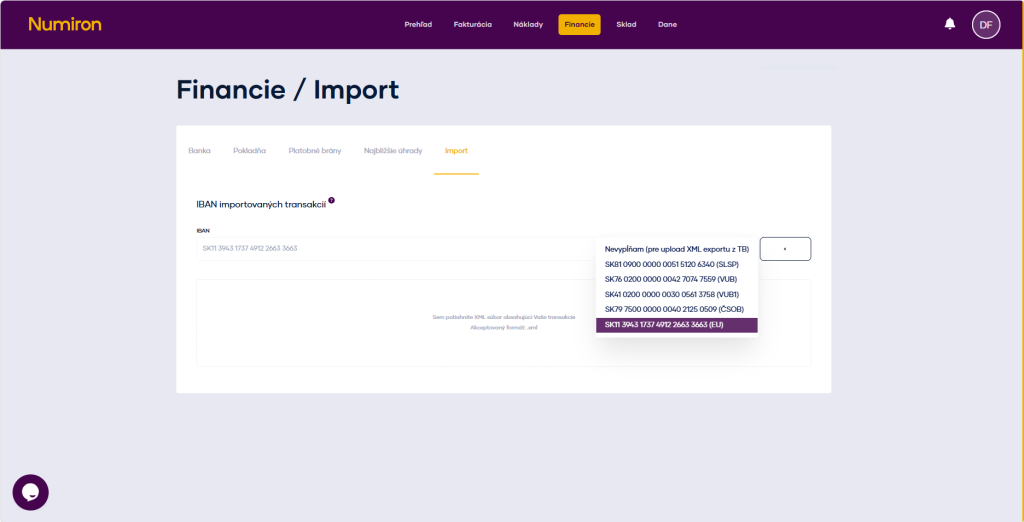
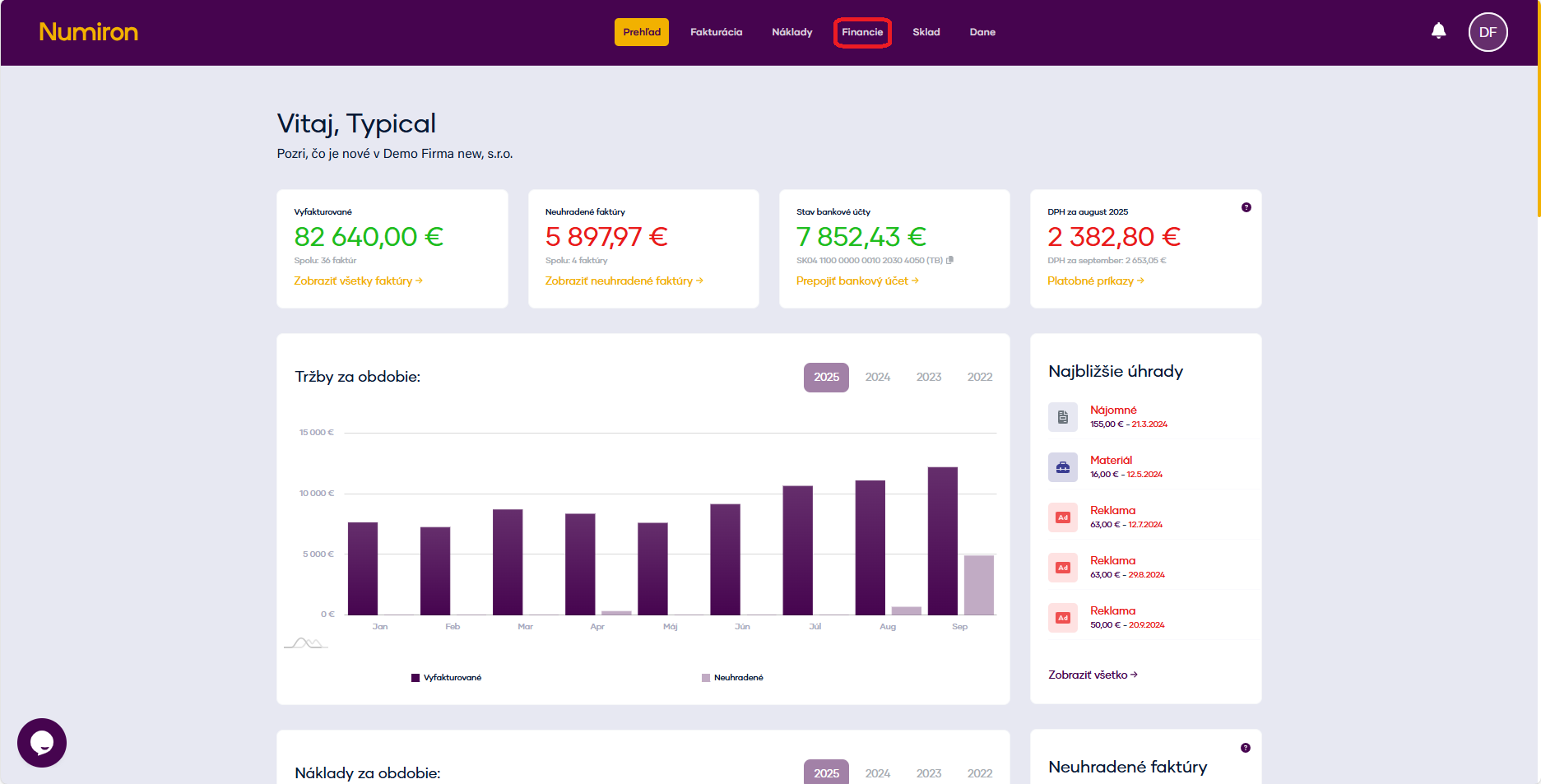
Öffnen Sie im Hauptmenü die Agenda Finanzen Abschnitt Importieren und zum Teil Importieren einer Anweisung wählen Sie das Bankkonto aus, mit dem der Import verbunden ist. 

prehlad financie

Klicken Sie auf Datei auswählen, Laden Sie den vorbereiteten XML-Dump hoch und bestätigen Sie den Import. Numiron lädt alle Bewegungen und zeigt Ihnen eine Vorschau der Verarbeitung. 

financie import transakcii

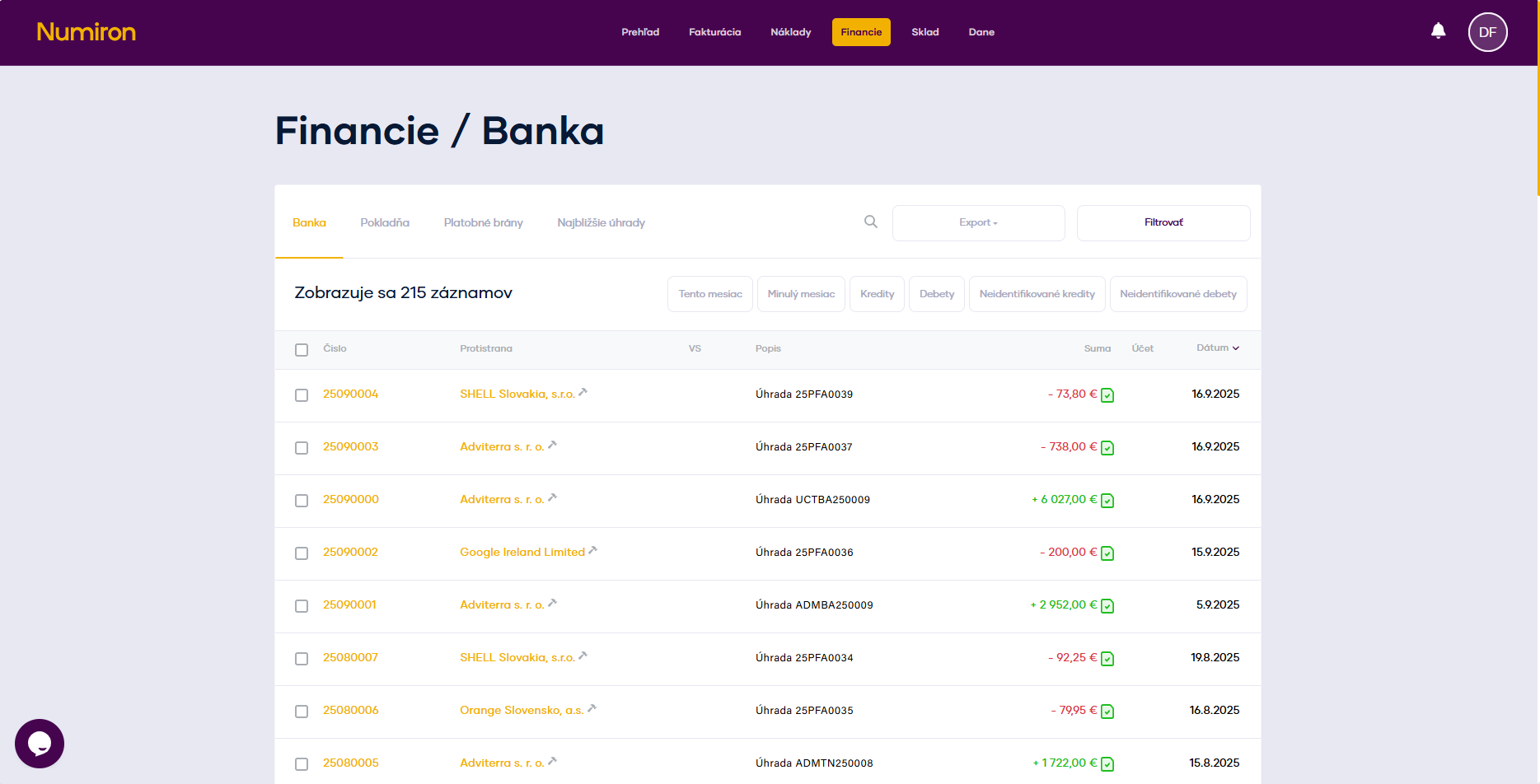
Nach erfolgreichem Abschluss erscheinen die Transaktionen in der Agenda Finanzen im Abschnitt Bank

sparovane platby

3. Verknüpfung von Transaktionen mit Dokumenten 

Die Transaktionen erscheinen in der Liste in chronologischer Reihenfolge, und Numiron versucht automatisch, sie anhand des variablen Symbols, des Betrags und des Zahlungsdatums mit den Quittungen abzugleichen. 
Wenn die Transaktion nicht automatisch gekoppelt wird, können Sie sie dem Beleg manuell zuordnen: 

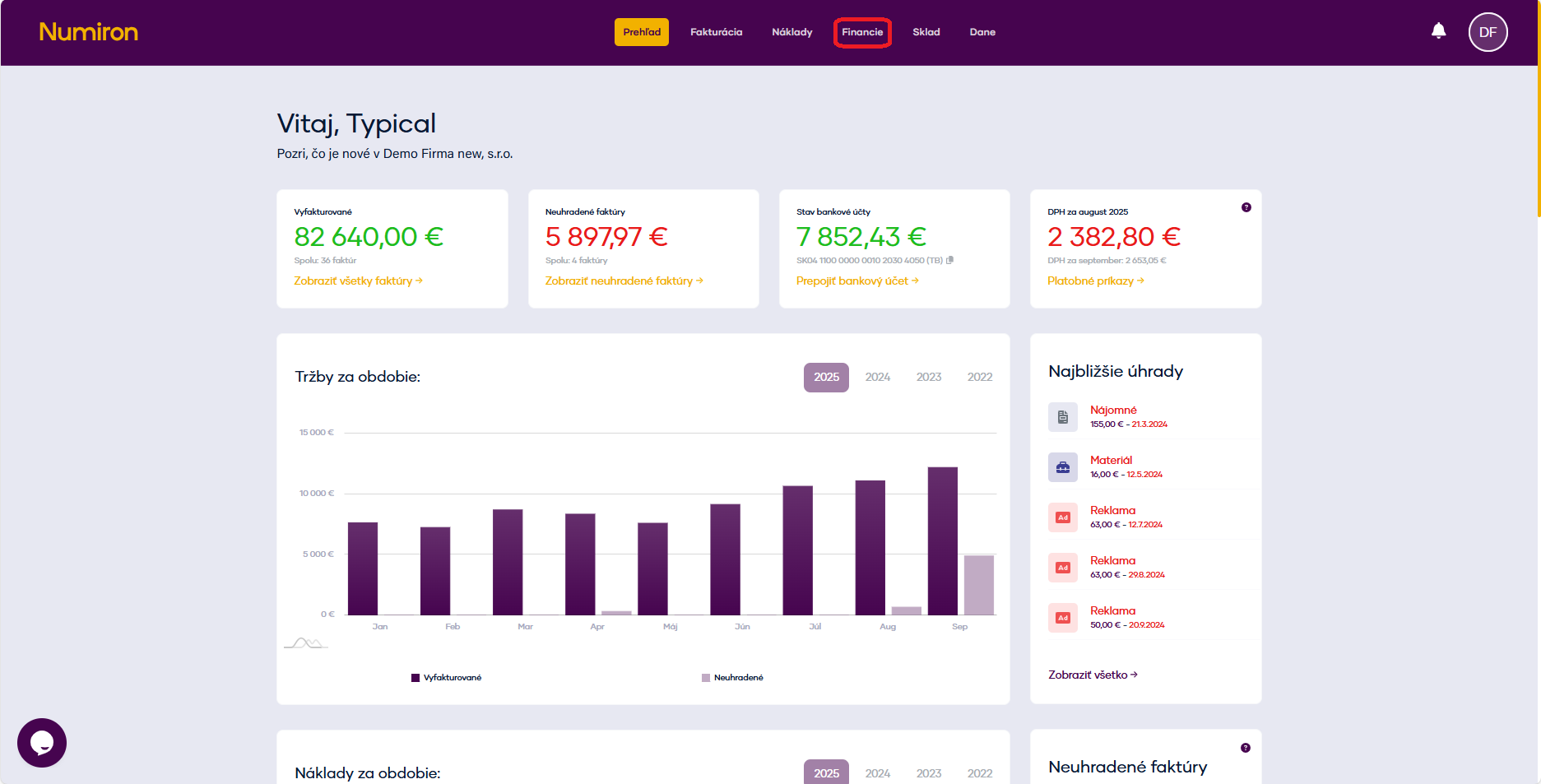
Weiter zur Tagesordnung Finanzen und Abschnitte Bank

prehlad financie

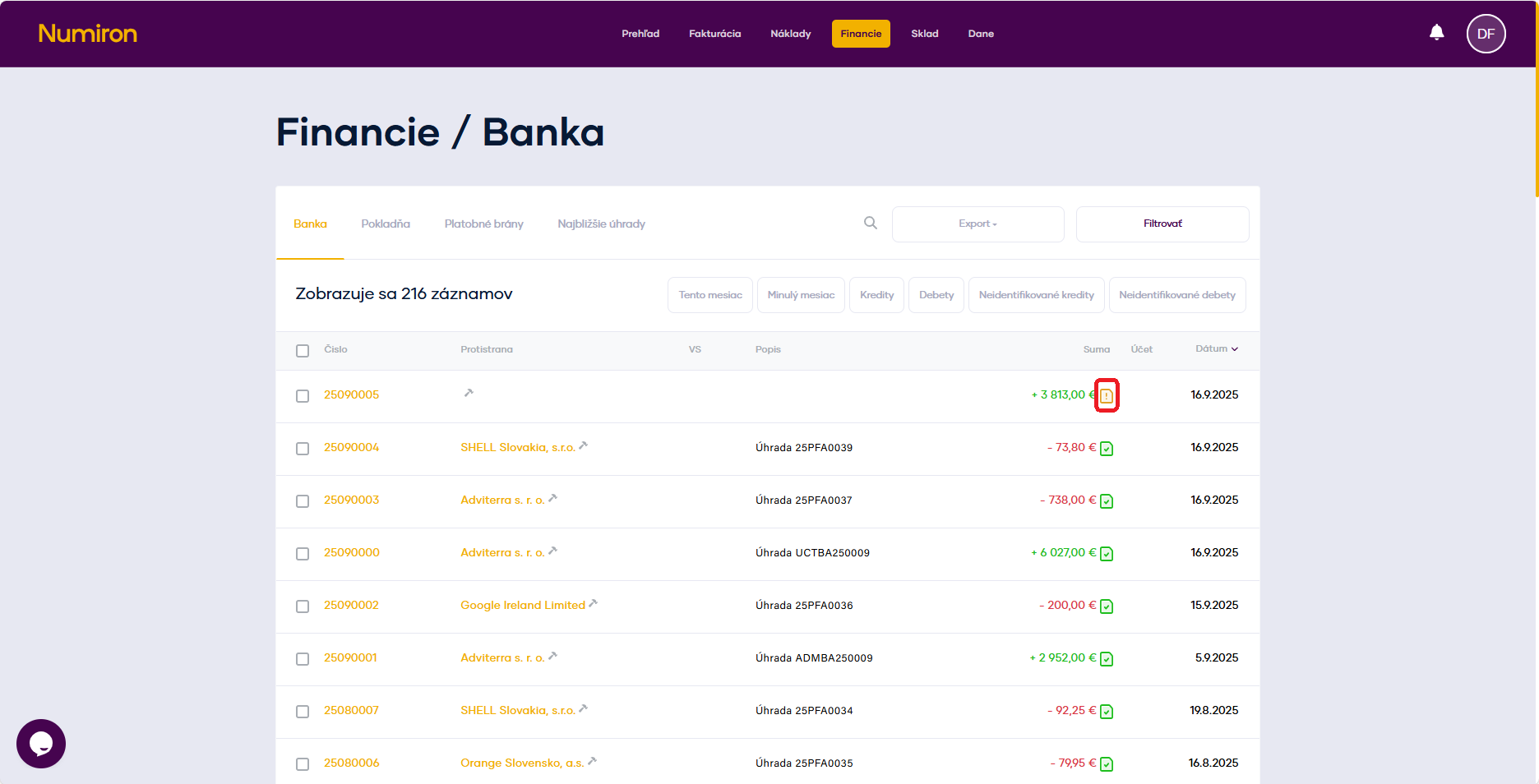
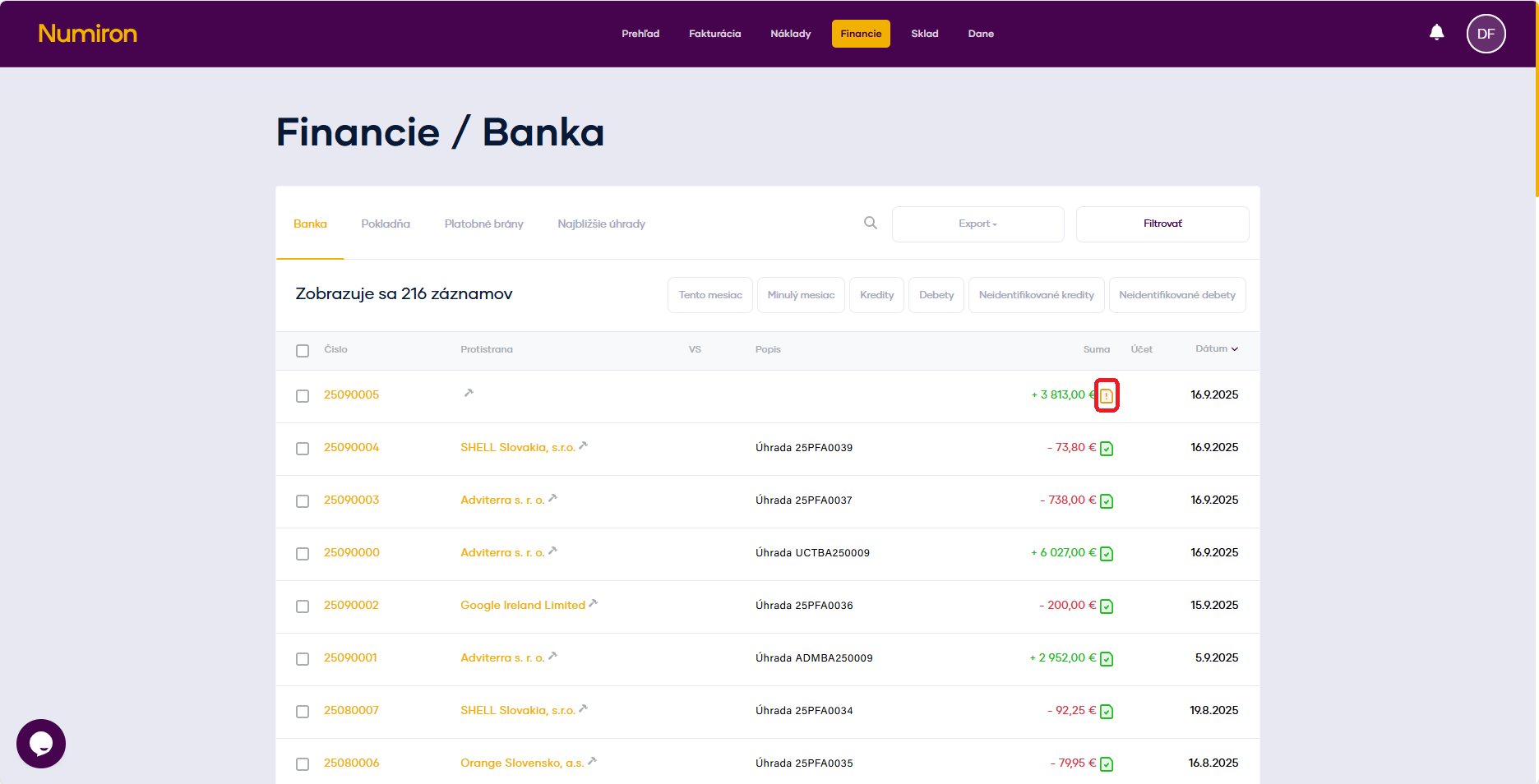
Suchen Sie die Transaktion mit dem gelben Ausrufezeichen-Symbol (⚠️). 

financie zoznam nesparované

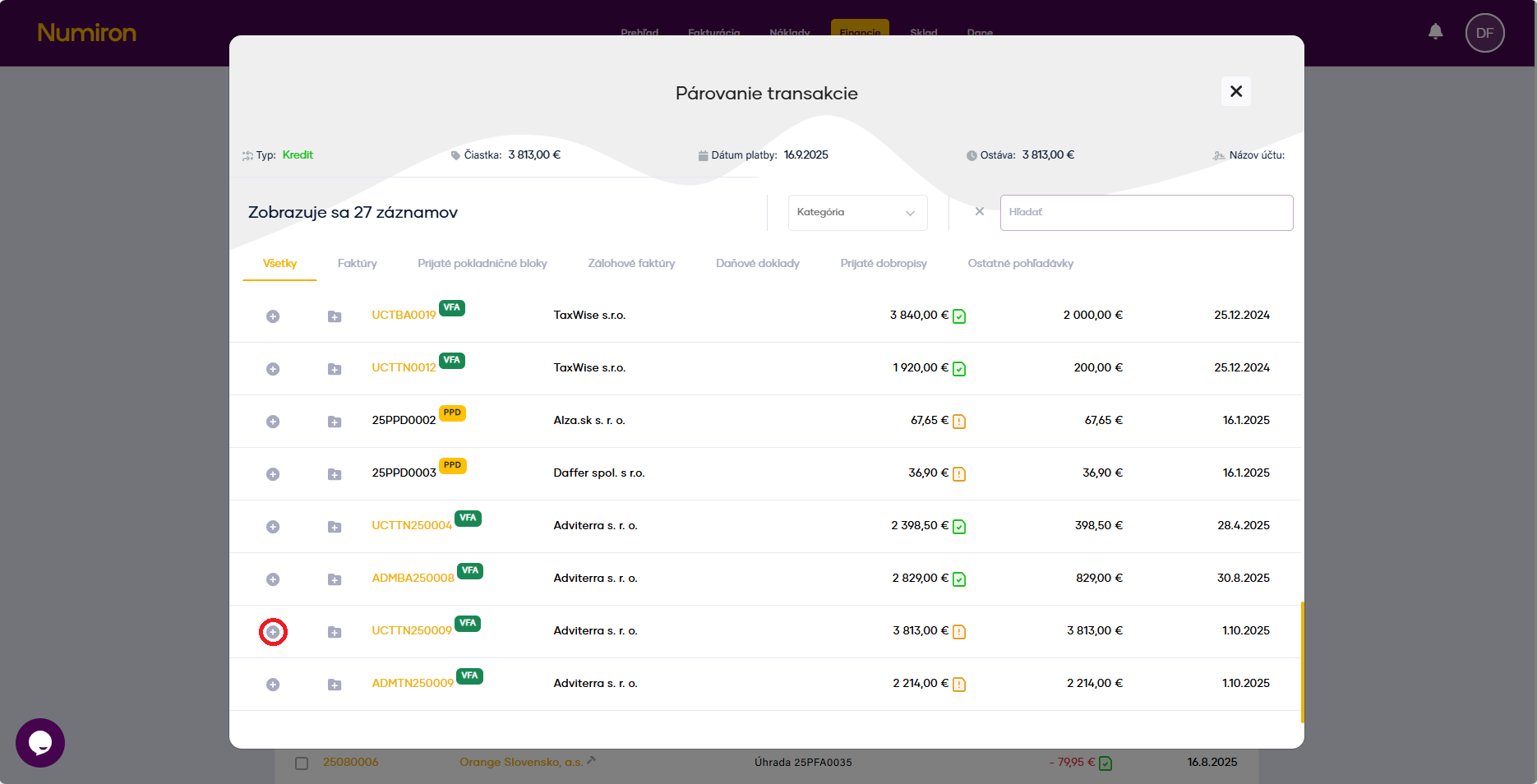
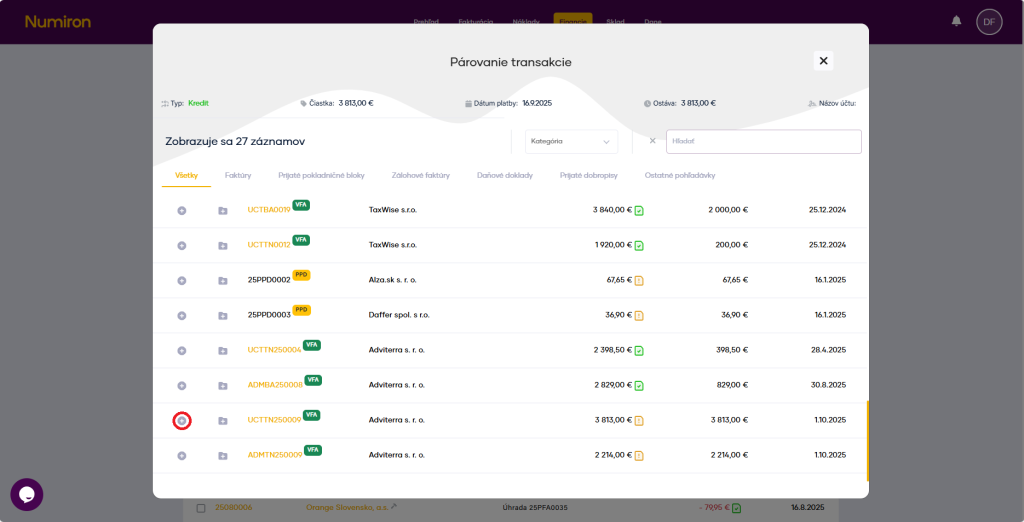
Klicken Sie darauf und wählen Sie aus der Liste das Dokument (Rechnung, Einzahlung, Gutschrift, Beleg), mit dem die Transaktion verknüpft werden soll. 

financie transakcia parovanie

Nach dem Drücken der Taste + verknüpft das System die Transaktion mit dem Dokument und speichert sie.

4. Kontrolle und Berichterstattung 

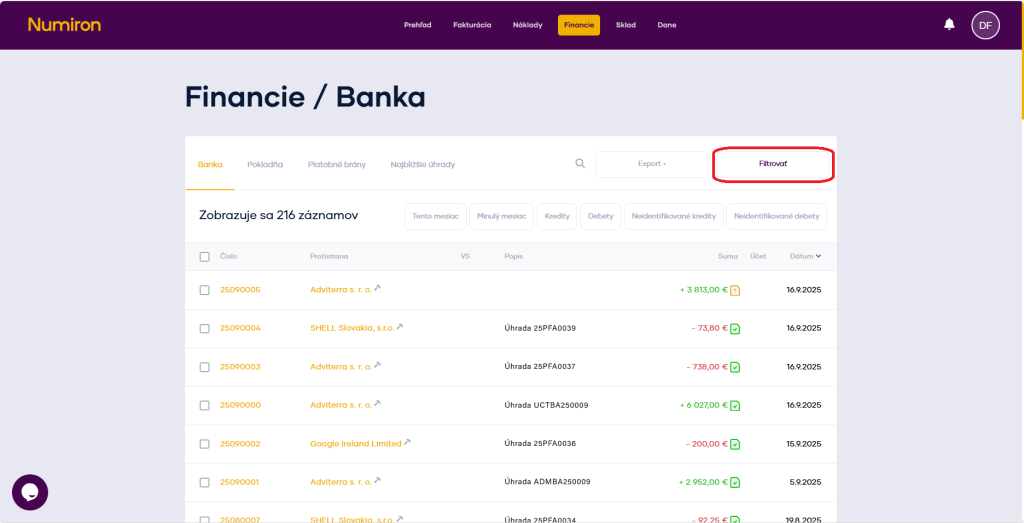
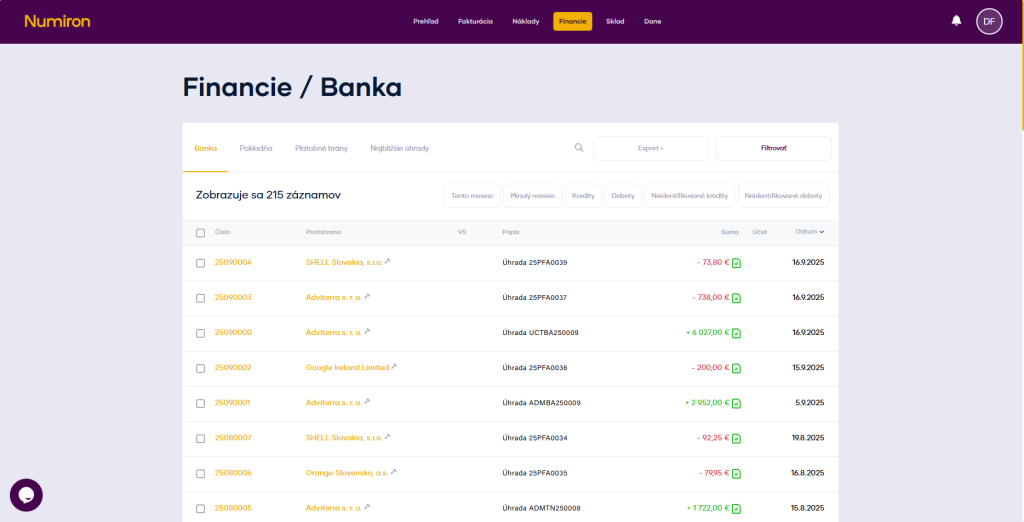
In der Tagesordnung Finanzen im Abschnitt Bank können Sie mit Filtern nach Datum, Betrag oder Paarungsstatus arbeiten.   

financie banka filter

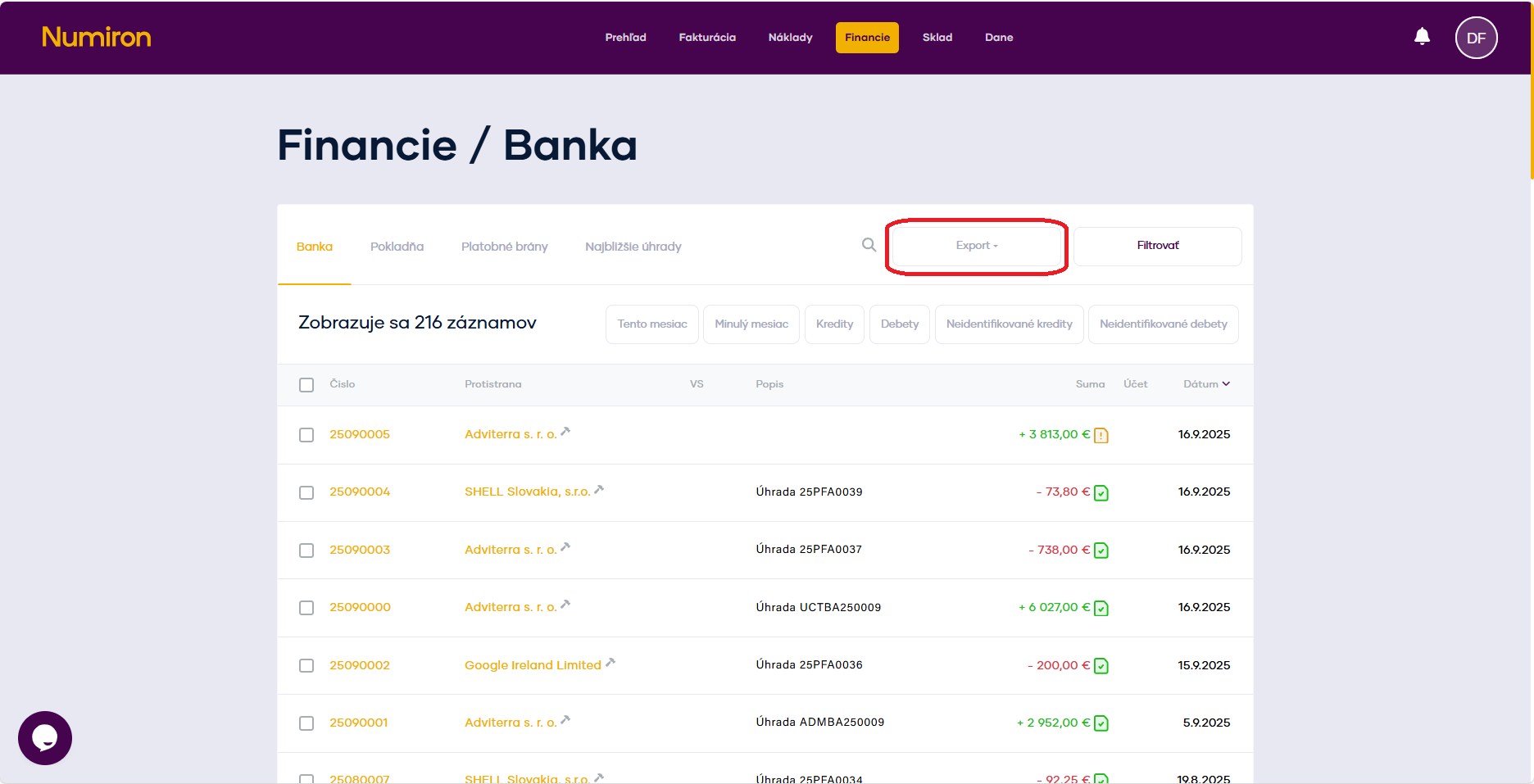
Für Buchhaltungs- oder interne Analysezwecke können Sie Transaktionen in den folgenden Formaten exportieren XML oder XLSX .

financie banka export

Wie man Transaktionen koppelt und kategorisiert

Der automatische Abgleich und die Kategorisierung von Transaktionen ersparen Ihnen stundenlange manuelle Arbeit und sorgen dafür, dass Ihre Einnahmen und Ausgaben immer in Ordnung sind. Numiron erledigt dies mit seiner Bankverbindung und seinem proprietären Regelsystem. 

Methode 1: Automatischer Transaktionsabgleich

Nach der Kopplung Ihres Bankkontos mit Numiron Die Transaktionen werden automatisch anhand von Betrag, IBAN und variablem Symbol mit den Dokumenten abgeglichen. 

sparovane platby

Um Ihre Bank zu bevollmächtigen, verwenden Sie einfach die Einstellungen im Abschnitt Bank. Das detaillierte Verfahren finden Sie auch in diesem Leitfaden - Link zur Bankvollmacht 

Methode 2: Manuelle Kopplung 

Wenn die Transaktion nicht automatisch gekoppelt wird, können Sie sie dem Beleg manuell zuordnen: 

Weiter zur Tagesordnung Finanzen und Abschnitte Bank

prehlad financie

Suchen Sie die Transaktion mit dem gelben Ausrufezeichen-Symbol (⚠️). 

financie zoznam nesparované

Klicken Sie darauf und wählen Sie aus der Liste das Dokument (Rechnung, Einzahlung, Gutschrift, Beleg), mit dem die Transaktion verknüpft werden soll. 

financie transakcia parovanie

Nach dem Drücken der Taste + verknüpft das System die Transaktion mit dem Dokument und speichert sie. 

Wie man Transaktionen kategorisiert 

Um eine noch bessere Übersicht zu erhalten, können Sie eine Kategorie für die Transaktionen auswählen. 

Weiter zur Tagesordnung Finanzen und anschließend Abschnitte Bank

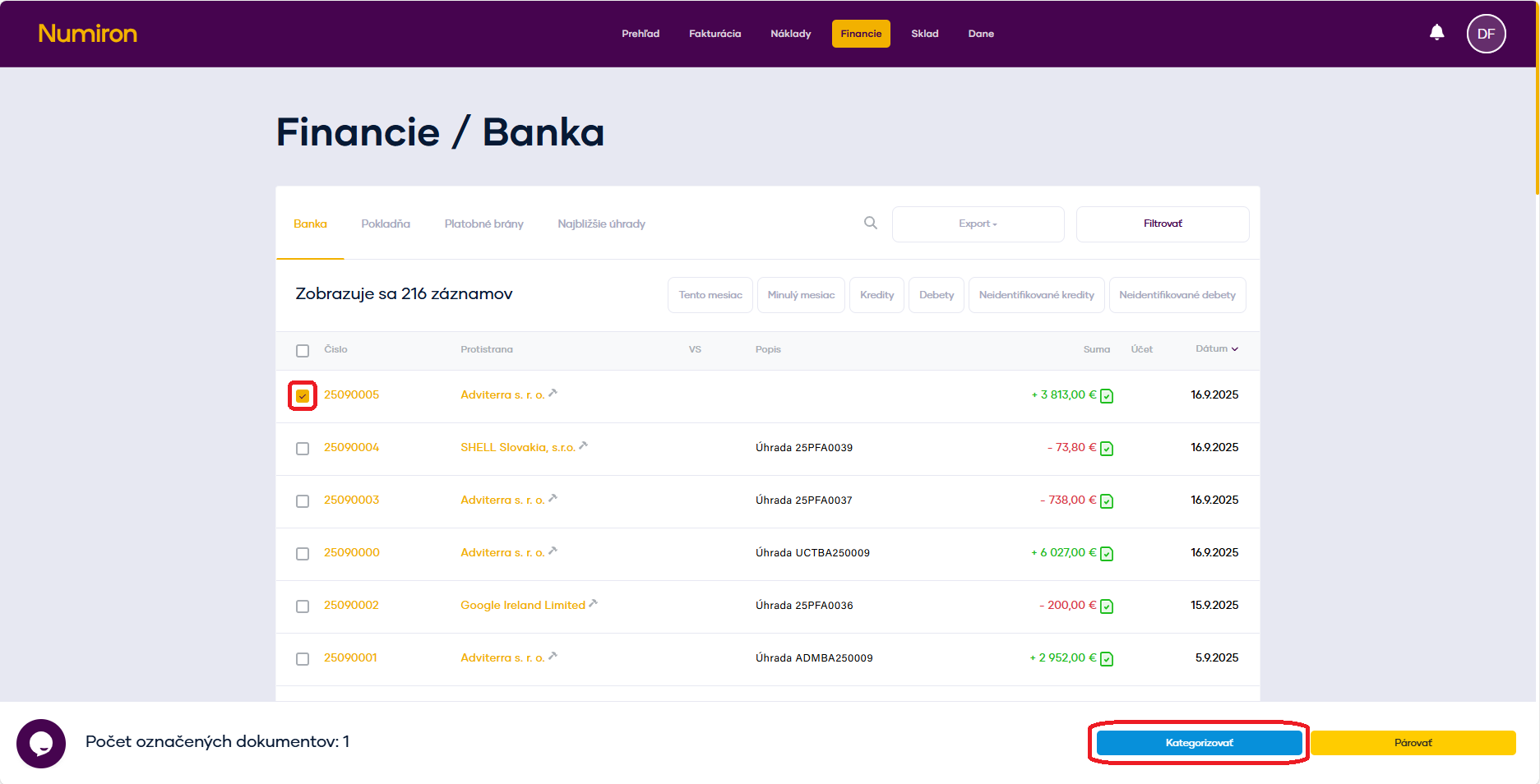
Klicken Sie in der Transaktionsliste auf Quadratisch für eine beliebige Transaktion. Unten sehen Sie dann eine Reihe von Optionen, hier klicken Sie auf die Schaltfläche Kategorisieren. 

financie transakcia kategorizovat

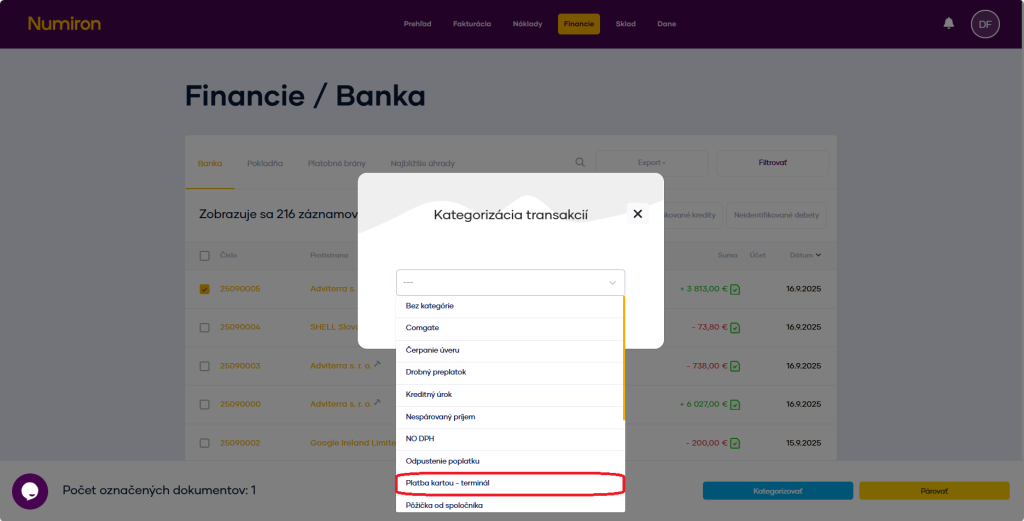
Wählen Sie aus der Liste der Standardkategorien eine aus, und das System speichert sie automatisch. 
 

financie transakcia kategorizovat vytvorit

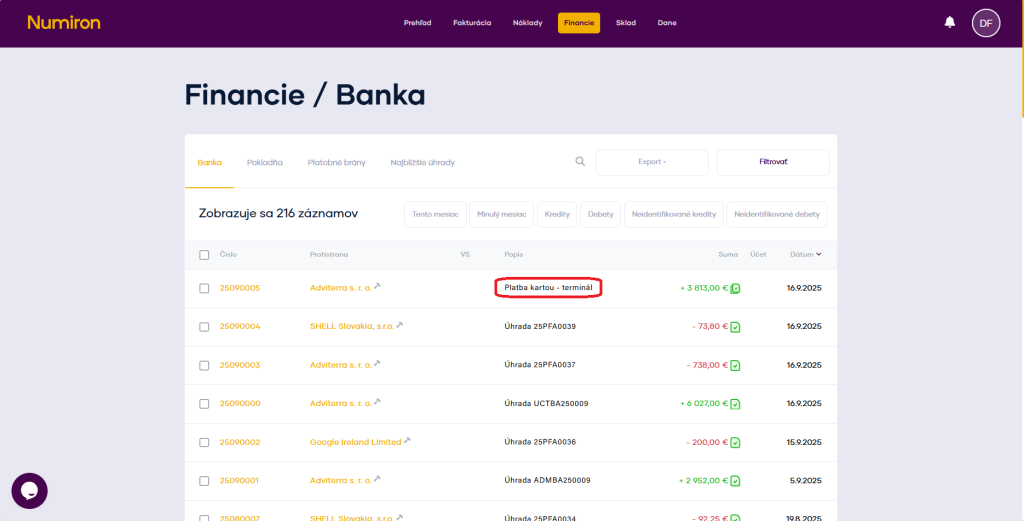
Die Kategorie wird dann in der Transaktionsliste angezeigt als Beschreibung.

financie transakcia popis

Wie man virtuelle Registrierkassen verwaltet 

Die virtuelle Kasse (Virtual Point of Sale, VRP) in Numiron ermöglicht Ihnen die einfache Erfassung von Verkäufen, die das physische POS-Gerät nicht belasten, wie z. B. Online-Zahlungen, mobile Verkäufe oder Verkäufe über andere virtuelle Kanäle. 

1. Wie schließe ich die Registrierkasse an Numiron an? 

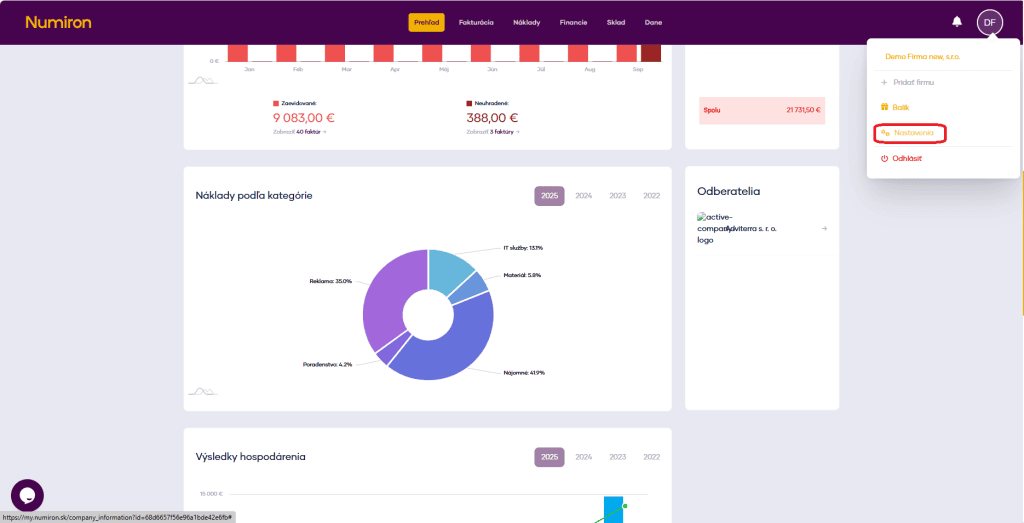
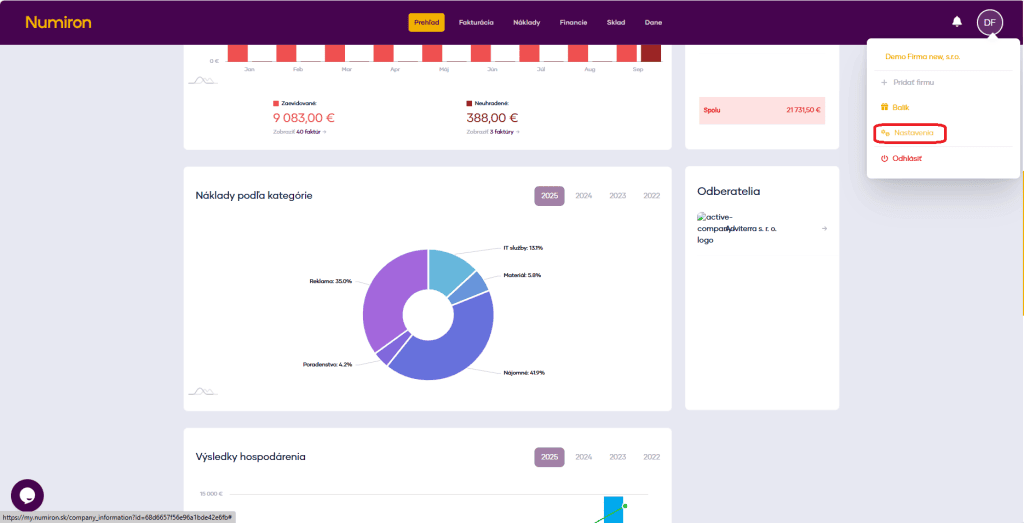
Klicken Sie in der oberen rechten Ecke auf Ihr Profilsymbol, wählen Sie Einstellungen und wählen Sie den Abschnitt Zur Kasse. Hier geht es zum Abschnitt virtuelle Registrierkassen

prehlad nastavenia

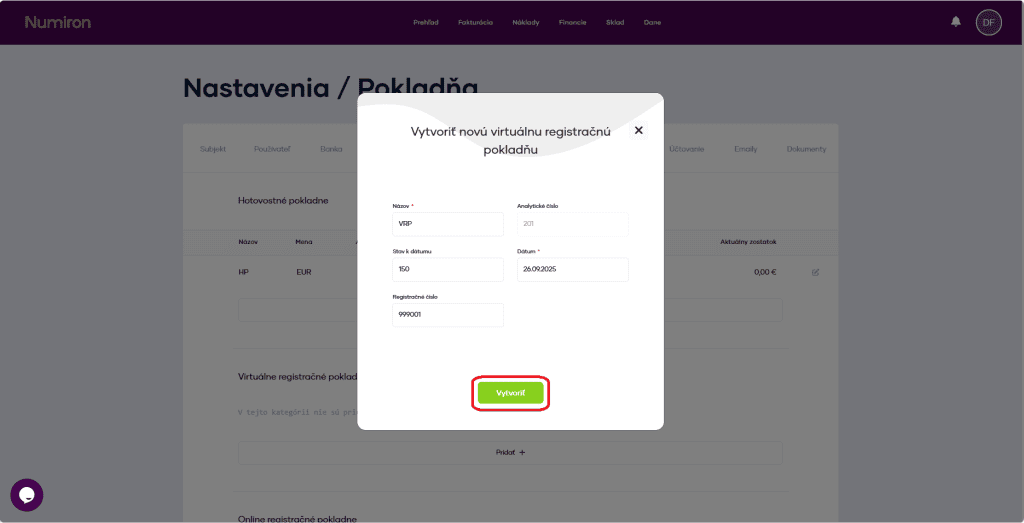
Dann klicken Sie hinzufügen und ausfüllen: 

  • den Namen der Registrierkasse - zum Beispiel „VRP E-shop“, 
  • Anfangsbestand - der Saldo der Verkäufe am Tag der Einführung, 
  • das Datum, an dem die Registrierung beginnt, 
  • Registrierungsnummer - wird von der Finanzverwaltung vergeben, 
  • die Nummernserie der Dokumente - wenn Sie mehrere Serien verwenden. 

Um Ihre Einstellungen zu speichern, klicken Sie auf erstellen.

vrp vytvorit

2. Verkäufe schaffen 

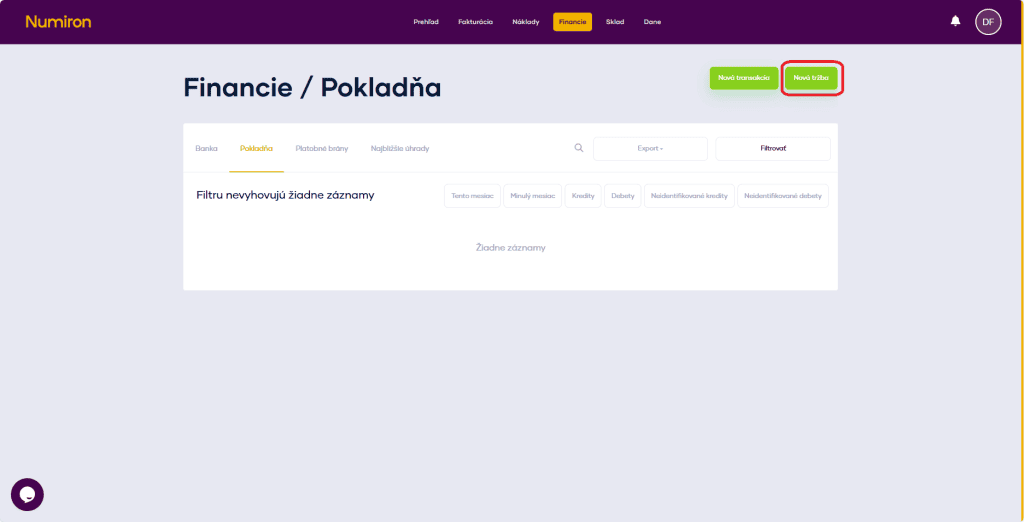
In der Tagesordnung Finanzen im Abschnitt Kasse anklicken Neue Verkäufe

financie pokladna nova trzba

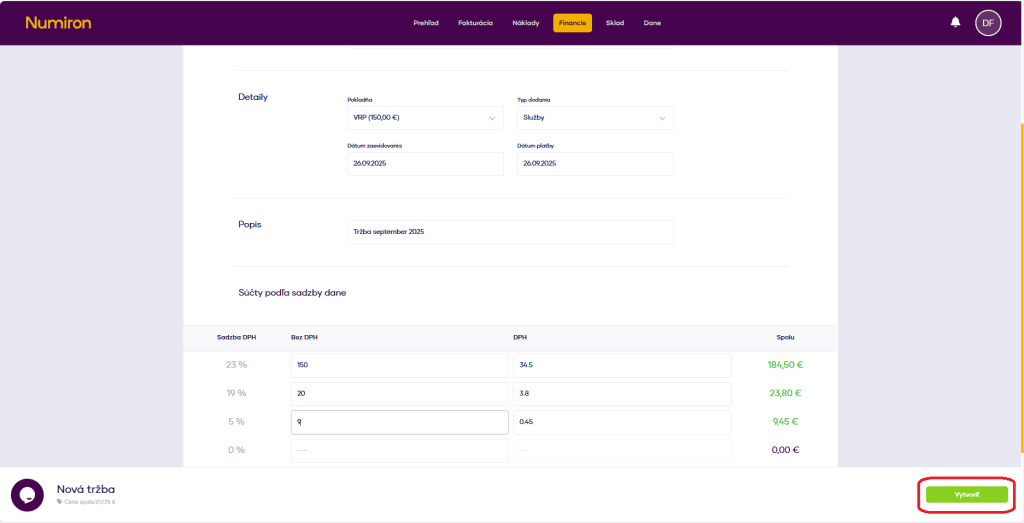
Sie können ein Originaldokument (PDF des Belegs oder einen Export aus dem VRP) in das Formular hochladen und die folgenden Daten hinzufügen: 

  • zur Kasse - wählen Sie aus Ihrem VRP, 
  • die Art der Lieferung - zum Beispiel Online-Zahlung oder mobile Zahlung, 
  • Datum der Registrierung - das Datum der Transaktion im VRP, 
  • Datum der Zahlung - falls abweichend vom Datum der Anmeldung, 
  • eine Beschreibung - zum Beispiel „E-Commerce-Verkäufe im September“, 
  • Summe nach Steuersatz - Basis und Mehrwertsteuer getrennt. 

Wenn Sie fertig sind, klicken Sie auf erstellen.. Verkäufe werden gespeichert und automatisch gebucht. 

vrp nova trzba

3. Wo kann ich die Verkaufsübersicht finden? 

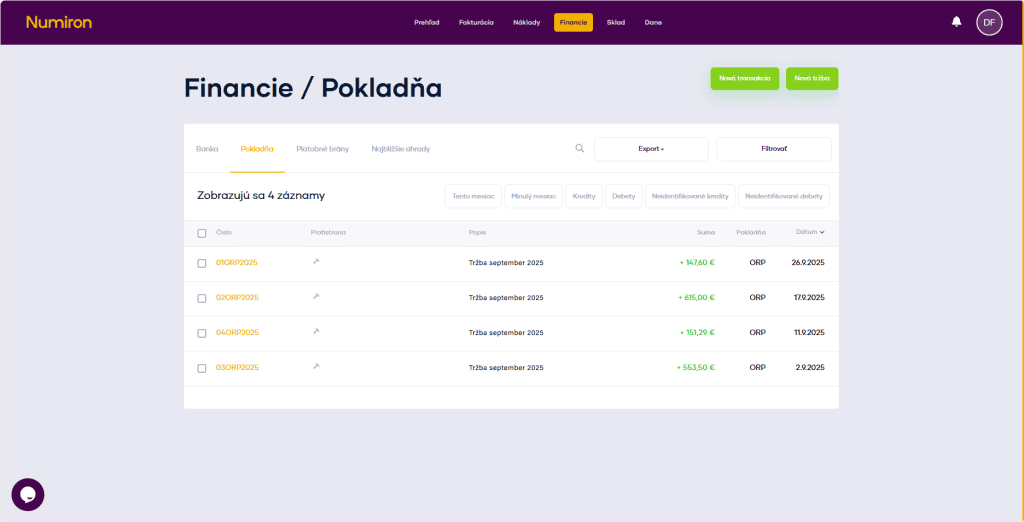
Eine Liste aller Verkäufe finden Sie in der Tagesordnung Finanzen im Abschnitt Kasse nach Datum sortiert. 

financie pokladna prehlad

Verwenden Sie die Filter, um nach Verkäufen nach Kassierer, Zeitraum, Zahlungsart oder Betrag zu suchen. 

financie pokladna filter zobraziť vysledky

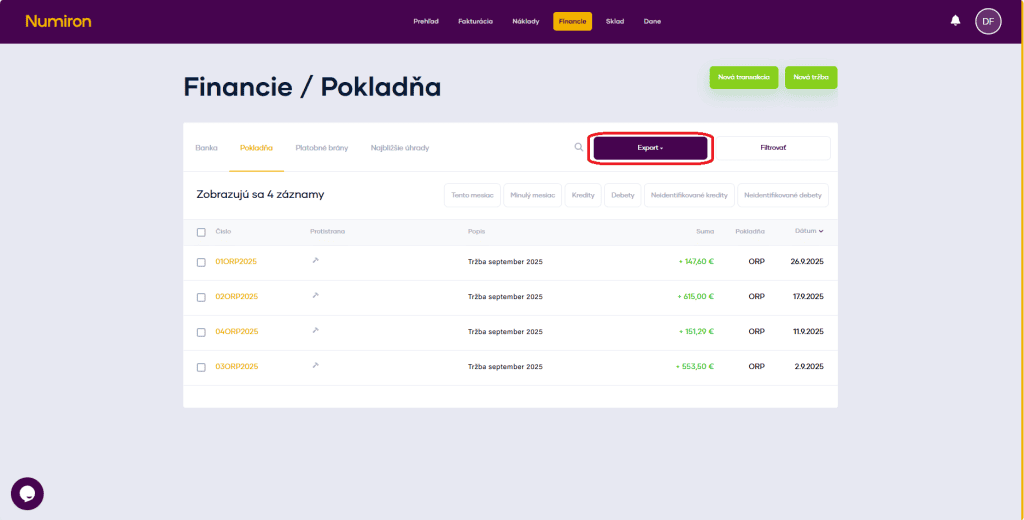
Wenn Sie die Daten exportieren möchten, klicken Sie auf Exportieren und wählen Sie das Format: 

  • XML - für die Buchhaltung 
  • XLSX - für interne Berichte  
financie export

Wie man die Online-Kasse verwaltet

Die Verwaltung Ihrer Online-Kasse (ORP) in Numiron ermöglicht es Ihnen, Verkäufe direkt in der Anwendung zu erfassen und stets einen aktuellen Überblick über Ihre Kasseneinnahmen zu haben. 

1. Wie schließe ich die Registrierkasse an Numiron an? 

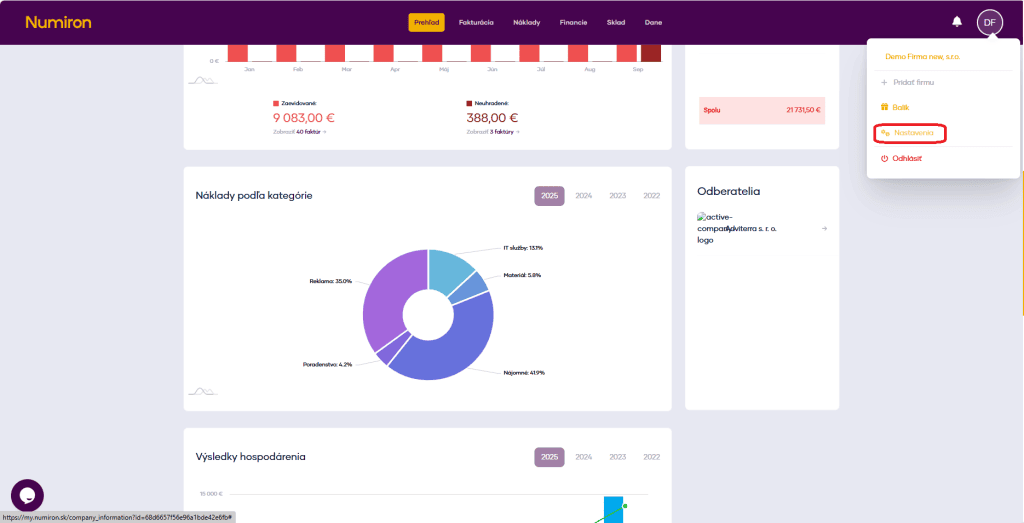
Klicken Sie in der oberen rechten Ecke auf Ihr Profilsymbol, wählen Sie Einstellungen und wählen Sie den Abschnitt Zur Kasse. Hier geht es zum Abschnitt Online Registrierkassen

prehlad nastavenia

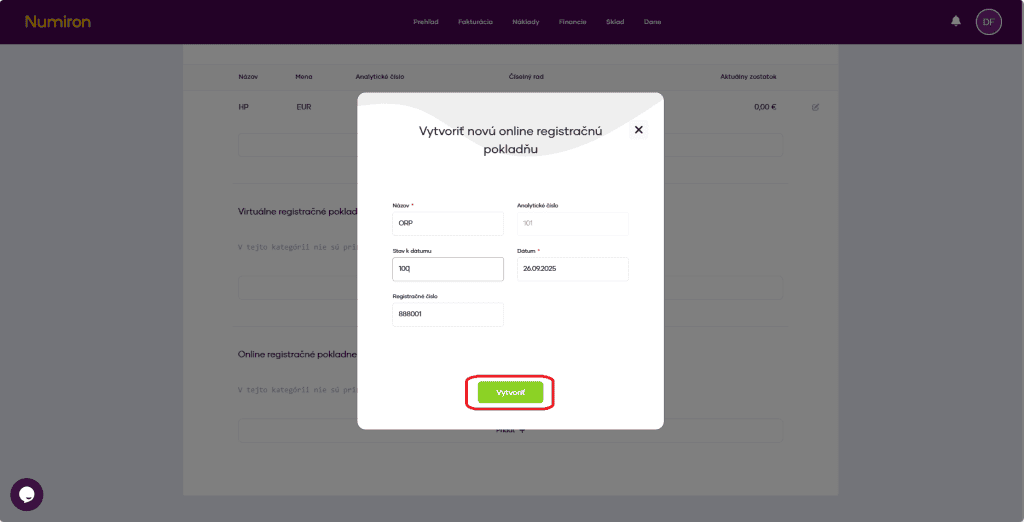
Drücken Sie dann die Taste hinzufügen und ausfüllen: 

  • den Namen der Registrierkasse - damit Sie sie innerhalb des Kontos leicht unterscheiden können, 
  • den Ausgangszustand zum gewählten Datum, 
  • das Datum, an dem die Registrierung beginnt, 
  • Registriernummer des Finanzamts (von der Steuerverwaltung vergeben), 
  • die Serie der Kassenbon-Nummer (wenn Sie mehr als eine Serie verwenden), 

Um Ihre Einstellungen zu speichern, klicken Sie auf erstellen.

orp vytvoriť

2. Verkäufe schaffen 

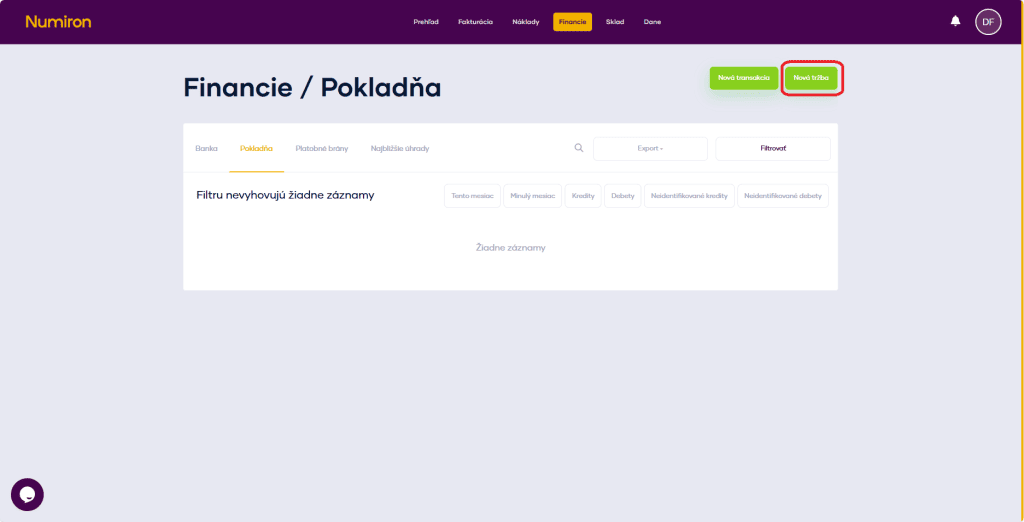
In der Tagesordnung Finanzen im Abschnitt Kasse anklicken Neue Verkäufe

financie pokladna nova trzba

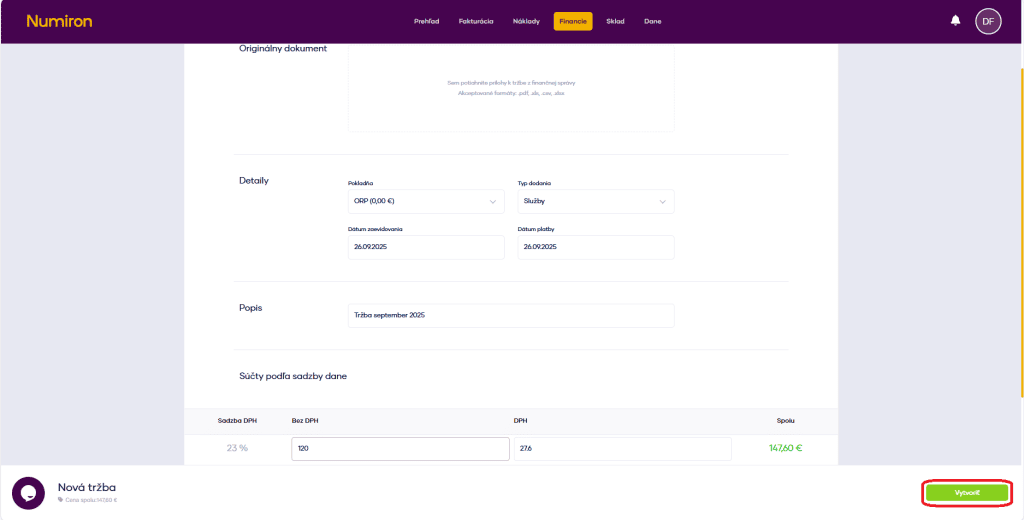
Sie können das Originaldokument (PDF oder Bild der Quittung) hochladen und die Details ausfüllen: 

  • Schatzkammer - wählen Sie aus den angeschlossenen ORP, 
  • Art der Lieferung - Bar- oder Kartenzahlung, 
  • Datum der Registrierung - Datum der Ausstellung der Empfangsbestätigung, 
  • Datum der Zahlung - falls abweichend vom Datum der Anmeldung, 
  • Beschreibung - zum Beispiel „Einnahmen für August 2025“, 
  • Satzspalten - geben Sie die Summe der Verkäufe an (ohne MwSt. und ohne MwSt.). 

Wenn Sie fertig sind, klicken Sie auf erstellen.. Die Einnahmen sind sowohl zu speichern als auch als Einnahmen zu verbuchen. 

financie pokladna nova trzba vytvorit

3. Wo kann ich die Verkaufsübersicht finden? 

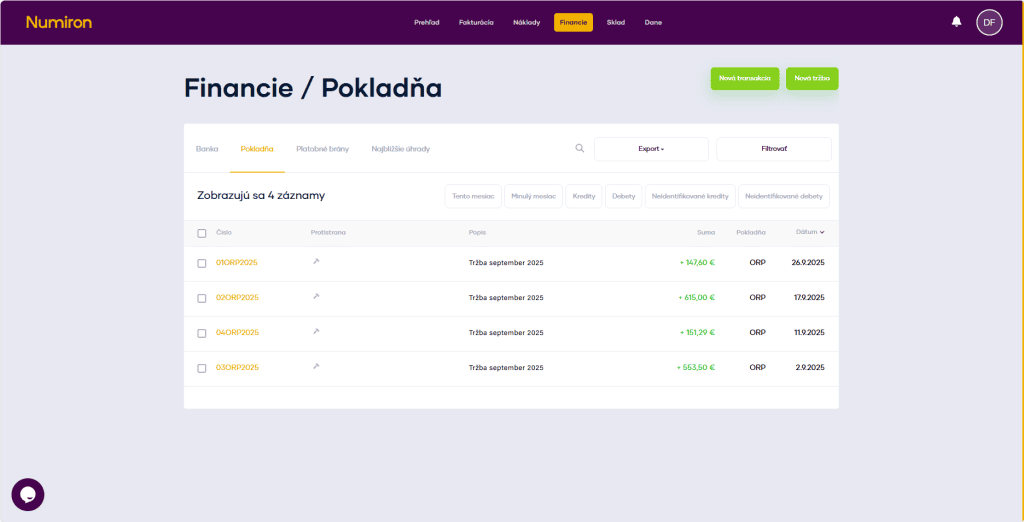
Eine Liste aller Verkäufe finden Sie in der Tagesordnung Finanzen im Abschnitt Zur Kasse, nach Datum sortiert. 

financie pokladna prehlad

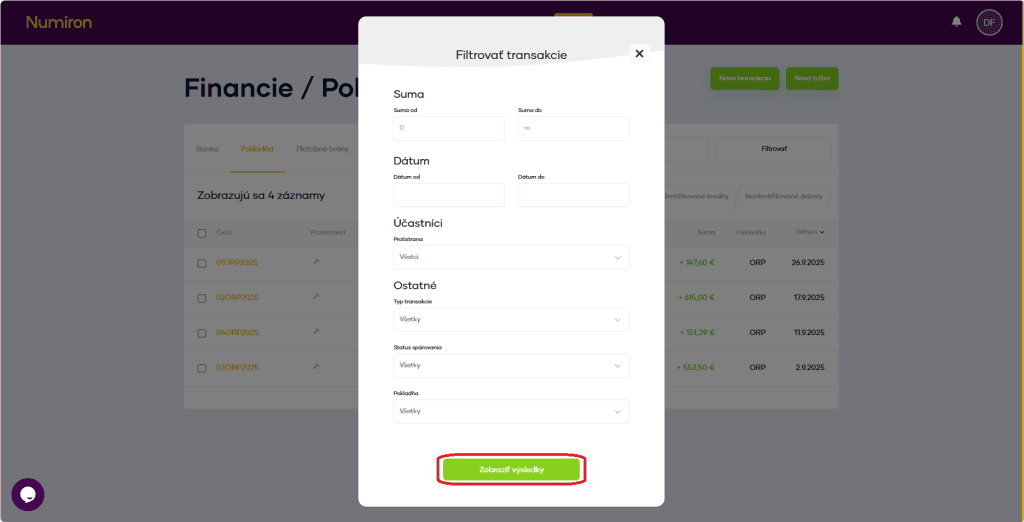
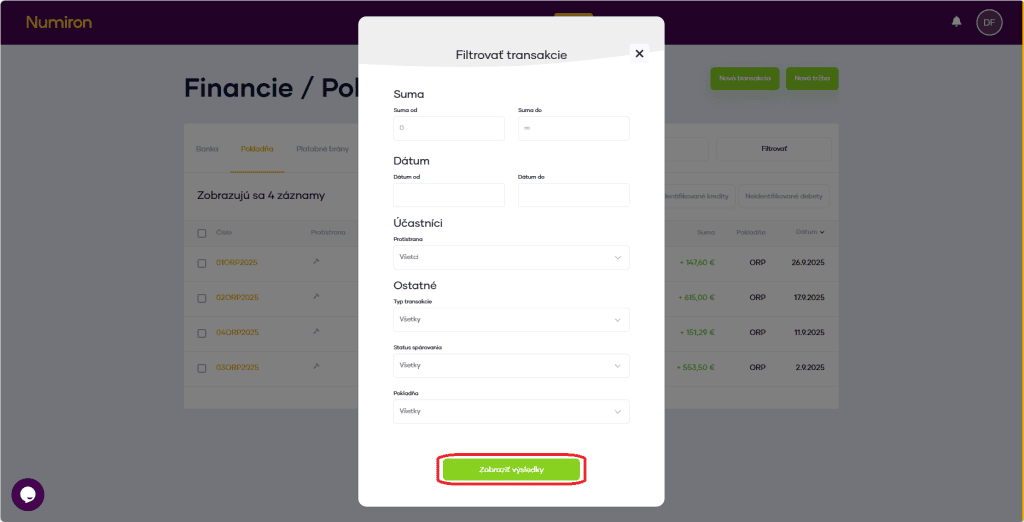
Verwenden Sie die Filter, um nach Verkäufen nach Kassierer, Zeitraum, Zahlungsart oder Betrag zu suchen. 

financie pokladna filter zobraziť vysledky

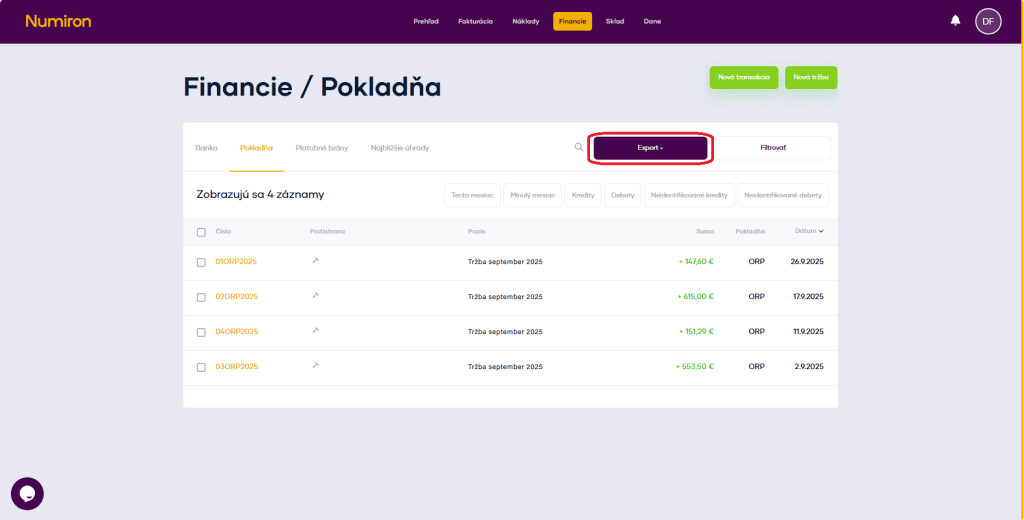
Wenn Sie die Daten exportieren möchten, klicken Sie auf Exportieren und wählen Sie das Format: 

  • XML - für die Buchhaltung 
  • XLSX - für interne Berichte 
     
financie export

Wie man eine Registrierkasse führt

Die Registrierkasse in Numiron dient zur Erfassung aller Einnahmen und Ausgaben, die in bar bezahlt werden. Dank ihr haben Sie immer einen aktuellen Überblick über Ihren Kassenbestand und Ihre Kassenbewegungen, ohne dass Sie eine externe Software benötigen. 

1. Wie man eine Registrierkasse einrichtet 

Klicken Sie in der oberen rechten Ecke auf Ihr Profilsymbol, wählen Sie Einstellungen und wählen Sie den Abschnitt Zur Kasse. Hier geht es zum Abschnitt Registrierkassen

prehlad nastavenia

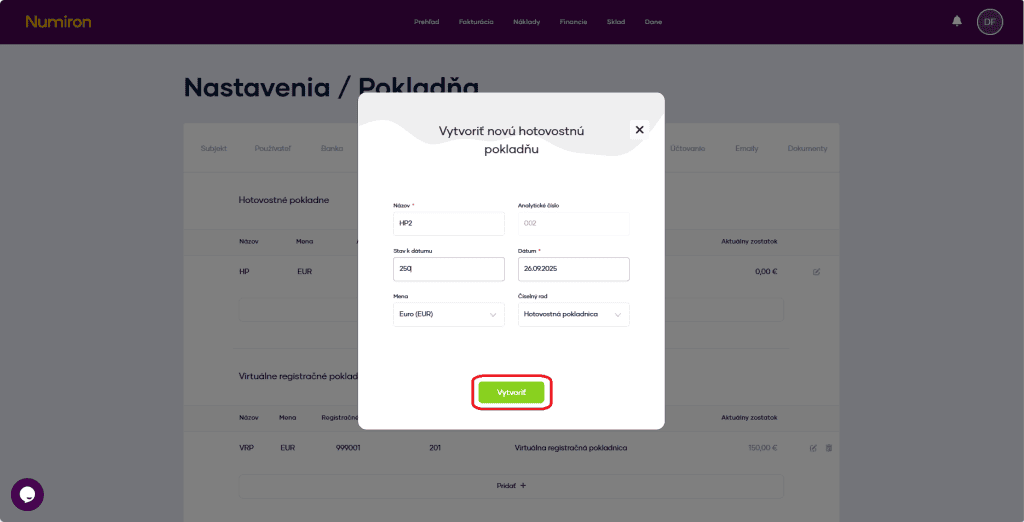
Dann klicken Sie auf hinzufügen und ausfüllen: 

  • den Namen der Registrierkasse - zum Beispiel „Kasse“, 
  • Anfangssaldo - der Saldo zum ausgewählten Datum, 
  • das Datum, an dem die Registrierung beginnt, 
  • Währung - zum Beispiel EUR oder CZK, 
  • Kassenzettel-Nummernserie - wenn Sie mehr als eine Serie verwenden. 

Um Ihre Einstellungen zu speichern, klicken Sie auf erstellen.
 

hp vytvorit


Die Registrierkasse wird dann in der Agenda angezeigt Finanzen im Abschnitt Kasse

2. Entgegennahme und Ausgabe von Bargeld 

A) Erstellen einer Transaktion 

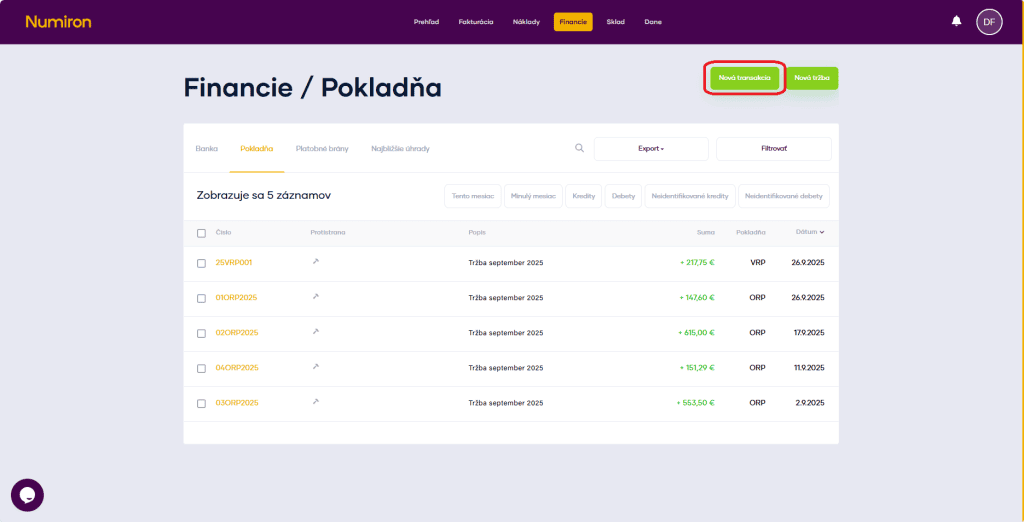
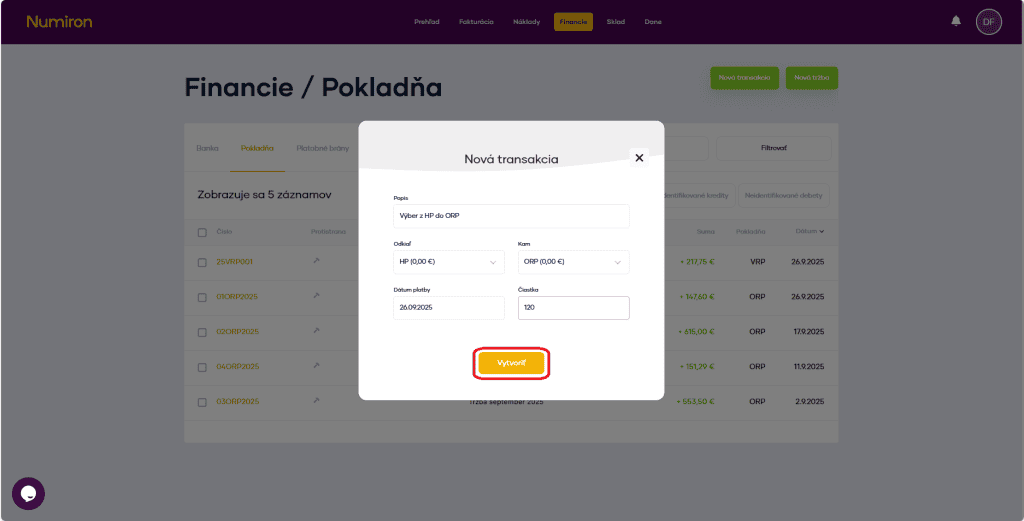
In der Tagesordnung Finanzen im Abschnitt Kasse anklicken Neue Transaktion

financie pokladna nova transakcia

 Füllen Sie das Formular aus: 

  • Beschreibung - zum Beispiel „Verkauf einer Dienstleistung - bar“, 
  • Von Kasse / Zur Kasse - wählen Sie die entsprechende Kasse aus, 
  • das Datum der Transaktion, 
  • den Betrag - ohne und einschließlich Mehrwertsteuer (falls zutreffend). 

Klicken Sie auf erstellen. und die Transaktion wird gespeichert. 

financie pokladna nova transakcia vytvorit

B) Verbuchung der Zahlung der Rechnung in der Registrierkasse 

Wenn Sie eine Rechnung in bar bezahlt bekommen, können Sie sie einfach registrieren:

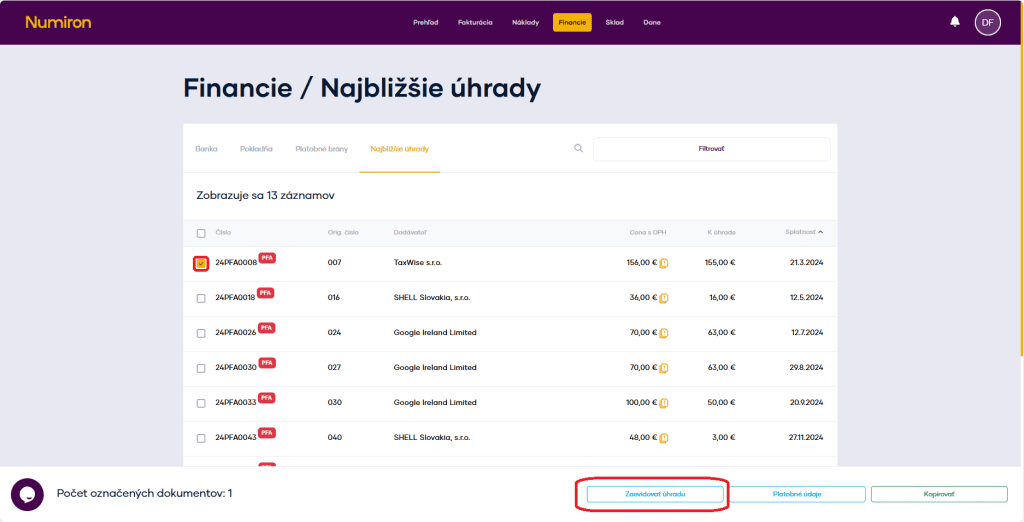
In der Tagesordnung Finanzen im Abschnitt Nächstgelegene Erstattungen markieren Sie die Rechnung, die Sie bezahlen möchten. 
 

financie najblizsie uhrady zaevidivoat uhradu

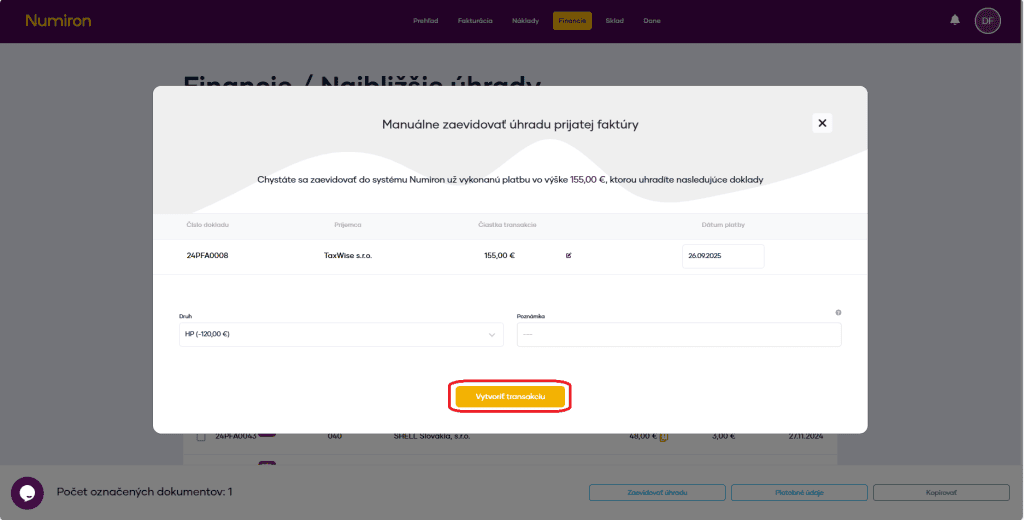
Klicken Sie auf So registrieren Sie die Zahlung und wählen Sie als Zahlungsmethode Kasse

Wählen Sie die Registrierkasse, zu der die Einnahmen gehören. 

Überprüfen Sie das Datum und den Betrag und fügen Sie ggf. eine Notiz hinzu. 

Bestätigen Sie mit einem Klick auf Eine Transaktion erstellen

financie najblizsie uhrady zaevidivoat uhradu vytvorit