Numiron-Unterstützung
Numiron Unterstützung & FAQ


Numiron Unterstützung & FAQ
Kontaktieren Sie uns, wenn Sie die Antwort nicht gefunden haben
Mo - Fr von 08:00 - 16:00
Sonstige Forderungen sind Zahlungsansprüche, die nicht aus dem normalen Verkauf von Waren oder Dienstleistungen stammen. In Numiron können Sie sie schnell, übersichtlich und präzise nach Ihren Bedürfnissen erstellen.
1. wo man andere Ansprüche findet
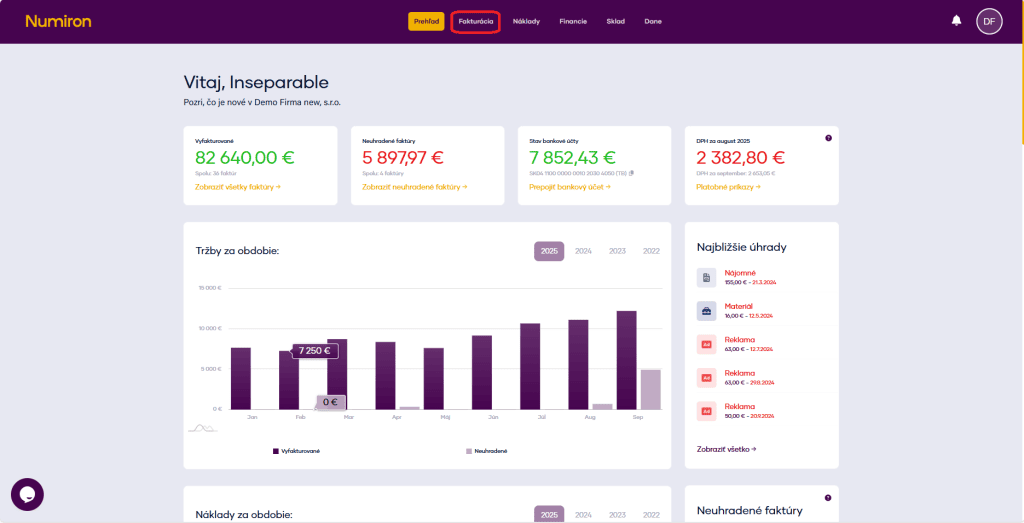
Klicken Sie im Hauptmenü auf Rechnungsstellung und wählen Sie Andere.
2. Anlegen einer neuen Forderung
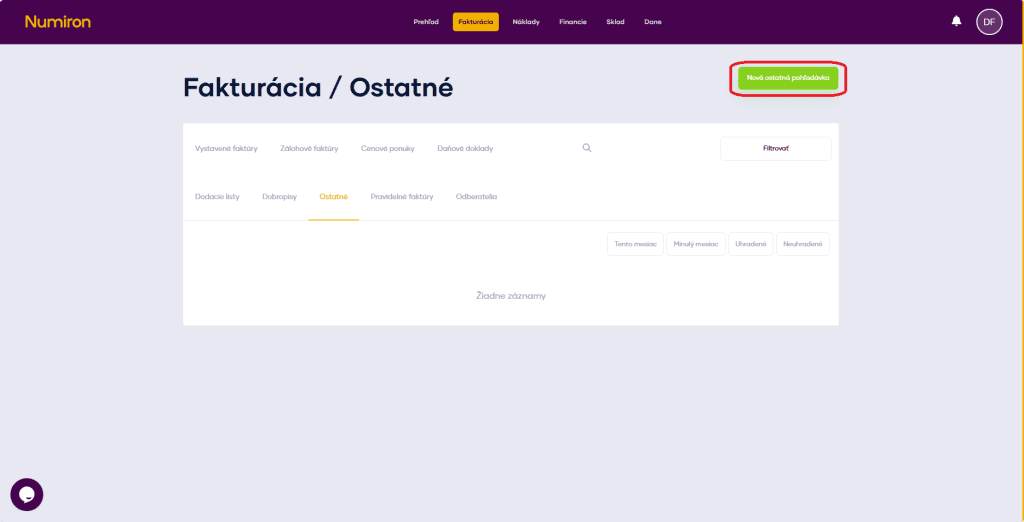
Presse Neue sonstige Forderungen oben rechts auf dem Bildschirm.
3. Grunddaten
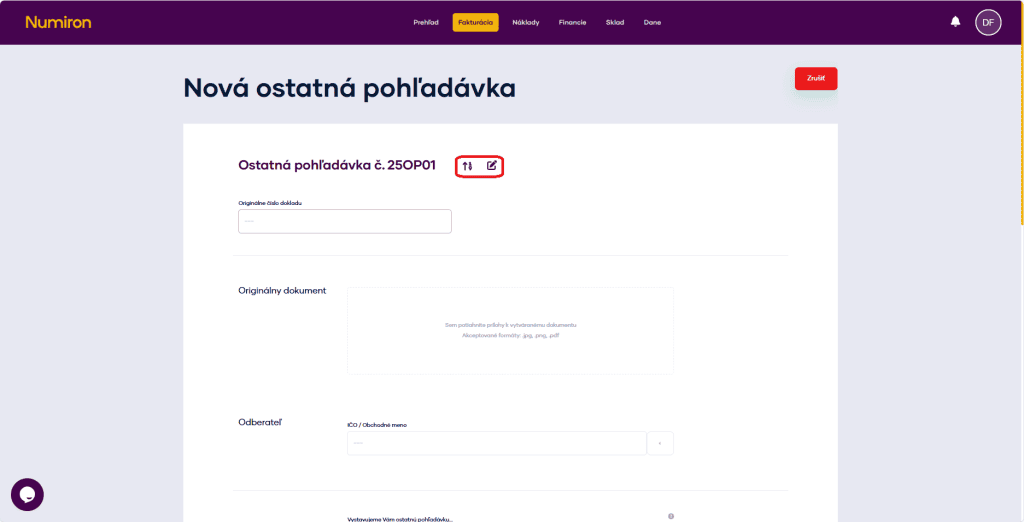
Zahlenbereich - Wählen Sie einen voreingestellten Bereich oder geben Sie ihn ein. DokumentennummerHandbuch.
Nummer des Originaldokuments -geben Sie die Nummer des Originalbelegs ein.
Originaldokument -Fügen Sie das Originaldokument im Format .jpg, .png, .pdf in das Upload-Feld ein.
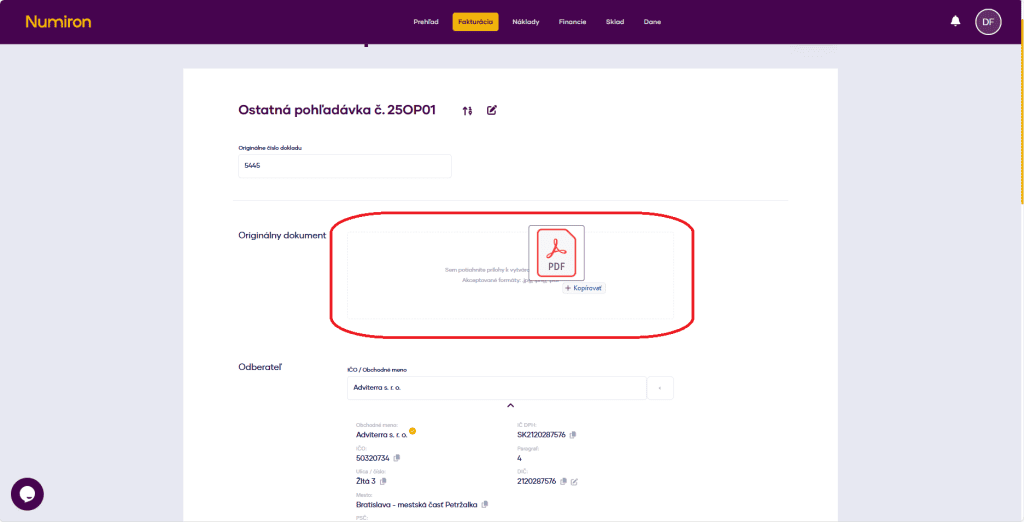
Teilnehmer - Geben Sie die Unternehmens-ID oder den Namen ein, oder wählen Sie aus den gespeicherten Kontakten aus. Verwenden Sie den Pfeil unter dem Namen, um die Details zu überprüfen.
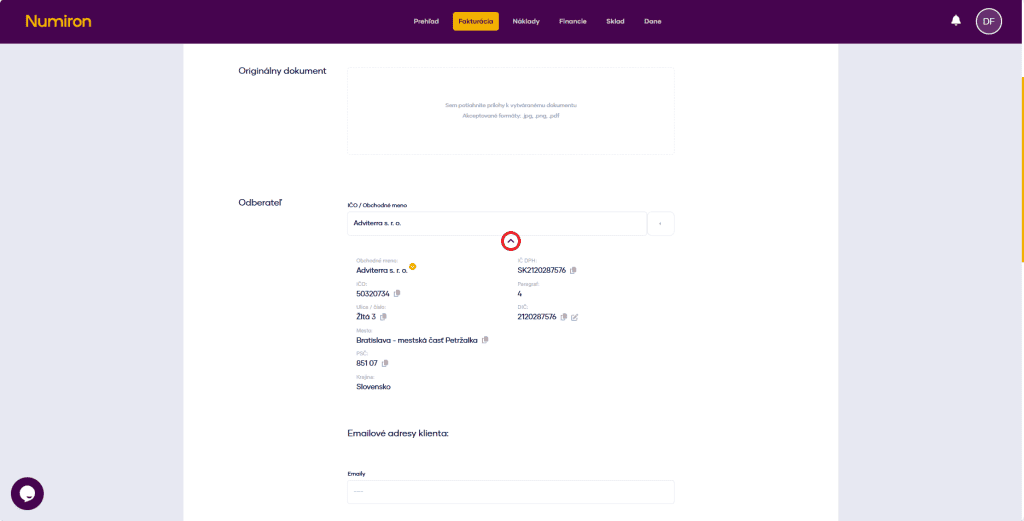
Wir senden Ihnen die letzte Forderung... - geben Sie den Text ein, der in der Kopfzeile der PDF-Datei erscheint.
4. Daten und Zahlungsdetails auswählen:
5. Mehrere Optionen (optional)
Klicken Sie auf Mehr Optionen und hinzufügen:
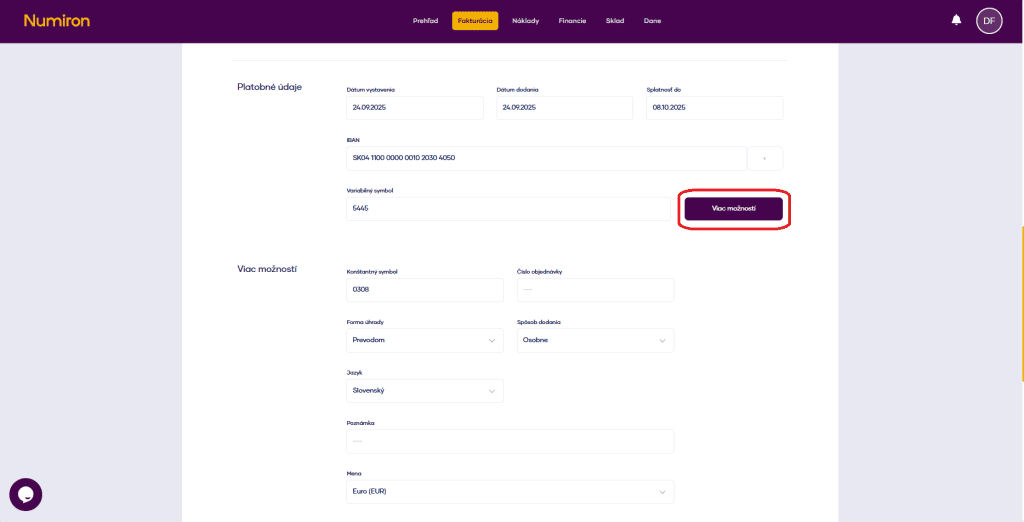
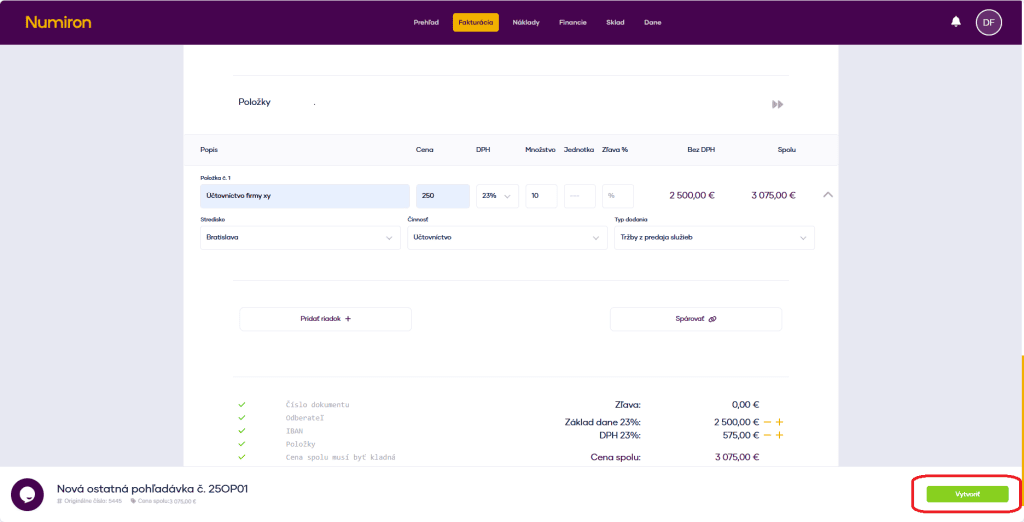
6. Posten der sonstigen Forderungen
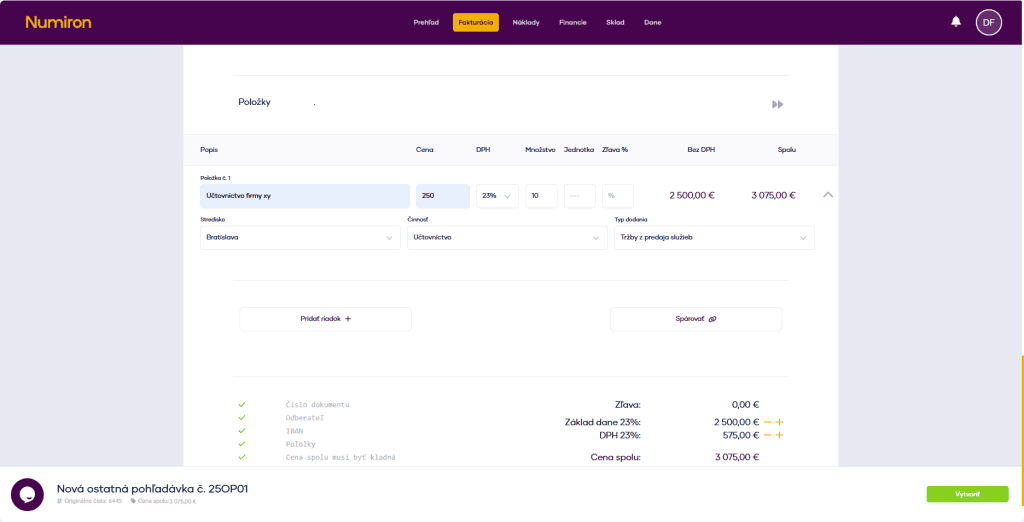
Klicken Sie für jedes Element auf Zeile hinzufügen und ausfüllen:
Sie können optional hinzufügen:
Zentrum, Tätigkeit, Vertrag, Art der Lieferung - diese Daten werden in Berichten und Diagrammen verwendet.
7. Kopplung mit einem anderen Dokument
Wenn Sie die Eingaben abgeschlossen haben, drücken Sie Paare bilden. Sie sehen dann den Abgleichsmodus, in dem Sie die andere Forderung mit der erhaltenen Rechnung abgleichen können.
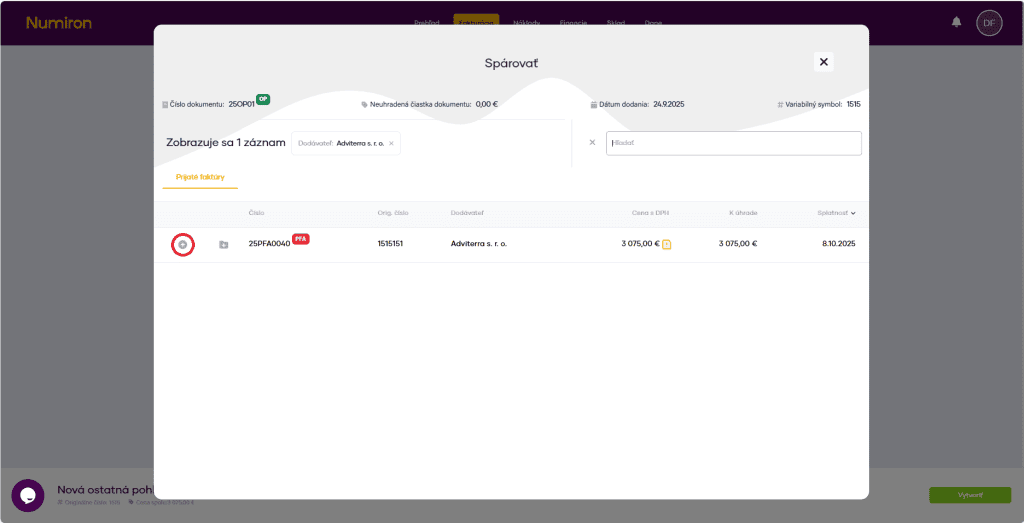
8. Vervollständigen Sie die Erstellung
Wenn Sie alles ausgefüllt haben, drücken Sie erstellen..
Kontaktieren Sie uns, wenn Sie die Antwort nicht gefunden haben
Mo - Fr von 08:00 - 16:00


Eigenschaften
Unterstützung
Informationen

Urheberrecht © 2026 Numiron s.r.o.
Website von


