Máte otázky? Napíšte na info@numiron.sk

Podpora Numiron

Numiron Podpora & časté otázky

Group 957 (1)
fakturacia

Daňové priznanie fyzickej osoby

home

Začíname

pie-chart-analysis

Prehľady

Frame 7718

Fakturácia

bar-chart-analysis

Náklady

Frame 7715

Financie

user

Nastavenia

percent-badge

Dane

user

Predplatné

Frame 7718

Integrácie

Kontaktujte nás ak ste nenašli odpoveď

Po - Pia od 08:00 - 16:00

Ako vystaviť faktúru

V systéme Numiron je vystavenie faktúry rýchle a jednoduché.
Stačí nasledovať niekoľko krokov nižšie. 

1. Kde nájdete vystavené faktúry 

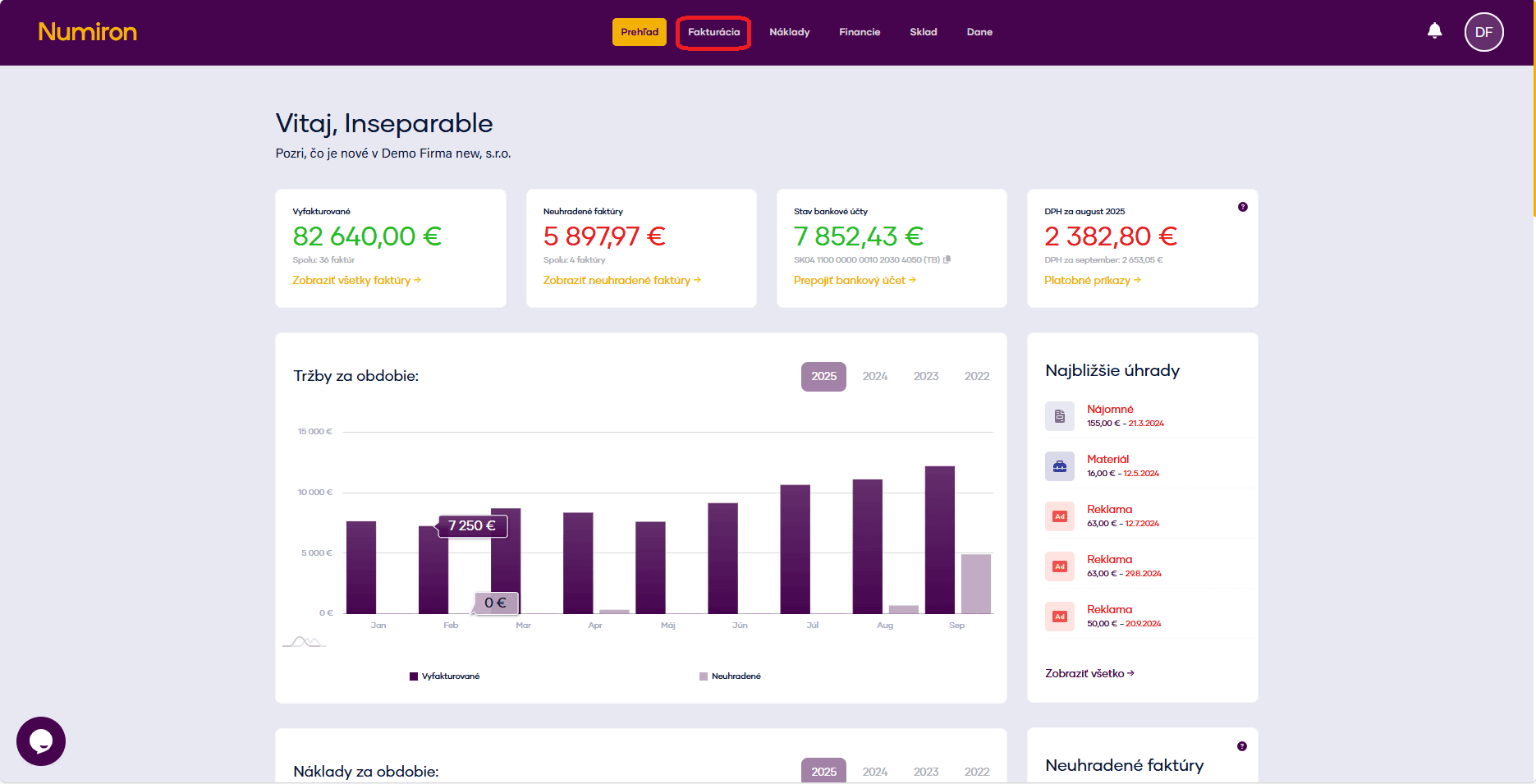
V hlavnom menu kliknite na Fakturácia a vyberte sekciu Vystavené faktúry

1 prehlad fakturacia

2. Vytvorenie novej faktúry 

Vpravo hore kliknite na tlačidlo Nová faktúra. Otvorí sa vám formulár, kde vyplníte všetky potrebné údaje. 
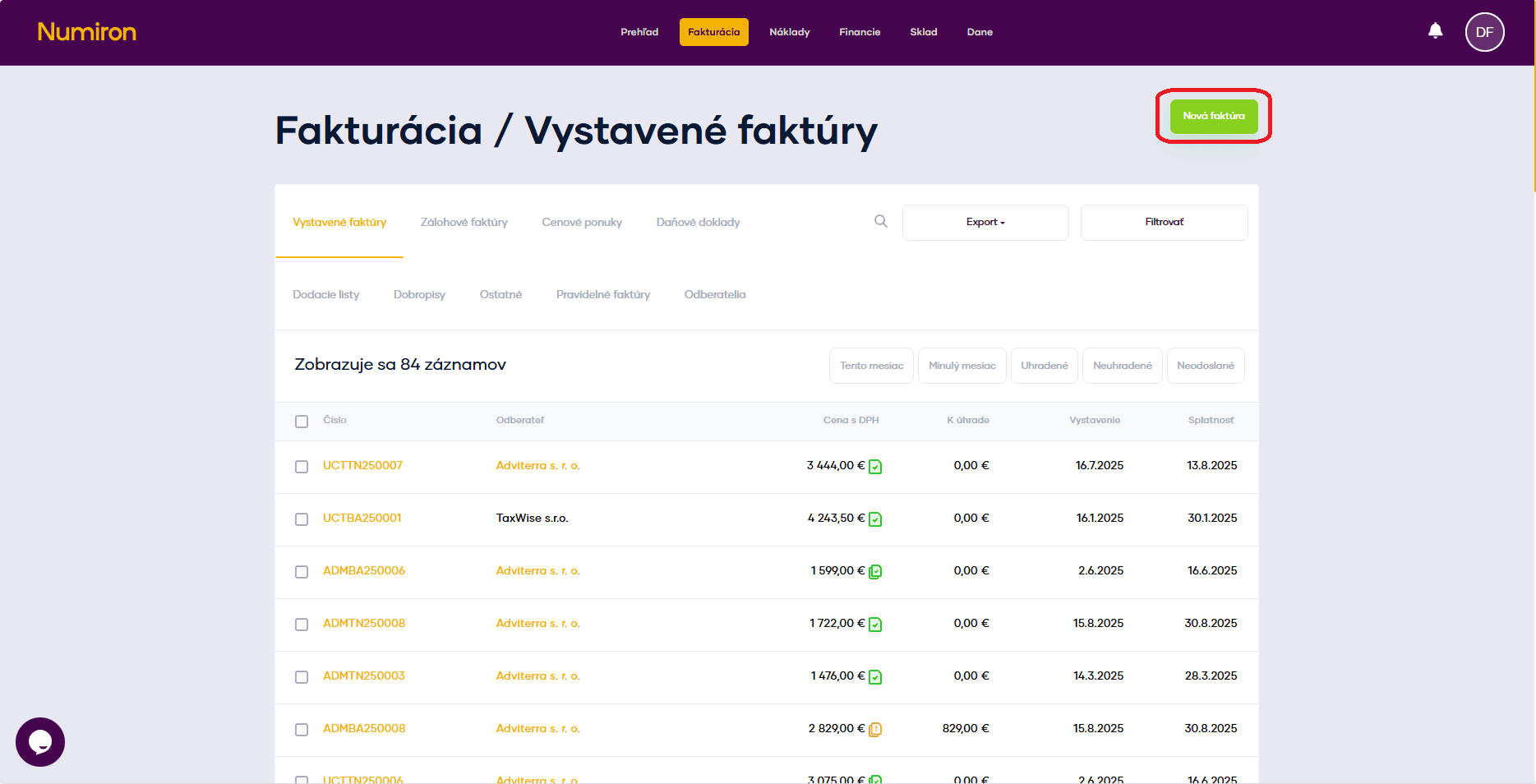
2 vystavene faktury vytvorenie

3. Základné údaje faktúry 

Číselný rad: Vyberte si z predvolených radov cez šípku alebo kliknite na ikonu pera a zadajte číslo manuálne.  
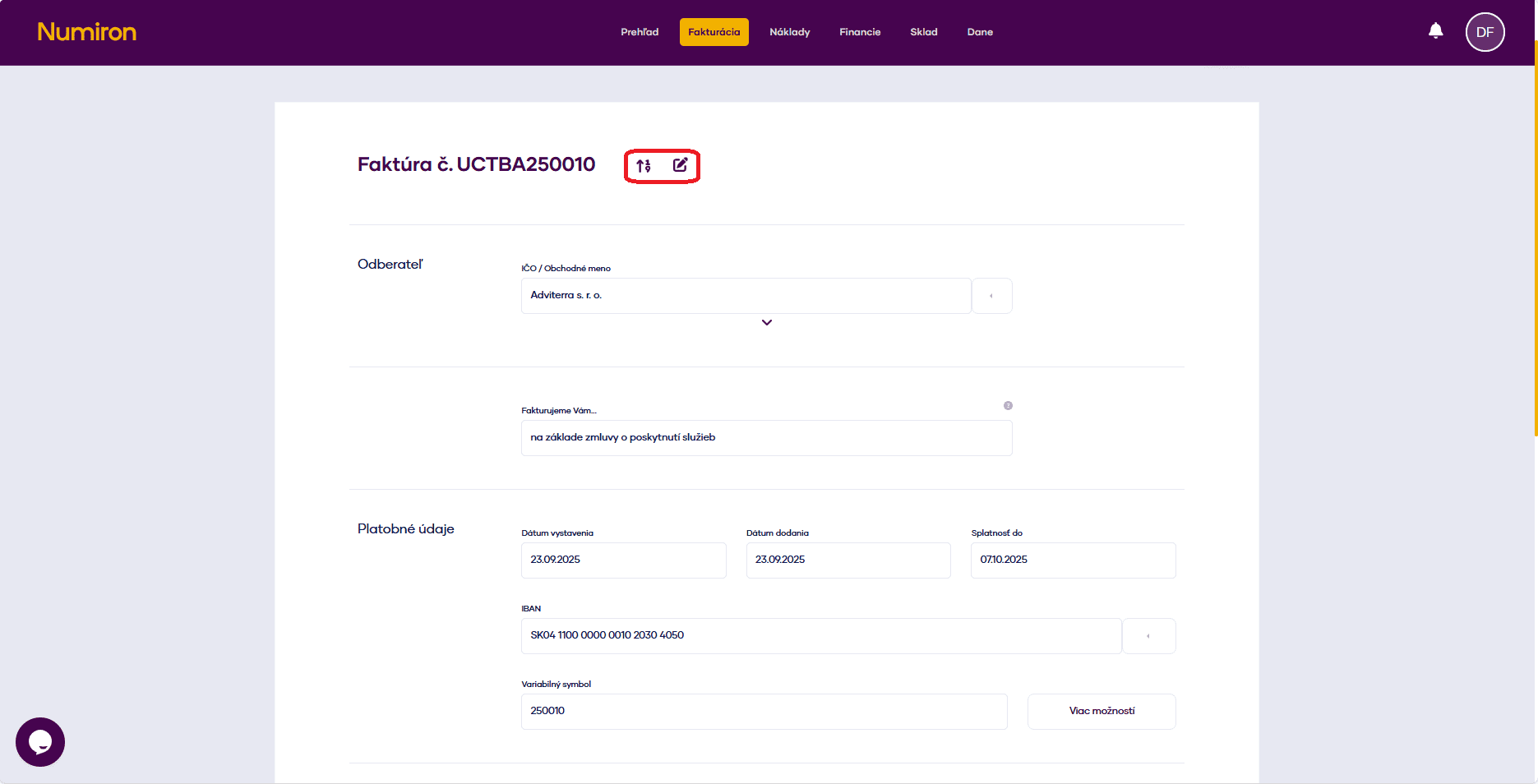
3 vystavena faktura zakladne udaje rad

Odberateľ: Zadajte IČO, názov firmy alebo vyberte odberateľa zo zoznamu. Po kliknutí na šípku pod menom si viete overiť jeho údaje a pridať e-mail. 
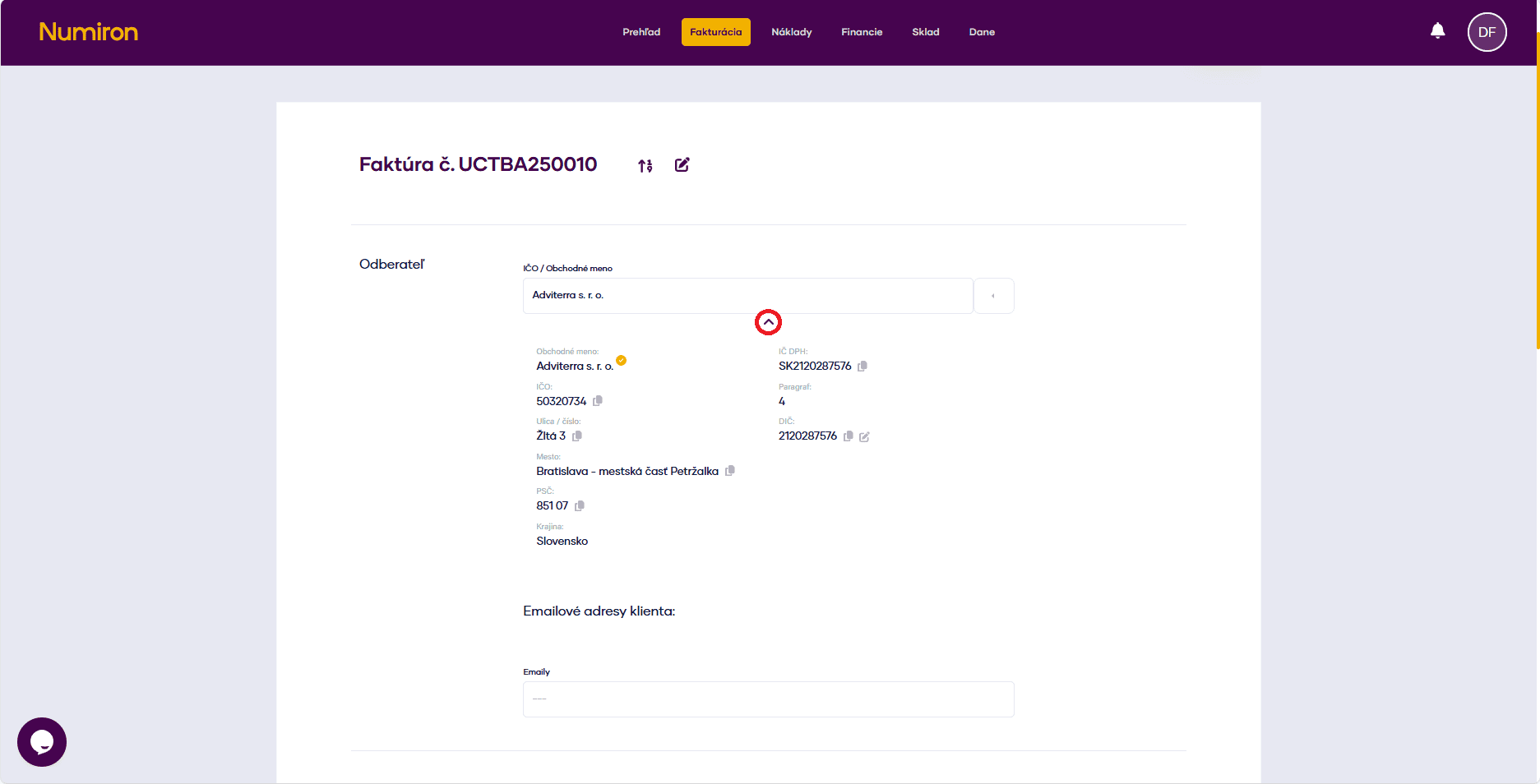
4 vystavene faktury odberatel

Fakturujeme Vám… : Doplňte vlastný úvodný text, ktorý sa zobrazí v PDF faktúre. Predvolený text je „Fakturujeme vám…“. 

Dátum vystavenia, dodania a splatnosti: Vyberte požadované dátumy. 

IBAN: Systém automaticky doplní bankový účet, ktorý máte uložený. Môžete ho zmeniť alebo pridať nový.

Variabilný symbol: Predvyplní sa podľa čísla faktúry. V prípade potreby ho môžete upraviť. 

4. Ďalšie voliteľné údaje 

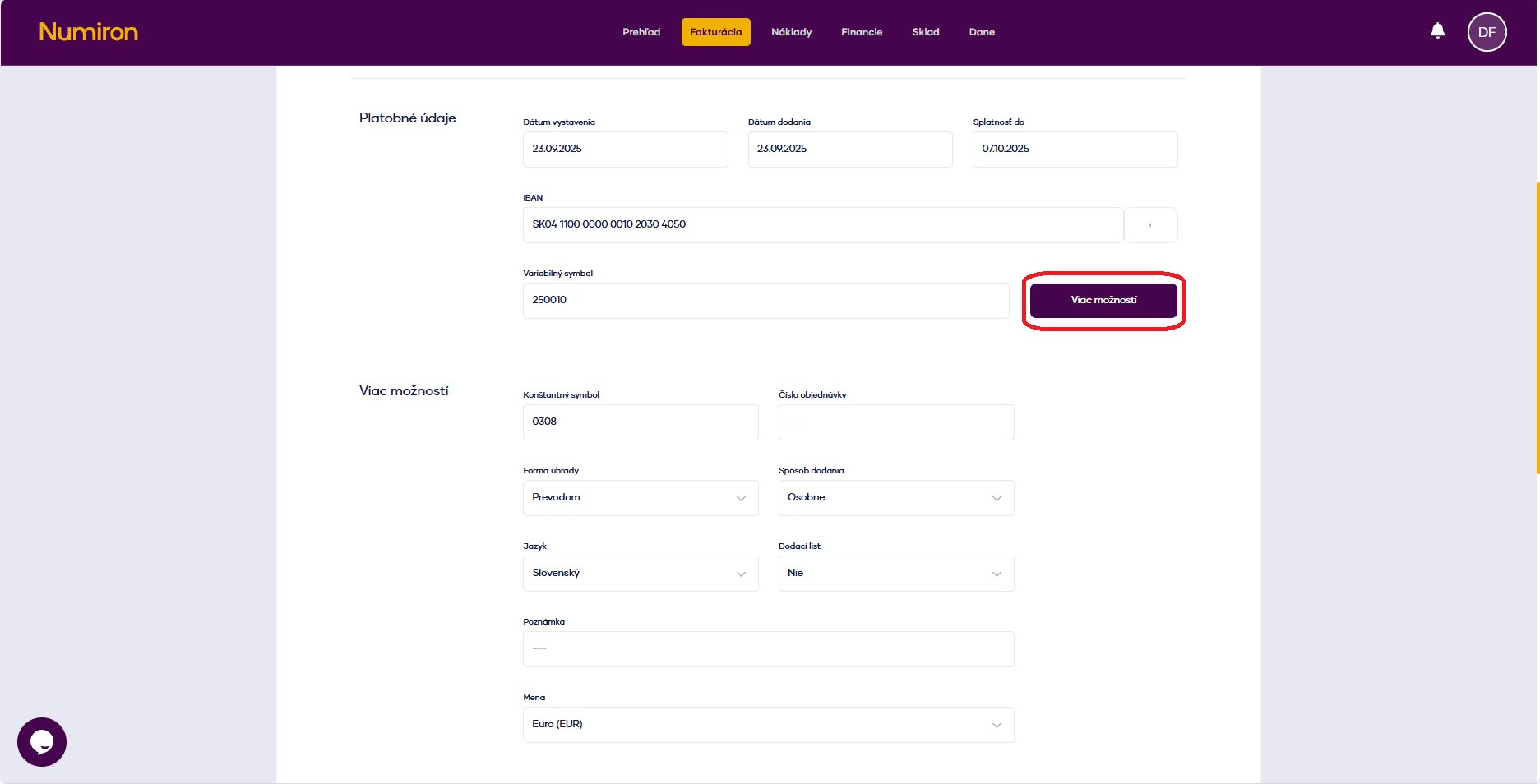
Kliknite na Viac možností a doplňte: 

  • konštantný symbol, 
  • číslo objednávky, 
  • formu úhrady, 
  • spôsob dodania, 
  • jazyk faktúry, 
  • poznámku k faktúre, 
  • menu, 
  • dodaciu adresu, 
  • prílohu (napr. dodací list).
5 vystavena faktura viac moznosti

5. Položky faktúry 

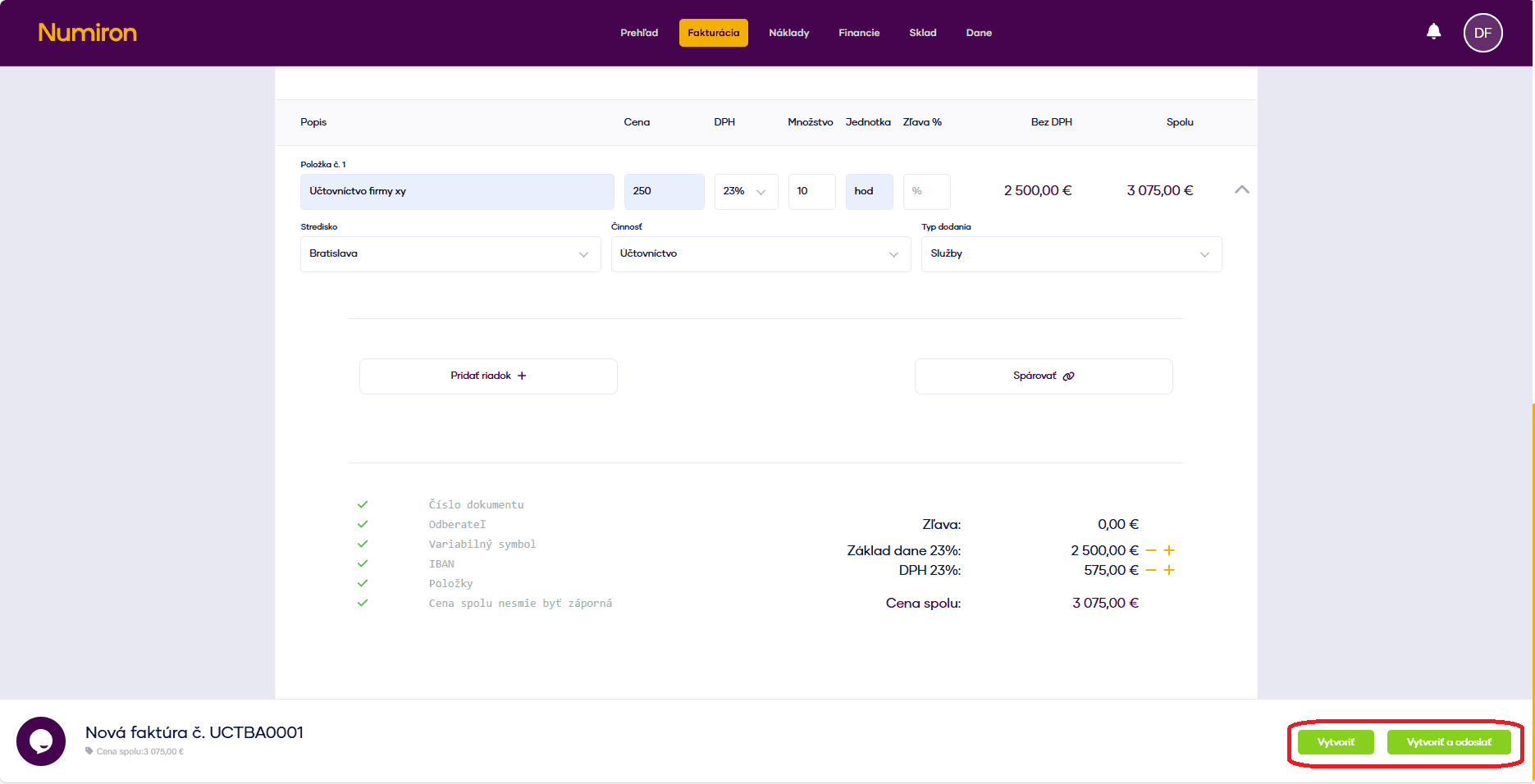
Pre každú položku kliknite na Pridať riadok a vyplňte: 

  • popis,
  • cenu, 
  • sadzbu DPH, 
  • množstvo a jednotku, 
  • zľavu (%).  
  • voliteľne môžete doplniť: stredisko, činnosť, zákazku, typ dodania – tieto údaje sa využívajú v prehľadoch a grafoch. 
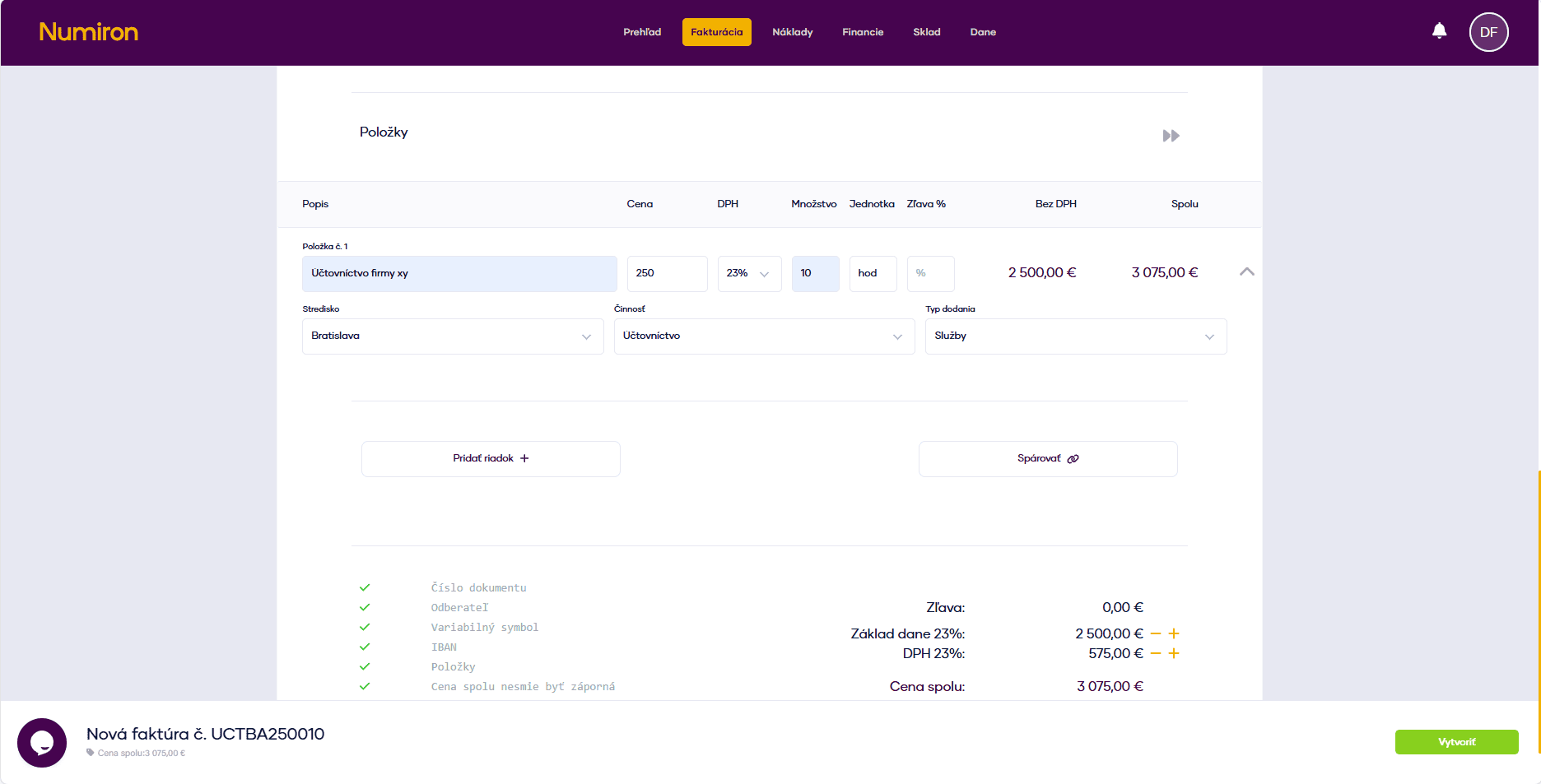
vystavene faktury polozky

6. Párovanie s iným dokumentom (voliteľné) 

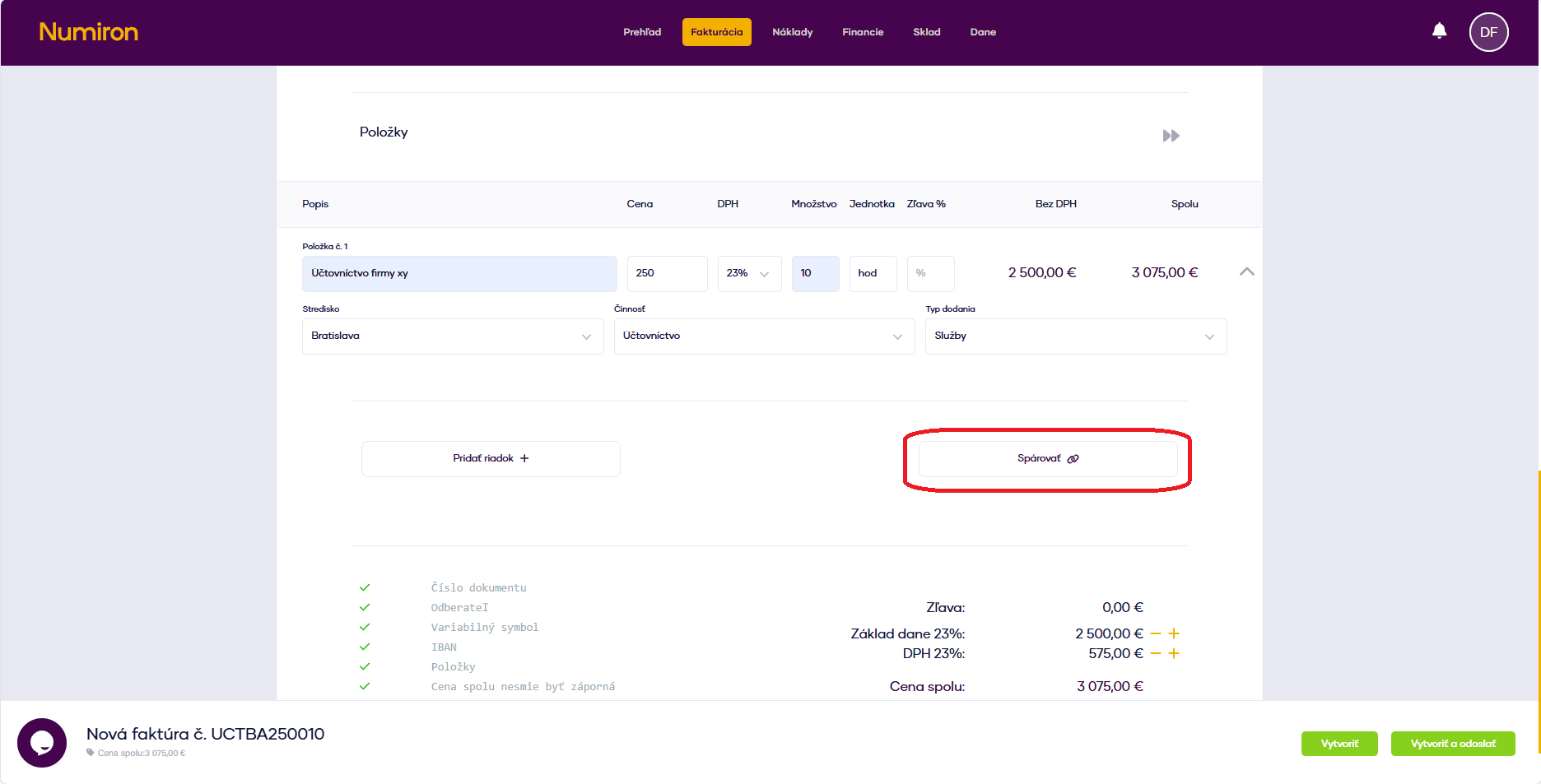
Ak faktúra nadväzuje na iný dokument (napr. zálohovú faktúru), kliknite na Spárovať

vystavene faktury parovanie

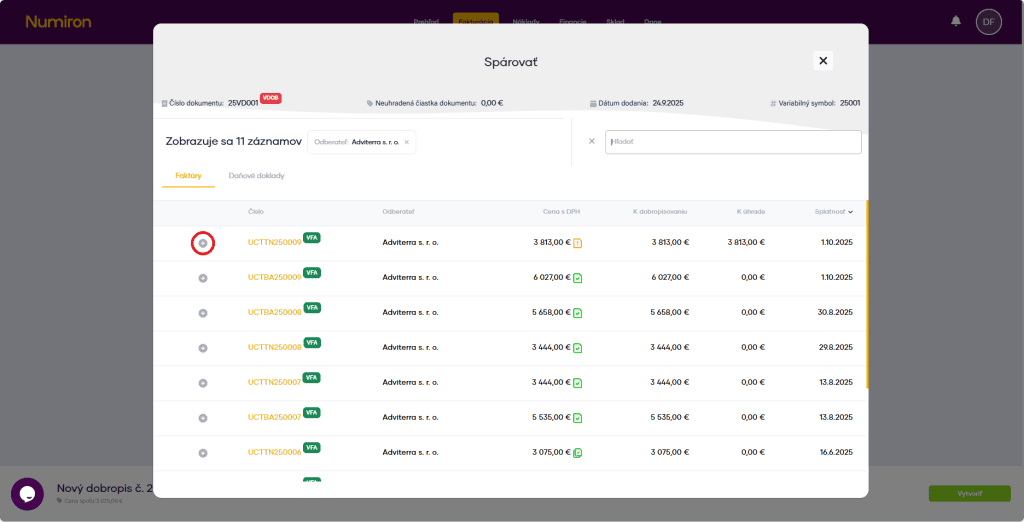
Zobrazí sa režim párovania – vyberte dokument a kliknite na plusko pre spárovanie. 
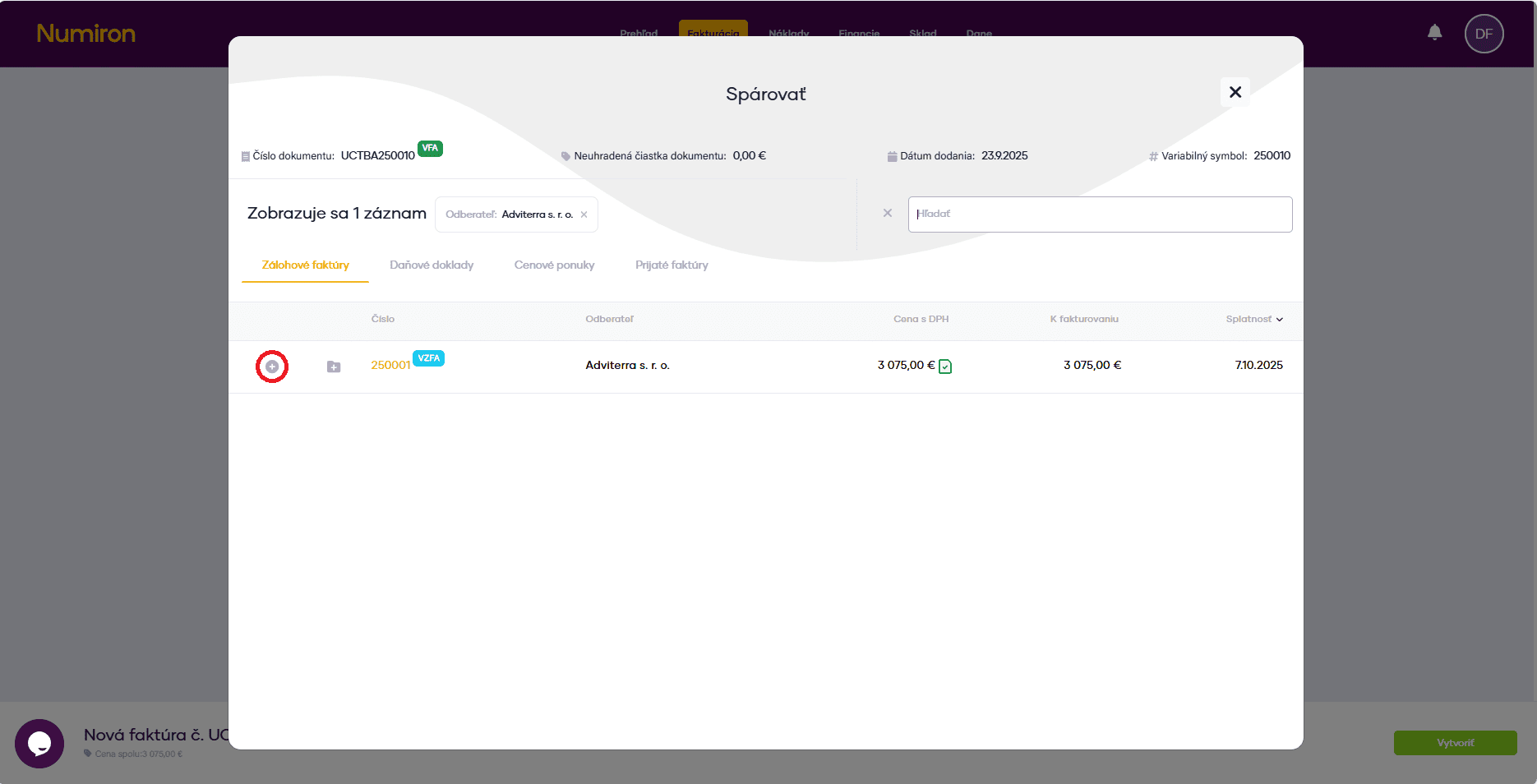
vystavene faktury rezim parovanie highlighted

7. Dokončenie a odoslanie 

Keď máte všetko vyplnené, kliknite na: 

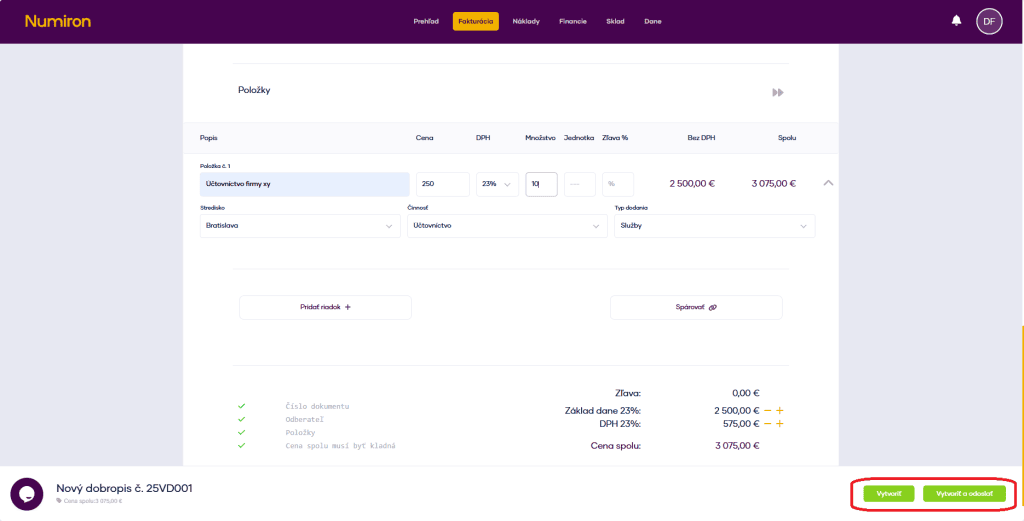
Vytvoriť – uloží faktúru do systému. 

Vytvoriť a odoslať – uloží faktúru a zároveň ju odošle e-mailom (ak je zadaný e-mail odberateľa). 
image

Ako vystaviť zálohovú faktúru

Zálohová faktúra slúži na prijatie platby pred dodaním tovaru alebo služby
V systéme Numiron ju vytvoríte rýchlo a jednoducho. Stačí postupovať podľa krokov uvedených nižšie. 

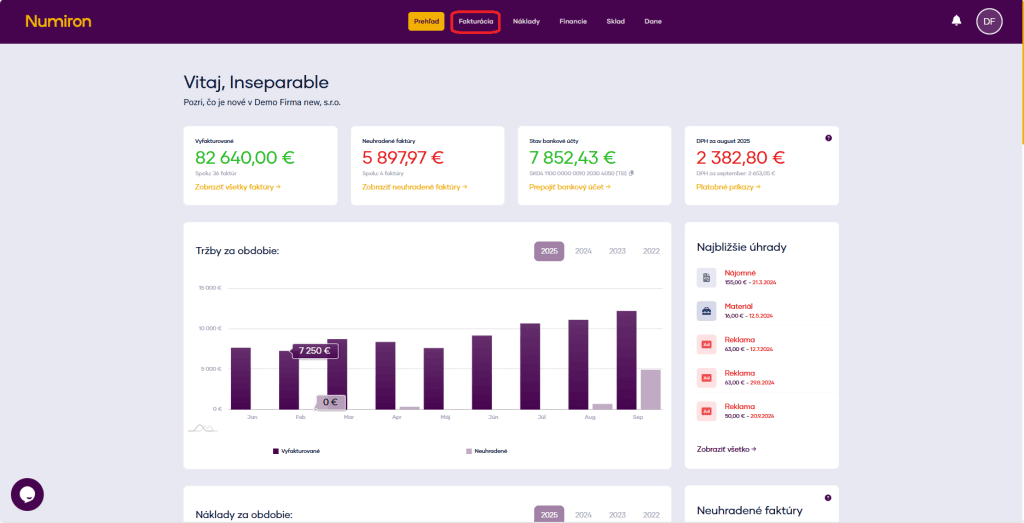
1. Kde nájdete zálohové faktúry 

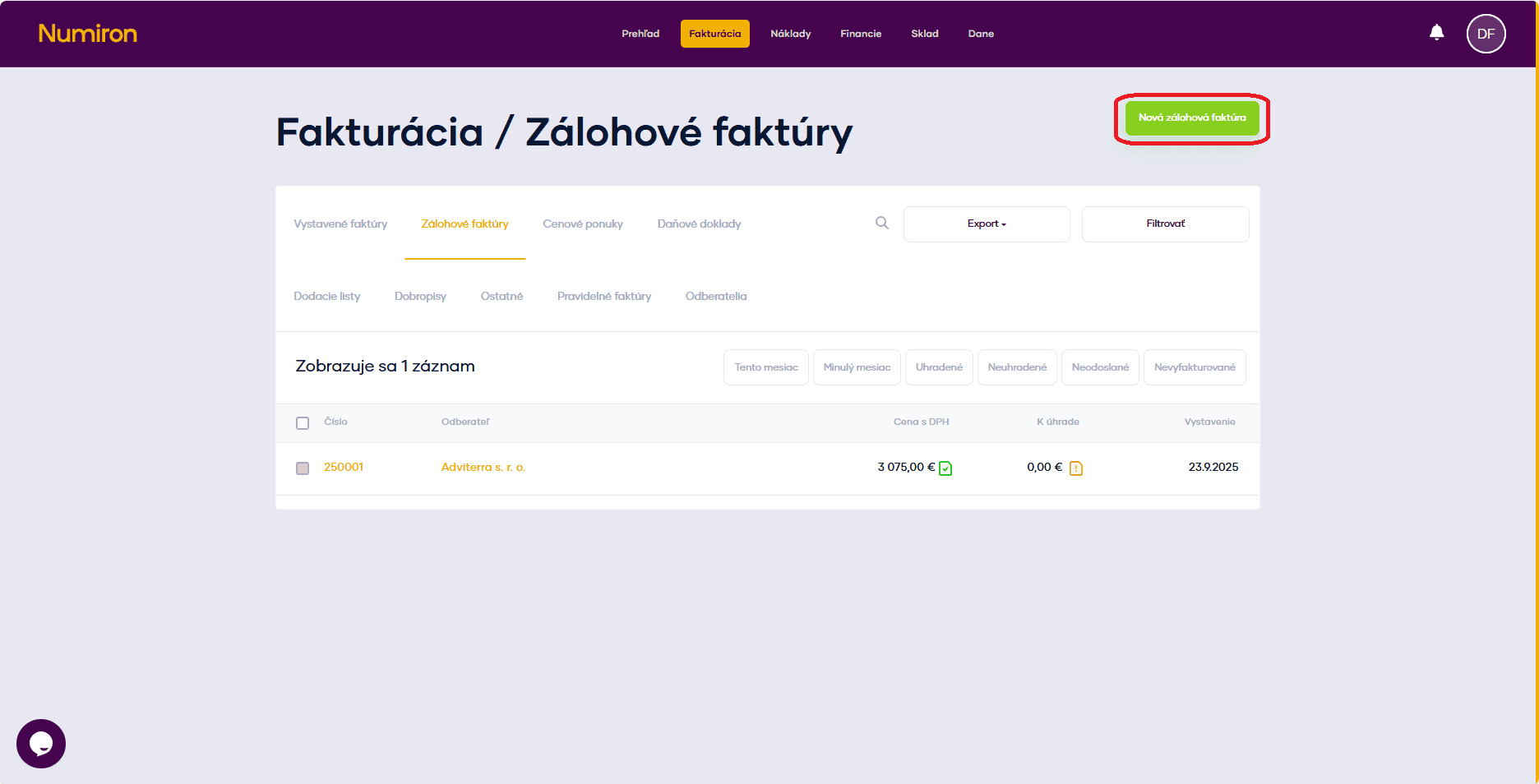
V hlavnom menu kliknite na Fakturácia a vyberte sekciu Zálohové faktúry.  

1 prehlad fakturacia

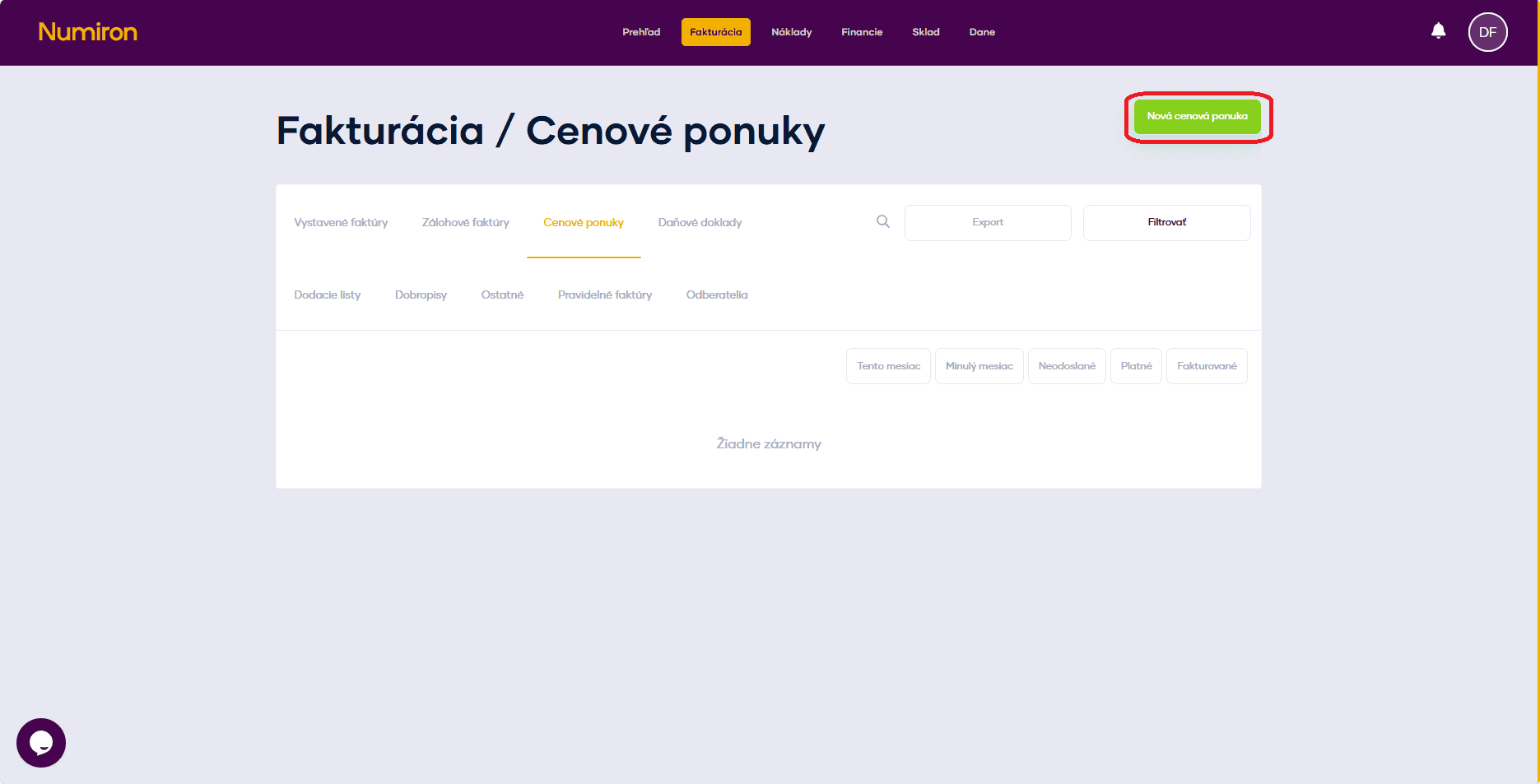
2. Vytvorenie novej zálohovej faktúry 

Vpravo hore kliknite na tlačidlo Nová zálohová faktúra. Otvorí sa vám formulár na vyplnenie údajov. 

fakturacia zalohove edit

3. Základné údaje 

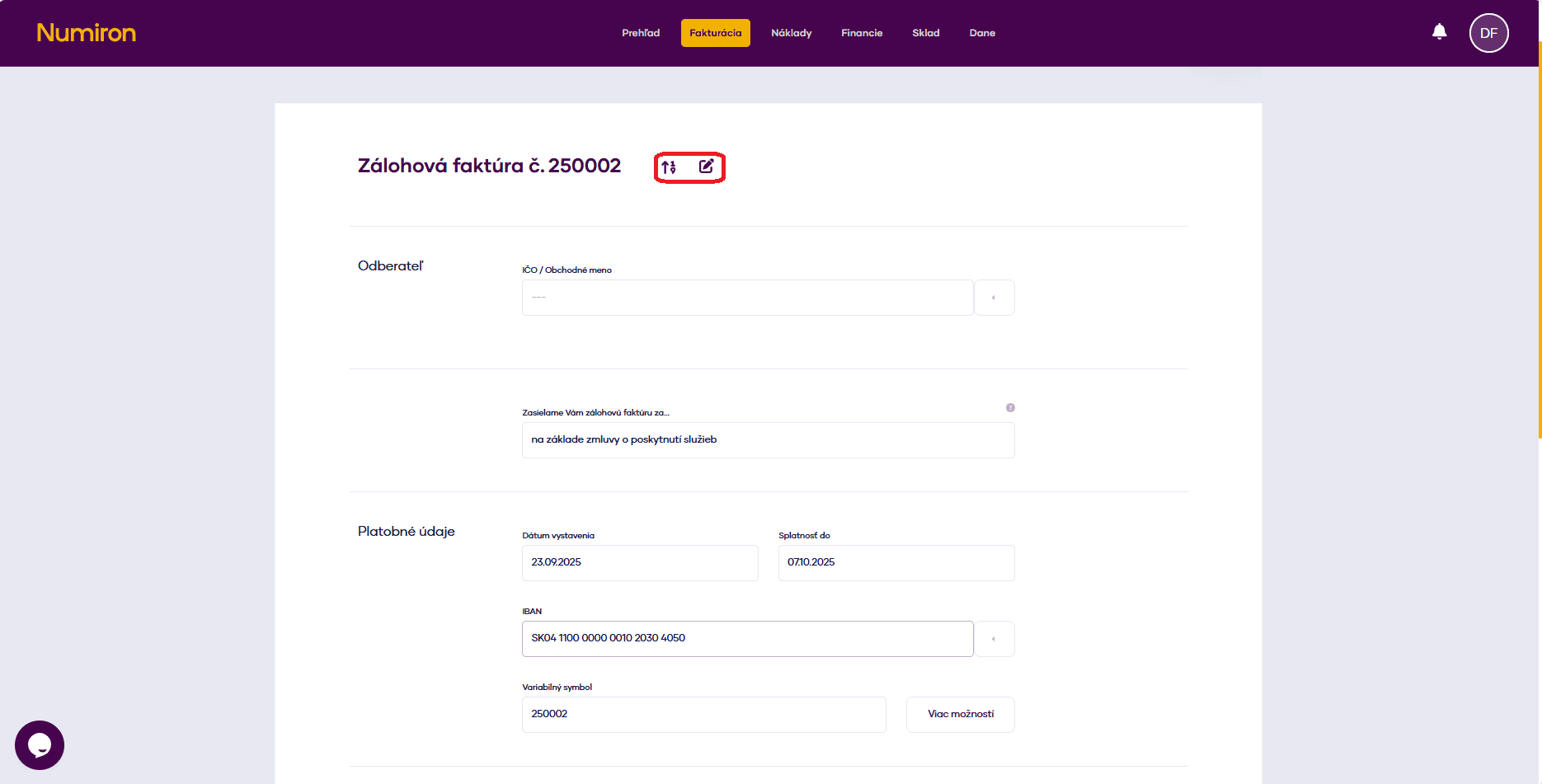
Číselný rad: Vyberte si z predvolených radov cez šípku alebo kliknite na ikonu pera a zadajte číslo manuálne kliknutím na Pero

image (7)

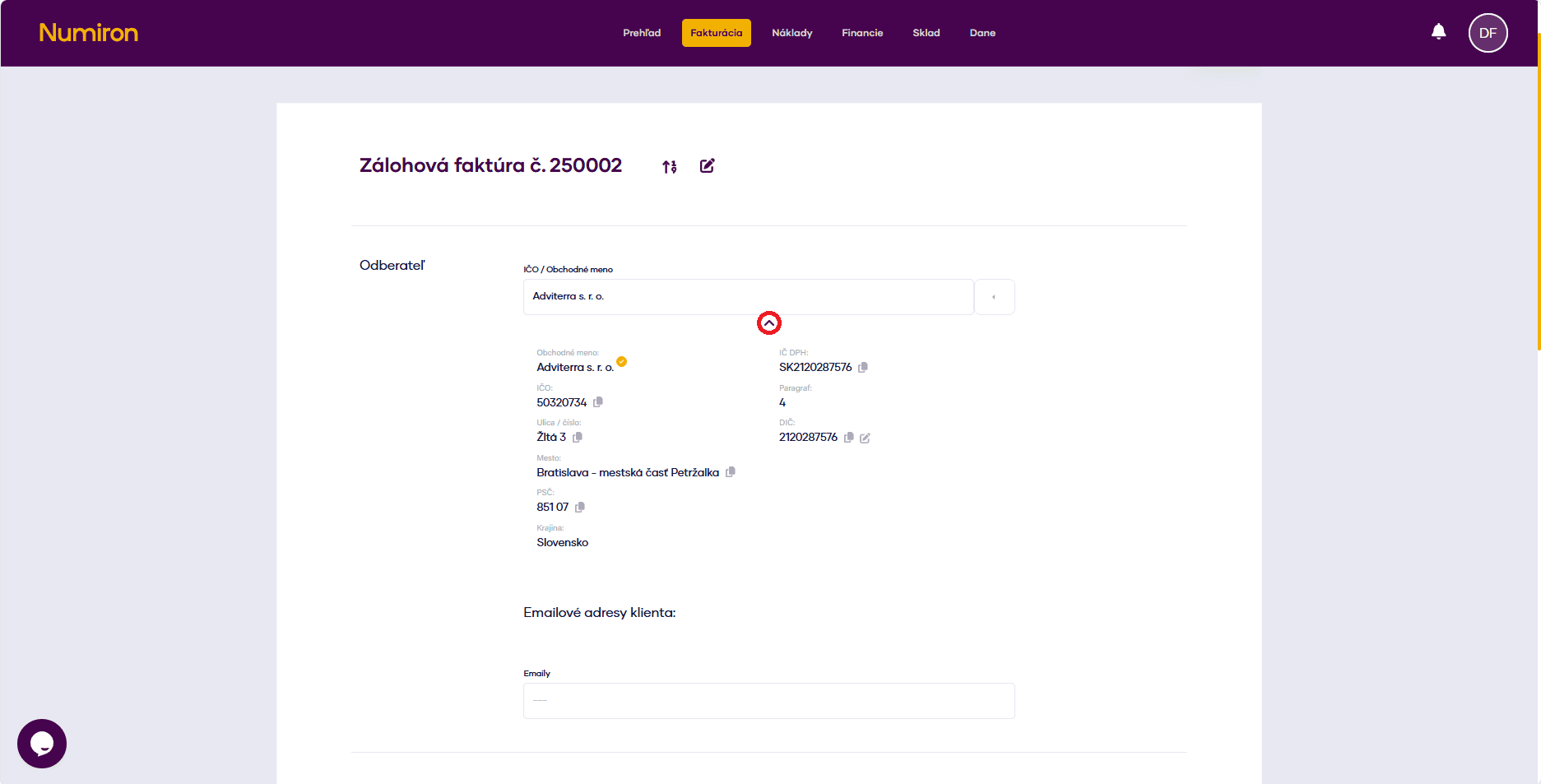
Odberateľ: Zadajte IČO, názov firmy alebo vyberte odberateľa zo zoznamu. Po kliknutí na šípku pod menom si viete overiť jeho údaje a pridať e-mail. 

fakturacia zalohove odberatel edit

Zasielame Vám zálohovú faktúru za… – doplňte text, ktorý sa zobrazí v hlavičke PDF.

Dátum vystavenia 

Splatnosť do – predvyplnená podľa nastavení, manuálne upraviteľná. 

IBAN: Systém automaticky doplní bankový účet, ktorý máte uložený. Môžete ho zmeniť alebo pridať nový. 

Variabilný symbol: Predvyplní sa podľa čísla faktúry. V prípade potreby ho môžete upraviť.  

4. Ďalšie voliteľné údaje 

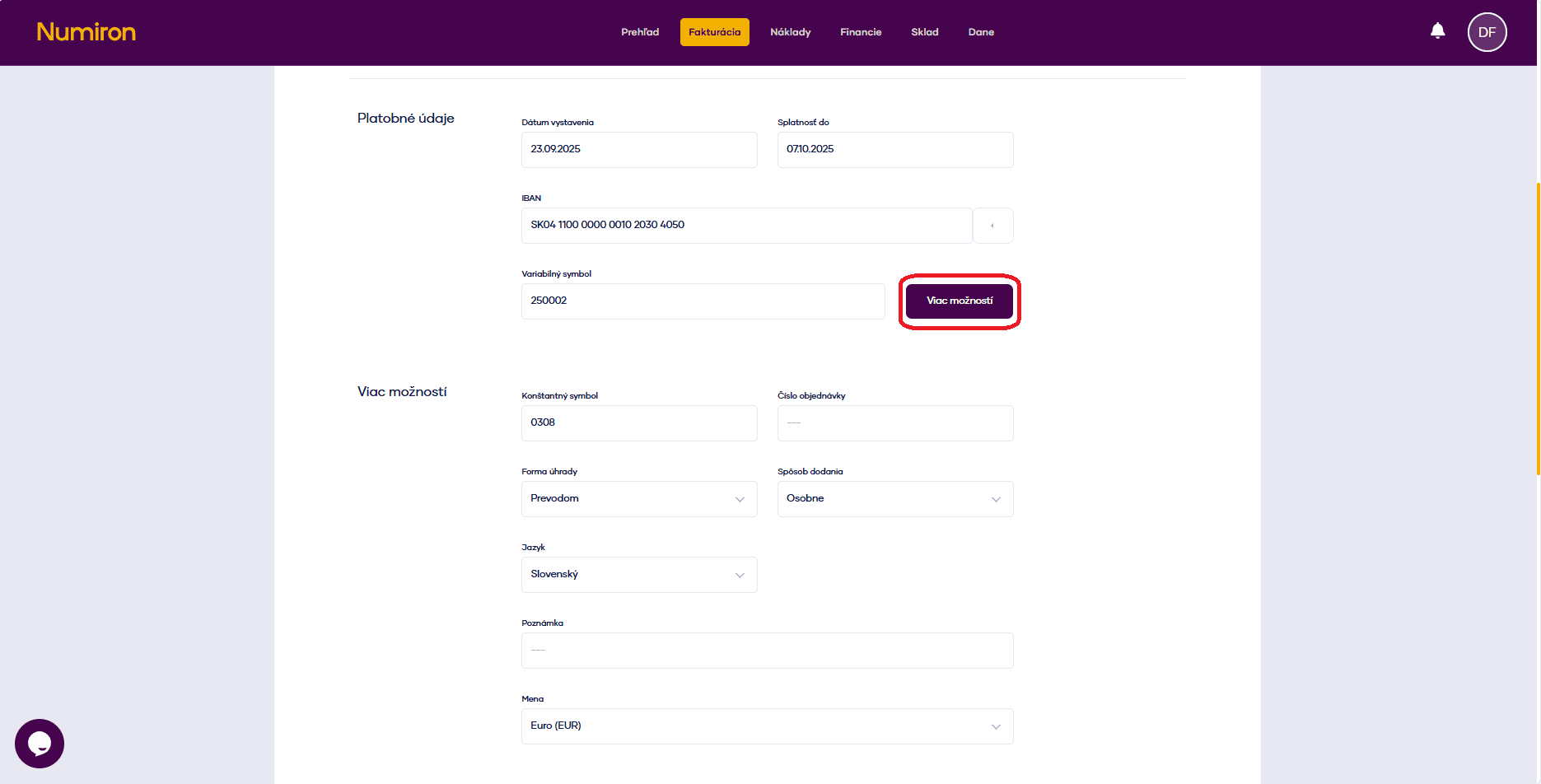
Kliknite na Viac možností a doplňte: 

  • konštantný symbol, 
  • číslo objednávky, 
  • formu úhrady, 
  • spôsob dodania, 
  • jazyk faktúry, 
  • poznámku k faktúre, 
  • menu (mena), 
  • dodaciu adresu. 
fakturacia zalohove viac moznosti edit

5. Položky faktúry 

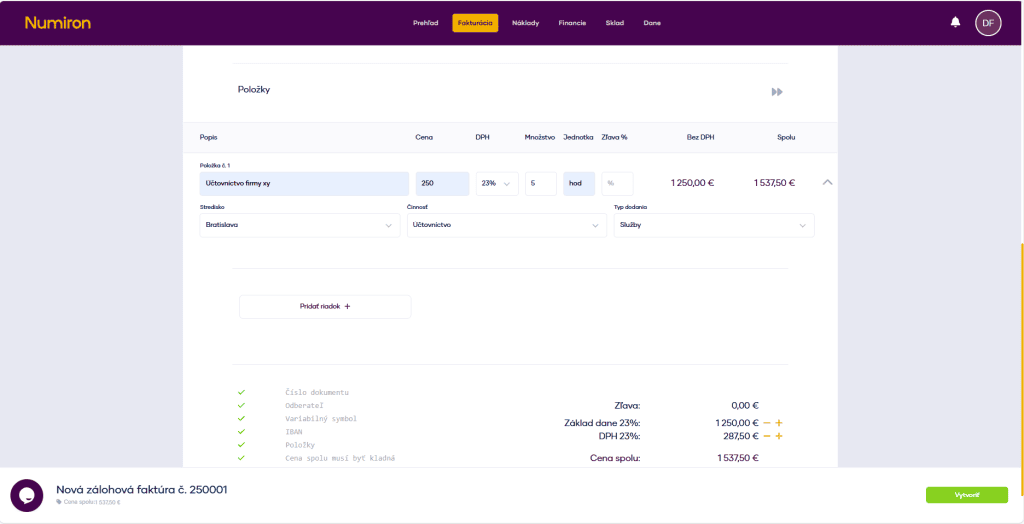
Pre každú položku kliknite na Pridať riadok a vyplňte: 

  • popis,
  • cenu, 
  • sadzbu DPH, 
  • množstvo a jednotku, 
  • zľavu (%),
  • voliteľne môžete doplniť: stredisko, činnosť, zákazku, typ dodania.   
fakturacia zalohove polozky

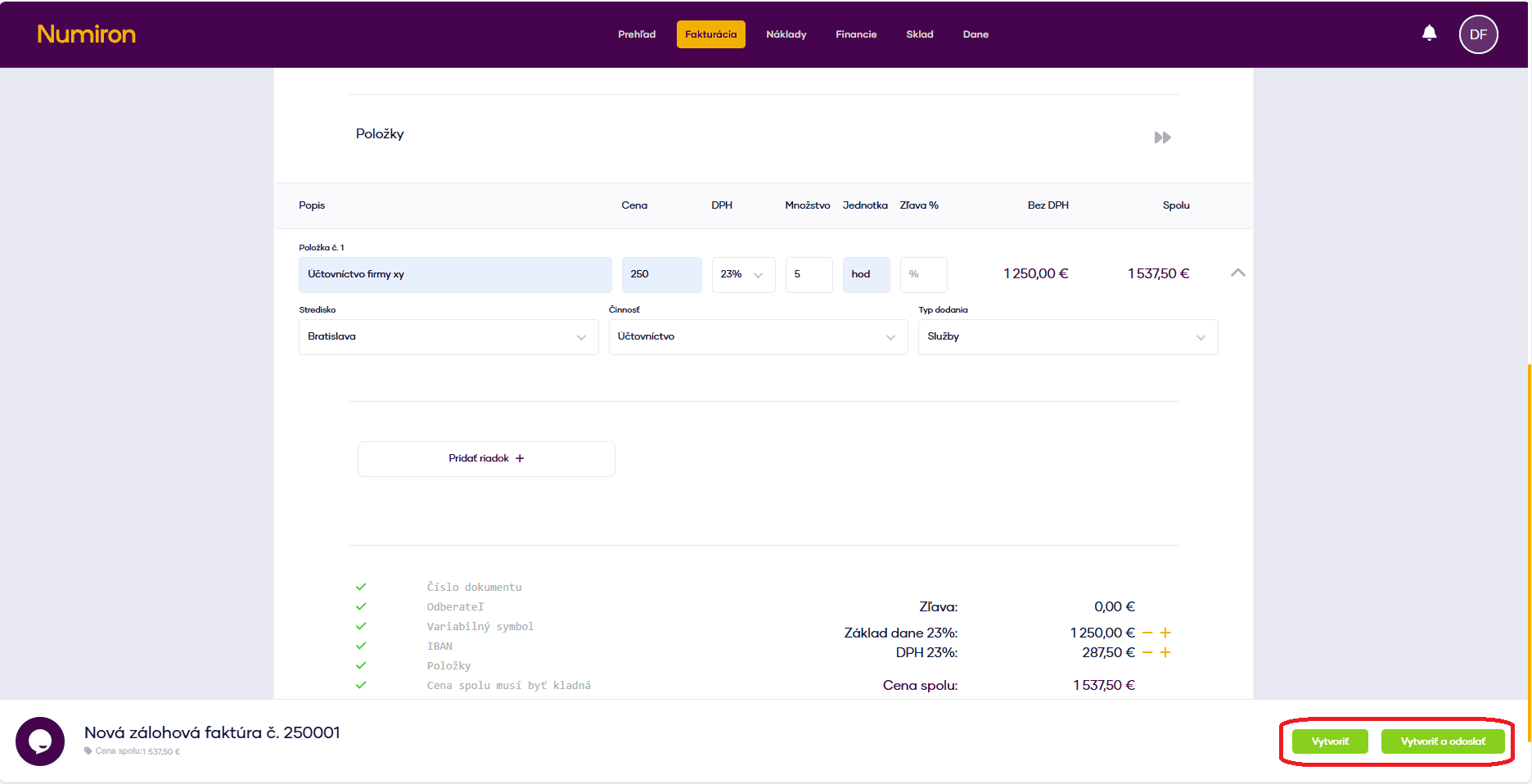
6. Dokončenie a odoslanie 

Keď máte všetko vyplnené, kliknite na: 

Vytvoriť – uloží zálohovú faktúru do systému. 

Vytvoriť a odoslať – uloží zálohovú faktúru a zároveň ju odošle e-mailom.  

image (8)

Ako vystaviť cenovú ponuku

Cenová ponuka je dôležitým krokom pri komunikácii so zákazníkom ešte pred samotnou objednávkou. 
V Numiron ju vytvoríte rýchlo, prehľadne a presne podľa svojich potrieb.Tvar 

1. Kde nájdete cenové ponuky 

V hlavnom menu kliknite na Fakturácia a vyberte sekciu Cenové ponuky.  

1 prehlad fakturacia

2. Vytvorenie novej cenovej ponuky 

V pravej hornej časti obrazovky kliknite na Nová cenová ponuka

fakturacia cenove ponuky edit

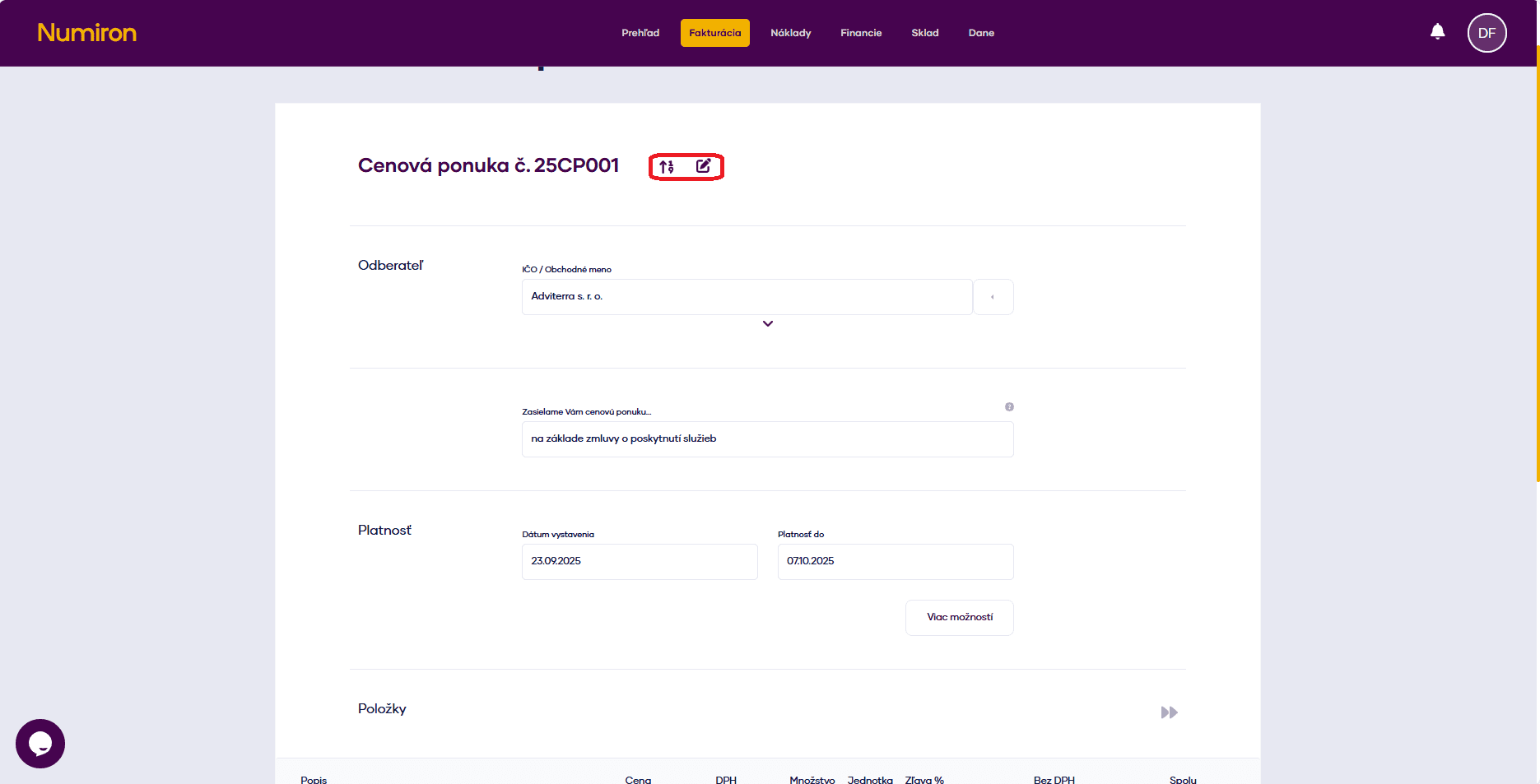
3. Základné údaje 

Číselný rad: Vyberte si z predvolených radov cez šípku alebo kliknite na ikonu pera a zadajte číslo manuálne kliknutím na Pero

fakturacia cenove ponuky zakladne udaje rad

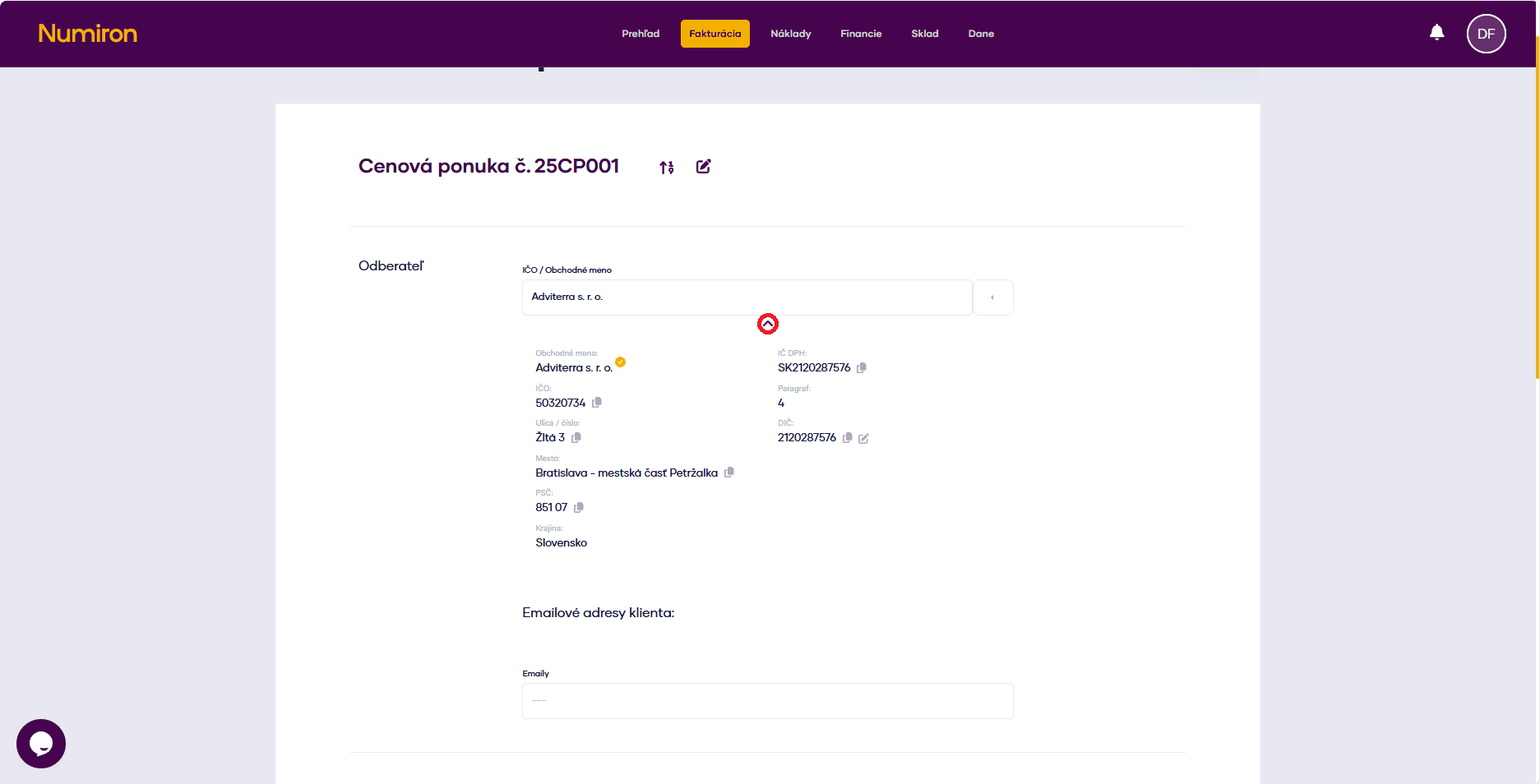
Odberateľ: Zadajte IČO, názov firmy alebo vyberte odberateľa zo zoznamu. Po kliknutí na šípku pod menom si viete overiť jeho údaje a pridať e-mail. 

fakturacia cenove ponuky odberatel edit

Zasielame Vám cenovú ponuku… – doplňte text, ktorý sa zobrazí v hlavičke PDF. 

4. Platnosť ponuky zadáte nasledovne:

  • dátum vystavenia
  • platnosť do – vypočíta sa podľa predvolených nastavení, ale môžete ju upraviť. 

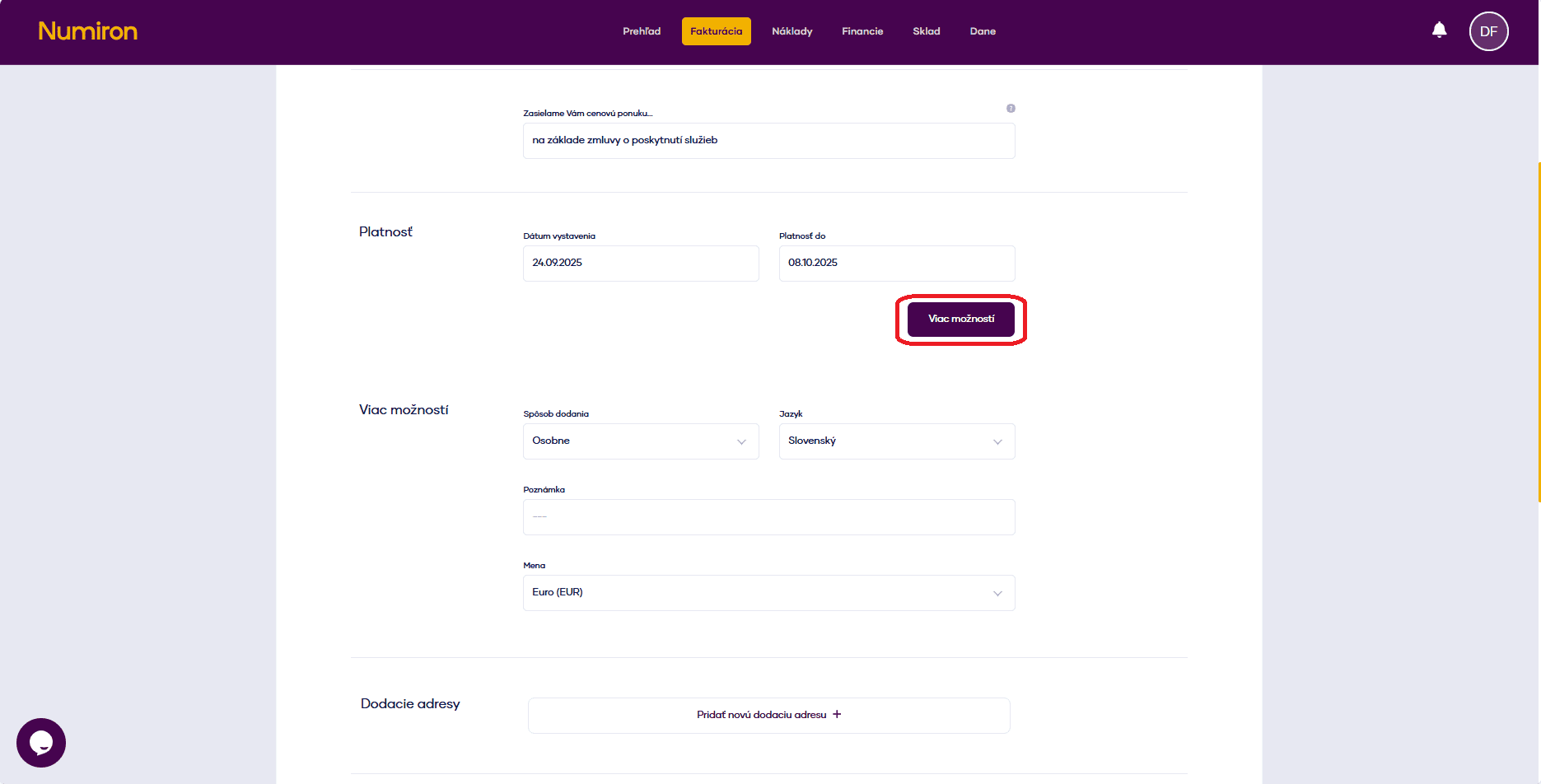
5. Viac možností (voliteľné) 

Kliknite na Viac možností a doplňte: 

  • spôsob dodania, 
  • jazyk dokumentu, 
  • poznámku, 
  • menu (mena), 
  • dodaciu adresu. 
fakturacia cenove ponuky viac moznosti

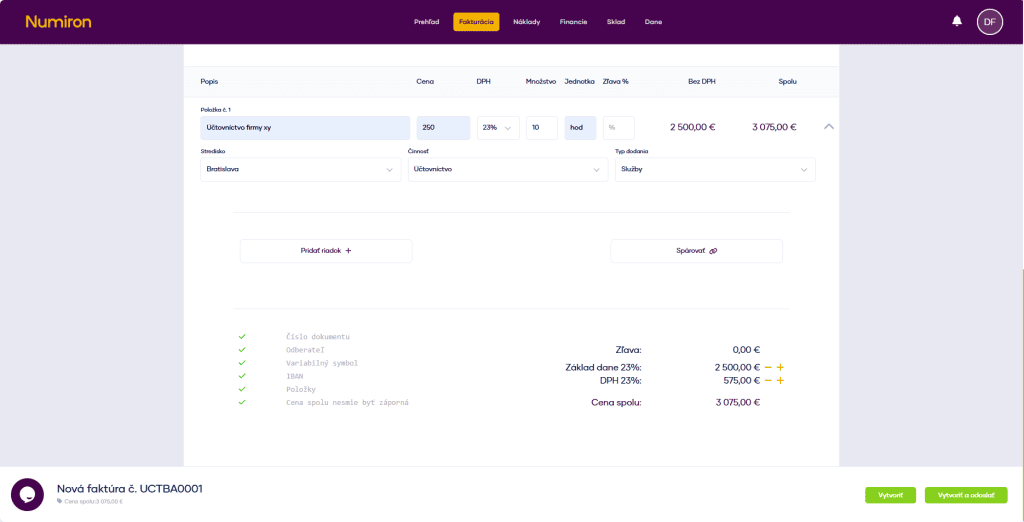
6. Položky cenovej ponuky 

Pre každú položku kliknite na Pridať riadok a vyplňte: 

  • popis, 
  • cenu, 
  • sadzbu DPH, 
  • množstvo a jednotku, 
  • zľavu (%), 
  • voliteľne môžete doplniť: stredisko, činnosť, zákazku, typ dodania.
     
fakturacia cenove ponuky polozky

7. Dokončenie a odoslanie 

Keď máte všetko vyplnené, kliknite na: 

Vytvoriť – uloží cenovú ponuku do systému. 

Vytvoriť a odoslať – uloží cenovú ponuku a zároveň ju odošle e-mailom. 

fakturacia cenove ponuky vytvorit

Ako správne vystaviť daňový doklad

Daňový doklad k prijatej platbe (DDkPP) zaznamenáva prijatú platbu pred dodaním tovaru či služby. V Numiron ho vystavíte rýchlo a presne podľa nižšie uvedených krokov.  

1. Kde nájdete daňové doklady 

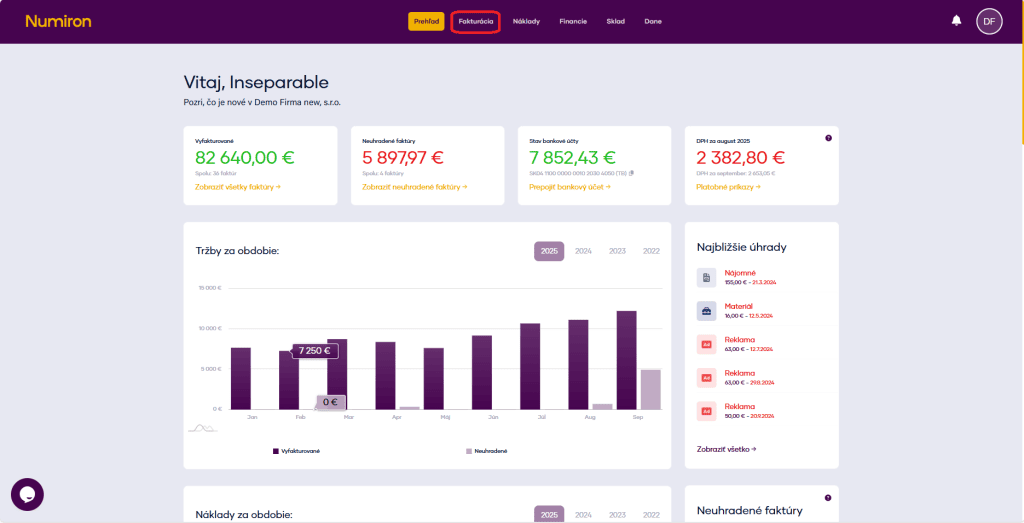
V hlavnom menu kliknite na Fakturácia a vyberte Daňové doklady.  

1 prehlad fakturacia

2. Vytvorenie nového daňového dokladu 

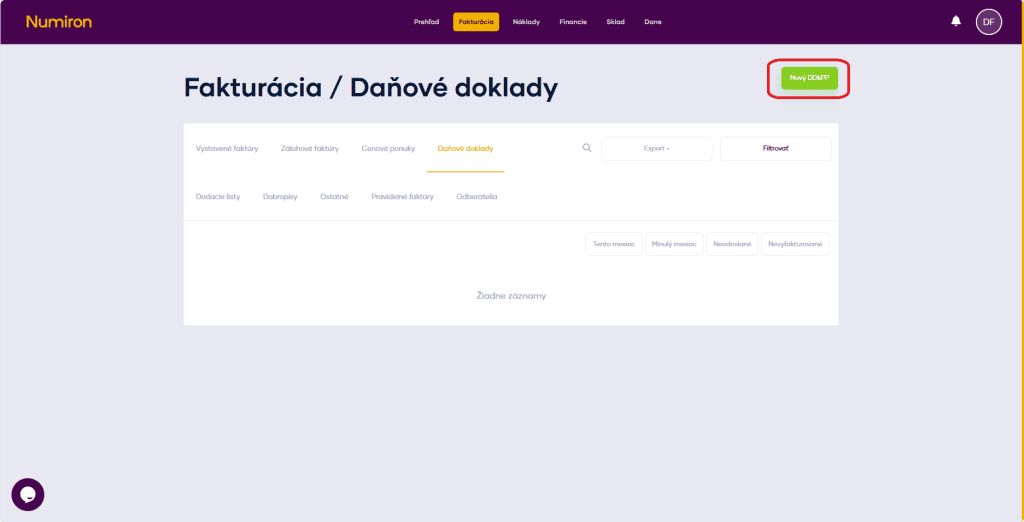
Stlačte Nový DDkPP v pravej hornej časti obrazovky.  

fakturacia danove doklady new

3. Vyplňte základné údaje 

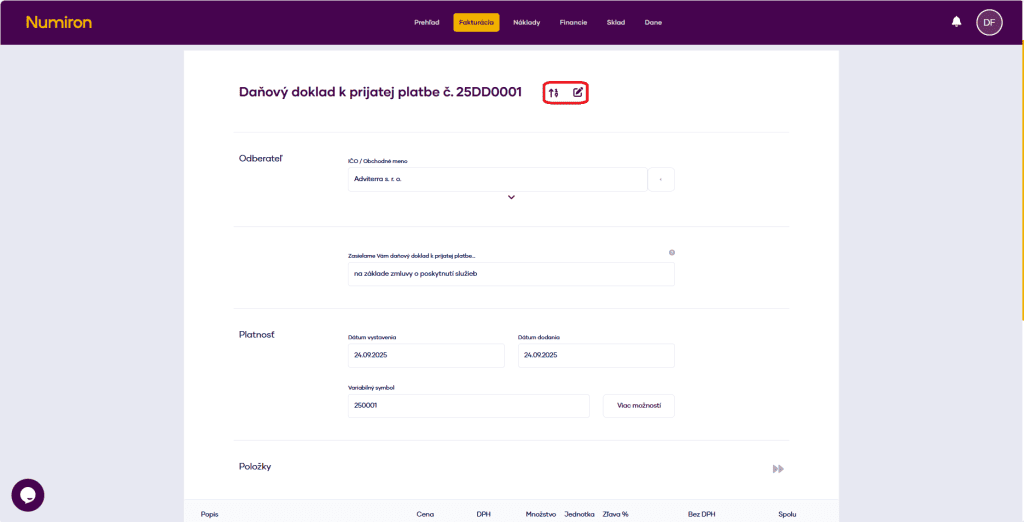
Číselný rad – zvoľte prednastavený alebo zadajtečíslo dokumentu manuálne kliknutím na Pero.   

fakturacia danove doklady rad

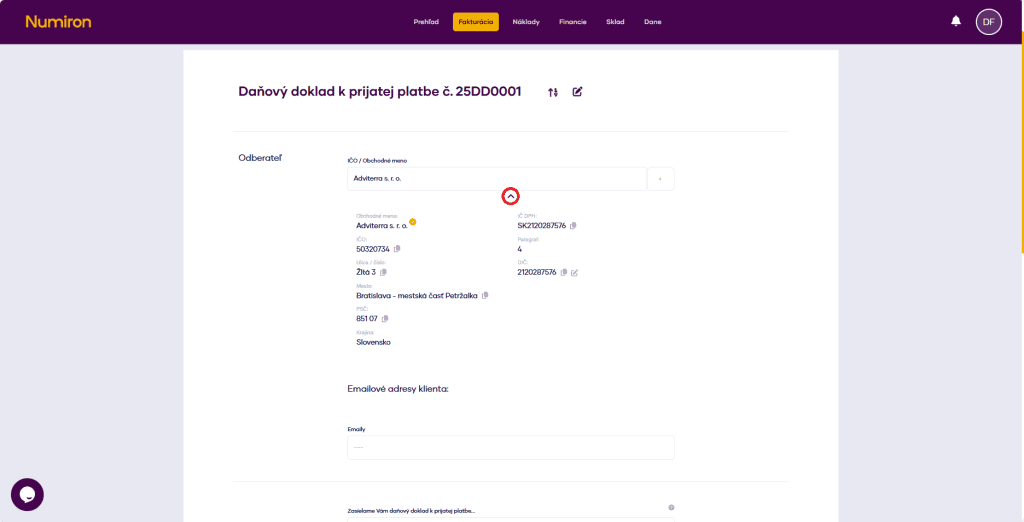
Odberateľ – zadajte IČO alebo obchodný názov, prípadne vyberte z uložených klientov; cez šípku pod menom môžete skontrolovať údaje.   

fakturacia danove doklady odberatel

Zasielame Vám daňový doklad k prijatej platbe… – upravte text, ktorý sa zobrazí v hlavičke PDF.  

4. Nastavte dátumy a platobné údaje

  • dátum vystavenia,
  • dátum dodania,
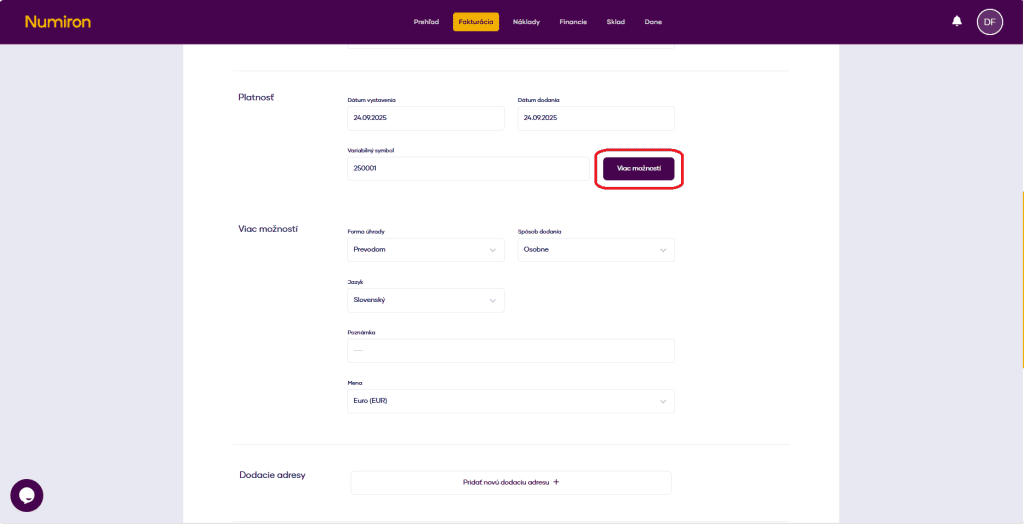
  • variabilný symbol – systém ho predvyplní z čísla dokladu, upraviteľné manuálne.  

5. Viac možností (voliteľné) 

Kliknite na Viac možností a doplňte: 

  • forma úhrady,
  • spôsob dodania, 
  • jazyk dokumentu, 
  • poznámka, 
  • menu (mena), 
  • dodacia adresa. 
fakturacia danove doklady viac moznosti

6. Pridajte položky dokladu 

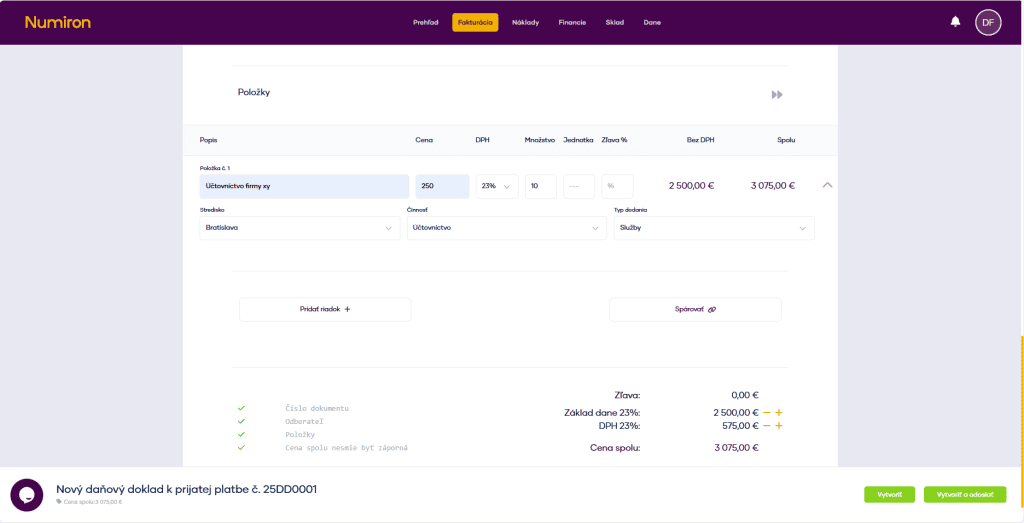
Pre každú položku kliknite na Pridať riadok a zadajte: 

  • popis položky
  • cena
  • sadzba DPH
  • množstvo a jednotka, 
  • zľava (%) (ak je relevantná), 
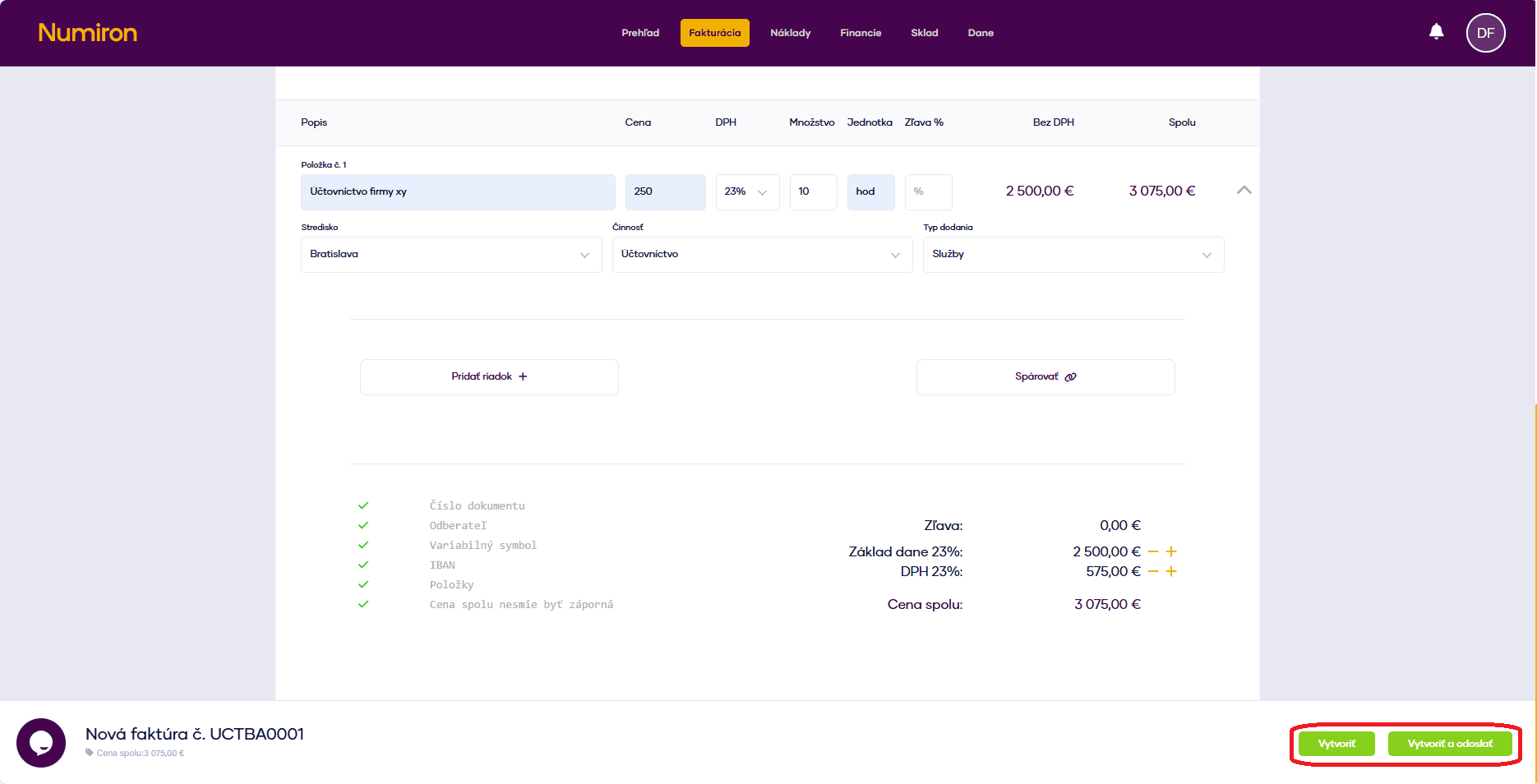
  • voliteľne: Stredisko, Činnosť, Typ dodania – tieto údaje sa zobrazia v grafoch na Prehľade.
fakturacia danove doklady polozky

7. Spárovanie s iným dokumentom (voliteľné) 

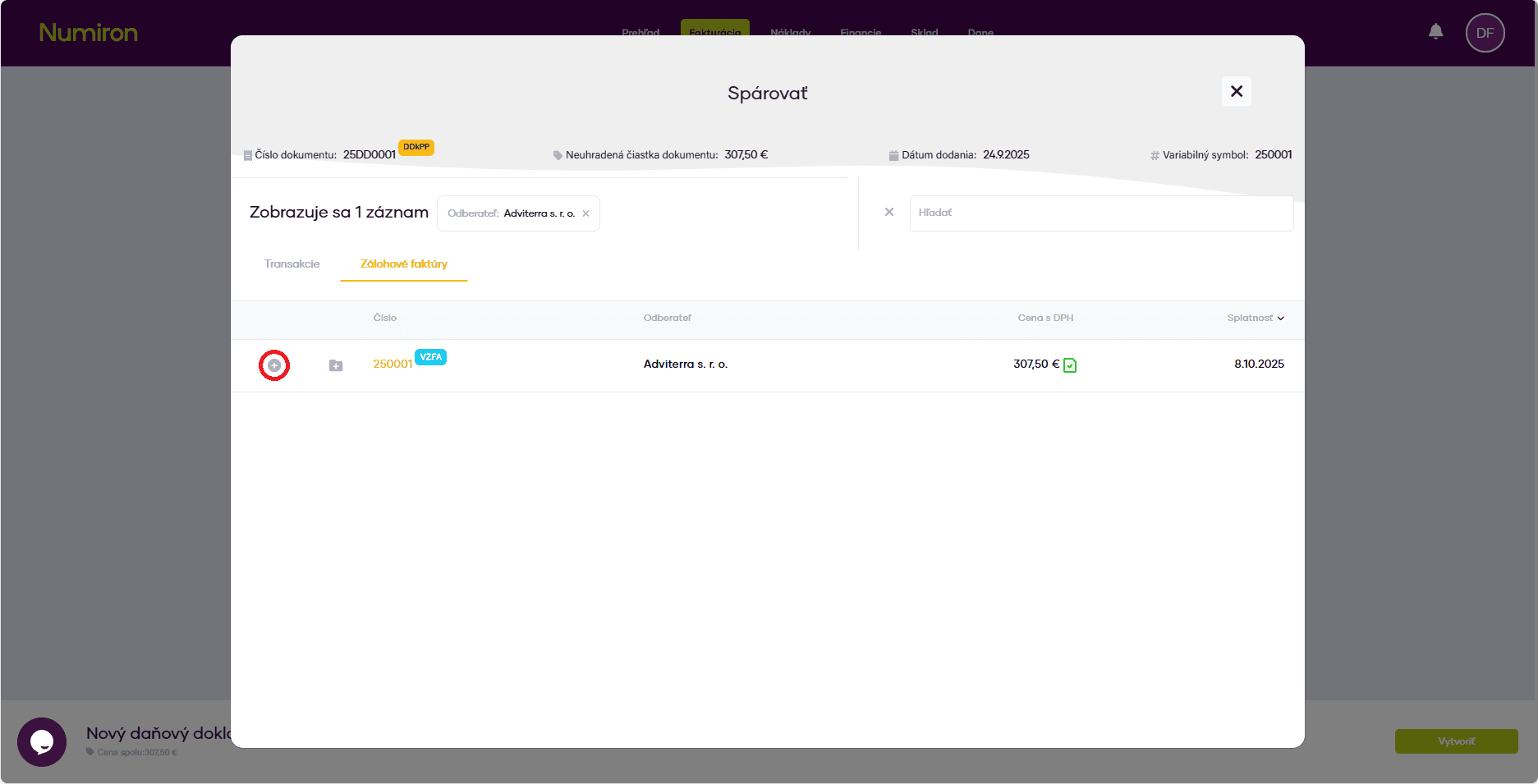
Pri vystavovaní faktúry kliknite na Spárovať a vyberte existujúcu zálohovú faktúru alebo inú transakciu. Otvorí sa vám režim párovania, daňový doklad spárujete kliknutím na Plus.  

fakturacia danove doklady parovnanie

8. Dokončite a odošlite doklad 

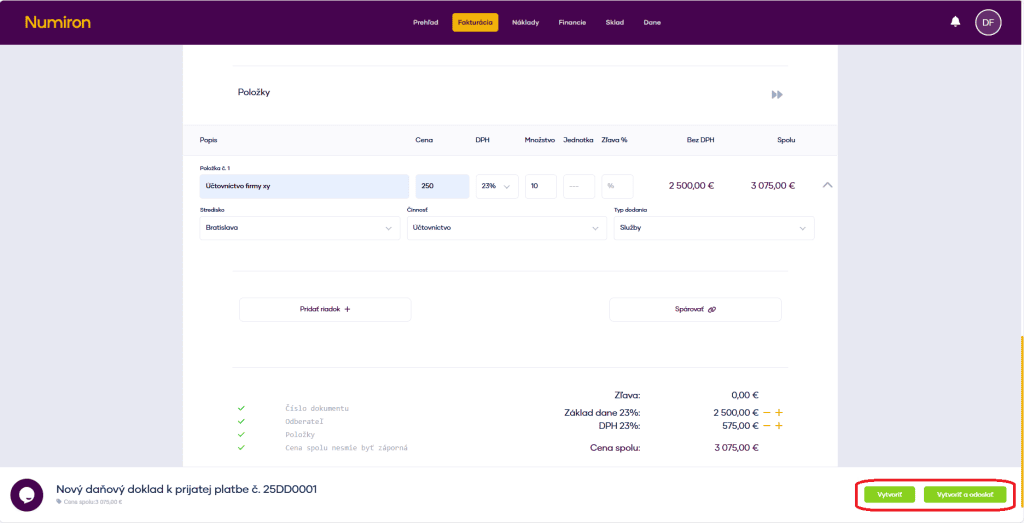
Keď máte všetko vyplnené, stlačte Vytvoriť alebo Vytvoriť a odoslať pre odoslanie dokumentu e-mailom.   

fakturacia danove doklady vytvorit

Ako správne vystaviť dobropis

Dobropis je korekčný doklad na opravu chýb vo vystavených faktúrach (napr. pri vrátení tovaru či poskytnutí zľavy). V Numiron ho vytvoríte rýchlo podľa krokov nižšie.  

1. Kde nájdete dobropisy 

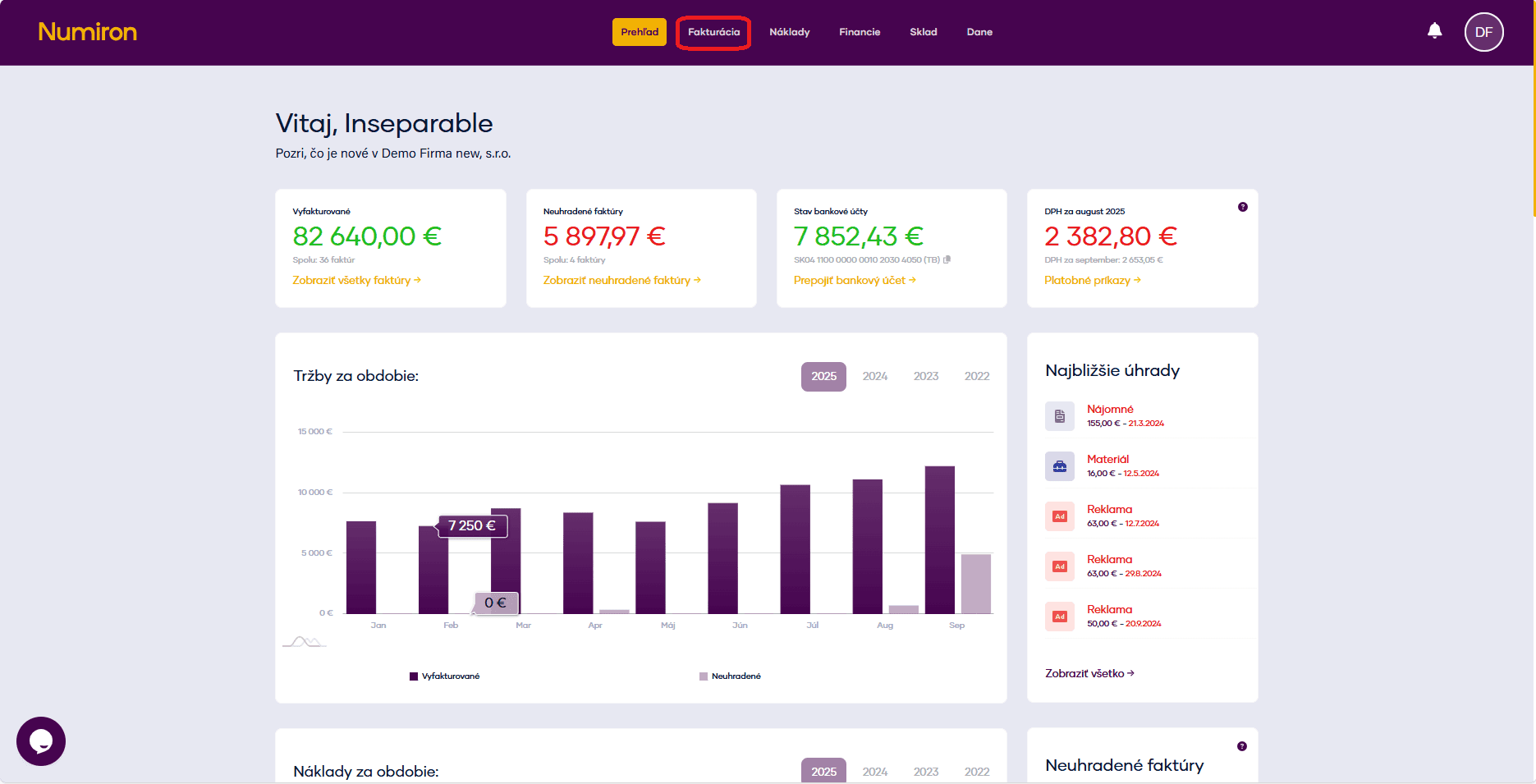
V hlavnom menu kliknite na Fakturácia a vyberte Dobropisy

1 prehlad fakturacia

2. Spustite formulár pre nový dobropis 

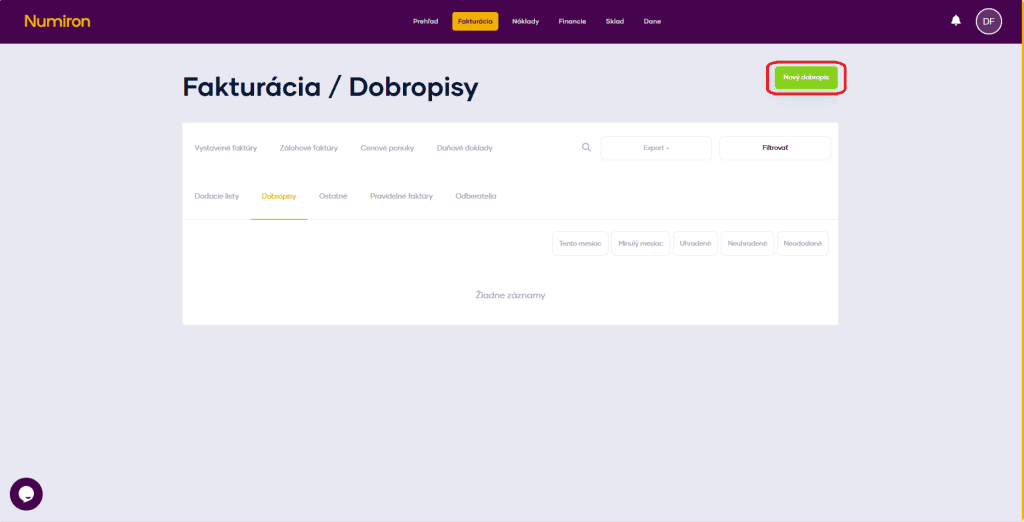
Stlačte Nový dobropis vpravo hore – otvorí sa editor dobropisu. 

fakturacia dobropisy novy dobropis

3. Základné údaje 

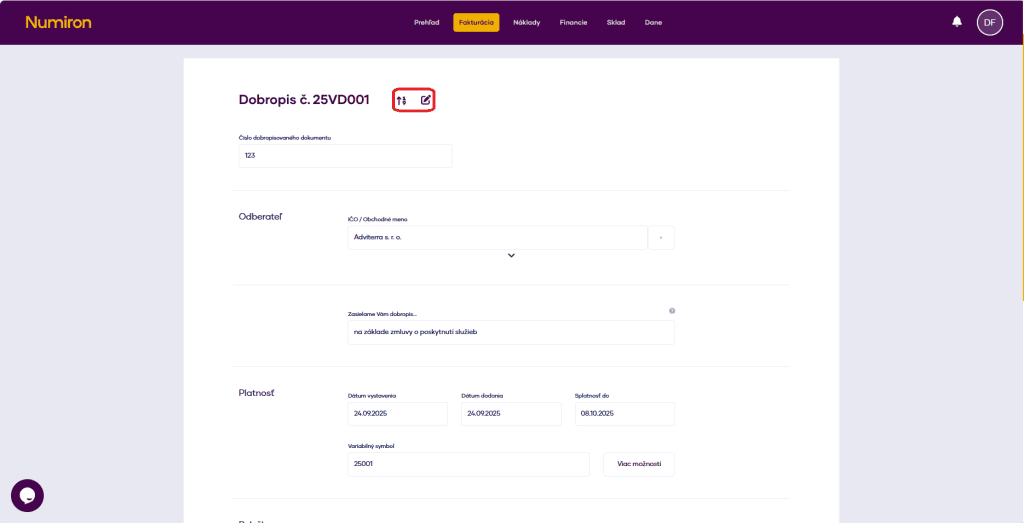
Číselný rad – vyberte prednastavený rad alebo zadajte číslo manuálne kliknutím na Pero.  

fakturacia dobropisy rad

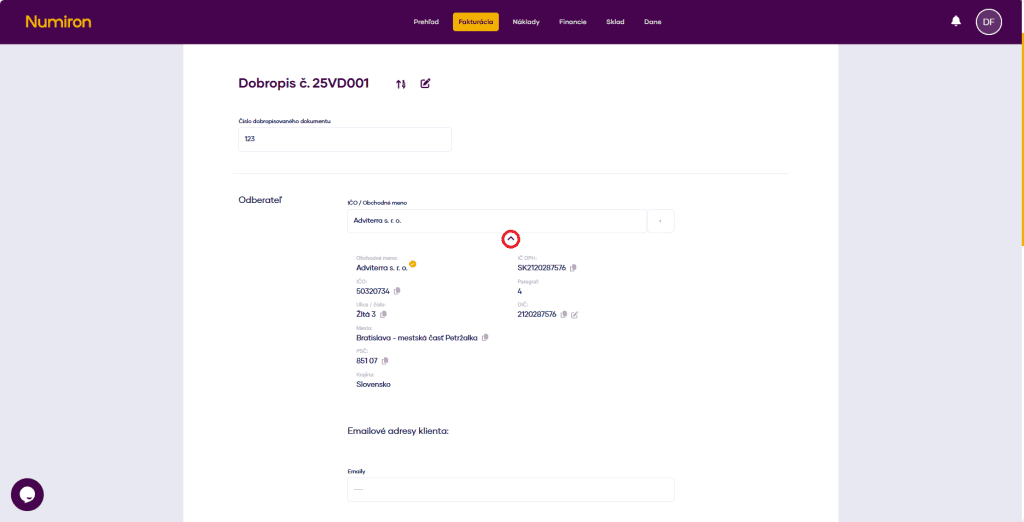
Číslo dobropisovaného dokumentu – zadajte číslo pôvodnej faktúry, ku ktorej vytvárate dobropis. 

Odberateľ – zadajte IČO alebo obchodné meno, prípadne vyberte z kontaktného zoznamu; cez šípku pod menom skontrolujete údaje.  

fakturacia dobropisy odberatelpng

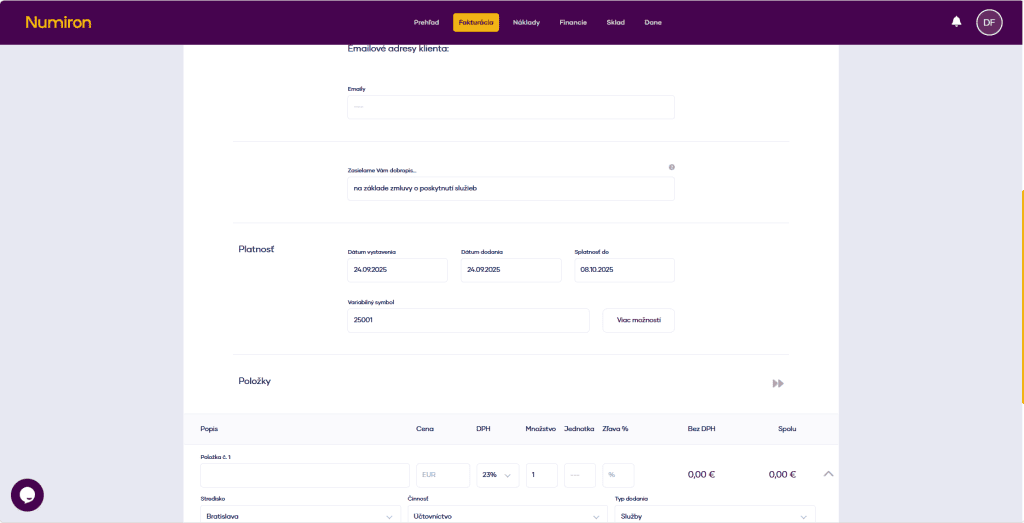
Zasielame Vám dobropis… – upravte text, ktorý sa zobrazí v hlavičke PDF. 

4. Platnosť

  • dátum vystavenia
  • dátum dodania
  • splatnosť do – predvyplnená podľa nastavení, upraviteľná manuálne, 
  • variabilný symbol – systém predvyplní podľa čísla dobropisu, môžete ho upraviť. 
fakturacia dobropisy platnosť

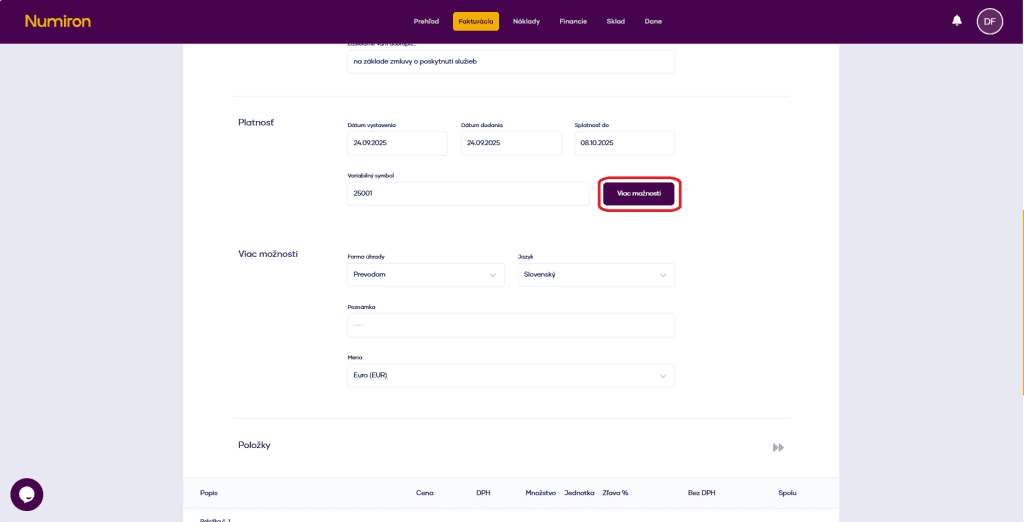
5. Viac možností (voliteľné) 

Kliknite na Viac možností a doplňte: 

  • formu úhrady, 
  • jazyk dobropisu, 
  • poznámku,
  • menu (mena). 
fakturacia dobropisy viac moznosti

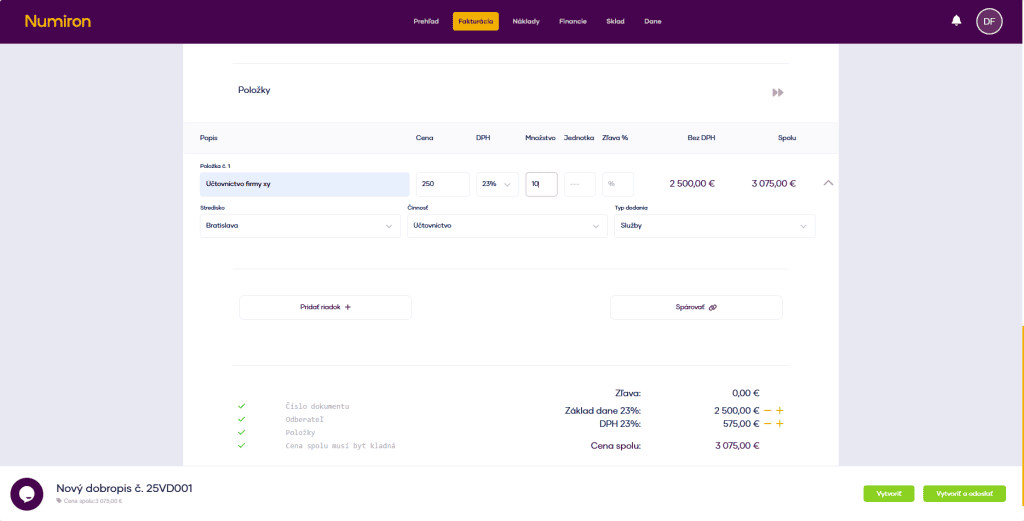
6. Pridajte položky dobropisu 

Pre každú položku stlačte Pridať riadok a vyplňte: 

  • popis položky
  • cenu, 
  • množstvo
  • jednotku
  • zľavu (%) (ak je relevantná), 
  • voliteľne: stredisko, zákazku, činnosť, typ dodania – tieto údaje sa zobrazia v grafoch na Prehľade
fakturacia dobropisy polozky

7. Spárovanie s faktúrou (voliteľné) 

Ak chcete dobropis prepojiť s pôvodnou faktúrou, použite tlačidlo Spárovať a vyberte tú správnu faktúru.  

fakturacia dobropisy parovanie

8. Dokončenie a odoslanie 

Keď máte všetko vyplnené, stlačte Vytvoriť, alebo Vytvoriť a odoslať pre odoslanie dokumentu e-mailom.  

fakturacia dobropisy vytvorit

Ako vytvárať a evidovať položky v sklade

Skladová evidencia v Numiron vám umožní mať prehľad o stave tovaru, materiálu aj služieb. Položky si viete jednoducho vytvoriť, spravovať a následne ich používať priamo pri fakturácii. 

1. Kde nájdem sklad v Numiron 

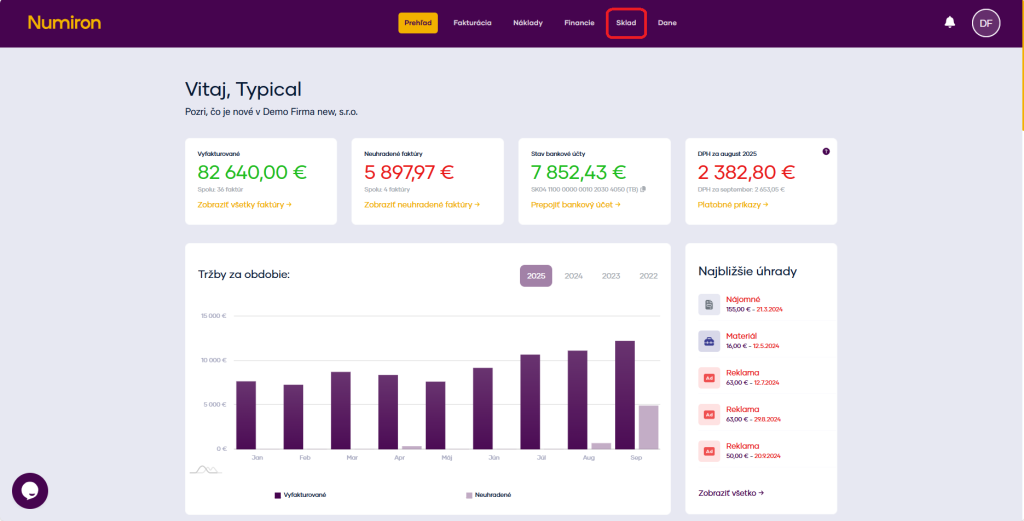
V hlavnom menu kliknite na agendu Sklad.  

prehlad sklad

Zobrazí sa vám zoznam položiek v sklade 

2. Vytvorenie novej položky 

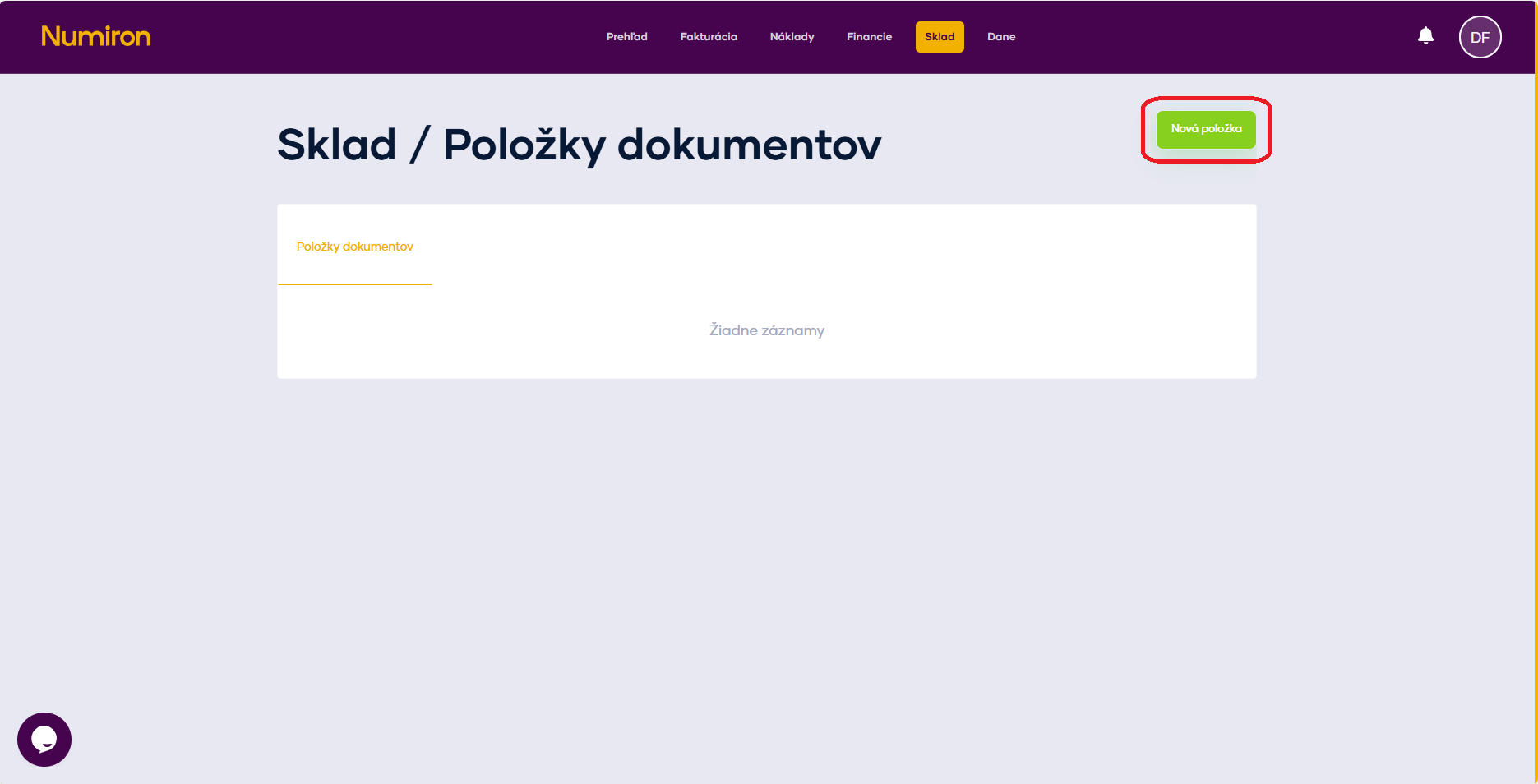
V pravom hornom rohu kliknite na zelené tlačidlo Nová položka 

sklad polozka

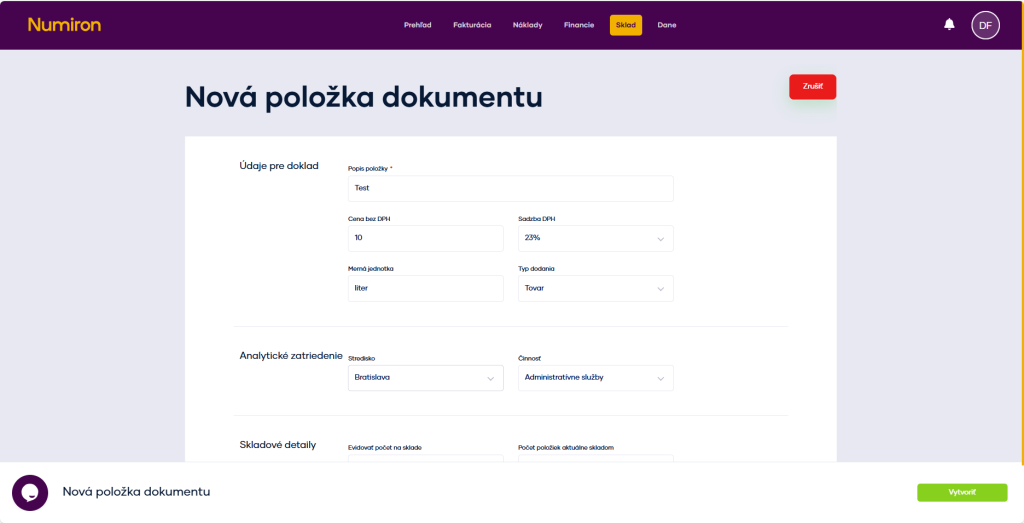
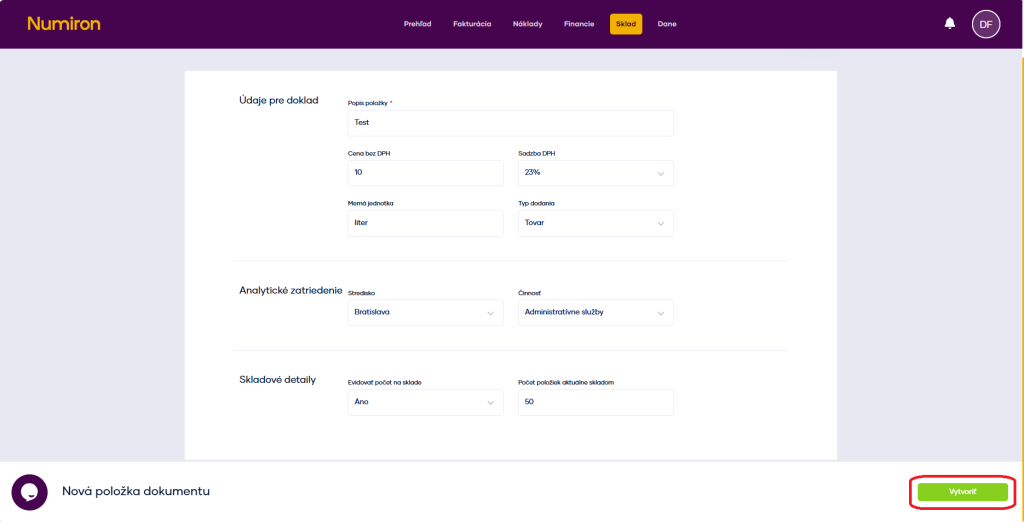
Do formulára vyplňte základné údaje: 

  • názov položky, 
  • cenu bez DPH,
  • sadzbu DPH, 
  • mernú jednotku (napr. ks, balenie, meter, kilogram), 
  • typ položky (tovar, služba alebo materiál). 
sklad polozka zakladne udaje


Voliteľne môžete položku priradiť aj k stredisku, zákazke alebo činnosti. 
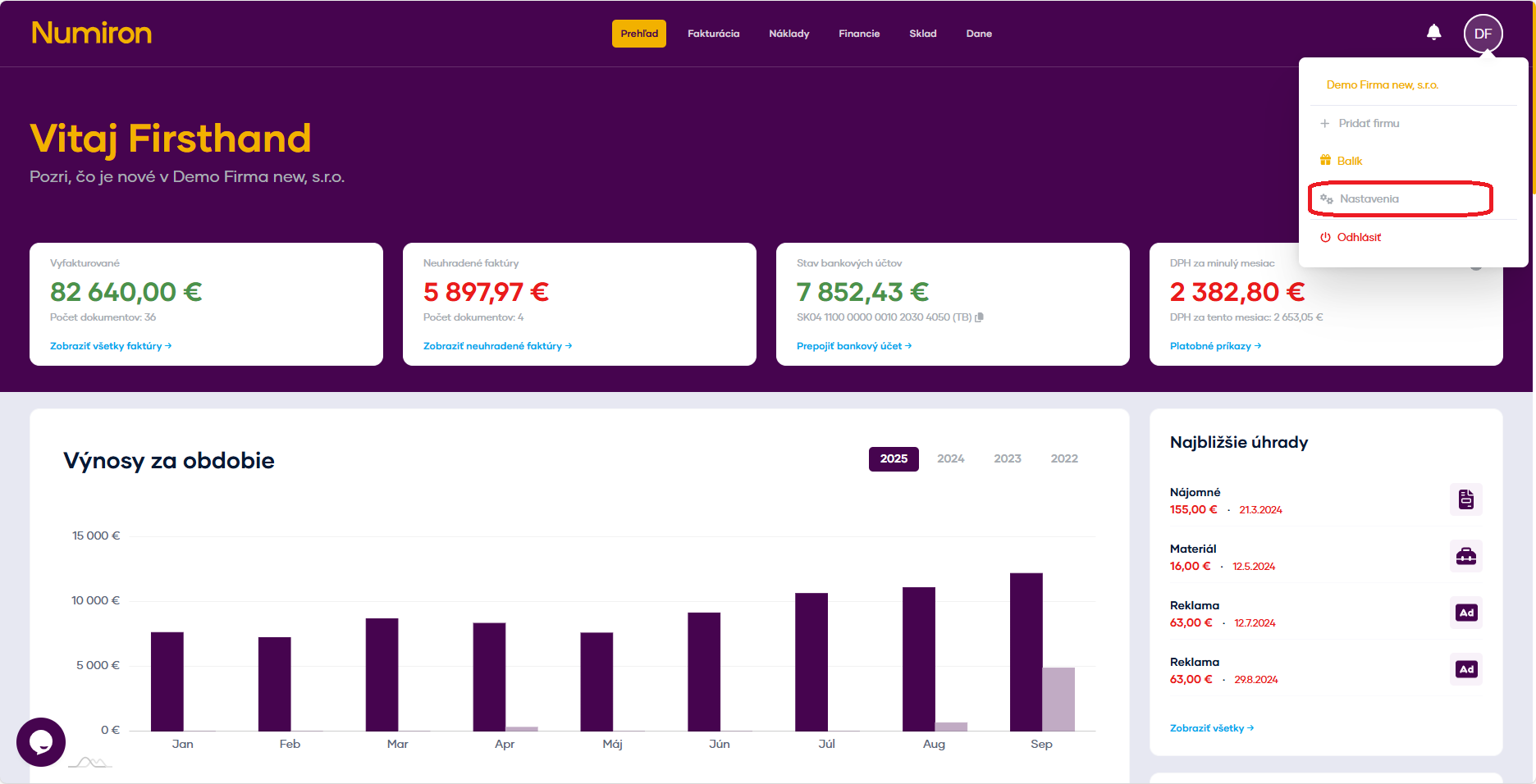
Ak chcete, aby sa položka sledovala aj na sklade, zapnite možnosť Evidencia na sklade a zadajte počiatočný stav. Po uložení sa položka zobrazí vo vašom sklade ako nová skladová karta. 

sklad polozka evidencia poctu


Po vyplnení údajov kliknite na zelené tlačidlo Vytvoriť pre vytvorenie položky.  

sklad polozla vytvorit

3. Použitie položiek zo skladu pri fakturácii 

Pri vystavovaní faktúry si môžete vybrať položku priamo zo skladu. 

Stačí kliknúť na ikonku šípky vedľa riadku položky a zobrazenom dialógu vyhľadať príslušnú kartu.  

Numiron automaticky doplní jej popis, cenu aj sadzbu DPH. Vy už len zadáte množstvo a po vystavení faktúry sa skladový stav položky automaticky zníži. 

Ako si nastaviť splatnosť dokumentov v Numiron

Splatnosť určuje dátum, dokedy má byť faktúra, zálohová faktúra, cenová ponuka alebo prijatá faktúra uhradená. V Numiron si viete nastaviť predvolenú splatnosť pre každý typ dokladu, aby sa pri vystavení vyplnila automaticky. 

Spôsob 1: Nastavenie predvolenej splatnosti 

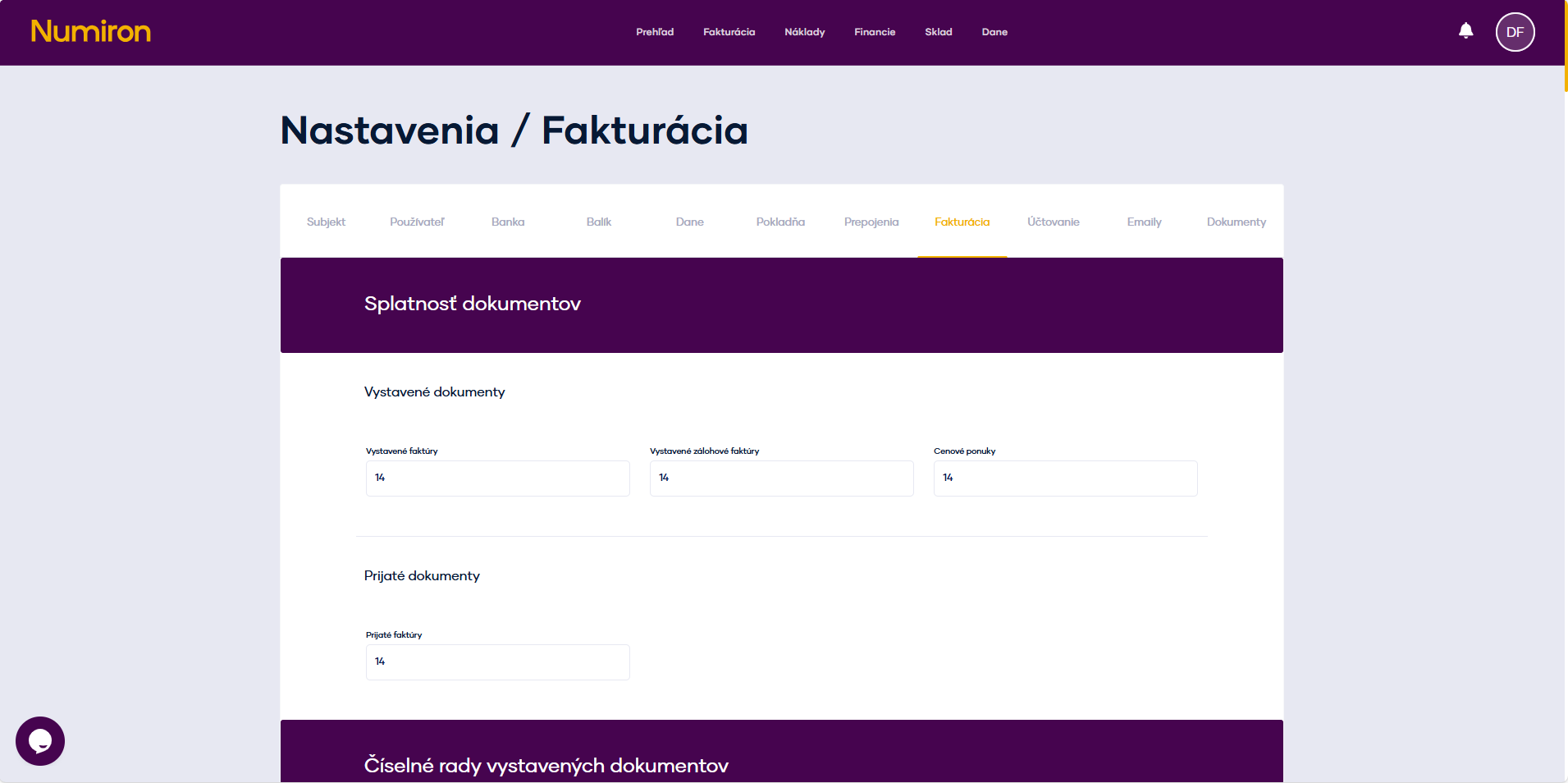
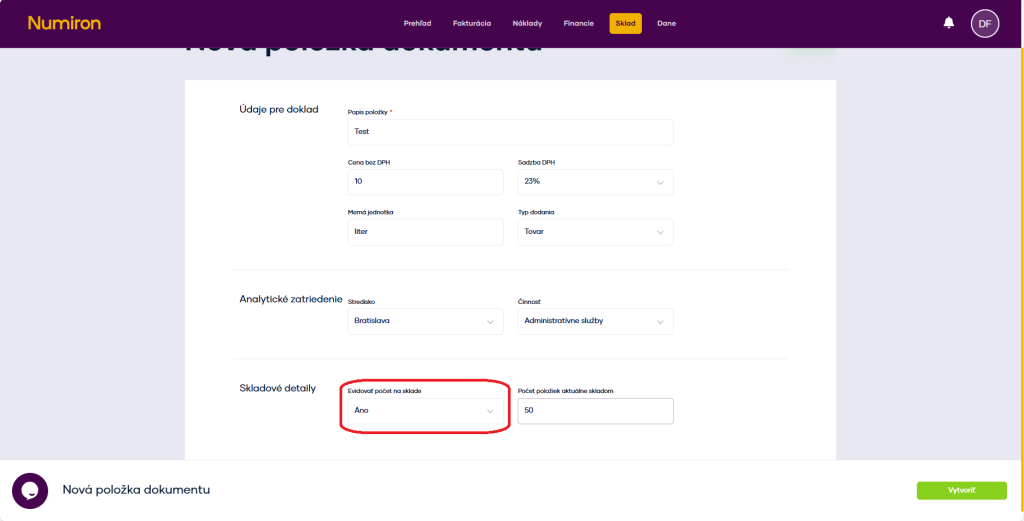
V pravom hornom rohu kliknite na ikonu svojho profilu, vyberte Nastavenia a prepnite na sekciu Fakturácia.

prehlad nastavenia new

V časti Splatnosť dokumentov nájdete samostatné polia pre každý typ dokladu: 

  • vystavené faktúry
  • zálohové faktúry
  • cenové ponuky, 
  • prijaté faktúry
splatnost dokumentov typy

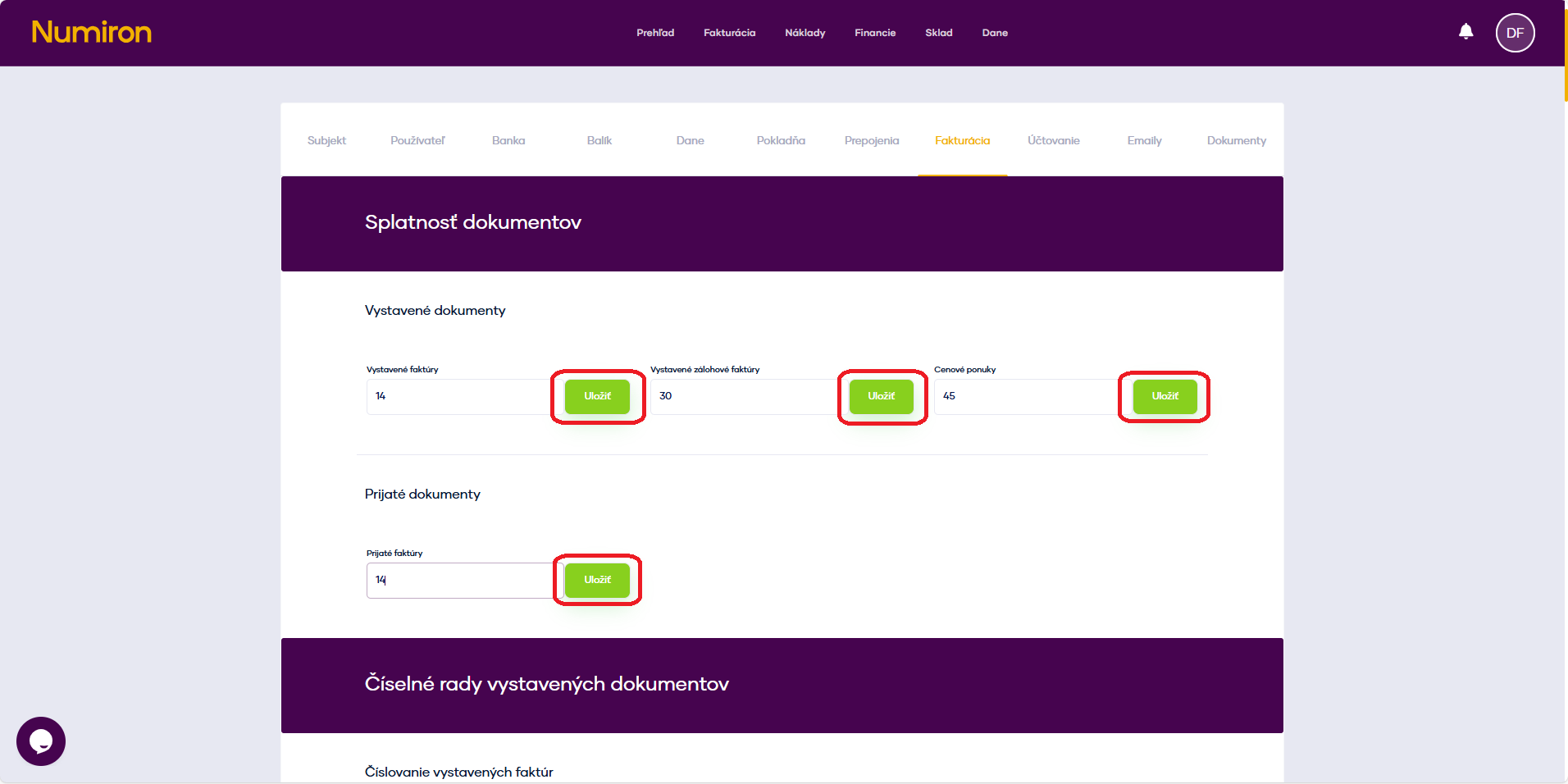
Pre každý typ zadajte počet dní od dátumu vystavenia do dátumu splatnosti (napr. 14, 30, 45 dní) a kliknite na Uložiť

splatnost dokumentov ulozit

Pri vytváraní nového dokladu sa pole „Splatnosť“ automaticky predvyplní vypočítaným dátumom (dátum vystavenia + počet dní). 

 Spôsob 2: Zmena splatnosti priamo v dokumente 

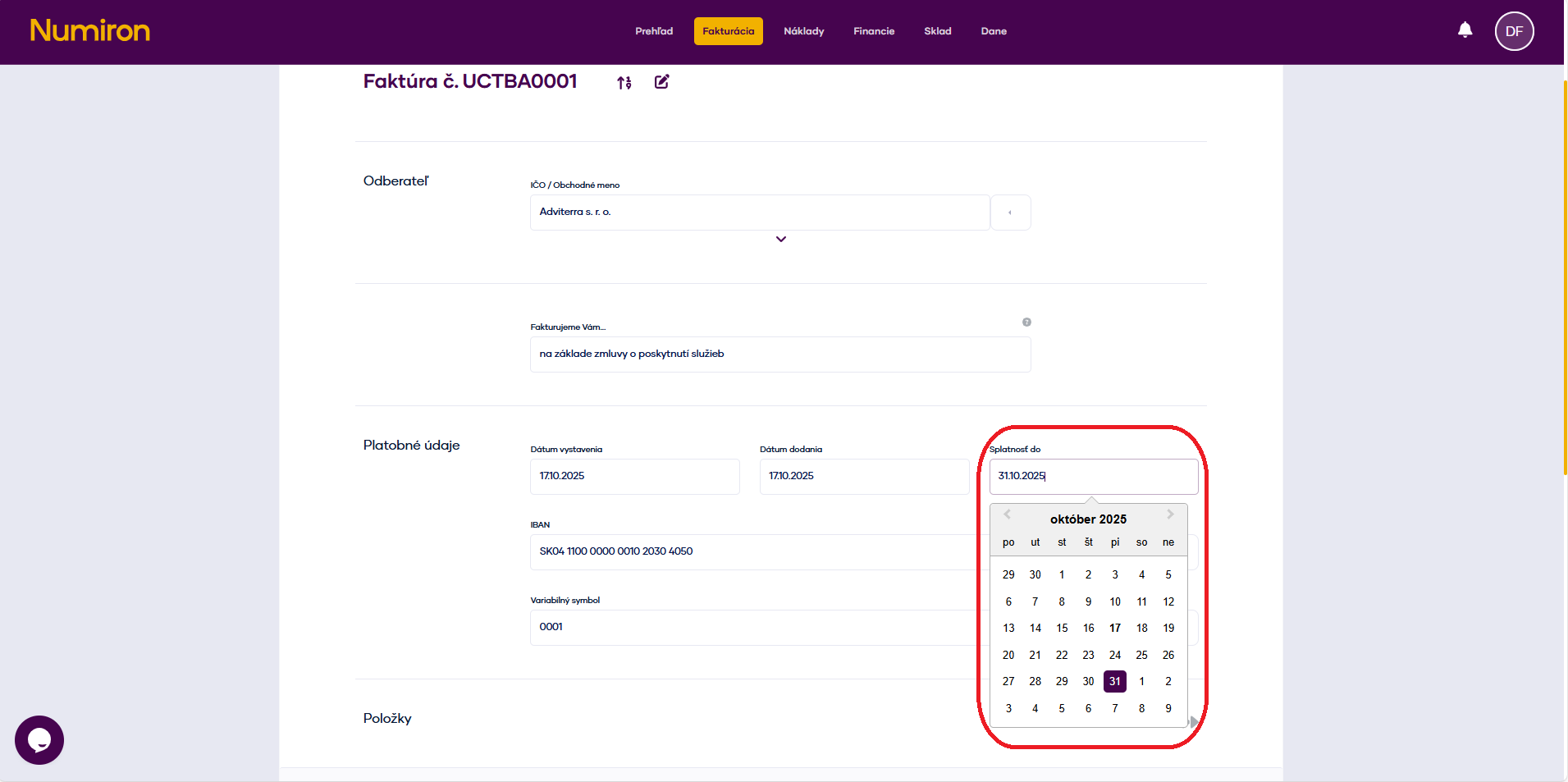
Pri vytváraní alebo editácii dokumentu nájdite pole Splatnosť

Môžete vybrať presný dátum z kalendára.

splatnost dokumentov novy dokument

Táto úprava platí len pre daný doklad a neovplyvní vaše predvolené nastavenia. 

Ako si nastaviť upomienky

Automatické upomienky vám pomôžu mať faktúry zaplatené načas. V Numiron si viete nastaviť preddefinované alebo vlastné e-mailové pripomienky, ktoré sa budú odosielať pri nezaplatených dokladoch. 

1. Aktivácia upomienok 

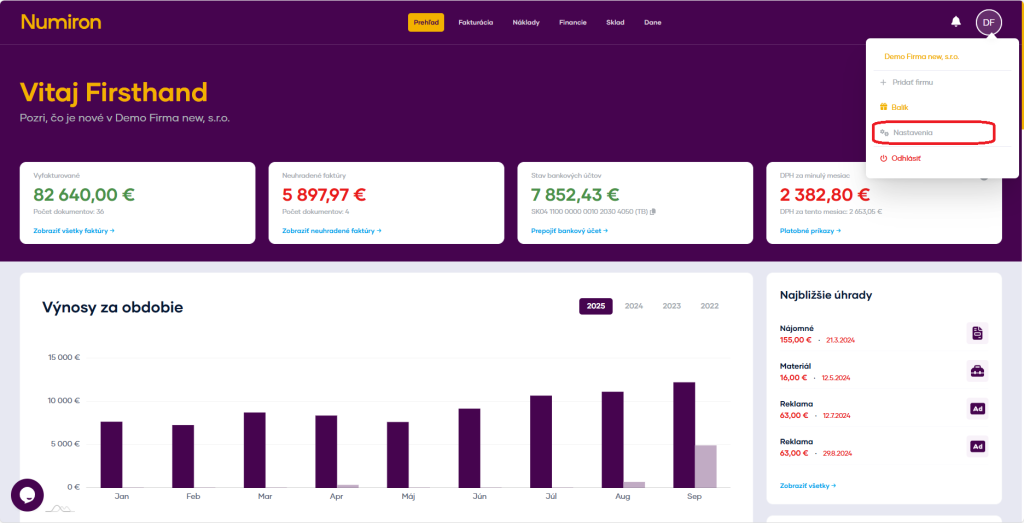
V pravom hornom rohu kliknite na ikonu svojho profilu, vyberte Nastavenia a prepnite na sekciu Fakturácia. Následne prejdite úplne dole na časť upomienky.  

prehlad nastavenia new

 
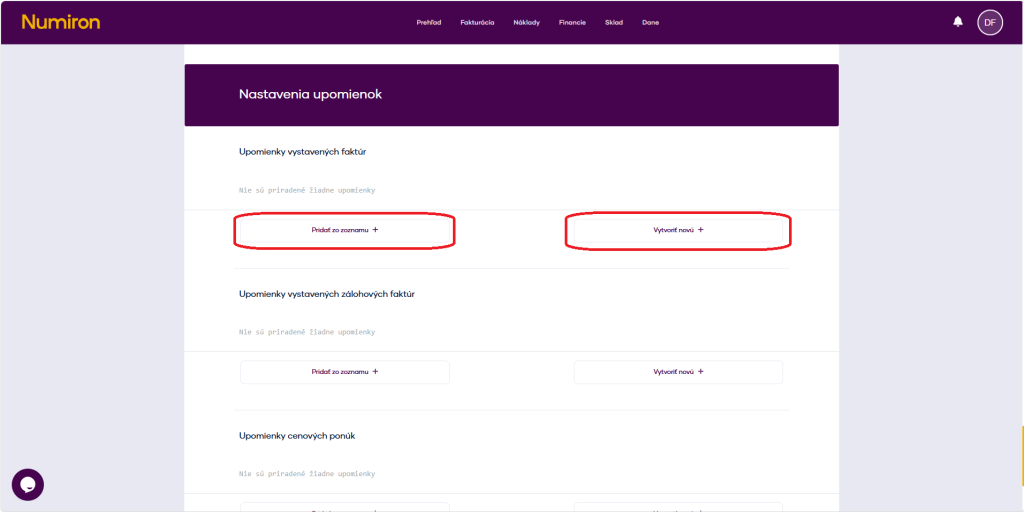
Môžete si vybrať zo zoznamu preddefinovaných upomienok kliknutím na tlačidlo Pridať zo zoznamu alebo vytvoriť vlastnú. 

upomienky nova


2. Ako vytvoriť vlastnú upomienku 

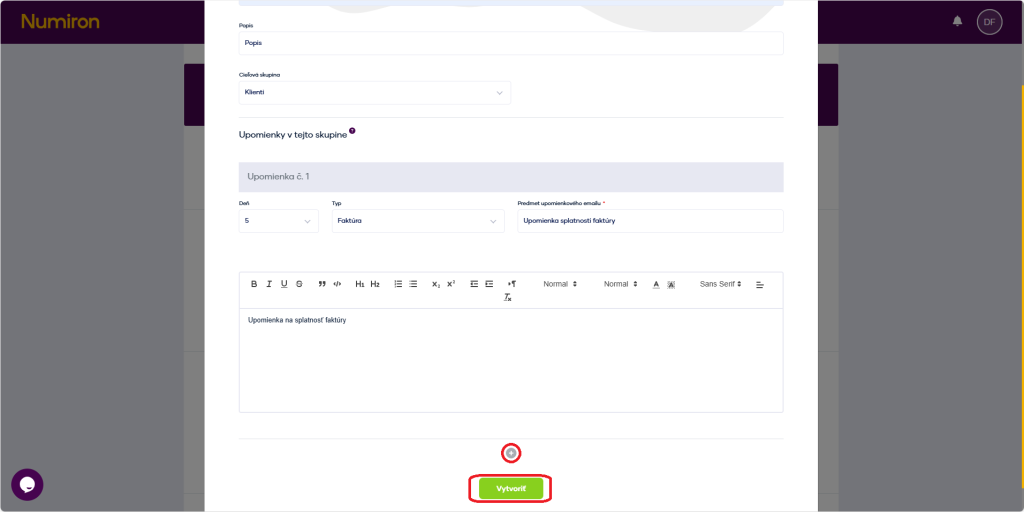
Kliknete na talčidlo Vytvoriť novú + a vyplníte: 

  • názov (interné označenie), 
  • popis, 
  • cieľovú skupinu, 
  • počet dní po splatnosti, kedy sa má e-mail odoslať, 
  • predmet správy, 
  • text e-mailu. 

Pomocou tlačidla + môžete nadviazať viac upomienok za sebou. 
Po nastavení kliknite na Vytvoriť

upomineky vytvorit

Numiron odošle e-maily klientom automaticky podľa zvoleného intervalu. 

3. Správa upomienok 

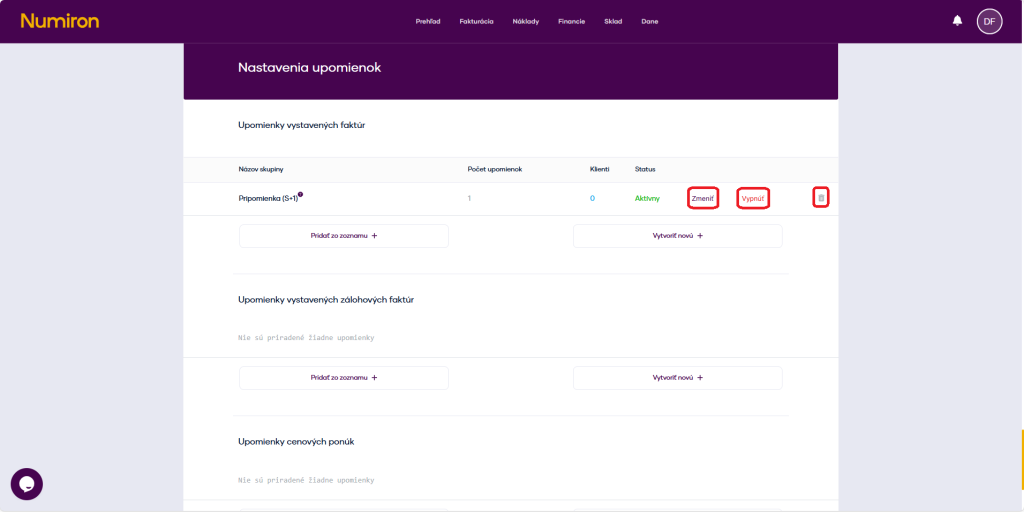
V zozname upomienok máte možnosť Zapnúť/Vypnúť zasielanie upomienok. 

upomienky zmeni

Ako si nastaviť pravidelné faktúry

Ak fakturujete rovnakým klientom opakovane (napr. mesačne za služby či prenájom), funkcia Pravidelné faktúry v Numiron celý proces automatizuje. Tvar 

1. Kde nájdete pravidelné faktúry 

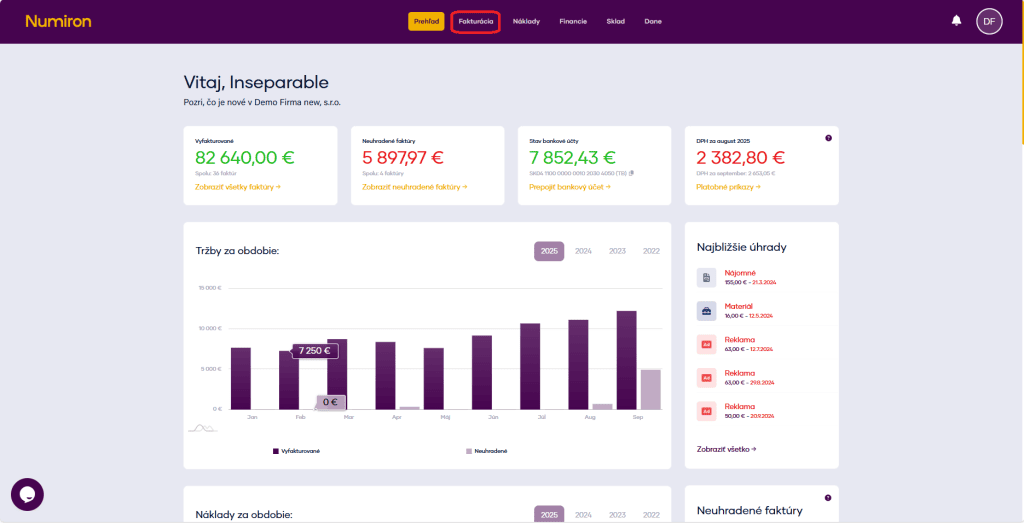
V hlavnom menu kliknite na Fakturácia a vyberte sekciu Pravidelné faktúry.  

1 prehlad fakturacia

💡 Tip: 
Pravidelnú faktúru môžete založiť aj z už vystavenej faktúry – v zozname označte konkrétnu faktúru a kliknite na možnosť Pravidelná VFA
Systém automaticky načíta údaje a vy už len doplníte detaily. 

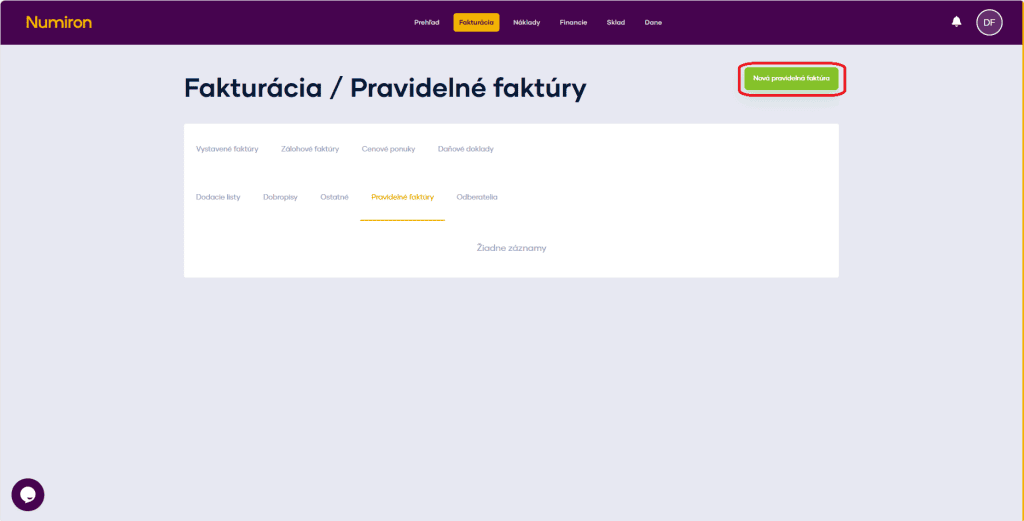
2. Vytvorenie novej pravidelnej faktúry 

Vpravo hore kliknite na tlačidlo Nová pravidelná faktúra
Otvorí sa editor predpisu.  

fakturacia pravidelne faktury nova faktura

3. Základné údaje predpisu 

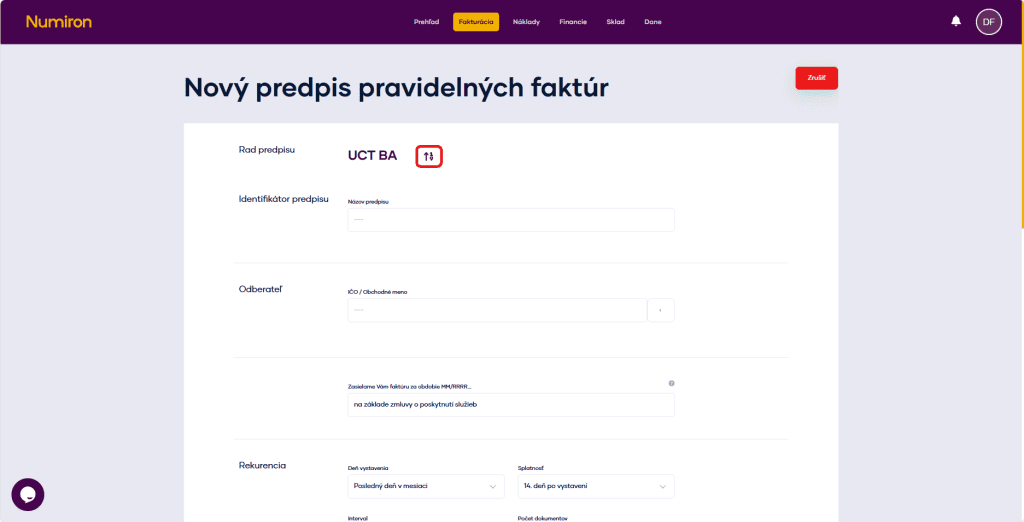
Číselný rad: Vyberte prednastavený rad. 
 

fakturacia pravidelne faktury rad

Identifikátor predpisu: Interný názov pre ľahšiu orientáciu (napr. „Prenájom kancelárie“). 

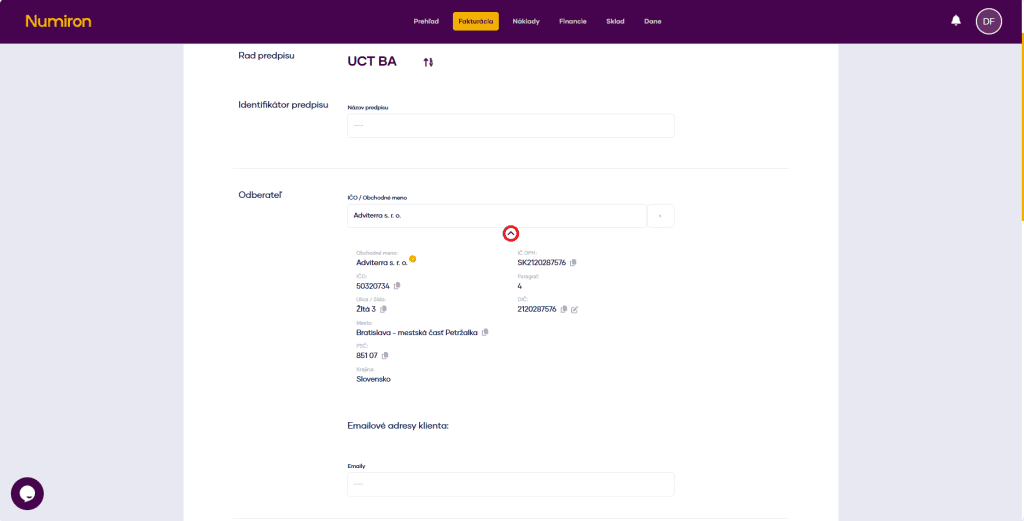
Odberateľ: Zadajte IČO, názov firmy, alebo vyberte z kontaktov kliknutím na šípku vpravo.  

fakturacia pravidelne faktury odberatel

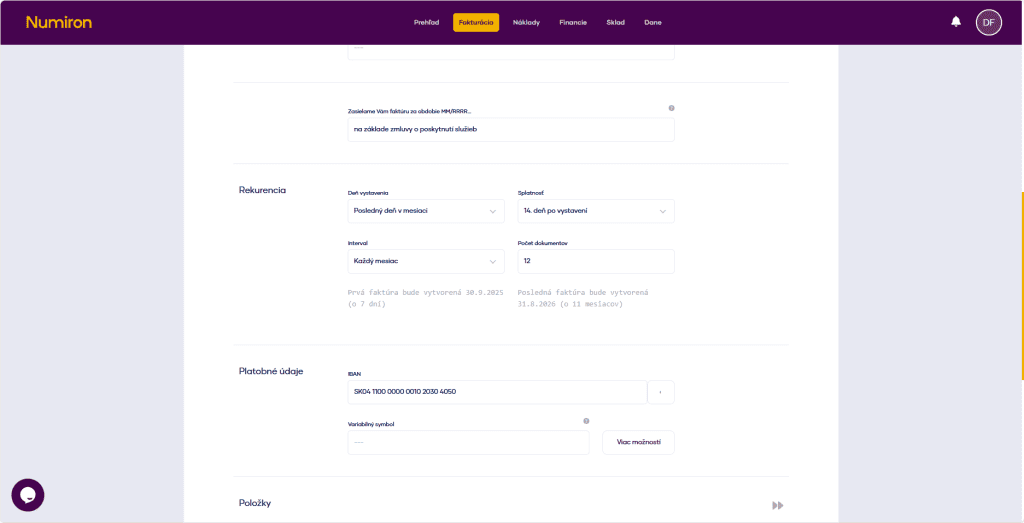
Zasielame Vám faktúru za obdobie MM/RRRR… : doplňte text, ktorý sa zobrazí v hlavičke PDF. 

4. Nastavenie opakovania (rekurencie) 

Tu nastavíte, ako často sa má faktúra automaticky generovať: 

  • deň vystavenia: napr. každý 1. deň v mesiaci, 
  • dobu splatnosti: počet dní na úhradu od vystavenia,
  • interval: mesačne, kvartálne, ročne a pod.,
  • počet dokumentov: koľko faktúr sa má celkovo vystaviť (alebo nechajte prázdne pre neobmedzené vystavovanie). 
fakturacia pravidelne faktury rekurencia

5. Platobné údaje 

IBAN: Automaticky sa načíta z vašich účtov – môžete upraviť alebo doplniť manuálne. 

Variabilný symbol: Predvyplní sa podľa číslovania faktúry, ale je upraviteľný. 

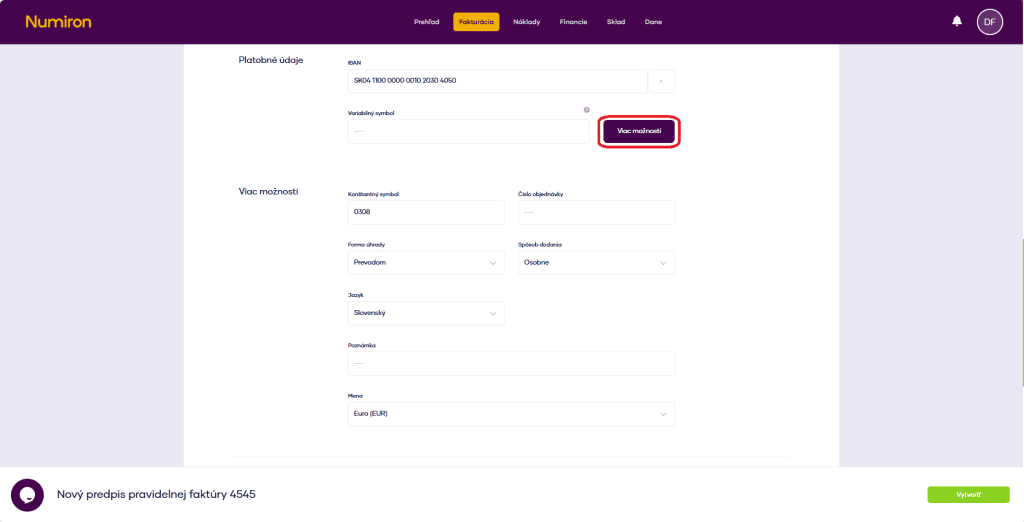
6. Viac možností (voliteľné) 

Kliknite na Viac možností a doplňte ďalšie údaje: 

  • konštantný symbol, 
  • číslo objednávky, 
  • formu úhrady, 
  • spôsob dodania, 
  • jazyk faktúry, 
  • poznámku, 
  • cenu, 
  • dodaciu adresu.
fakturacia pravidelne faktury viac moznosti

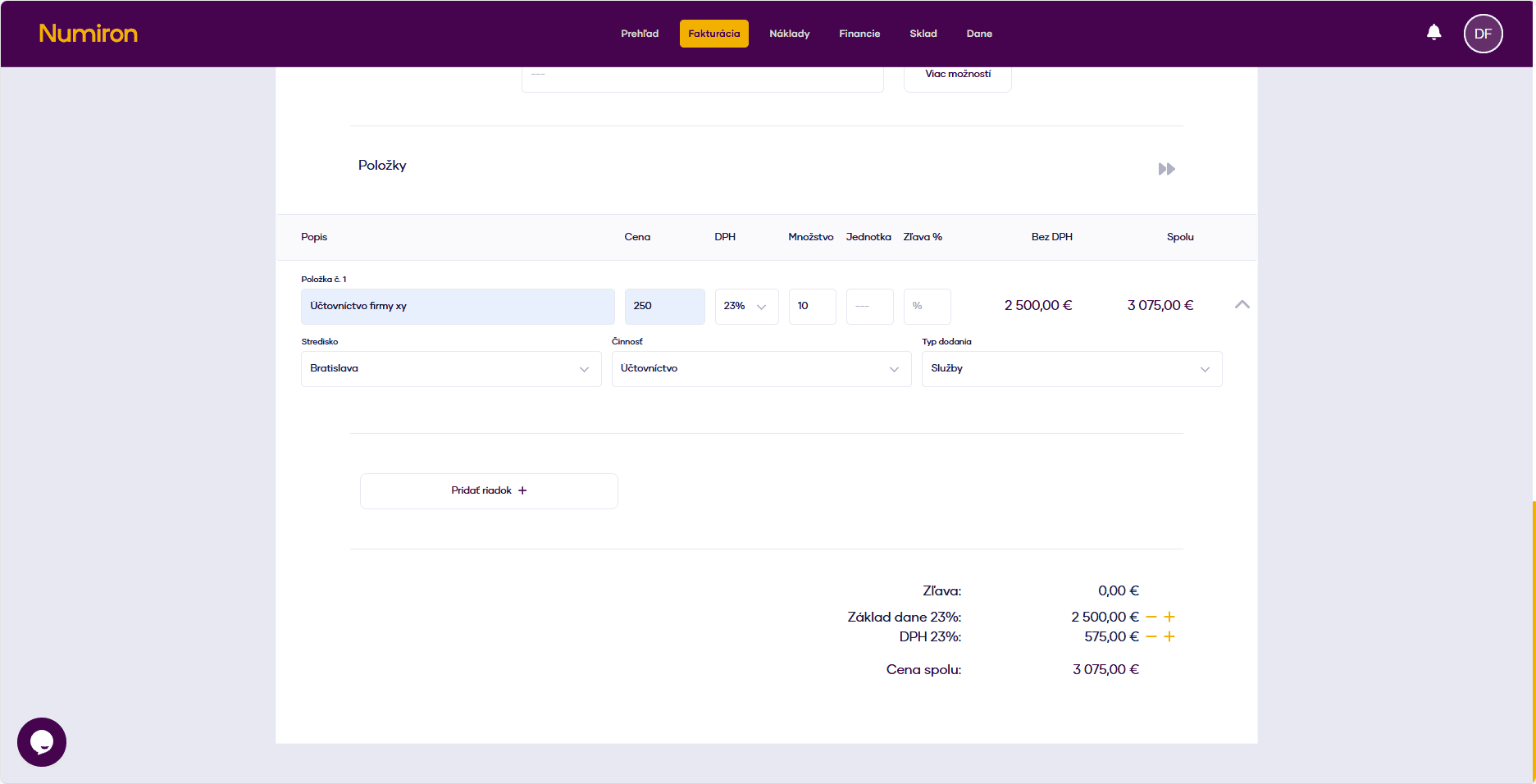
7. Položky faktúry 

Pre každú položku kliknite na Pridať riadok a vyplňte: 

  • popis, 
  • cenu (s DPH), 
  • množstvo,
  • jednotku, 
  • zľavu (%) (ak je relevantná),
  • voliteľne: stredisko, zákazku, činnosť, typ dodania – zobrazí sa v grafoch na Prehľade
fakturacia pravidelne faktury polozky

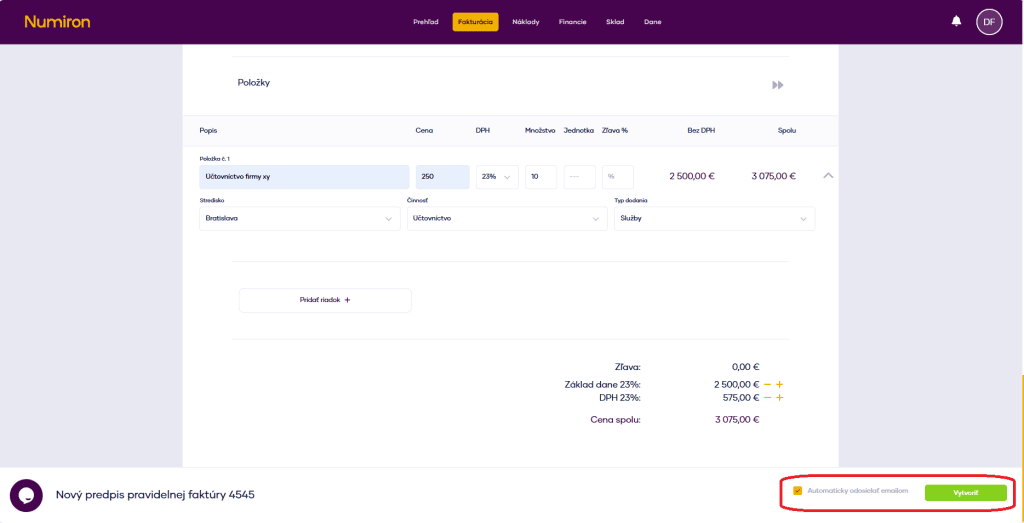
8. Aktivácia predpisu 

Po doplnení všetkých údajov kliknite na Vytvoriť. Systém na základe nastaveného plánu začne automaticky vystavovať a posielať faktúry. Ak ste zadali aj e-mailovú adresu objaví sa aj zakliniteľná možnosť Automaticky odosielať e-mailom.  

fakturacia pravidelne faktury vytvorit

Ako spárovať dokumenty

Párovanie dokladov vám zabezpečí prehľad v úhradách, správne účtovanie a automatizáciu, ak máte prepojenú banku.

Numiron ponúka niekoľko možností párovania dokumentov. 

Automatické párovanie transakcii s dokumentami 

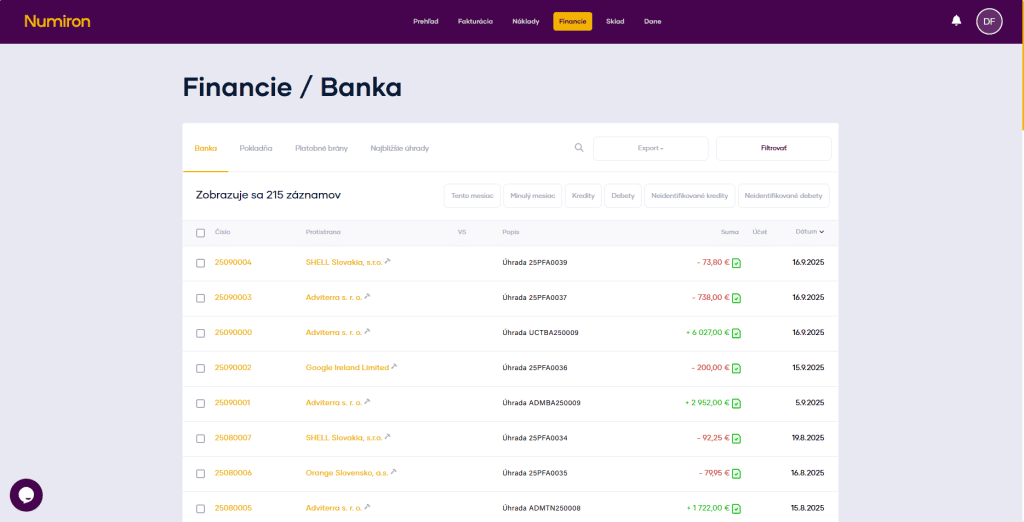
 Ako automatické párovanie transakcii funguje: 

Po spárovaní vášho bankového účtu s Numiron sa transakcie budú automaticky párovať s dokumentami na základe sumy, IBANu a variabilného symbolu. 
 

sparovane platby

Autorizáciu banky vykonáte jednoducho v Nastaveniach v sekcii Banka. Podrobný postup taktiež nájdete v tomto návode.

️Manuálne párovanie zo zoznamu 

Dokumenty je taktiež možné spárovať priamo s inými dokumentami. 

1. Ako spárujem dokument s iným už existujúcim dokumentom. 

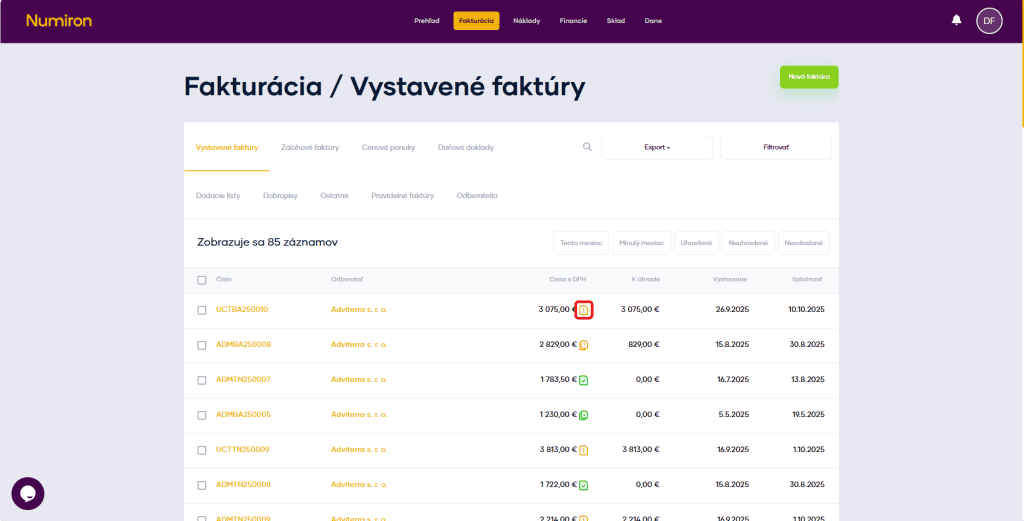
V zozname dokumentov kliknete na žlté tlačidlo vedľa sumy dokumentu, ktoré vám otvorí režim párovania dokumentov.  

parovanie zaznamu

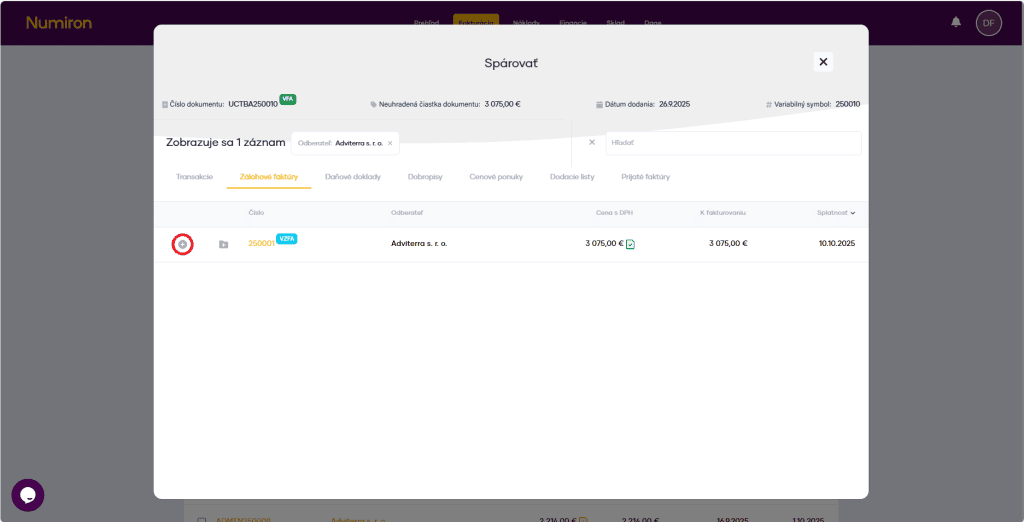
V režime párovania si zvolíte s akým dokumentom chcete daný dokument spárovať a kliknete na +, ktoré sa nachádza v ľavej časti záznamu daného dokumentu. 

parovanie

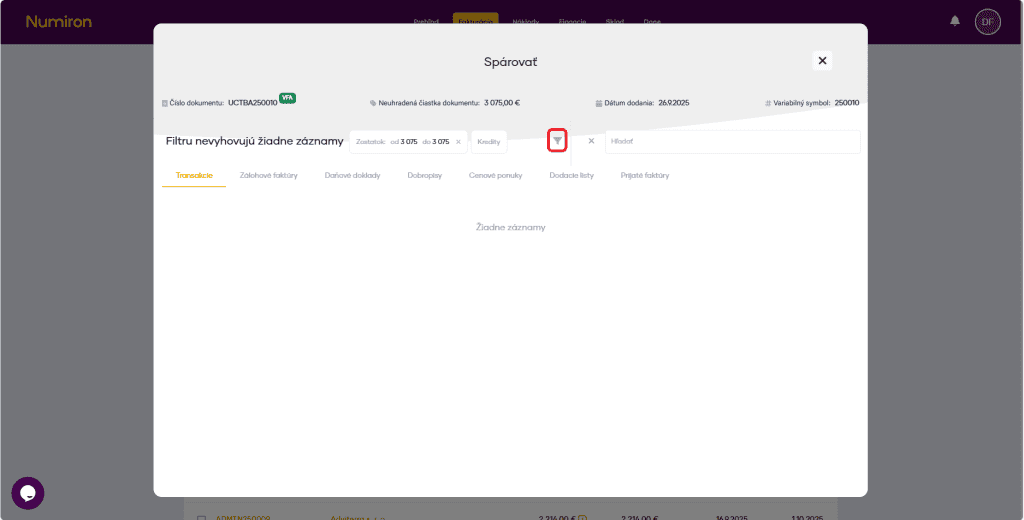
Dokumenty viete aj filtrovať podľa sumy a dátumu kliknutím na ikonku lievika. Pri párovaní je predvolený filter na presnú sumu dokumentu, tento filter viete zrušiť kliknutím na x v poli filtra. 

parovanie filter

2. Ako spárujem dokument priamo pri jeho tvorbe 

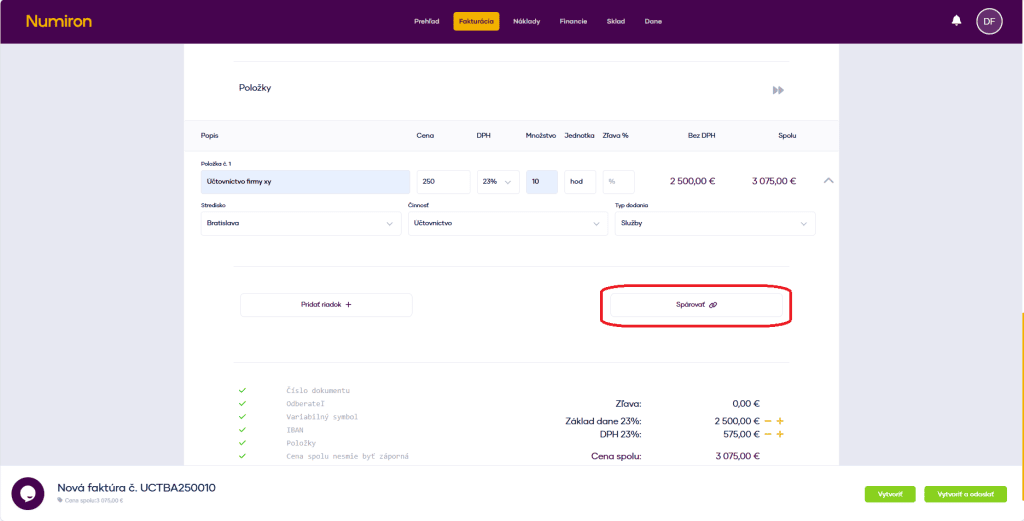
Pri tvorbe dokumentu sa v spodnej časti pod zoznamom položiek nachádza tlačidlo Spárovať. Po vyplnení údajov v dokumente a kliknutí na tlačidlo Spárovať, sa vám zobrazí režim párovania. 

vystavene faktury parovanie

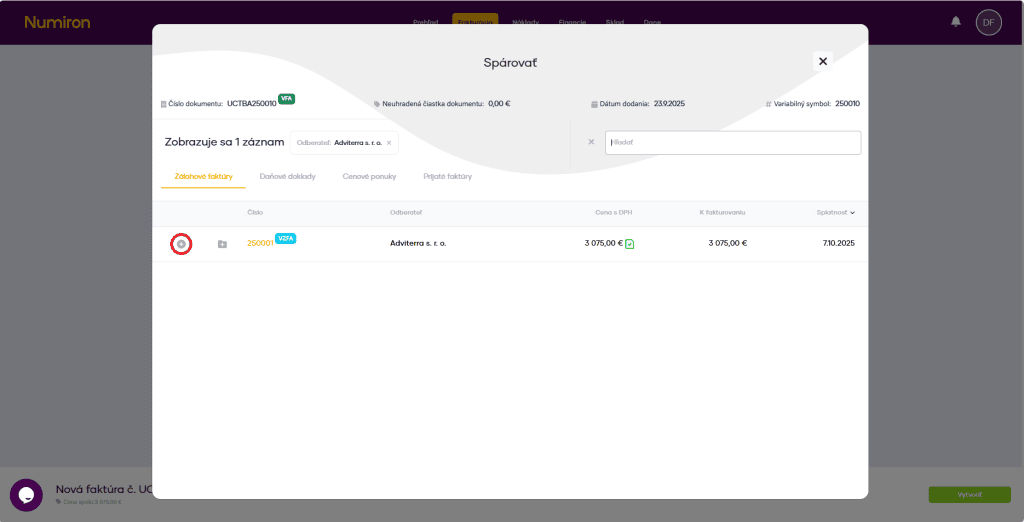
V režime párovania si zvolíte s akým dokumentom chcete daný dokument spárovať a kliknete na +, ktoré sa nachádza v ľavej časti záznamu daného dokumentu. 

vystavene faktury rezim parovanie highlighted

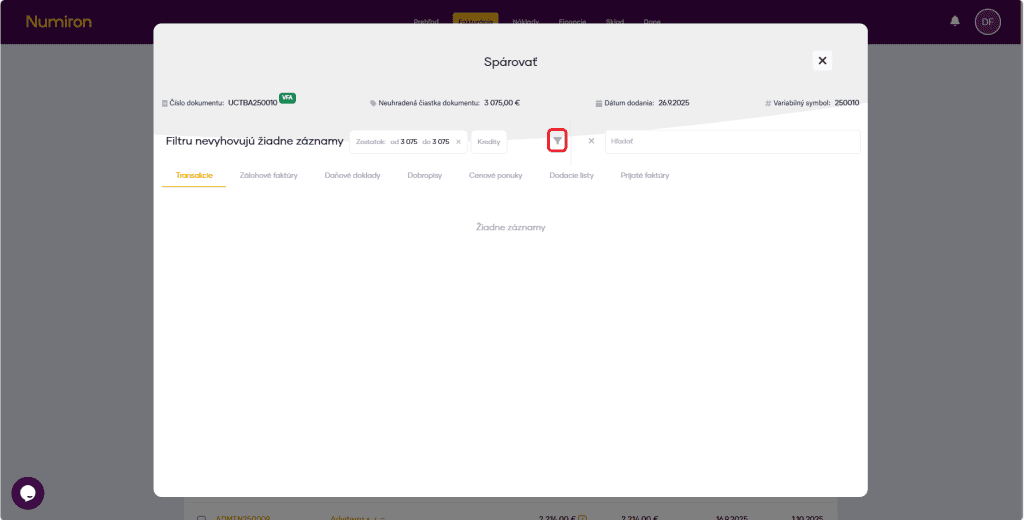
Dokumenty viete aj filtrovať podľa sumy a dátumu kliknutím na ikonku lievika. Pri párovaní je predvolený filter na presnú sumu dokumentu, tento filter viete zrušiť kliknutím na x v poli filtra. 

parovanie filter