Haben Sie noch Fragen? Schreiben Sie an info@numiron.sk

Numiron-Unterstützung

Numiron Unterstützung & FAQ

Group 957 (1)
Einstellungen

Persönliche Steuererklärung

home

Erste Schritte

pie-chart-analysis

Ansichten

Frame 7718

Rechnungsstellung

bar-chart-analysis

Kosten

Frame 7715

Finanzen

user

Einstellungen

percent-badge

Daten

user

Abonnement

Frame 7718

Integrationen

Kontaktieren Sie uns, wenn Sie die Antwort nicht gefunden haben

Mo - Fr von 08:00 - 16:00

Einrichten eines eigenen E-Mail-Servers (SMTP) in Numiron

Wenn Sie Rechnungen und andere Dokumente von Ihrer eigenen Adresse aus versenden möchten (z. B. faktury@vasafirma.sk), richten Sie in Numiron einen eigenen SMTP-Server ein. Nachstehend finden Sie die vollständige Vorgehensweise.

Google Mail

1. Aktivieren Sie die Zwei-Faktor-Authentifizierung

Melden Sie sich bei Ihrem Google-Konto an und gehen Sie zu Sicherheit.

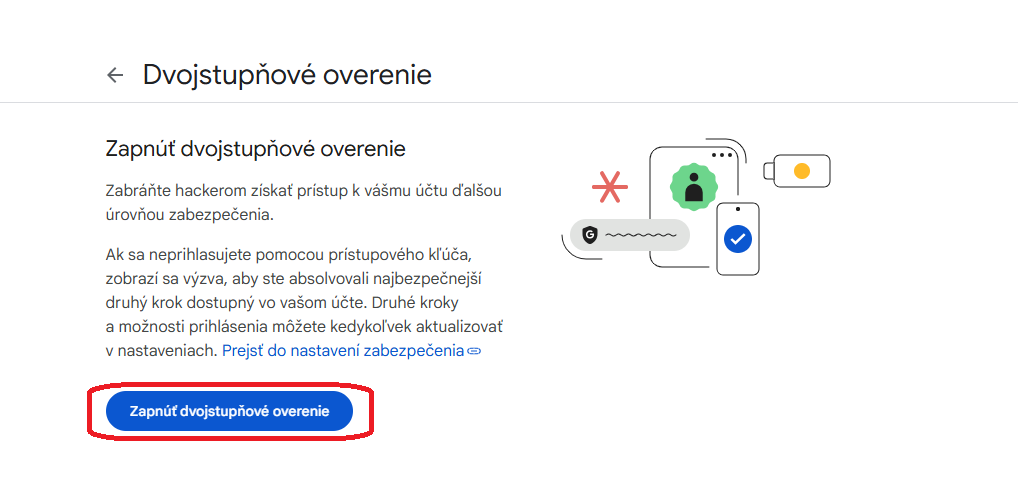
In dem Abschnitt Wie meldet man sich bei Google an? finden Sie eine Option zur Aktivierung der Zwei-Faktor-Authentifizierung (2FA). Aktivieren Sie sie.
google 2fa
2. Generieren Sie ein Passwort für die Anwendung Nachdem Sie die Zwei-Faktor-Authentifizierung aktiviert haben, erstellen Sie ein Passwort für die Anwendung:
Öffnen Sie diesen Link: https://myaccount.google.com/apppasswords und melden Sie sich bei Ihrem Konto an, wenn das System Sie dazu auffordert.

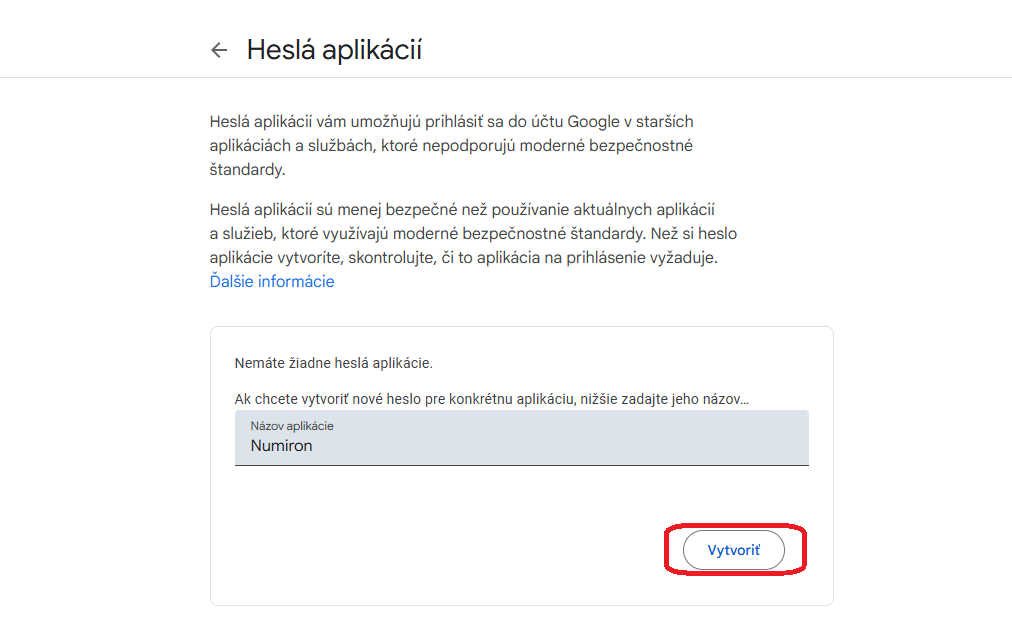
Geben Sie „Numiron“ in das Feld Anwendungsname ein und klicken Sie auf erstellen..
app pasword vytvorit

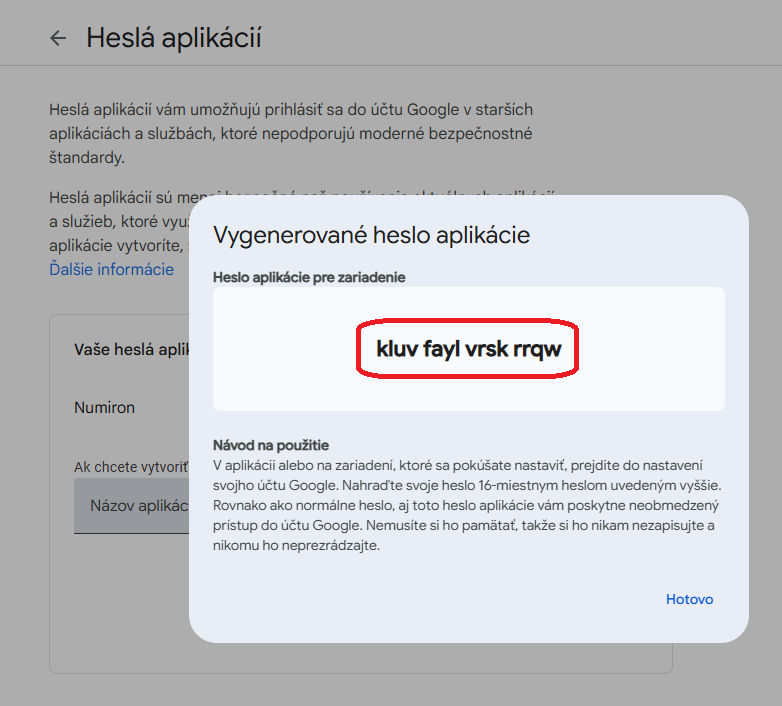
Kopieren Sie dann das generierte Passwort - Sie benötigen es im nächsten Schritt.
app pasword

3. Einrichten von E-Mail in Numiron

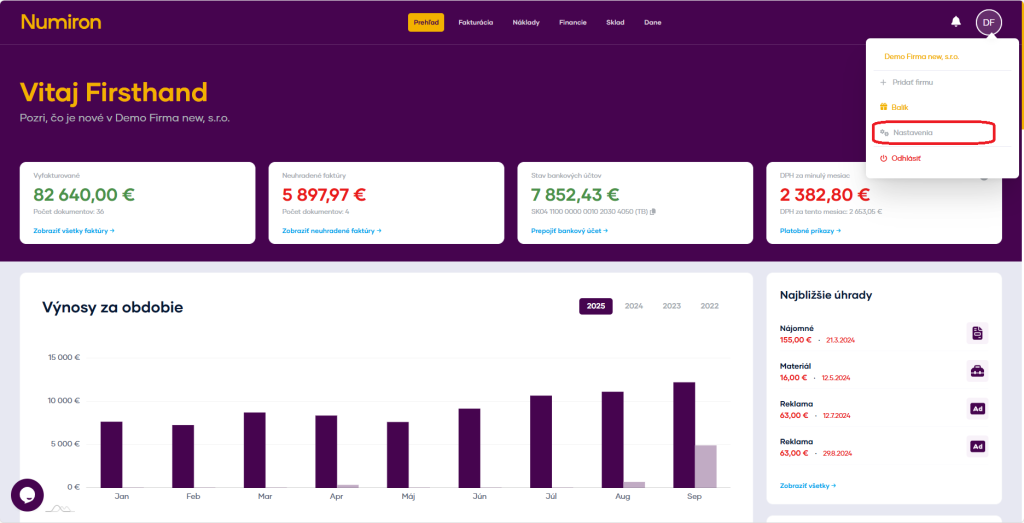
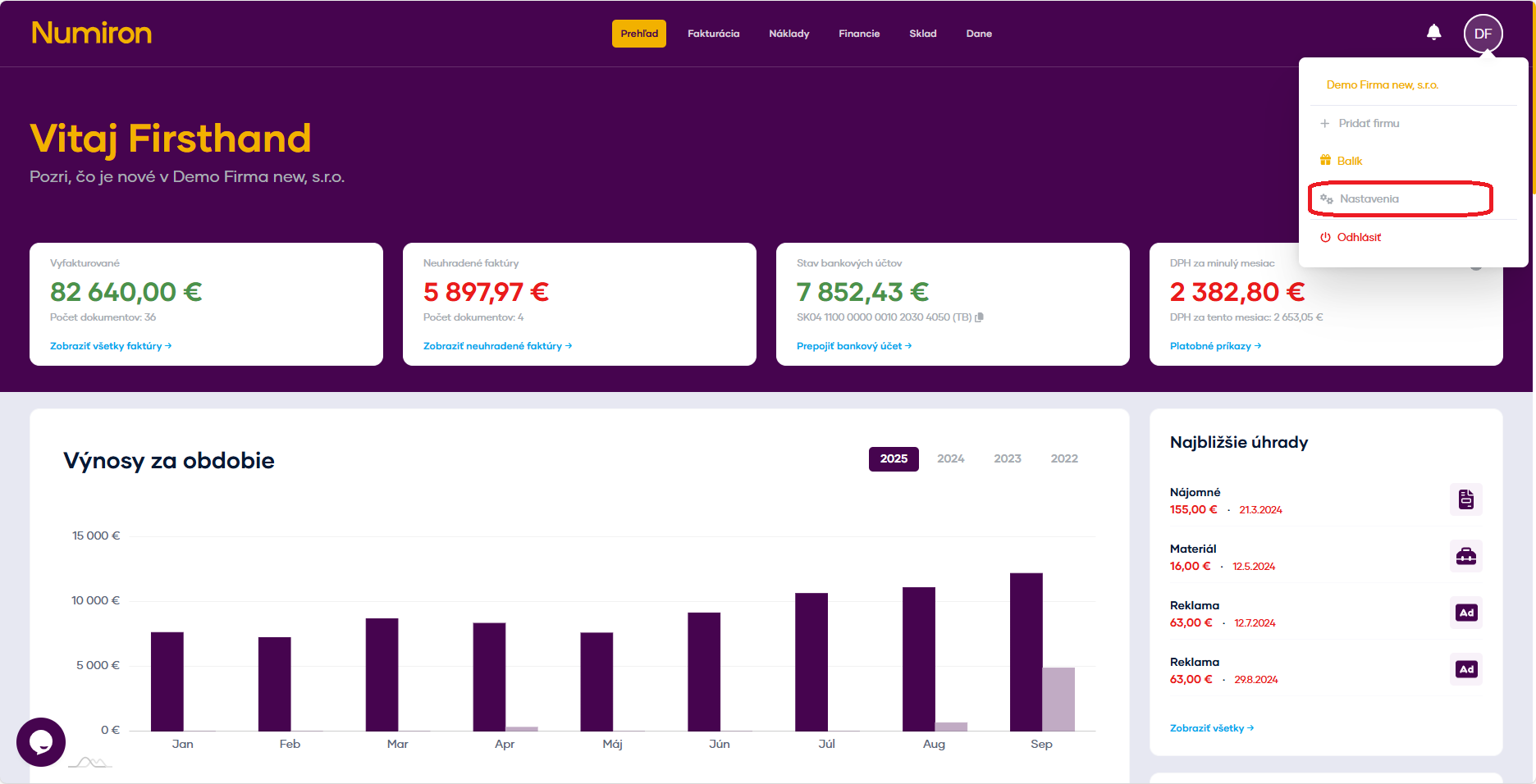
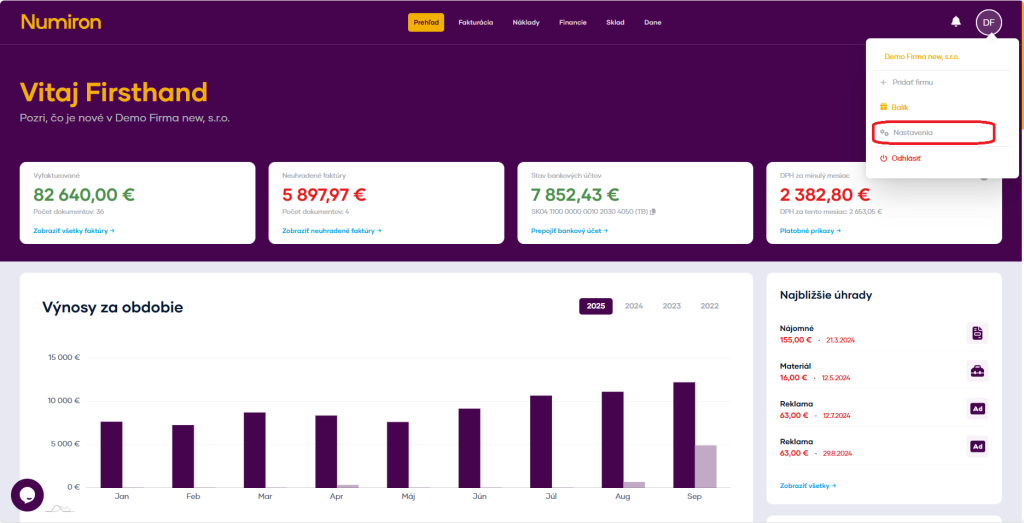
Klicken Sie in der oberen rechten Ecke auf Ihr Profilsymbol und wählen Sie Einstellungen und wechseln Sie zu dem Abschnitt E-Mails.
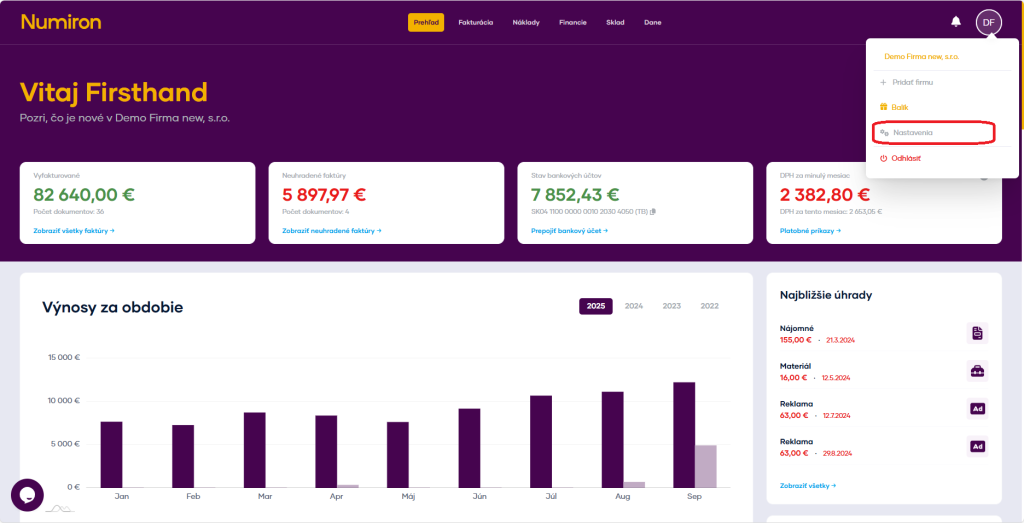
prehlad nastavenia new

Anschließend, im Abschnitt Versenden von E-Mails über Ihren eigenen Server anklicken. hinzufügen.
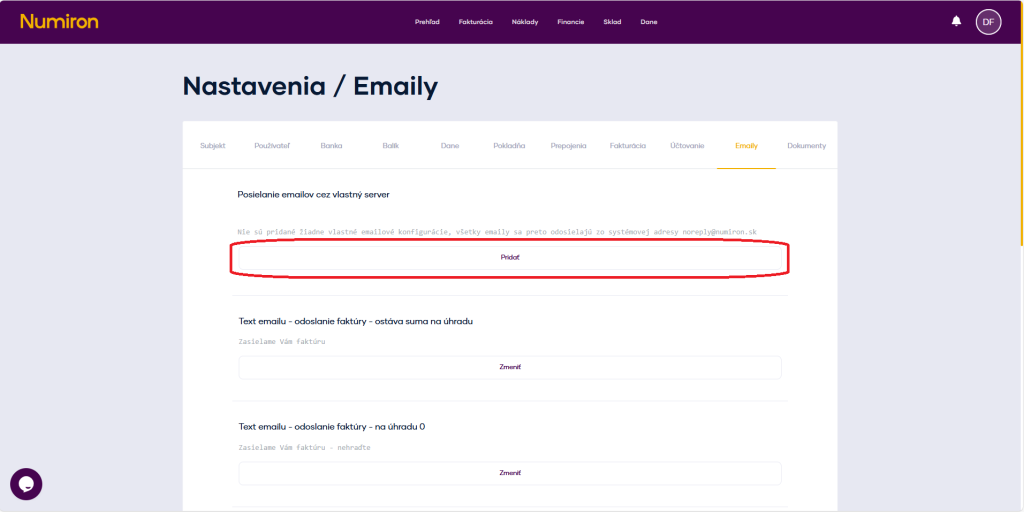
mail pridat

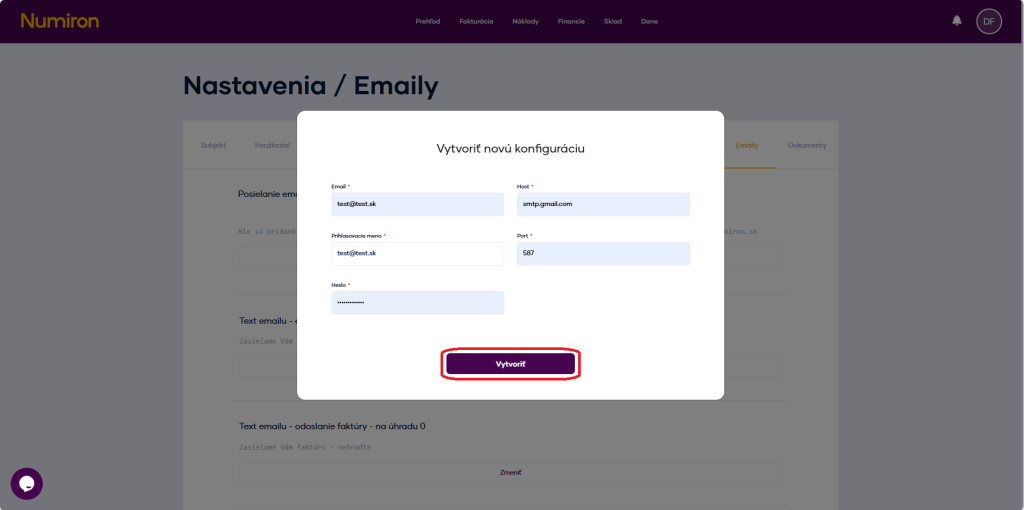
Füllen Sie die folgenden Angaben aus:

E-Mail: Ihr E-Mail-Konto (z. B. vasemail@gmail.com),

  • Anmeldename: dieselbe E-Mail wie oben,
  • Gast: smtp.gmail.com,
  • Hafen: 587,
  • Kennwort: geben Sie das generierte Passwort für die Anwendung ein,
  • anklicken erstellen..
email vytvorit

Erste Einstellungen in Numiron - Aussehen der Rechnung, Kontaktangaben

Bevor Sie die erste Rechnung ausstellen, empfehlen wir Ihnen, alle grundlegenden Informationen über Ihr Unternehmen einzurichten und das Aussehen Ihrer Dokumente anzupassen. Dadurch wird sichergestellt, dass Ihre Rechnungen die richtigen Informationen enthalten und professionell aussehen. 

1. wo kann ich diese Einstellungen finden 

Klicken Sie auf das Betreff-Symbol in der oberen rechten Ecke. Klicken Sie dann im Dropdown-Menü auf Einstellungen Abschnitt wird geöffnet Entität.  

prehlad nastavenia new

2. Allgemeine Daten 

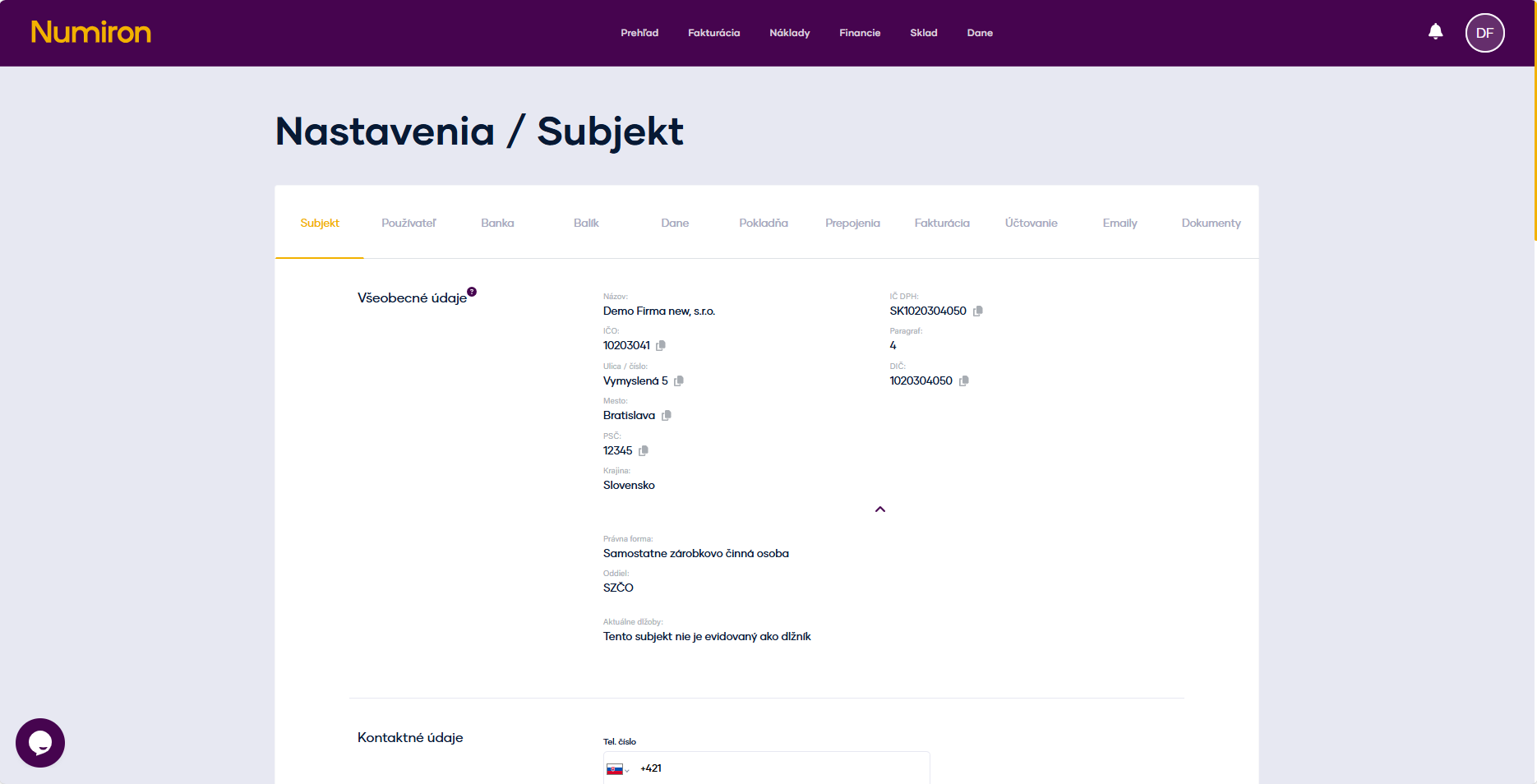
Überprüfen Sie die allgemeinen Daten:

  • Firmenname
  • ID, MEHRWERTSTEUER, MWST.-NUMMER,
  • Hauptsitz (Straße, Gemeinde, Postleitzahl, Land),
  • Telefon, E-Mail, Web,
  •  Wenn Sie Änderungen vornehmen müssen, kontaktieren Sie uns bitte unter info@numiron.sk
subjekt zakladne udaje

3. Kontaktangaben 

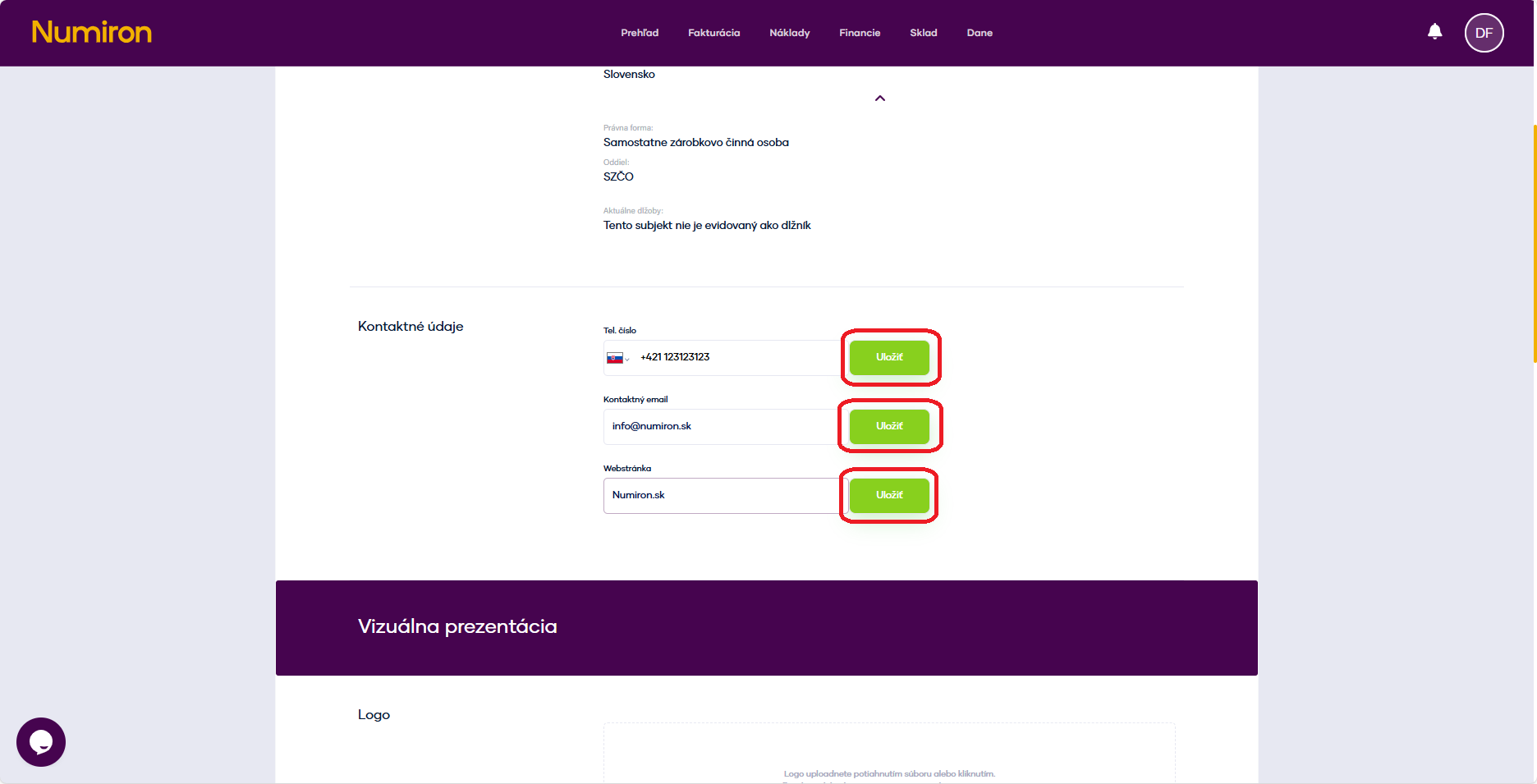
Die Kontaktangaben erscheinen automatisch auf Ihren Rechnungen und anderen Dokumenten. 

  • Rufnummer 
  • Kontakt-E-Mail 
  • Websitea

Nach der Bearbeitung klicken Sie auf Speichern Sie

subjekt kontaktne udaje

2. Erscheinungsbild und Branding der Rechnungen 

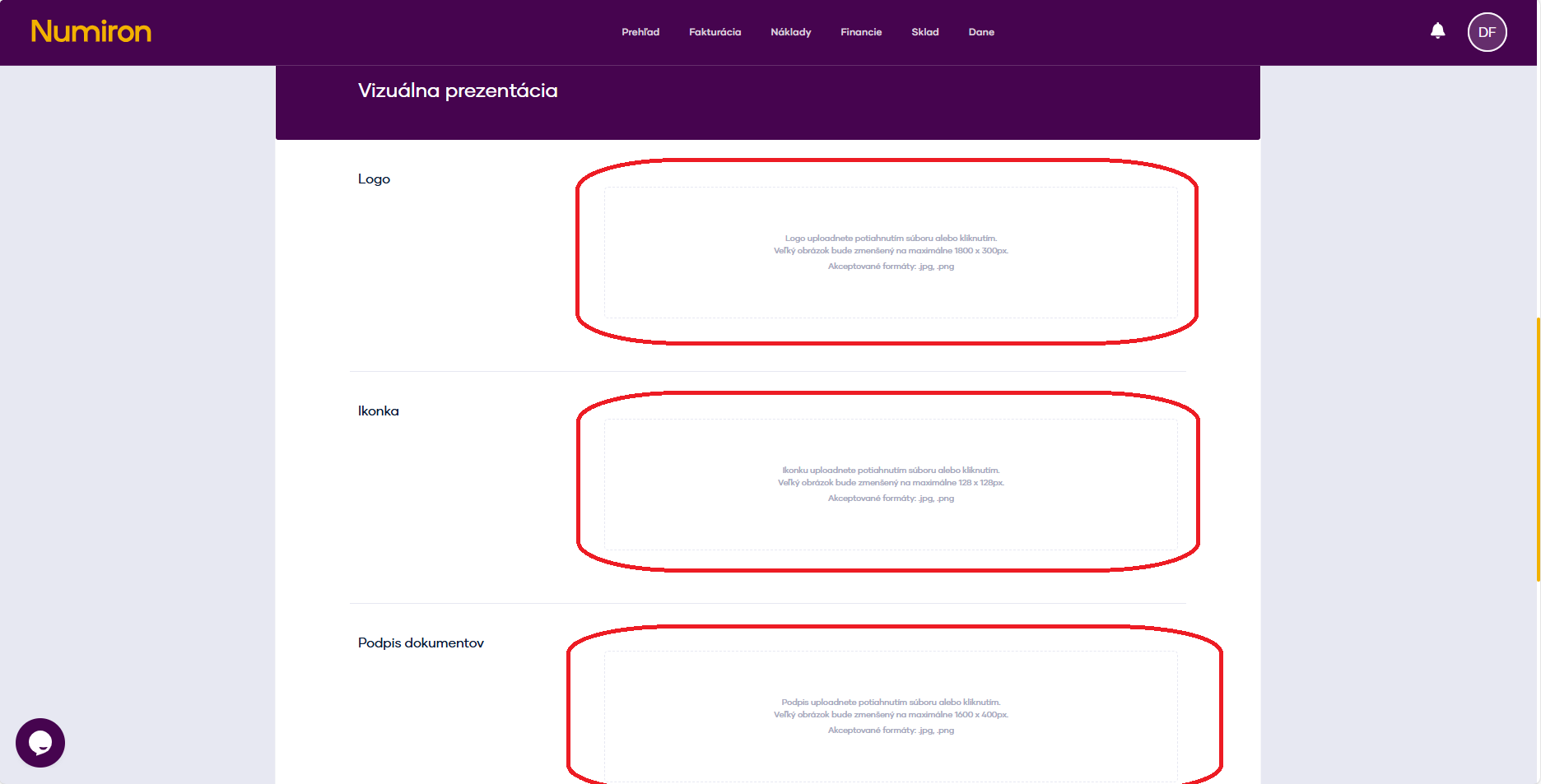
Öffnen Sie Einstellungen, im Abschnitt Entität Blättern Sie auf der Seite nach unten zu dem Abschnitt Visuelle Präsentation

Klicken Sie auf jeden Bereich, um ein Bild hochzuladen: 

  • Logo,
  • Symbol,
  • Unterzeichnung der Dokumente.
subjekt logo

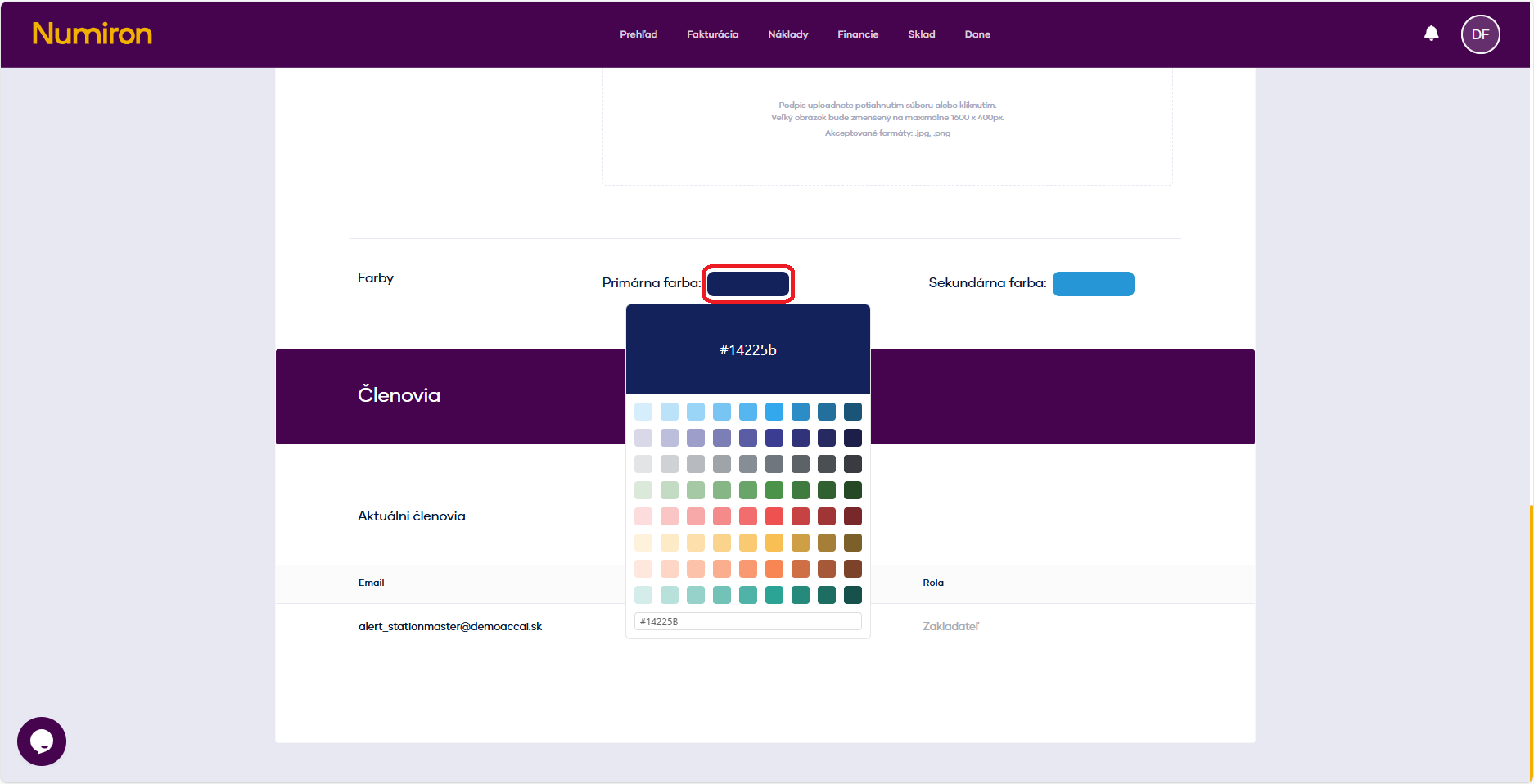
Wählen Sie aus den Standard-Farbkombinationen (Hauptfarbe + Komplementärfarbe), oder schreiben Sie Ihren eigenen Farbcode. 

subjekt farby

Buchhaltung in Numiron - Standardeinstellungen

In diesem Abschnitt können Sie Folgendes einstellen globale Vorgaben für alle neuen Dokumente, oder wählen Sie, ob Sie die für einen bestimmten Kunden oder Lieferanten gespeicherten Daten direkt für Rechnungen und Ausgaben verwenden möchten. 

1. So öffnen Sie die Standardeinstellungen 

Klicken Sie in der oberen rechten Ecke auf das Symbol Ihres Profil, Wählen Sie Einstellungen und wechseln Sie zu dem Abschnitt Buchhaltung. 

prehlad nastavenia new

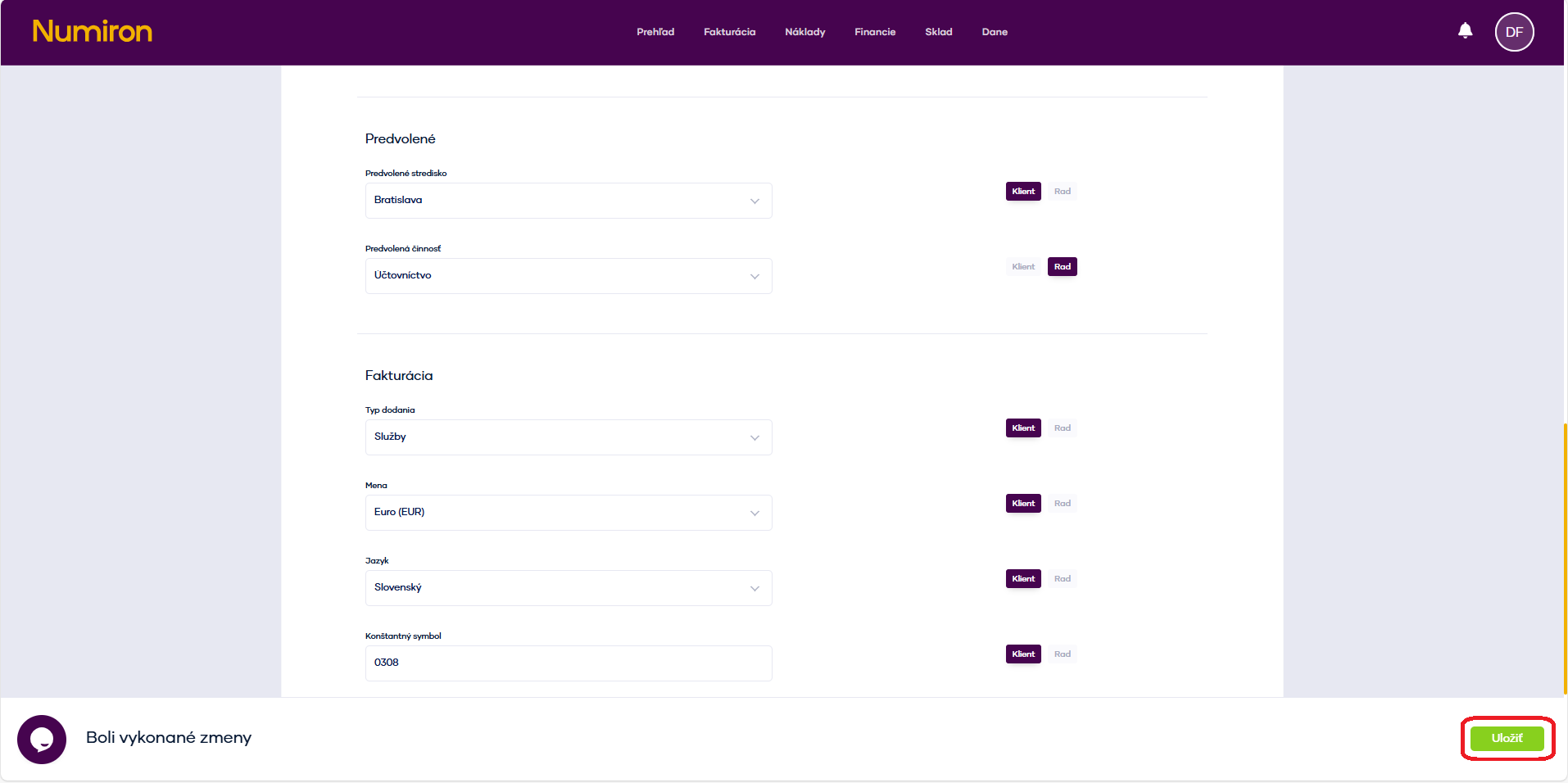
2. Voreinstellungen konfigurieren 

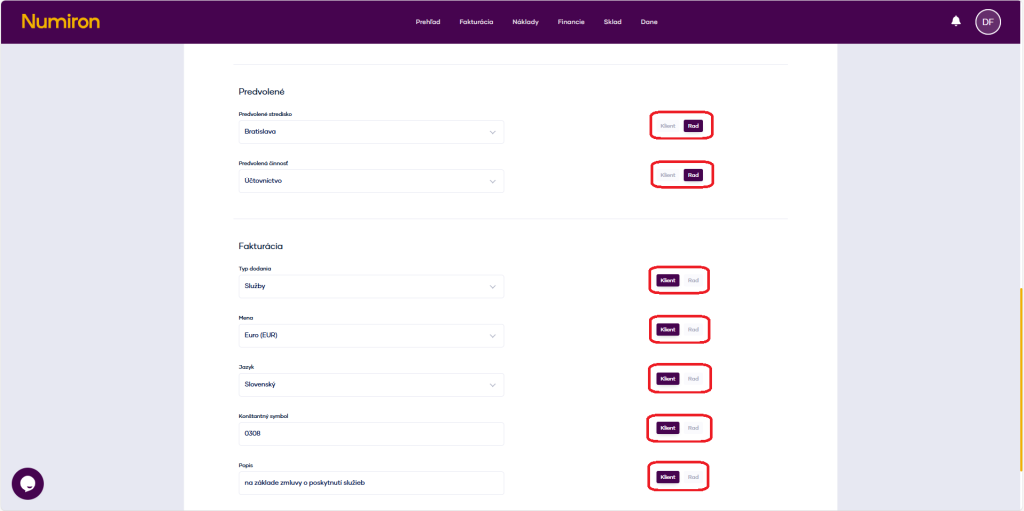
Sie haben zwei Möglichkeiten für jeden der Punkte: 

Rad - wird automatisch für alle neuen Dokumente verwendet. 

Kunde - Es werden die direkt beim Teilnehmer gespeicherten Daten verwendet.  

klient rad

Verfügbare Felder: 

  • Zentrum - Textfeld + Auswahl aus Liste,
  • Bestellung - Textfeld + Auswahl aus Liste, 
  • Tätigkeit - Textfeld + Auswahl aus Liste, 
  • Art der Lieferung - Dropdown-Liste, 
  • Währung - Dropdown-Liste, 
  • Dokumentsprache - Dropdown-Liste, 
  • dauerhaftes Symbol - Textfeld, 
  • Standardbeschreibung - Textfeld, 
  • den Lieferschein senden - Ja/Nein-Schalter. 

3. Speichern von Änderungen 

Nachdem Sie alle Einstellungen vorgenommen haben, klicken Sie bitte auf Speichern Sie, um die Einstellungen für alle neuen Dokumente zu aktivieren. 

ulozit

Wie Sie IBANs für die Zahlung Ihrer Steuern generieren

Als Selbständiger, Privatperson oder Unternehmer benötigen Sie eine so genannte "Steuerüberweisung", um Ihre Steuern zu zahlen. OUD (Persönliches Konto des Steuerzahlers). Auf dieser Grundlage erstellt Numiron automatisch spezifische IBANs für jede Steuerart, damit Sie bei Zahlungen immer das richtige Konto verwenden. 

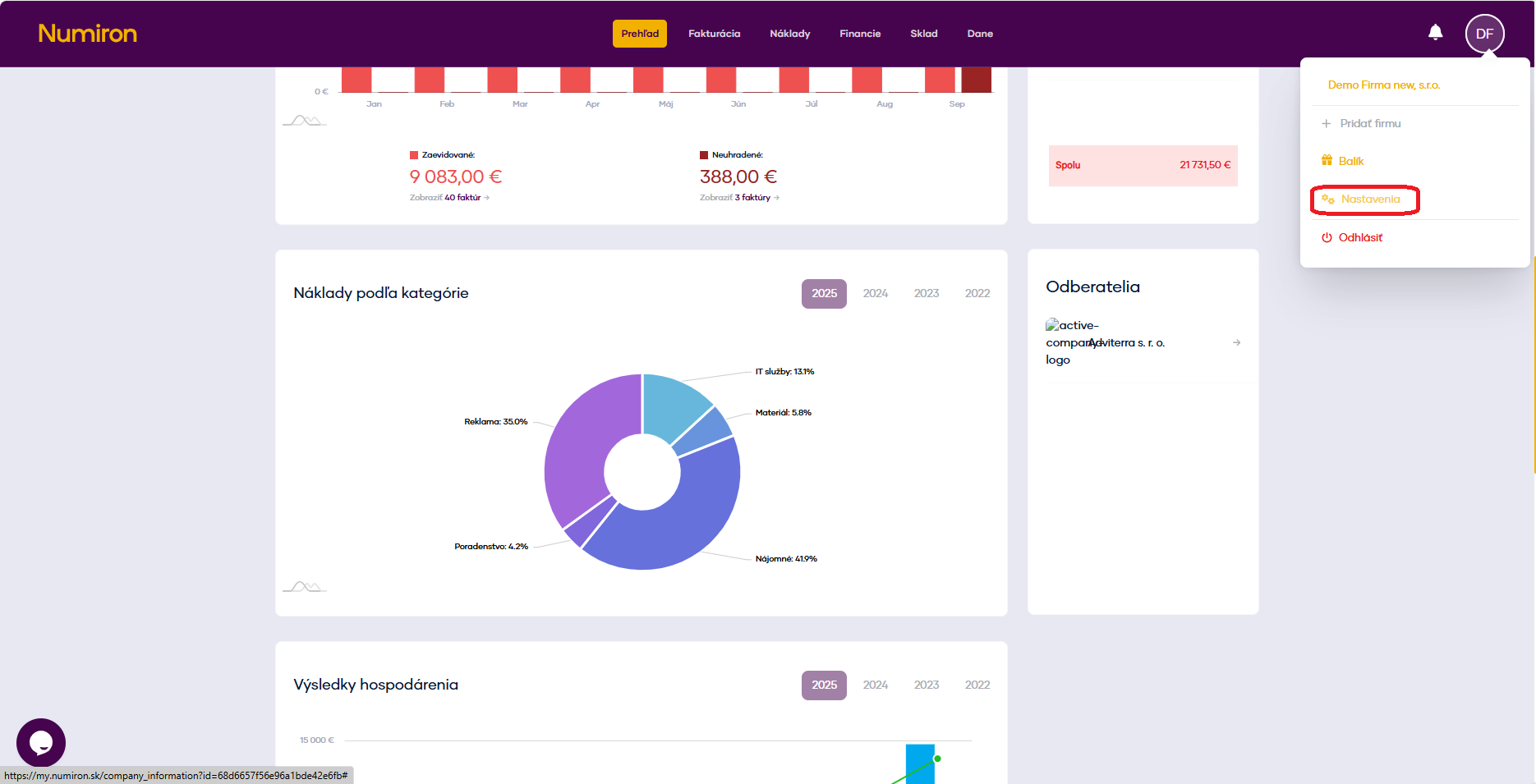
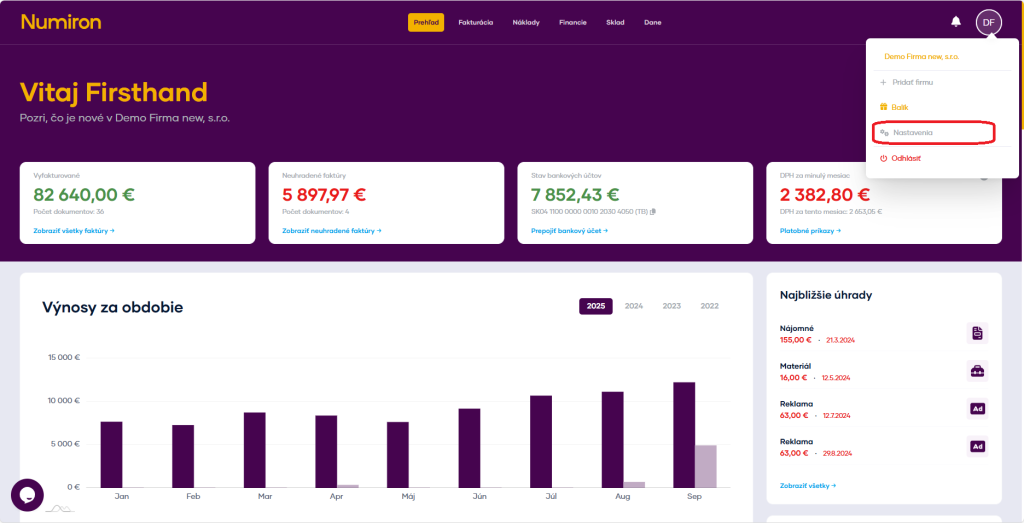
1. Öffnen Sie die Steuereinstellungen 

Klicken Sie in der oberen rechten Ecke auf das Symbol Ihres Profil, Wählen Sie Einstellungen und wechseln Sie zu dem Abschnitt Daten 

prehlad nastavenia

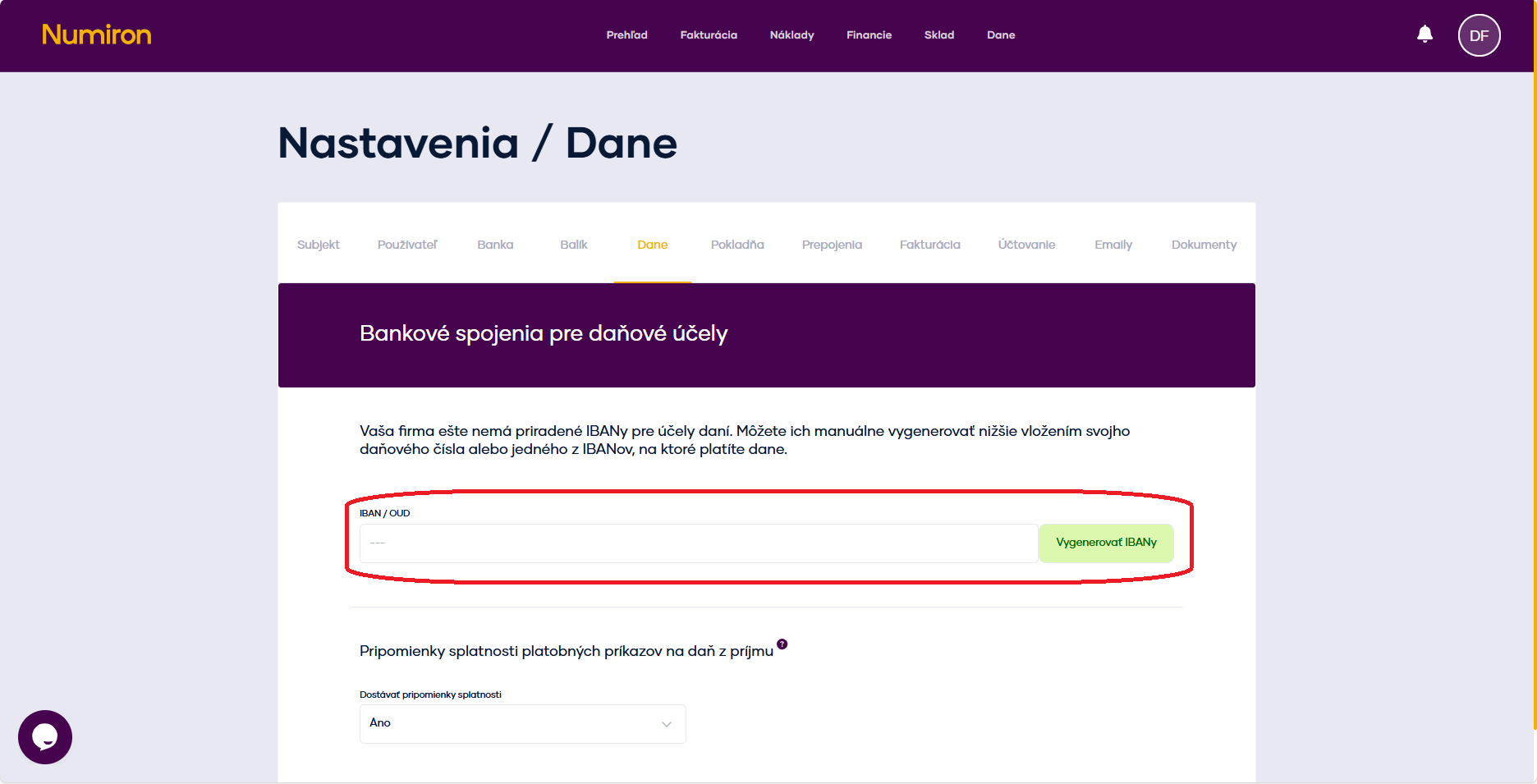
2. Einsetzen des OUD 

Das Feld IBAN/OUD befindet sich ganz oben. Hier geben Sie Ihre OUD-Nummer ein. 

oud numiron

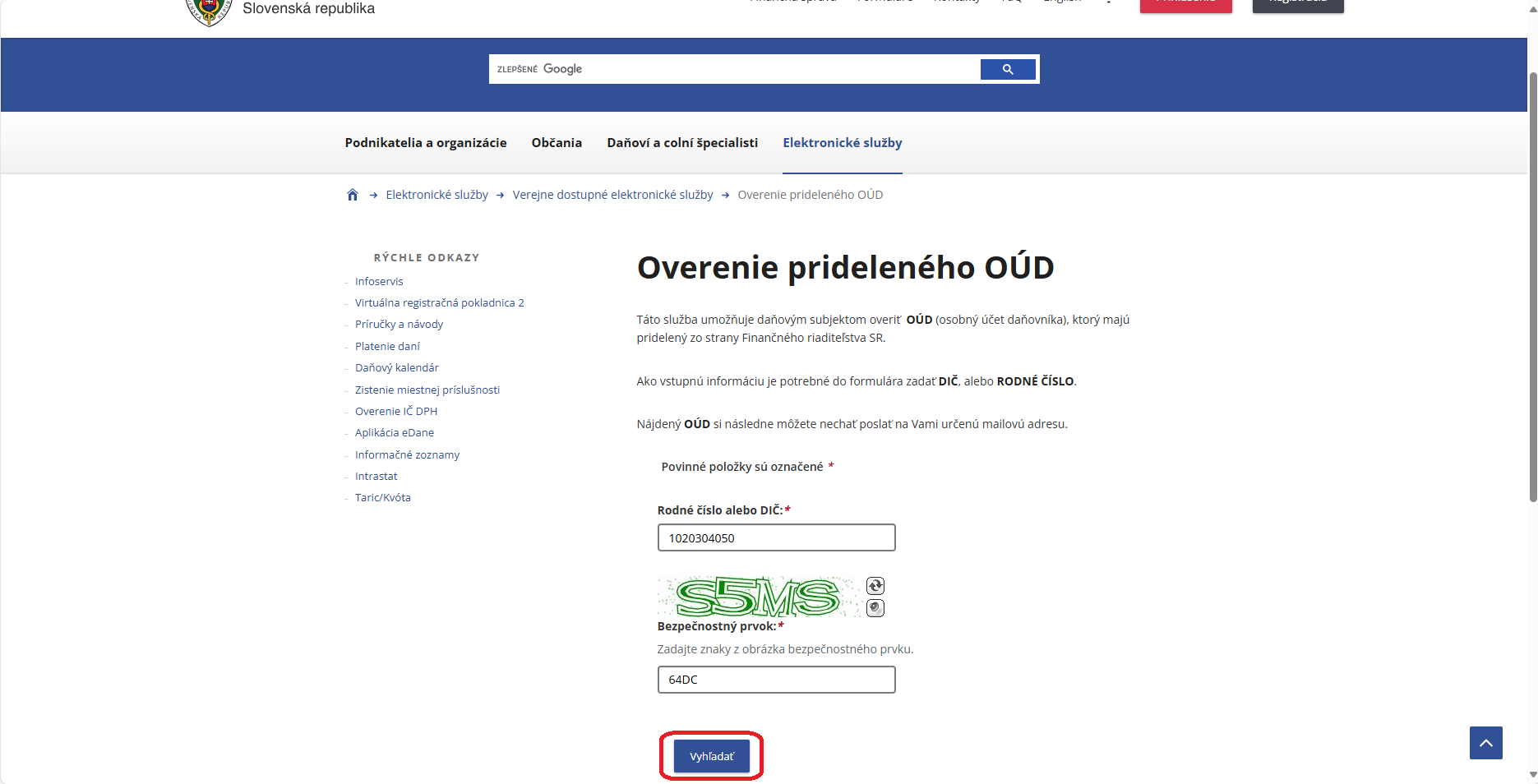
Falls Sie nicht schon eine haben, OUD erzeugen auf dem Portal der Finanzverwaltung  

Überprüfung von... - PFS 

oud financna sprava

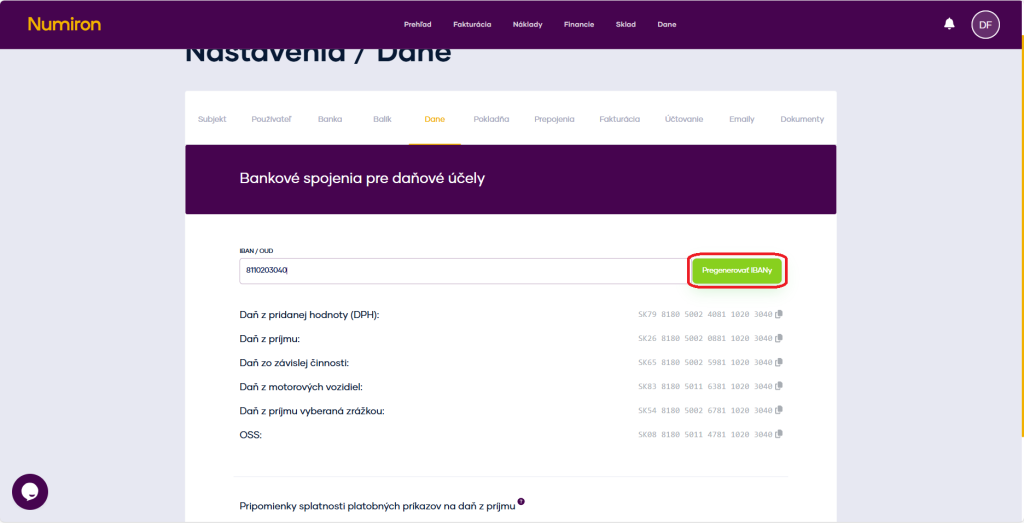
3. Regeneration von IBANs 

Nachdem Sie die OUD hinzugefügt haben, klicken Sie auf IBANs neu generieren. Numiron erstellt für jede Steuerart (z. B. Mehrwertsteuer, Einkommensteuer, Abgaben) spezifische Konten und ordnet sie den entsprechenden Kategorien zu.

pregenerovat ibany

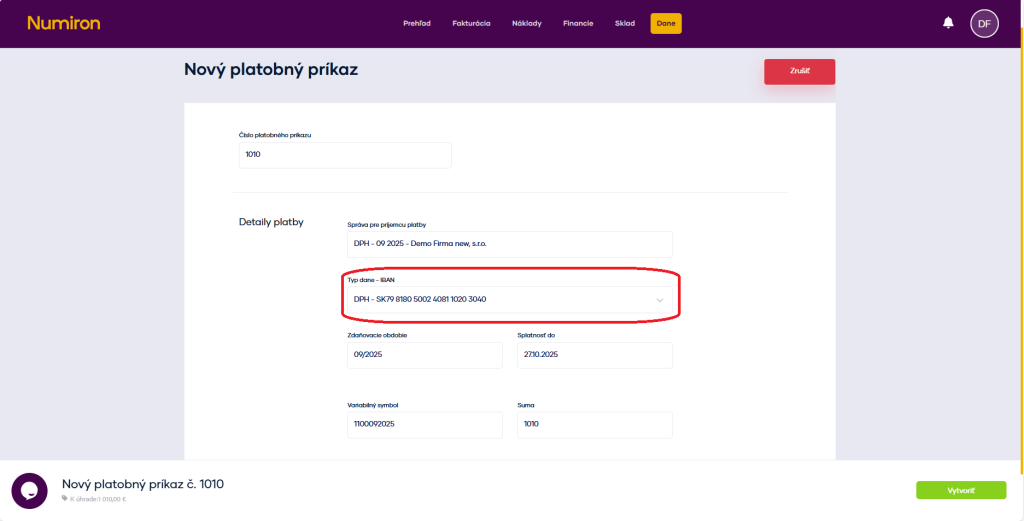
4. Verwendung von IBANs bei der Erstellung von Zahlungsaufträgen 

Wenn Sie eine Steuerzahlungsauftrag, wird die richtige IBAN je nach der von Ihnen gewählten Steuerart automatisch ausgefüllt. Sie brauchen nicht mehr danach zu suchen oder sie aus externen Quellen zu kopieren - alles steht direkt im System für Sie bereit. 

platobny prikaz dani vytvorit

Buchhaltung bei Numiron - Zentren, Verträge, Aktivitäten und Geschäftsschwerpunkte

Numiron ermöglicht es Ihnen, Ihre Dokumente nach Zentren, Verträgen, Aktivitäten und Geschäftsschwerpunkten (SK NACE) zu unterteilen. So erhalten Sie einen besseren Überblick über Ihre Einnahmen und Ausgaben und können Berichte und Buchhaltungsunterlagen leichter verwalten. 

1. Aktivierung der Zoneneinteilung 

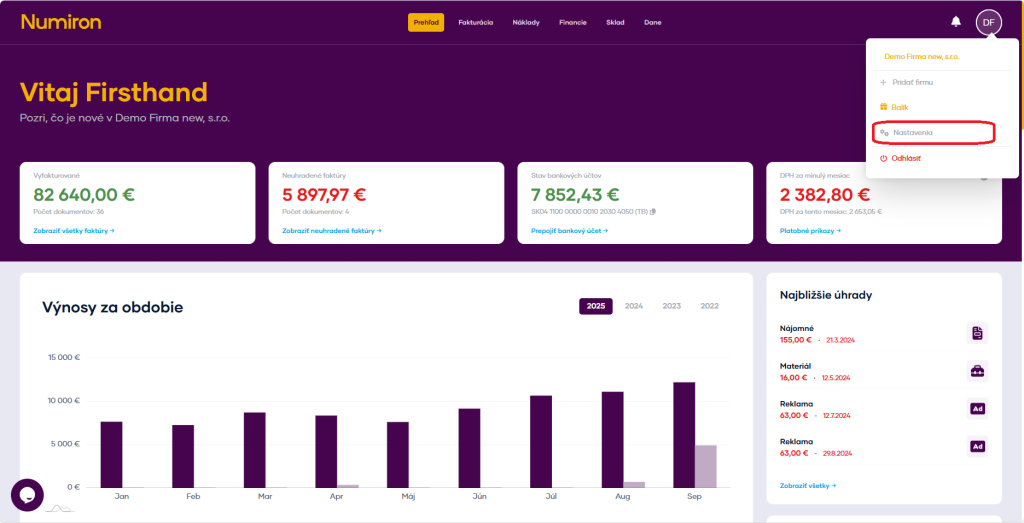
Klicken Sie in der oberen rechten Ecke auf das Symbol Ihres Profil, Wählen Sie Einstellungen und wechseln Sie zu dem Abschnitt Buchhaltung. 
 

prehlad nastavenia new

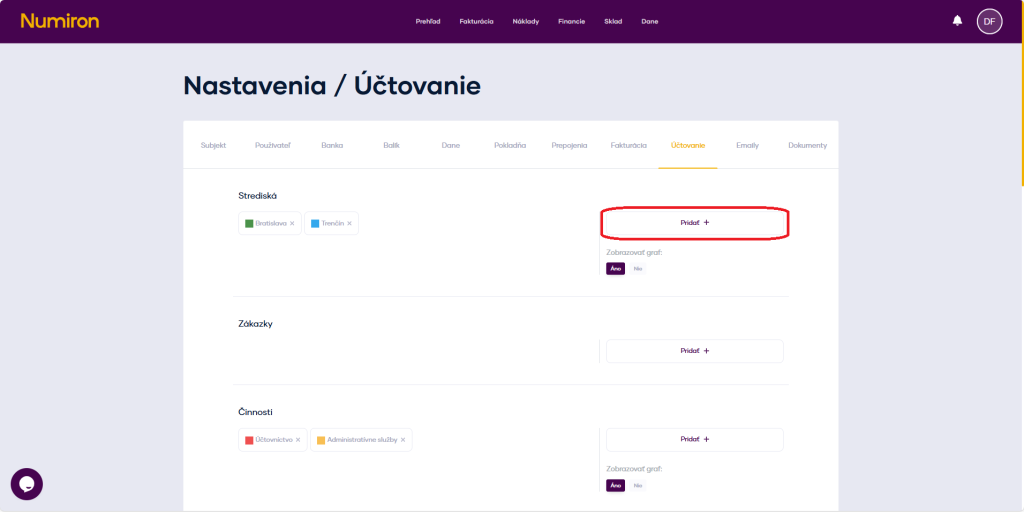
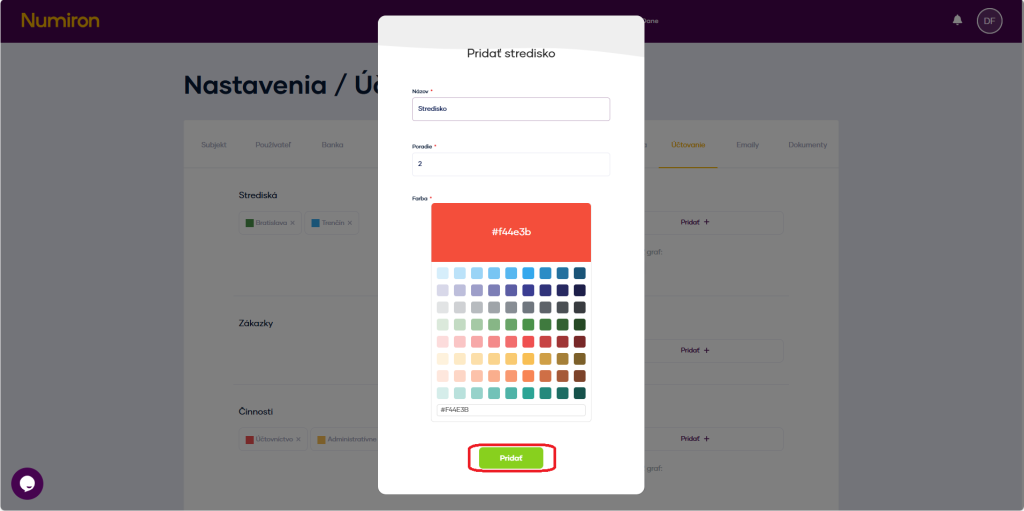
In dem Abschnitt Erholungsorte anklicken hinzufügen

strediska pridať

Eingabe Titel Zentren (z. B. „Marketing“, „Service“). 

Wählen Sie Farbe, in dem der Urlaubsort in den Diagrammen angezeigt wird. 

Presse hinzufügen
 

strediska vytvorit

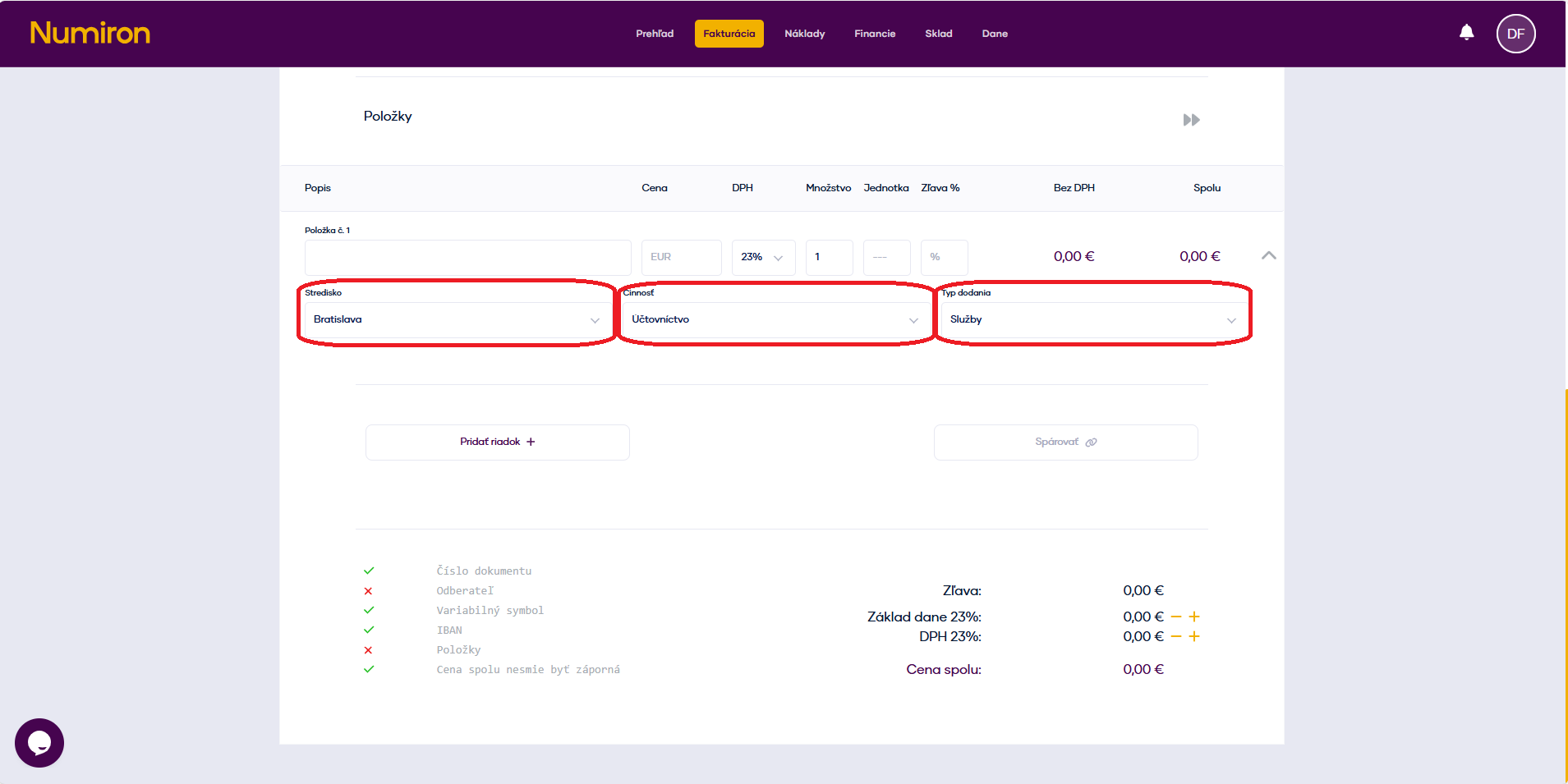
Aktivieren und erstellen Sie auf dieselbe Weise: Verträge (Projekte, Kunden) und Aktivitäten (z. B. „Beratung“, „Installation“).

Einmal gespeichert, erscheinen diese Felder bei der Erstellung einer Rechnung, einer Fracht oder eines Bareingangs, wo Sie die entsprechende Stelle, den Auftrag oder die Aktivität zuordnen können.  

stredisko pouzit

2. Ausfüllen des Unternehmensschwerpunkts (SK NACE) 

Diese Einstellungen werden hauptsächlich für FO-Steuererklärungen verwendet. 

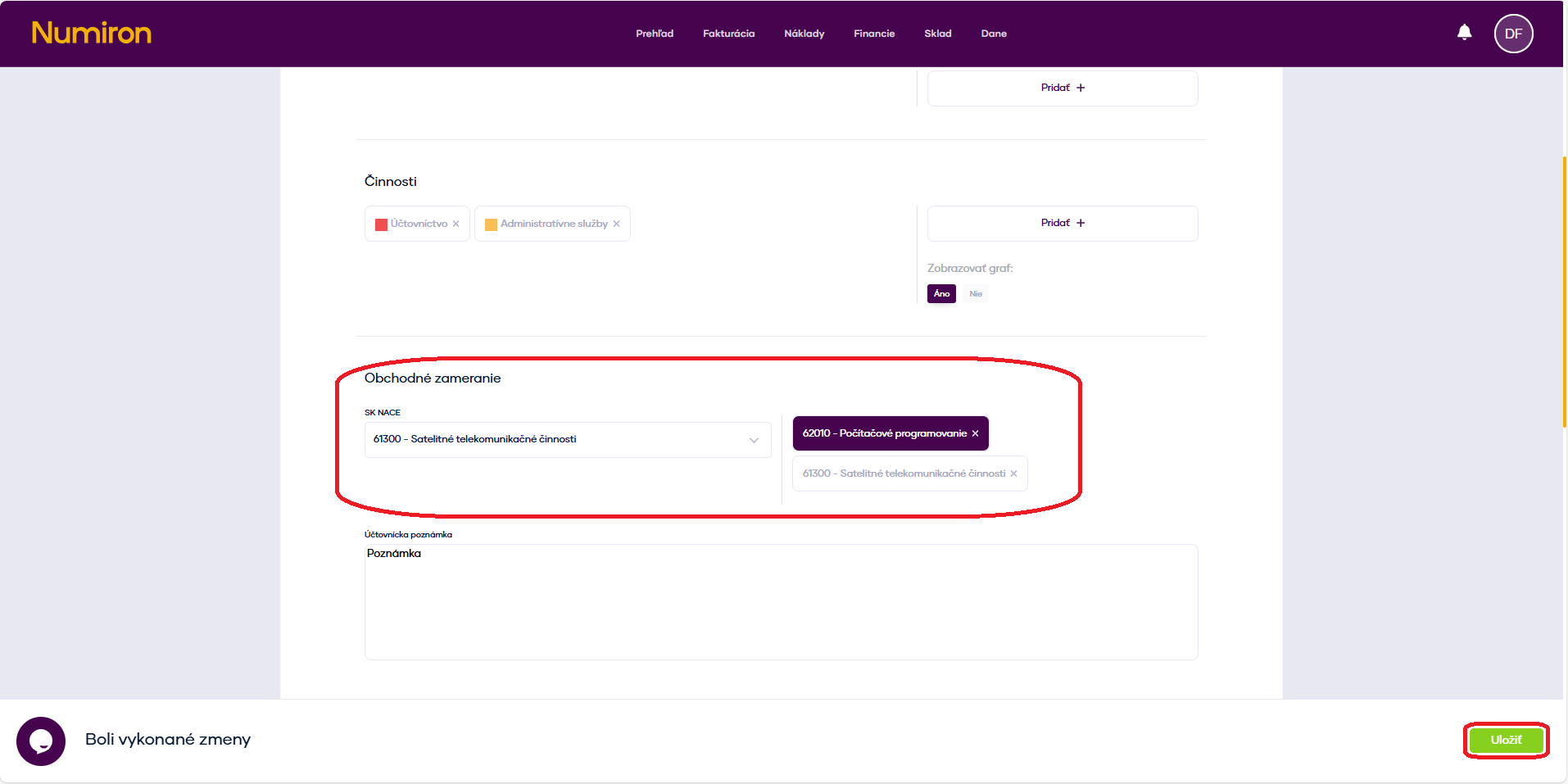
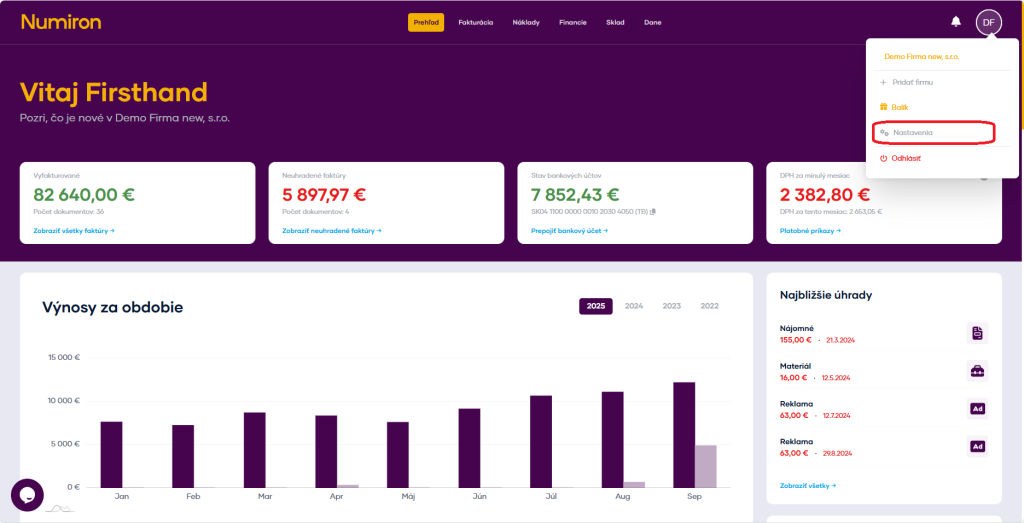
Klicken Sie in der oberen rechten Ecke auf das Symbol Ihres Profil, auswählen Einstellungen und wechseln Sie zu dem Abschnitt Buchhaltung. Blättern Sie dann nach unten zu dem Abschnitt Geschäftsschwerpunkt. 

prehlad nastavenia new

Suchen und wählen Sie in dem Feld die richtige DE NACE-Code (z. B. 62010 - Computerprogrammierung). 

Geben Sie dann die Haupteinkommenskategorie entsprechend Ihrem Unternehmen an und fügen Sie optional eine buchhalterische Anmerkung hinzu (z. B. Haupttätigkeit des Unternehmens). Bestätigen Sie die Änderungen, indem Sie auf Speichern Sie

sknace

Wie Sie Ihre eigenen Zahlenreihen in Numiron einrichten

Die Nummerierungsserie bestimmt, wie Ihre Dokumente automatisch nummeriert werden. Sie können sie nach Jahr, Belegart oder Vorgang einrichten, so dass Sie ein klares Nummerierungssystem haben. 

1. Öffnen der Einstellungen der Nummernserie 

Klicken Sie in der oberen rechten Ecke auf das Symbol Ihres Profil, Wählen Sie Einstellungen und wechseln Sie zu dem Abschnitt Abrechnung.  

prehlad nastavenia new

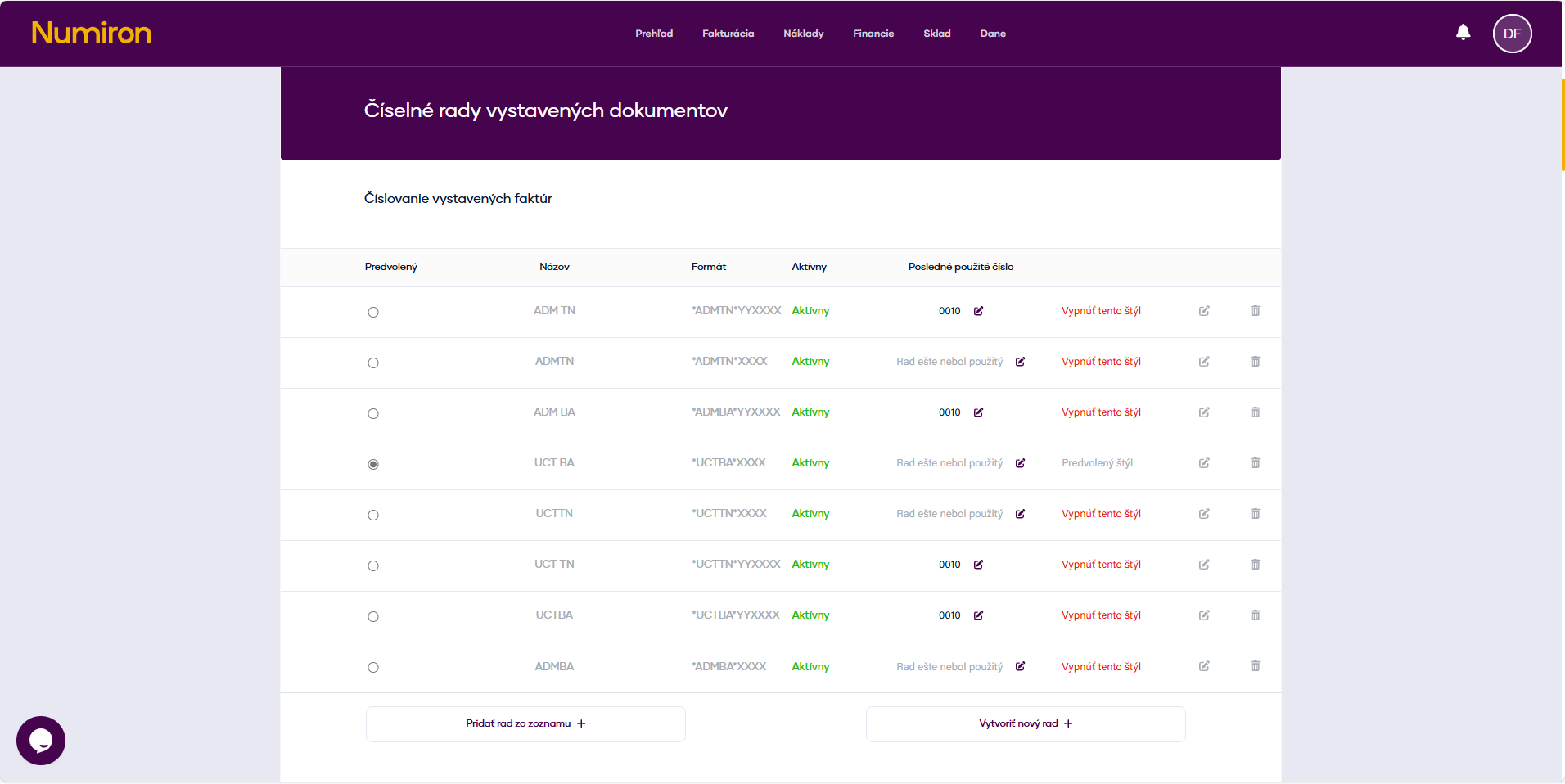
Blättern Sie dann nach unten zu dem Abschnitt, der den Belegen entspricht, für die Sie die Nummernserie festlegen möchten. 

  • numerische Reihen von ausgestellten Dokumenten
  • numerische Reihe der eingegangenen Dokumente 
  • Numerische Kassiererberatung 
ciselne rady

2. Erstellen Sie eine neue Zahlenreihe 

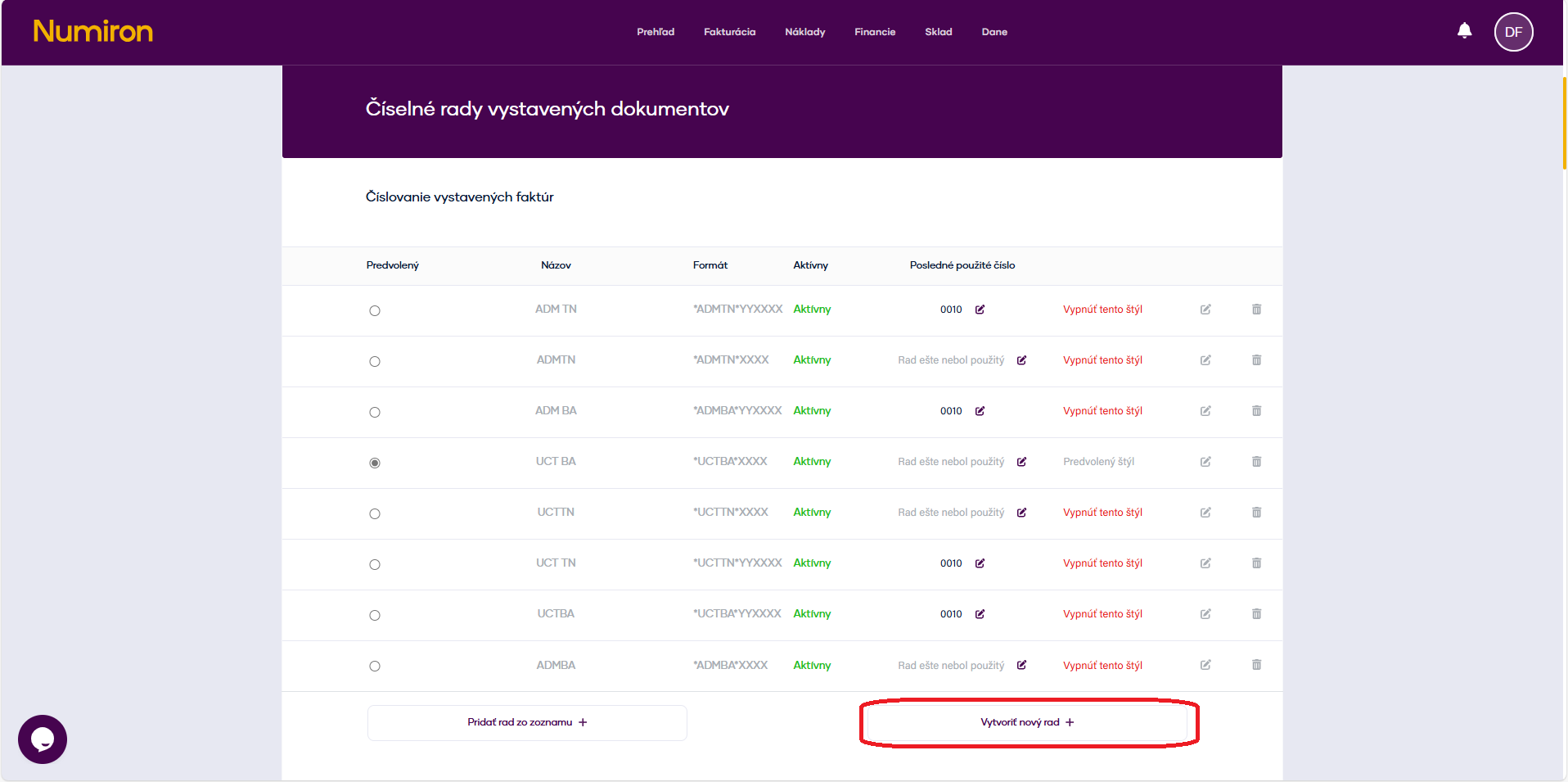
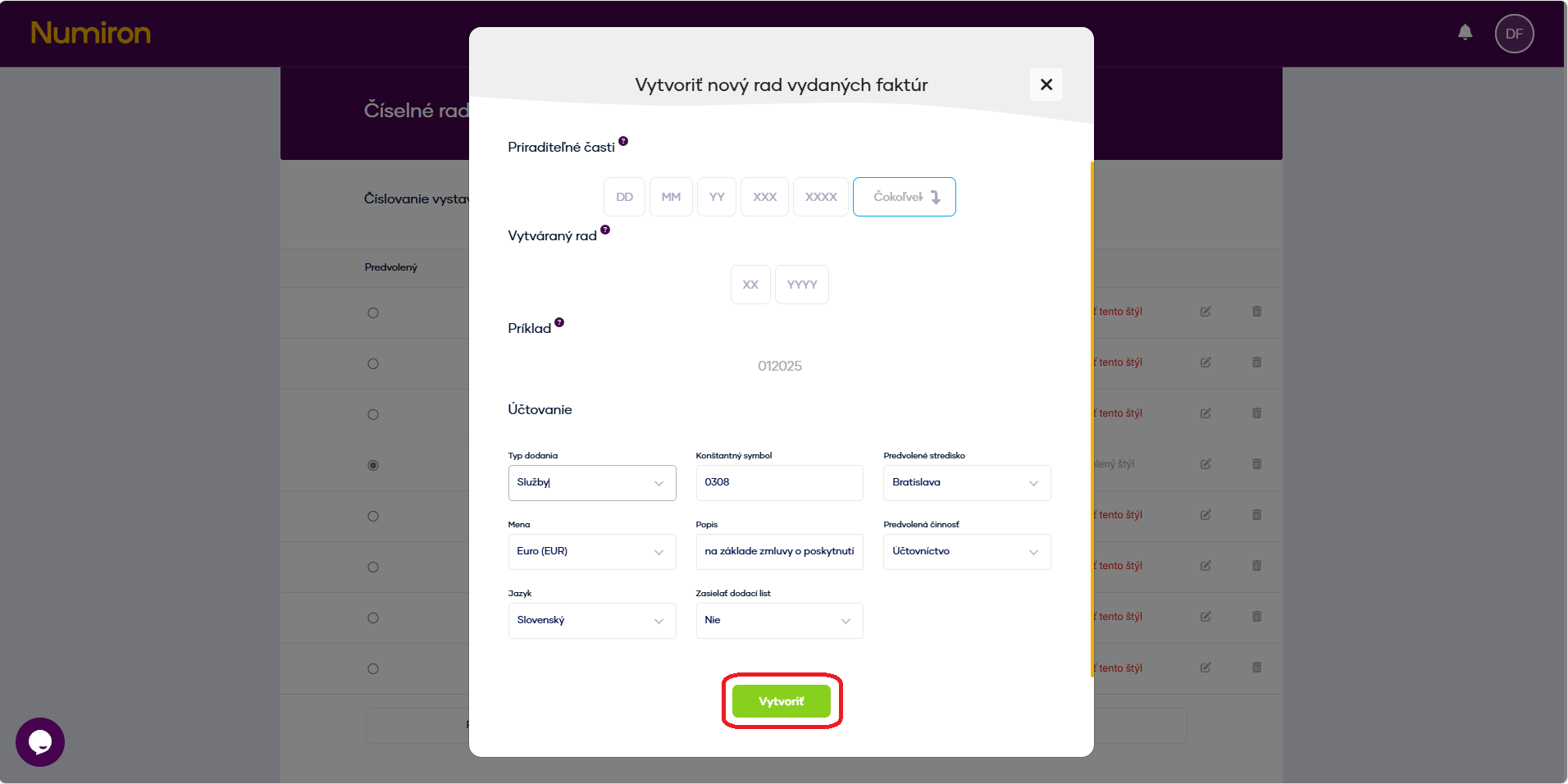
Klicken Sie im entsprechenden Abschnitt auf Eine neue Warteschlange erstellen

ciselne rady vytvorit

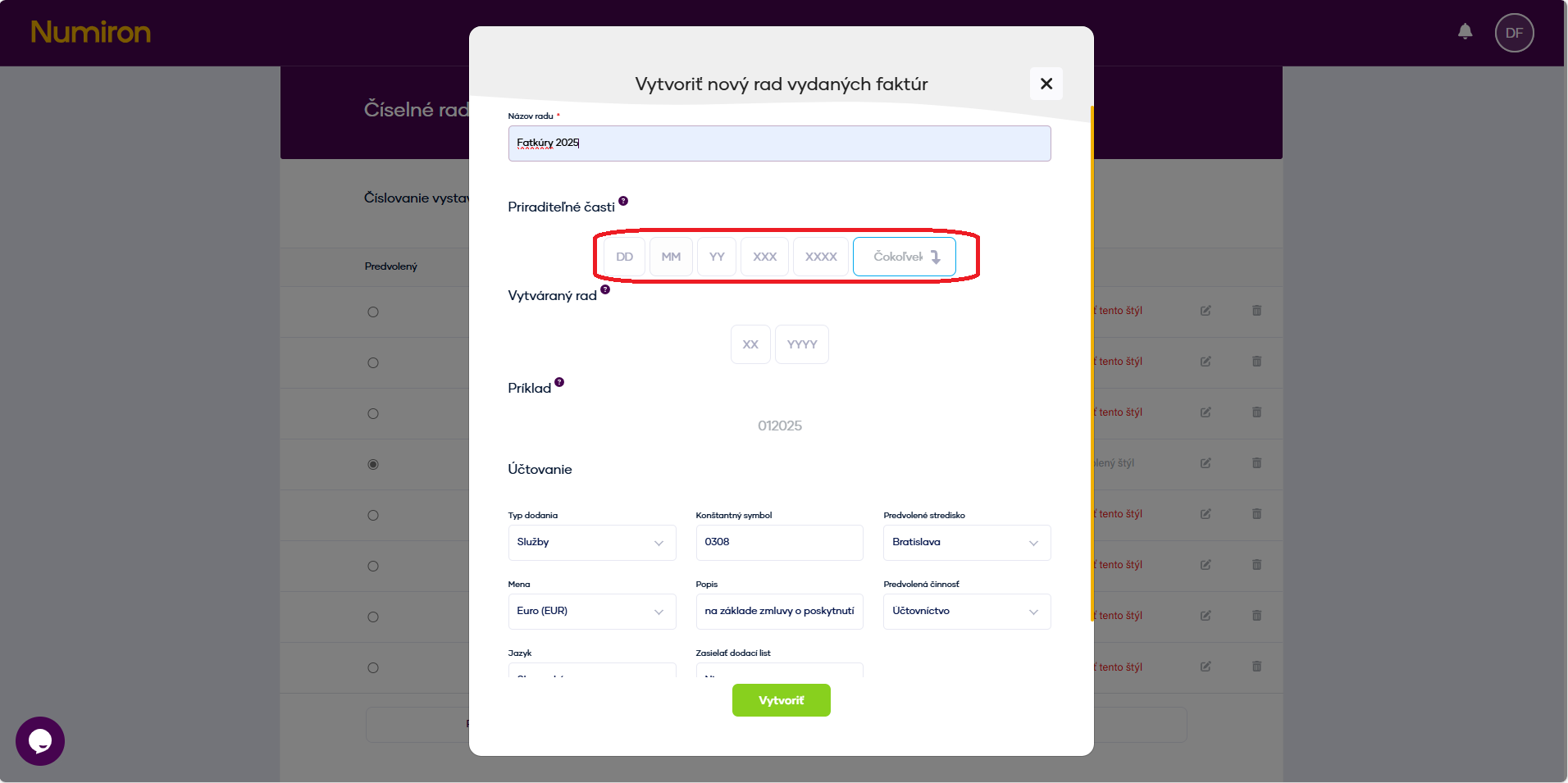
Geben Sie in das Formular ein: 

Name der Serie (z. B. „Rechnungen 2025“). 

Zahlenformat

Sie können statische Präfixe (z. B. 2025/FA/) und Token einfügen: 

  • {JJJJJ} - Jahr 
  • {MM} - Monat 
  • {NNN} - fortlaufende Nummer mit drei Ziffern 
ciselne rady prefixy

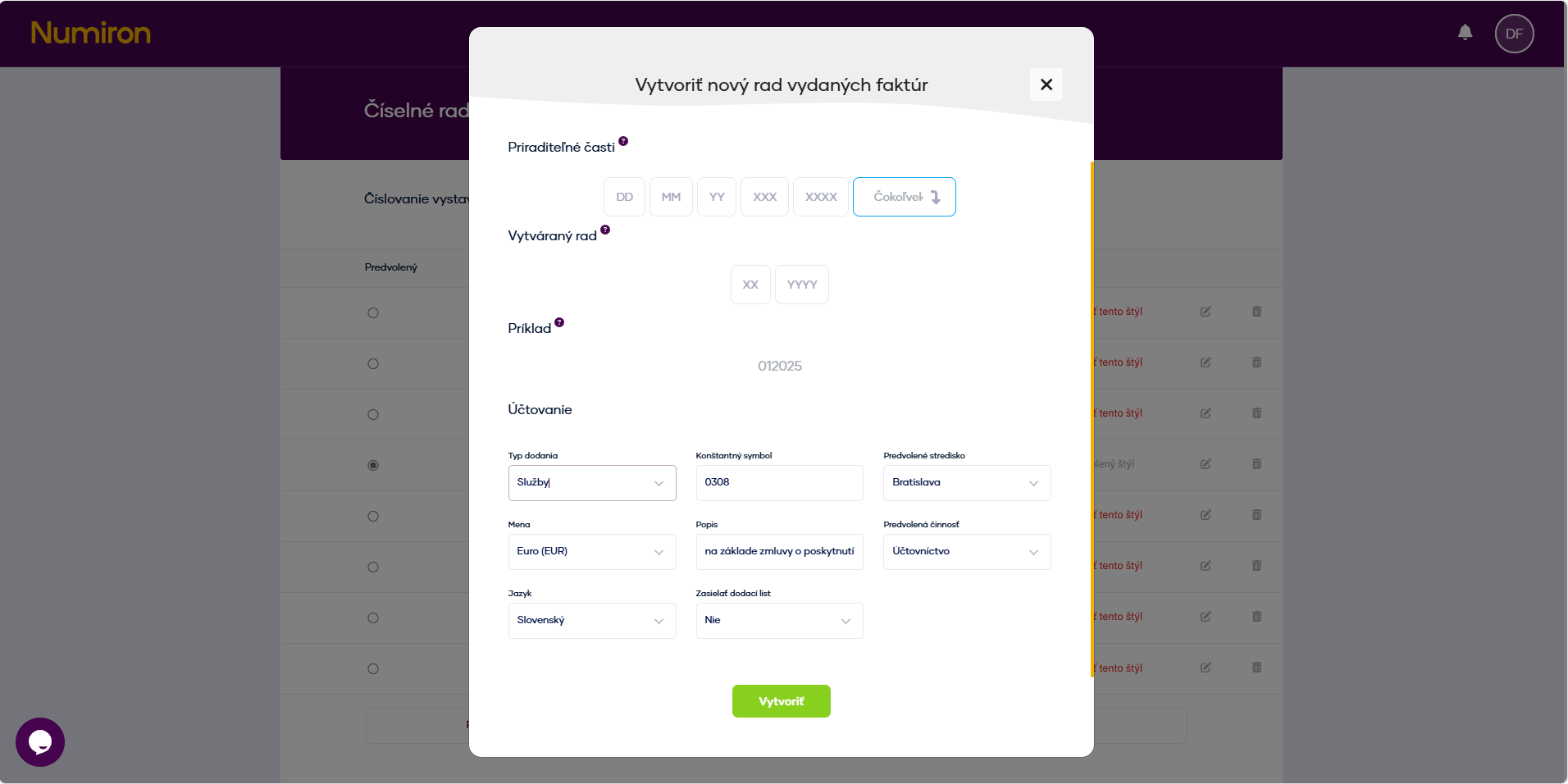
(Optional) Legen Sie die Standardwerte für diese Warteschlange fest:

  • Art der Lieferung
  • dauerhaftes Symbol
  • Standardzentrum, Auftrag, Tätigkeit
  • Menü (Währung),
  • Beschreibung (Einleitungssatz der Rechnung), 
  • Dokumentsprache ,
  • ob ein Lieferschein hinzugefügt werden soll als obligatorisches Anhangsdokument.

Diese Option erscheint, wenn Sie auf das Symbol Pera im rechten Teil des Datensatzes der Zahlenreihe.

ciselne rady volitelne nastavenia

Klicken Sie auf erstellen..  
ciselne rady vytvorit final

3. die Anpassung oder Entfernung der Serie 
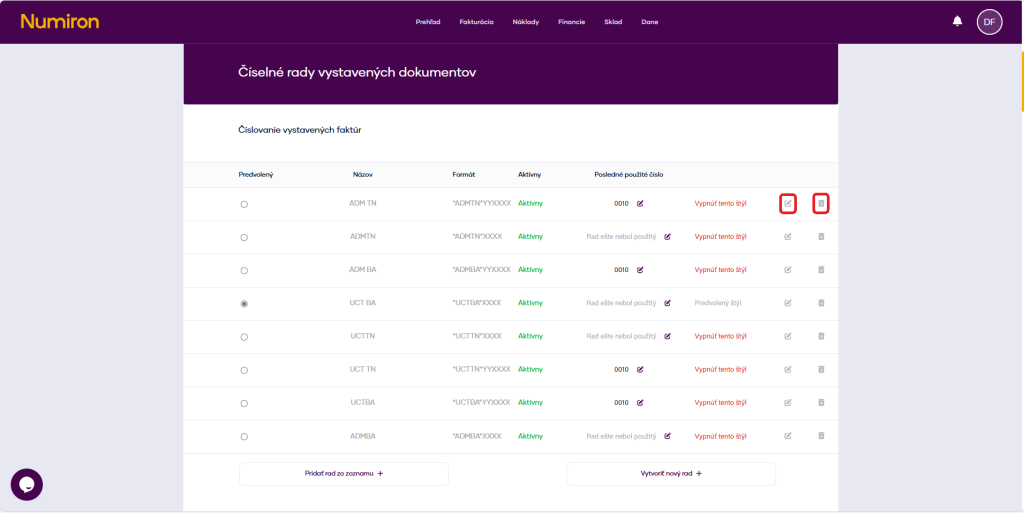
Klicken Sie in der Liste der Zahlenreihen auf Stift zur Änderung oder zum Korb zur Entfernung. 

ciselne rady uprava

Änderungen können jederzeit vorgenommen werden, werden aber nur bei der Erstellung neuer Dokumente übernommen (bestehende Dokumente bleiben unverändert). 

Wie kann man eine Zahlenreihe nach dem Löschen eines Dokuments in Numiron reparieren?

Wenn Sie eine Rechnung oder einen anderen Beleg löschen, kann es sein, dass die Nummernserie eine Nummer überspringt. Damit der nächste Beleg korrekt nachfolgt, bearbeiten Sie einfach die Nummernserie in den Einstellungen.

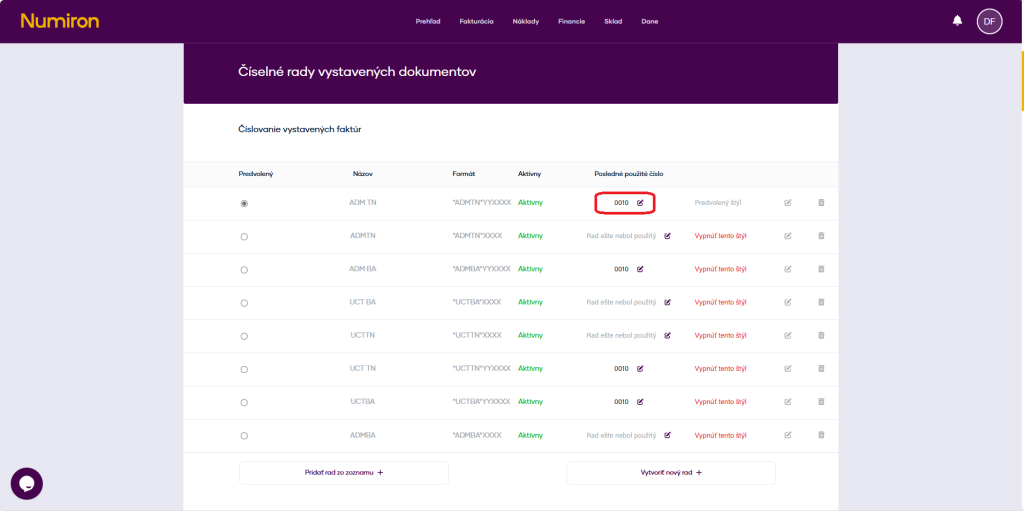
1. Prüfen Sie die letzte gültige Nummer 

Klicken Sie in der oberen rechten Ecke auf das Symbol Ihres Profil, Wählen Sie Einstellungen und wechseln Sie zu dem Abschnitt Abrechnung.  

prehlad nastavenia new

 
Blättern Sie dann nach unten zu dem Abschnitt, der den Belegen entspricht, für die Sie die Nummernserie korrigieren möchten. 

ciselne rady posledne cislo

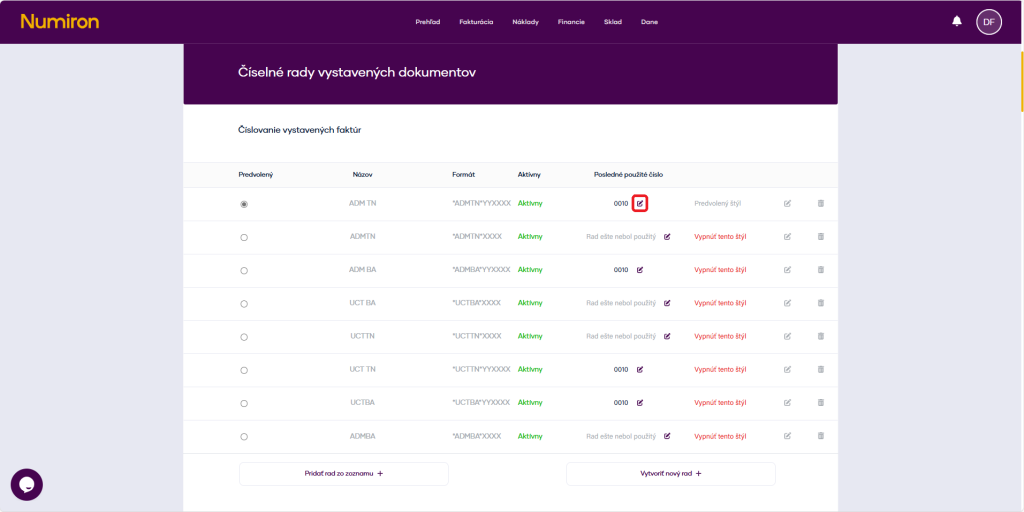
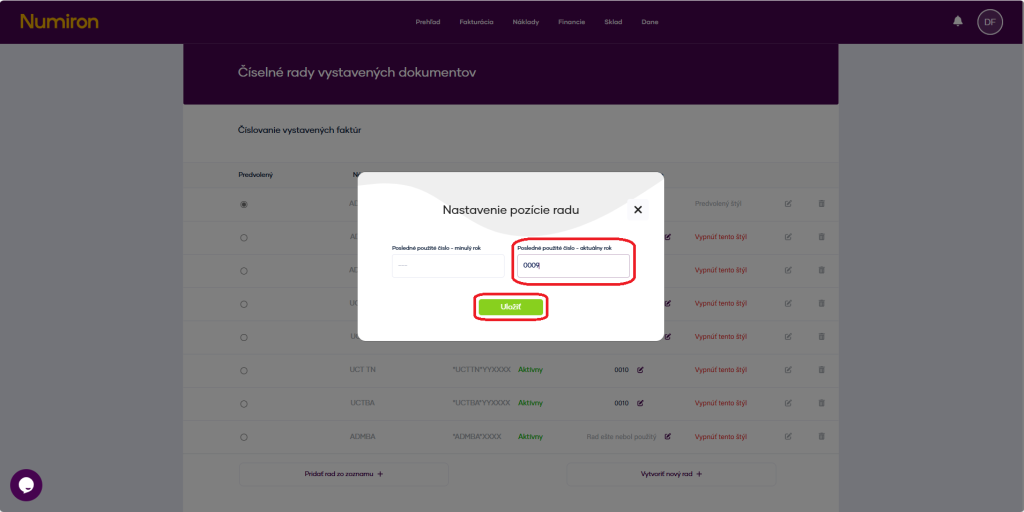
2. die Änderung der „zuletzt verwendeten Nummer“ 

Klicken Sie auf das Symbol Stift für eine bestimmte Zahlenreihe.  
 

ciselne rady uprava pero

Auf dem Feld Zuletzt verwendete Nummer Nummer eingeben Vor das gelöschte Dokument (z. B. 0009) und drücken Sie Speichern Sie

ciselne rady uprava uložiť

Wie Sie Ihr Passwort ändern

Wenn Sie Ihr Login-Passwort ändern müssen, können Sie dies schnell in Ihrem Profil tun. 

1. Öffnen Sie die Benutzereinstellungen 

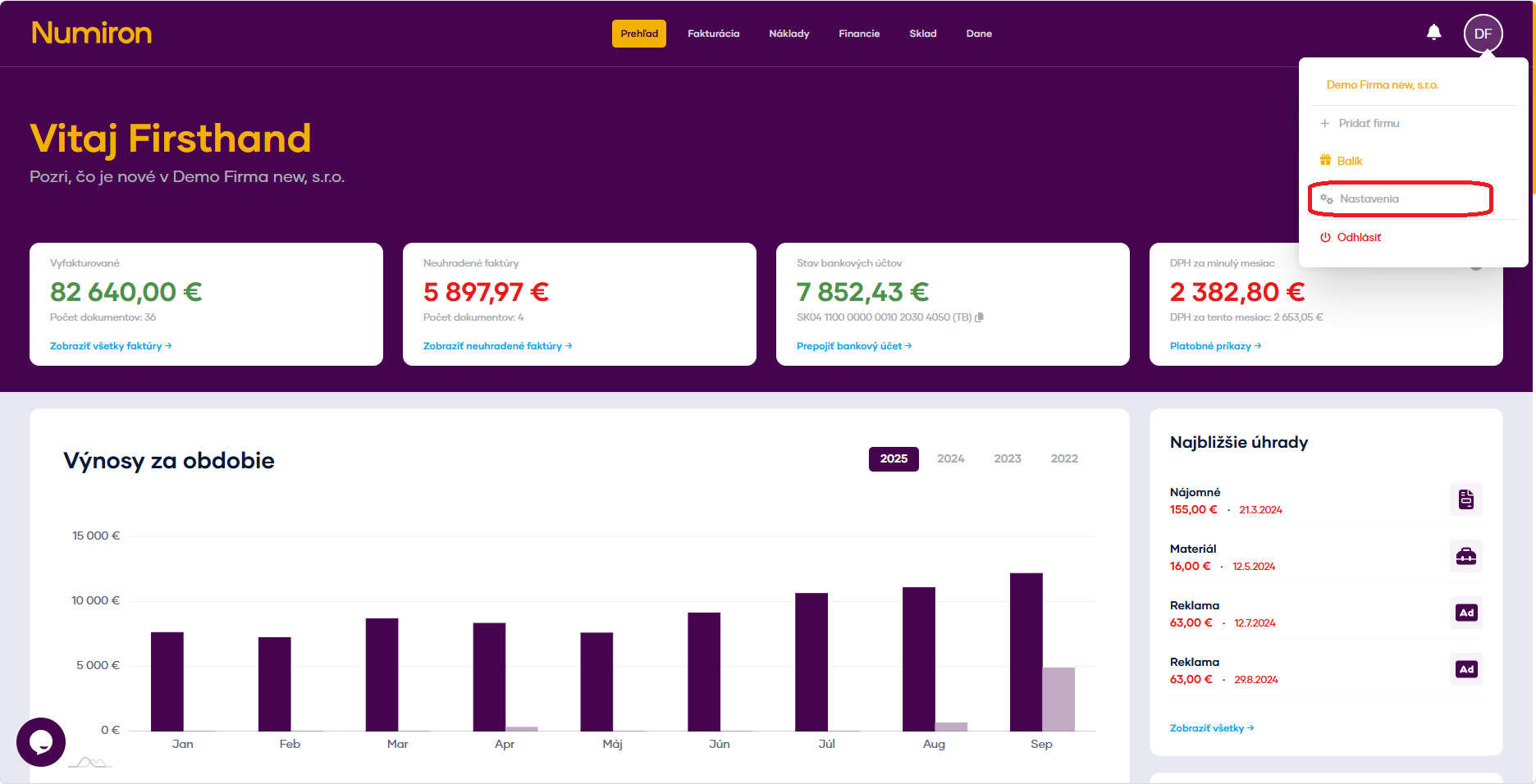
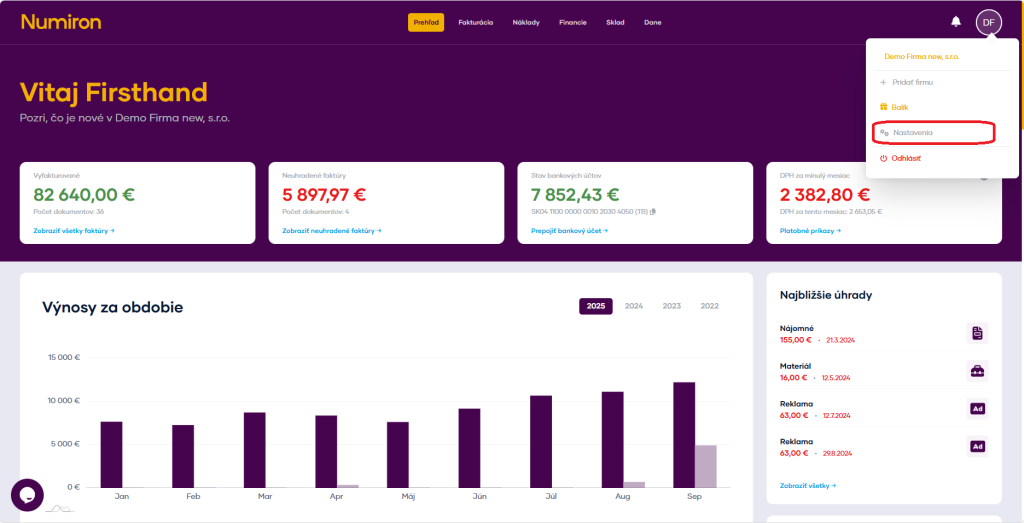
Klicken Sie auf Ihr Profilsymbol in der oberen rechten Ecke a Wählen Sie Einstellungen

prehlad nastavenia new

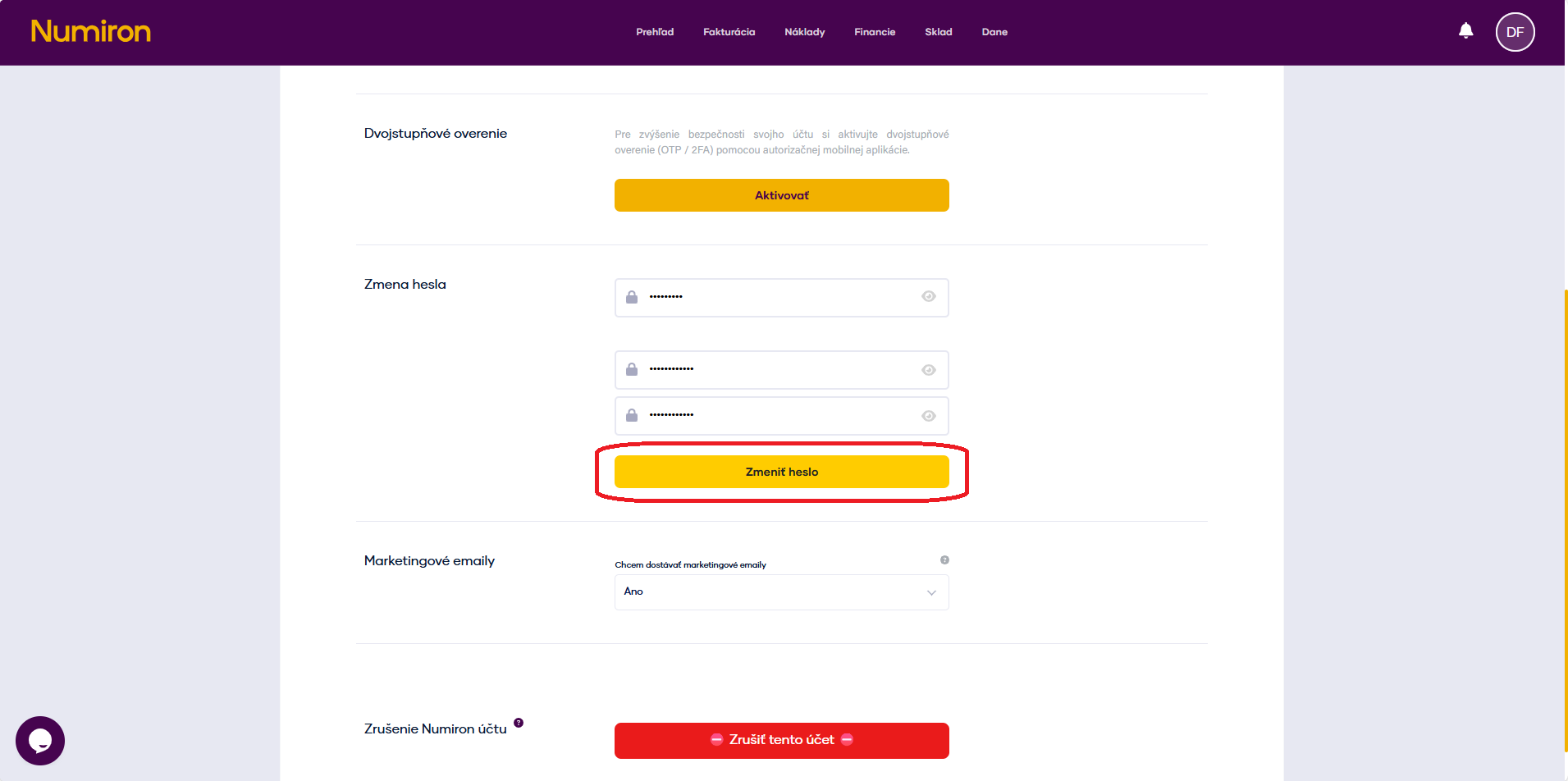
Zum Abschnitt wechseln Benutzer und scrollen Sie nach unten zum Passwort ändern

2. Passwort ändern 

Füllen Sie die Felder aus Altes Passwort, Neues Passwort 

Klicken Sie auf Passwort ändern

zmena hesla

So richten Sie die Zwei-Faktor-Authentifizierung (2FA) ein

Die zweistufige Verifizierung ist eine einfache Möglichkeit, die Sicherheit Ihres Kontos zu erhöhen. Zusätzlich zu Ihrem Passwort bestätigen Sie den Zugang mit einem einmaligen Code von einer mobilen App wie Google Authenticator, Authy oder Microsoft Authenticator, wenn Sie sich anmelden. 

1. Öffnen Sie die Benutzereinstellungen 

Klicken Sie in der oberen rechten Ecke auf das Symbol Ihres Profil und wählen Sie Einstellungen

prehlad nastavenia new

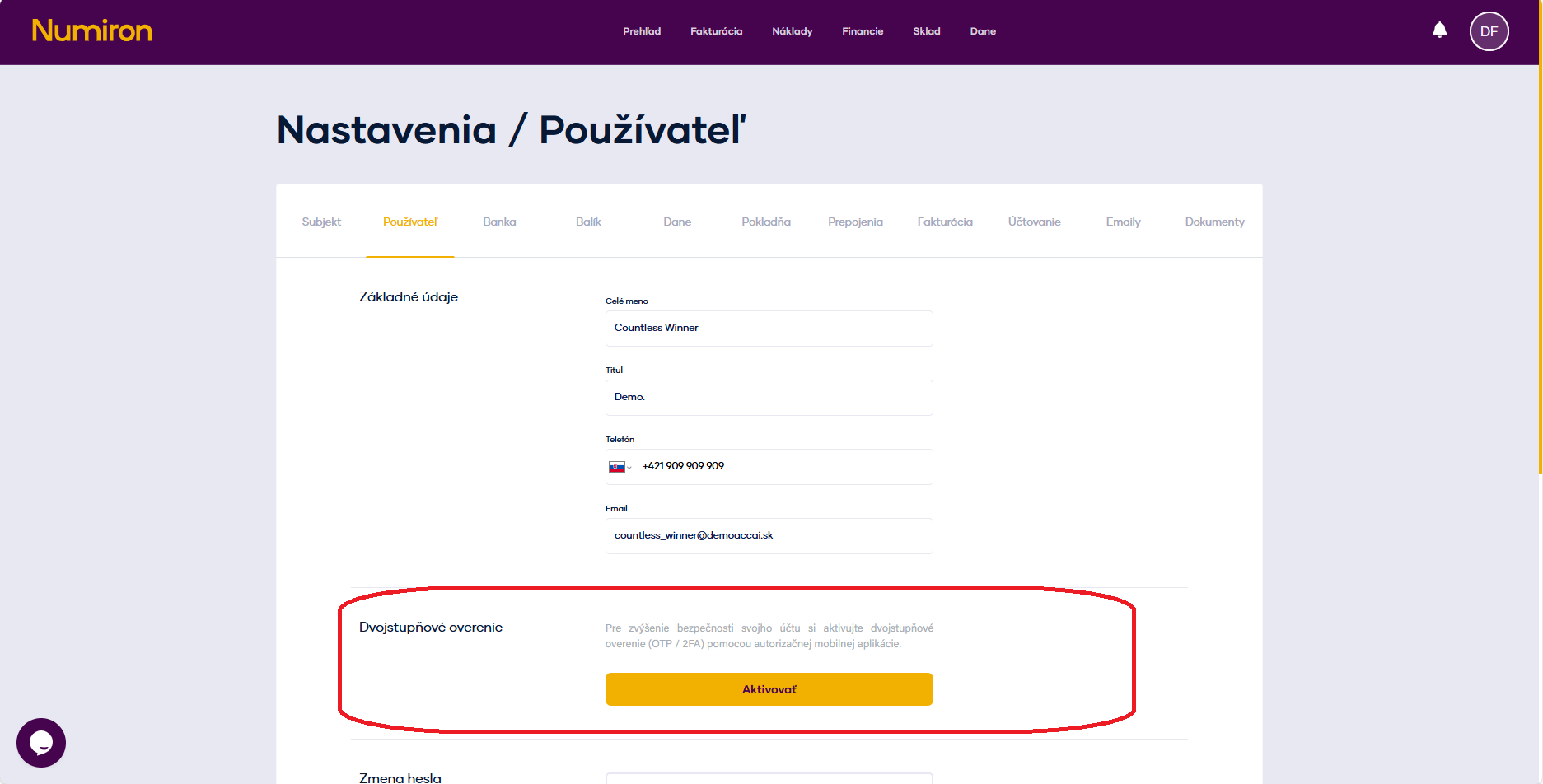
Zum Abschnitt wechseln Benutzer und scrollen Sie nach unten zum Zweistufige Überprüfung

2fa

2. Wie man 2FA aktiviert 

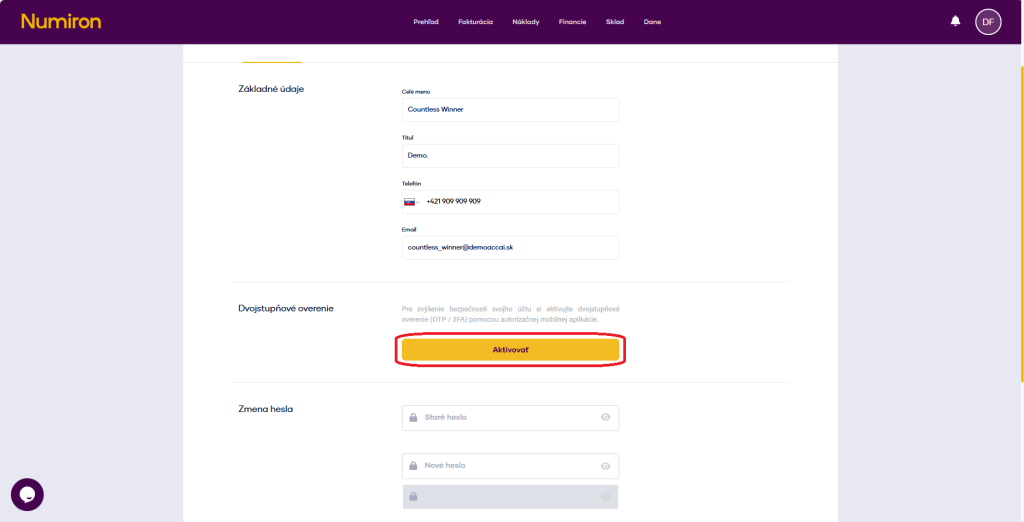
Klicken Sie auf Aktivieren Sie neben der zweistufigen Verifizierung. 

2fa aktivovat

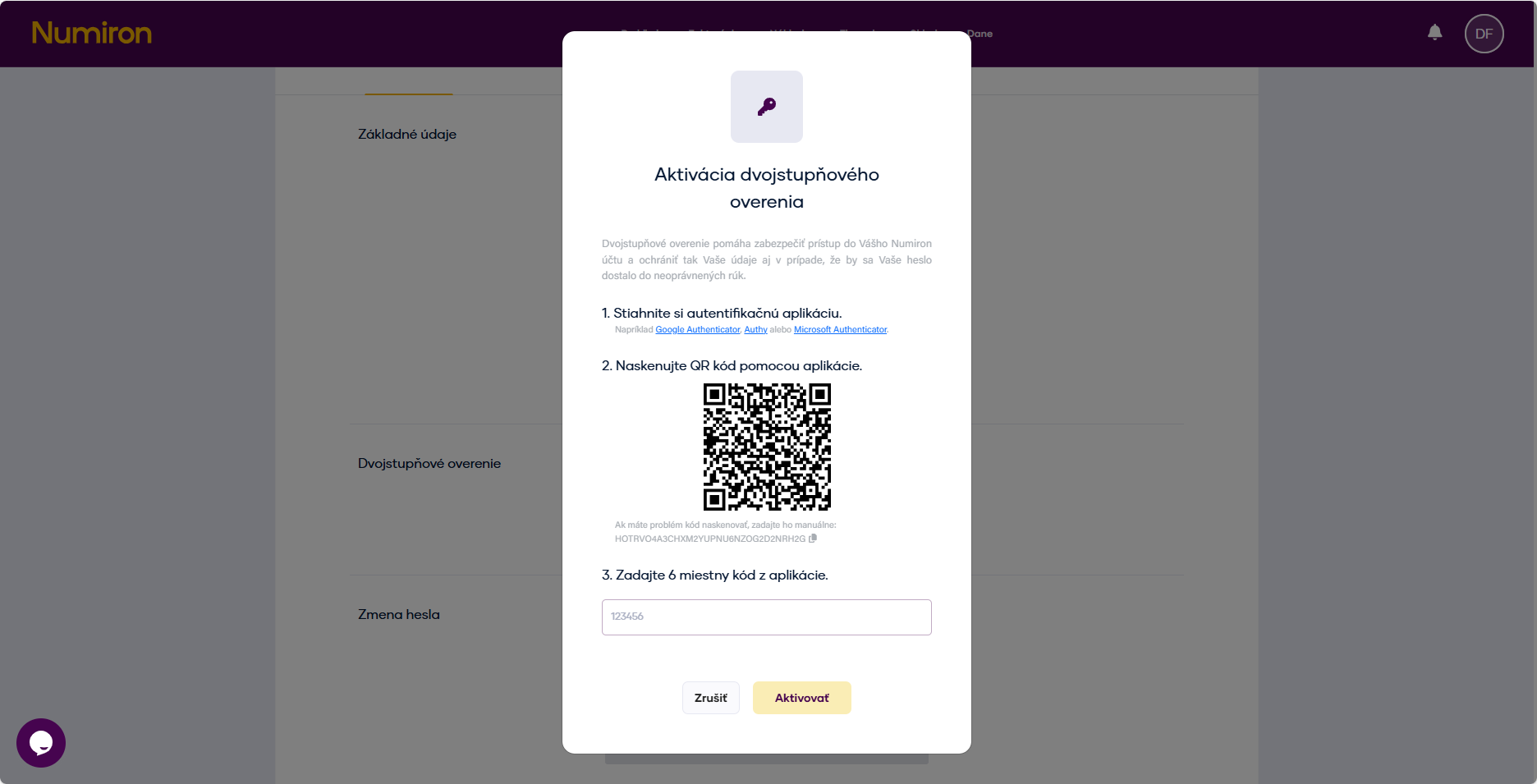
Auf dem Bildschirm wird angezeigt QR-Code a Geheimcode (oder „Samen“). 

In 2FA (Google Authenticator, Authy, Microsoft Authenticator): 

Wählen Sie Konto hinzufügen und scannen Sie dann den QR-Code oder wählen Sie die manuelle Eingabe und geben Sie den Geheimcode ein. 

2fa qr kod

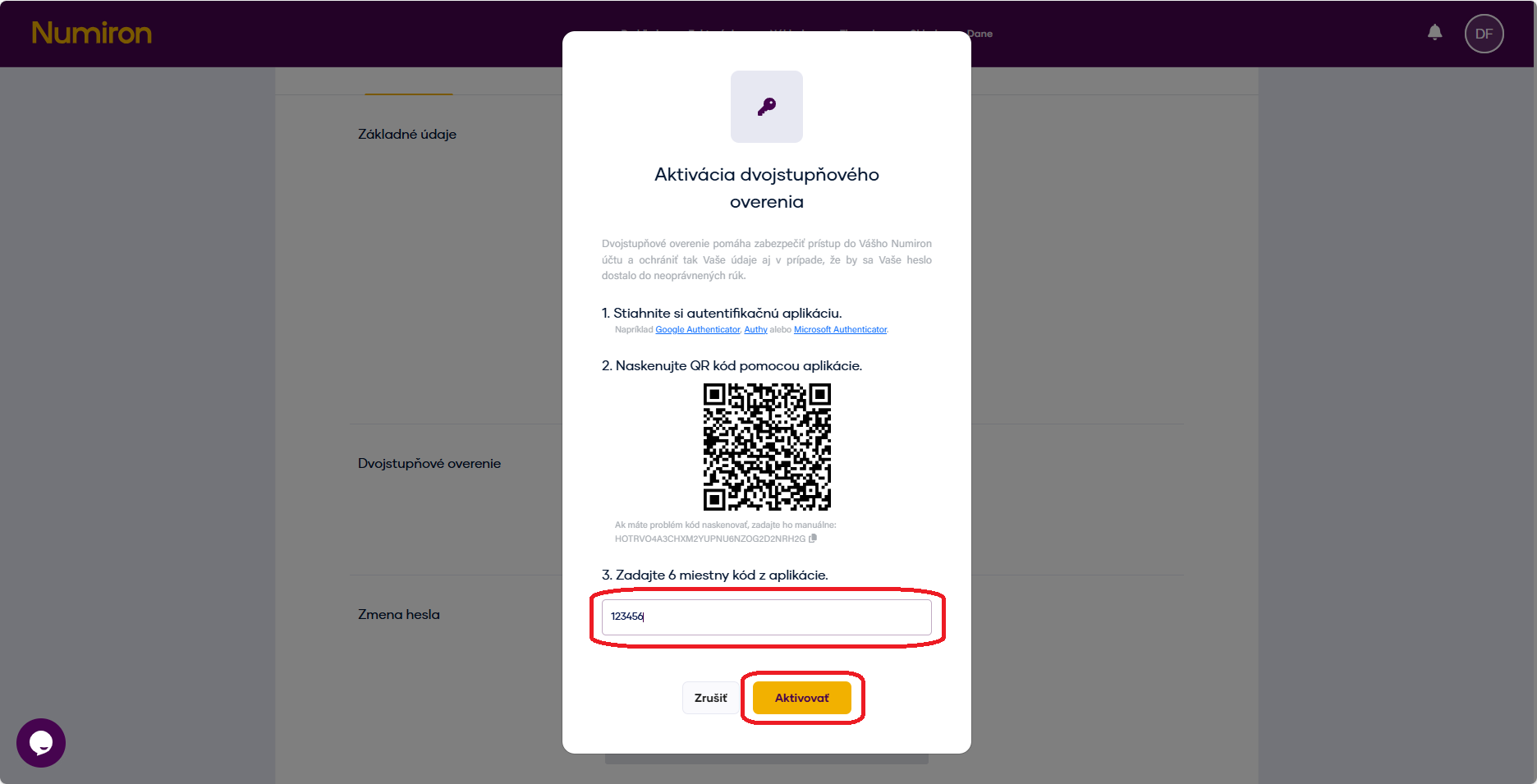
Die App generiert einen sechsstelligen Bestätigungscode, den Sie in das Feld in Numiron eingeben und auf Aktivieren. 

2fa aktivovat button

3. So funktioniert die 2FA-Anmeldung 

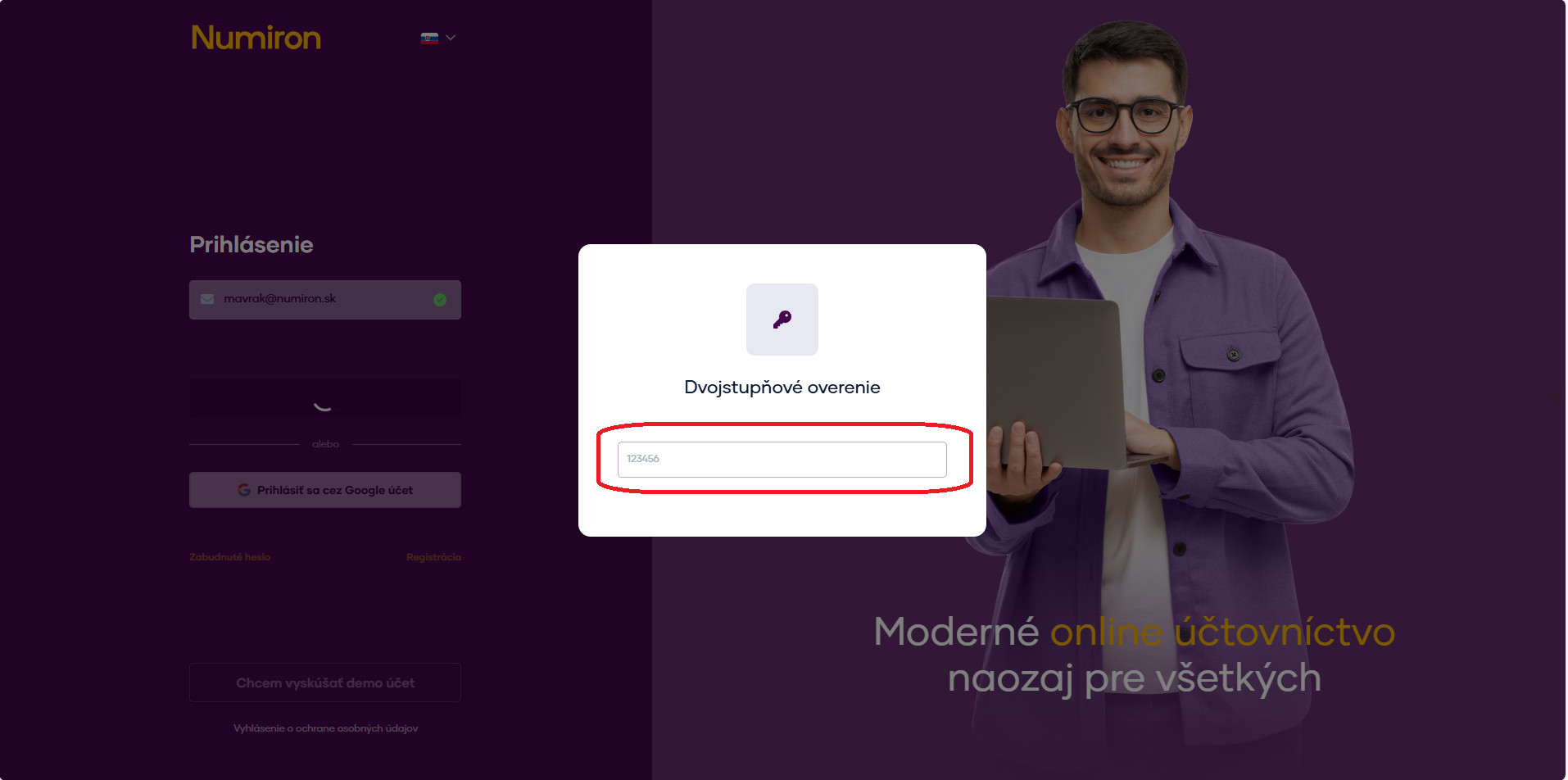
Wenn Sie sich das nächste Mal anmelden, müssen Sie zunächst Ihre normalen Anmeldedaten (E-Mail und Passwort) eingeben. 

Numiron fordert dann zur Eingabe eines 2FA-Codes auf - öffnen Sie die App und geben Sie den tatsächlichen sechsstelligen Code ein. 

2fa prihlasenie

4. Warum es sich lohnt, 2FA einzuschalten 

Sicherheit des Kontos - Selbst wenn das Passwort bekannt wird, kann sich niemand ohne 2FA-Code anmelden. 

Einfach zu bedienen - Scannen Sie einfach den QR-Code und verwenden Sie die Kurzcodes in der App. 

Flexibilität - funktioniert mit allen gängigen 2FA-Anwendungen. 

Rollen festlegen und Entitätsmitglieder verwalten

1. Hinzufügen eines neuen Mitglieds 

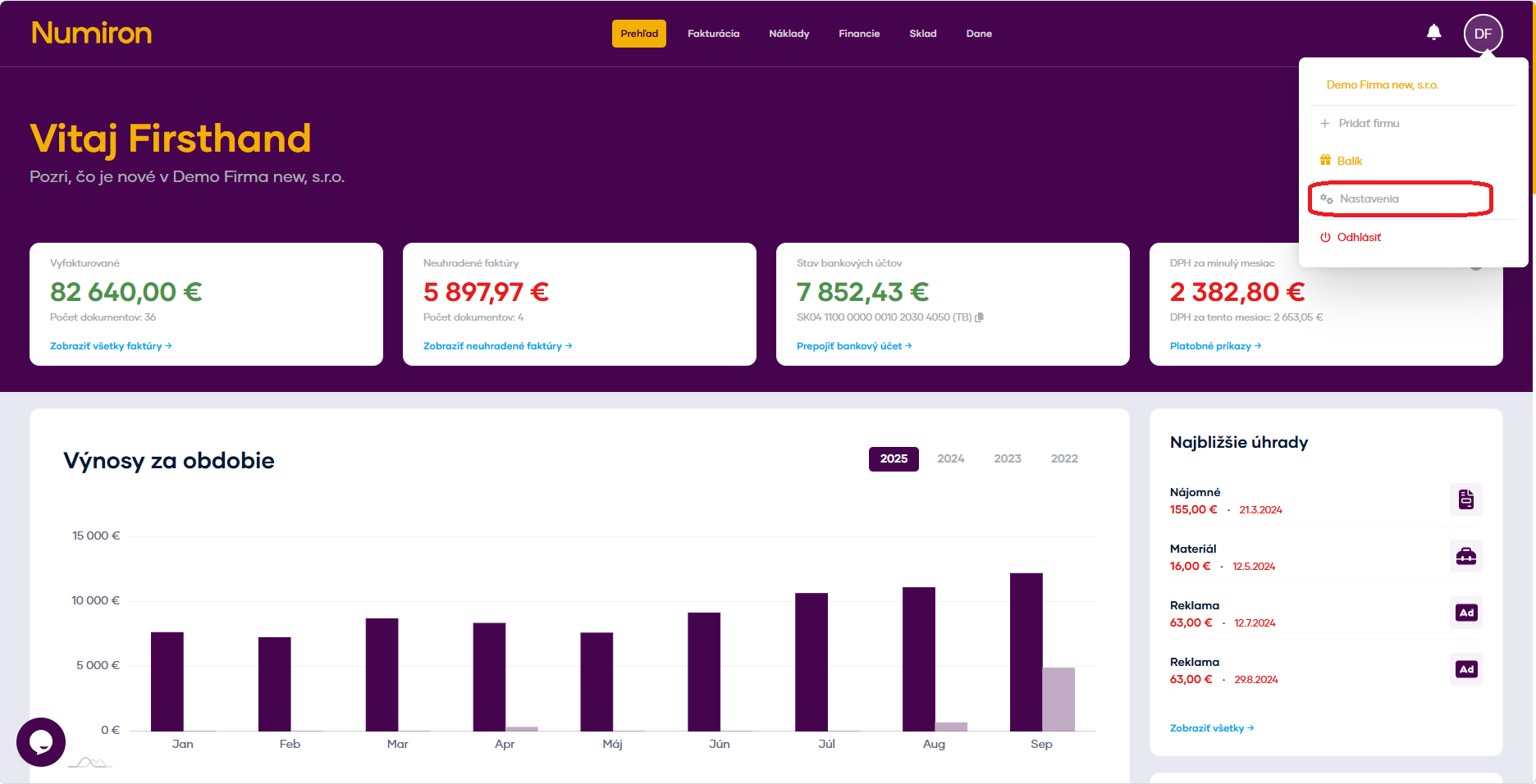
Klicken Sie auf das Betreff-Symbol in der oberen rechten Ecke. Klicken Sie dann im Dropdown-Menü auf Einstellungen Abschnitt wird geöffnet Entität. Blättern Sie nach unten zum Abschnitt "Mitglieder". 

prehlad nastavenia new

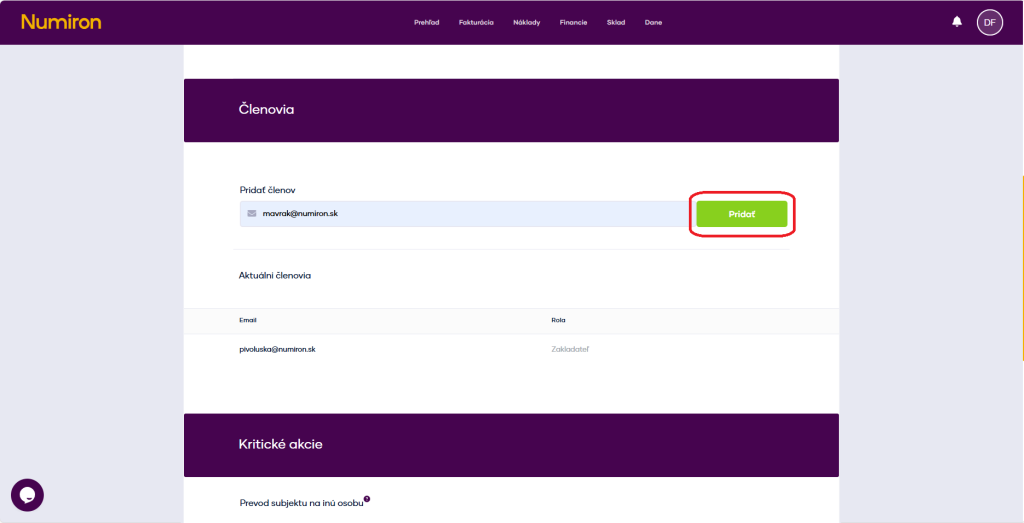
 Geben Sie in das Feld E-Mail die Adresse der Person ein, die Sie einladen möchten, und klicken Sie auf Ein Mitglied hinzufügen

pridat clena

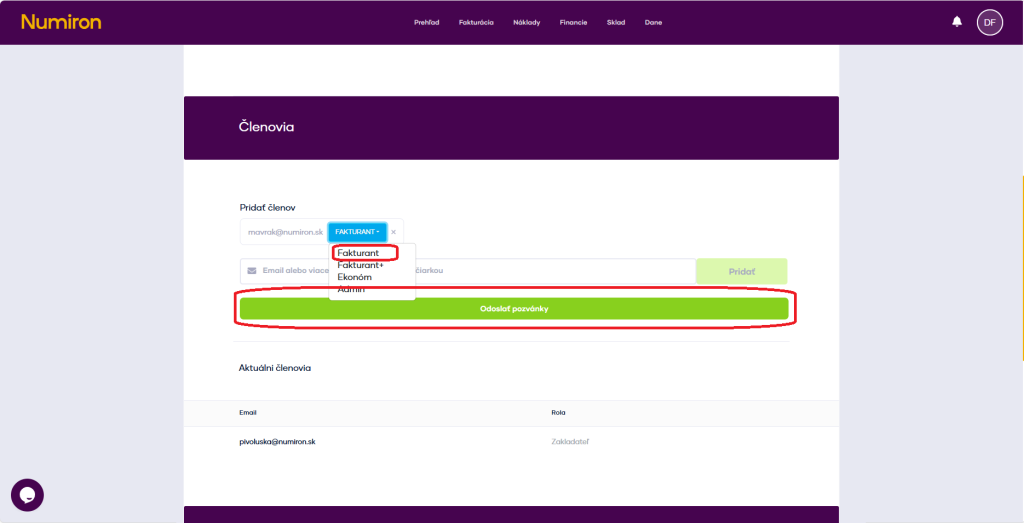
Wählen Sie dann eine Rolle aus: 

  • Rechnung - stellt Rechnungen aus und berichtigt sie. 
  • Rechnung+ - Darüber hinaus hat sie Zugang zu Quittungen und Zahlungen. 
  • Der Wirtschaftswissenschaftler - verwaltet Ausgaben, Bankeinfuhren und Registrierkassen. 
  • Verwaltung - Vollständiger Zugriff, einschließlich Einstellungen und Benutzerverwaltung. 

Das System sendet automatisch eine Einladung an die angegebene E-Mail-Adresse. Nachdem Sie diese angenommen und sich registriert haben, wird das neue Mitglied zu Ihrem Konto hinzugefügt. Es ist notwendig, ein Konto im System mit der gleichen E-Mail-Adresse zu erstellen, an die die Einladung gesendet wurde. 

clenovia nastavenie role

2. die Änderung oder Kündigung der Mitgliedschaft 

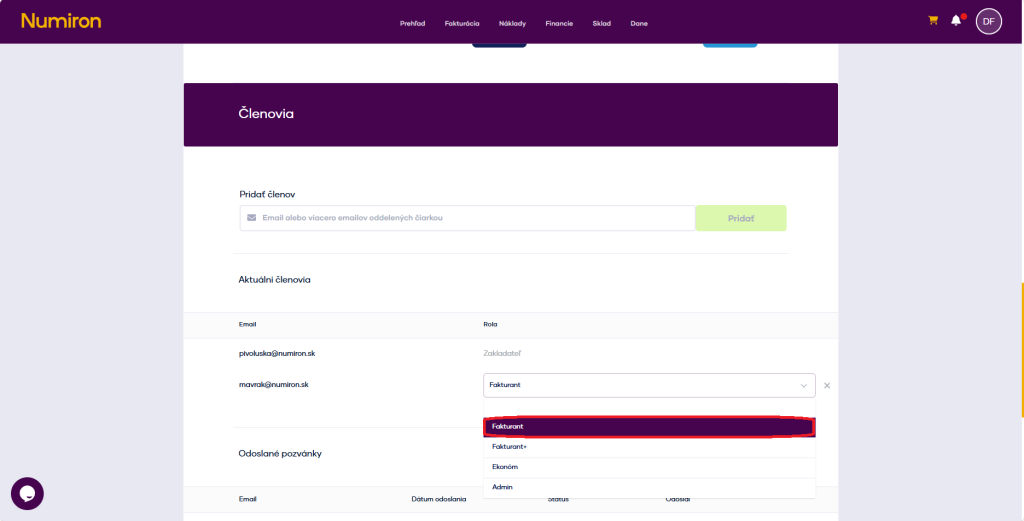
In dem Abschnitt Mitglieder können Sie sich einen Überblick über alle eingeladenen und aktiven Benutzer verschaffen. 
Klicken Sie auf die aktuelle Rolle, um das Mitglied einer anderen Rolle zuzuordnen. 

clen editacia

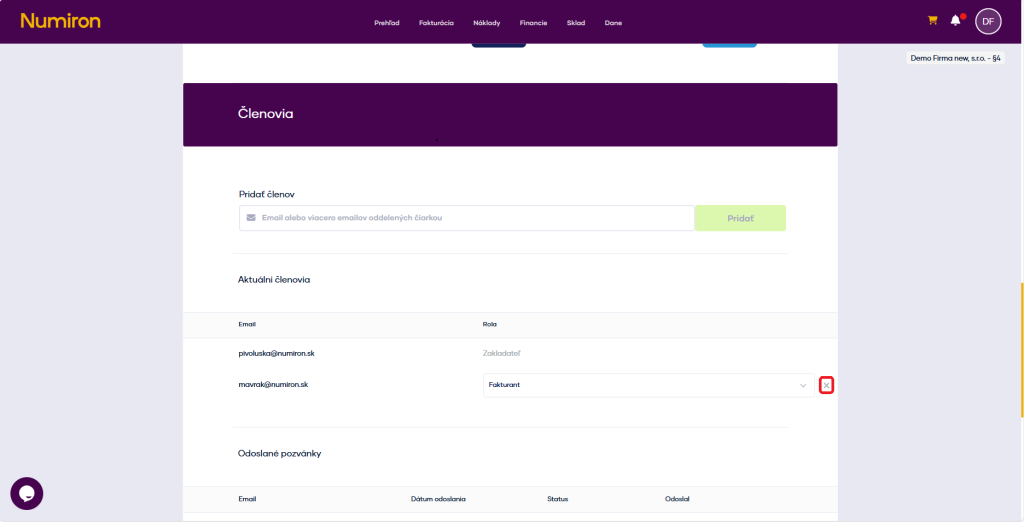
Um den Zugang vollständig zu löschen, klicken Sie auf bei seinem Namen. 

clen odstranenie