Numiron-Unterstützung
Numiron Unterstützung & FAQ


Numiron Unterstützung & FAQ
Kontaktieren Sie uns, wenn Sie die Antwort nicht gefunden haben
Mo - Fr von 08:00 - 16:00
Eine Steuerquittung für erhaltene Zahlungen (DDkPP) erfasst die erhaltene Zahlung, bevor die Waren oder Dienstleistungen geliefert werden. In Numiron können Sie ihn schnell und genau ausstellen, indem Sie die folgenden Schritte befolgen.
1. wo man Steuerunterlagen findet
Klicken Sie im Hauptmenü auf Rechnungsstellung und wählen Sie Steuerliche Dokumente.
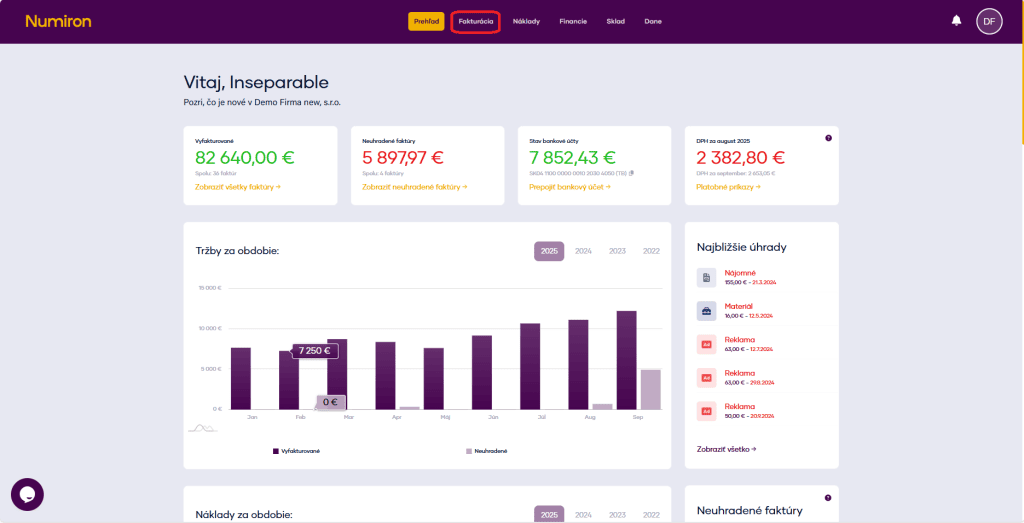
2. Erstellen Sie ein neues Steuerdokument
Presse Neue DDkPP oben rechts auf dem Bildschirm.
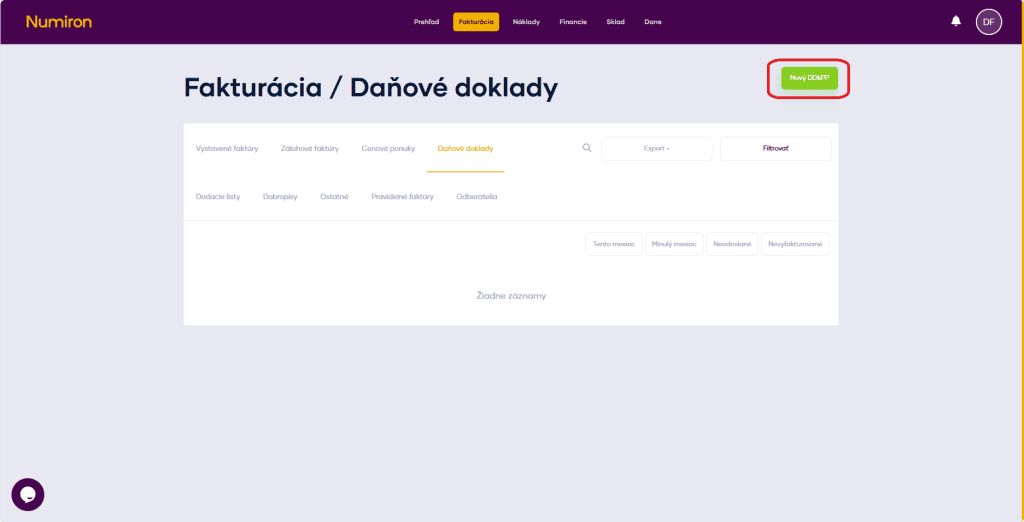
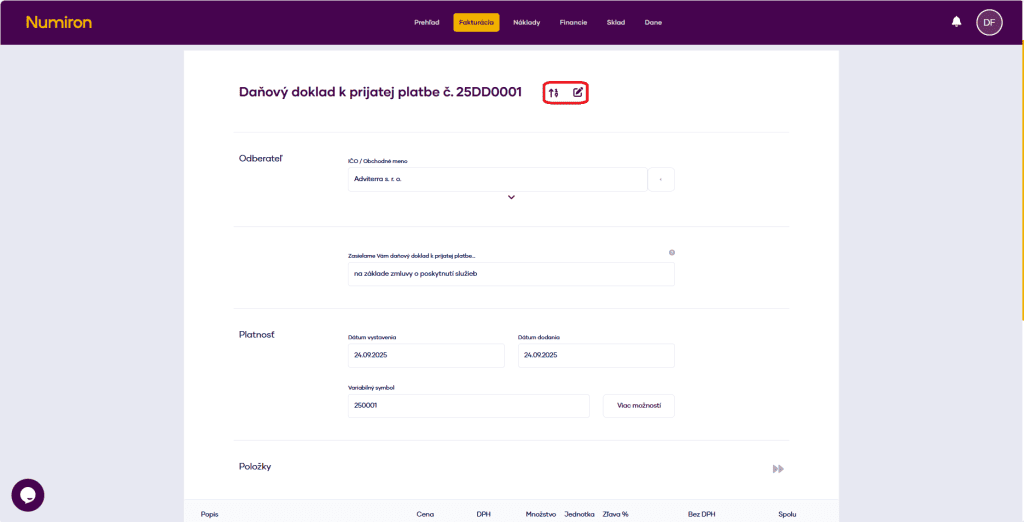
3. Füllen Sie die Grunddaten aus
Numerische Reihen- eine Voreinstellung auswählen oder eingeben die Belegnummer manuell durch Klicken aufStift.
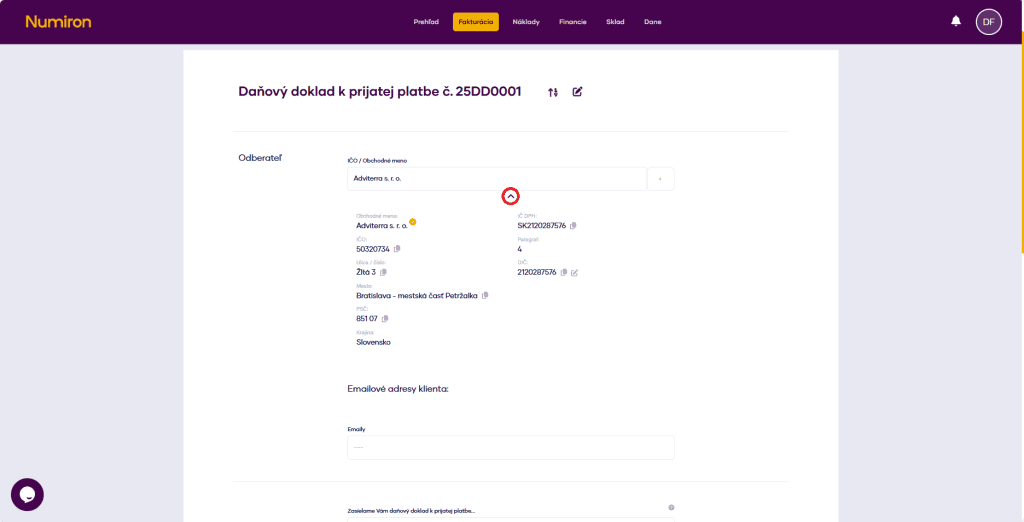
Abonnent- Geben Sie die Registrierungsnummer oder den Firmennamen ein oder wählen Sie aus den gespeicherten Kunden aus; Sie können die Details über den Pfeil unter dem Namen überprüfen.
Wir senden Ihnen eine Steuerquittung für die erhaltene Zahlung...- den in der PDF-Kopfzeile erscheinenden Text bearbeiten.
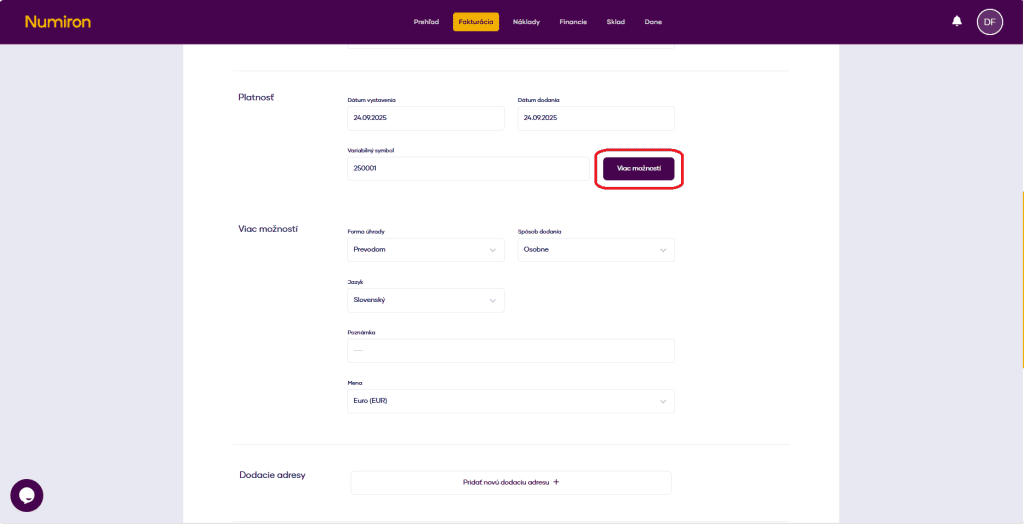
4. Termine und Zahlungsmodalitäten festlegen:
5. Mehrere Optionen (optional)
Klicken Sie auf Mehr Optionen und ausfüllen:
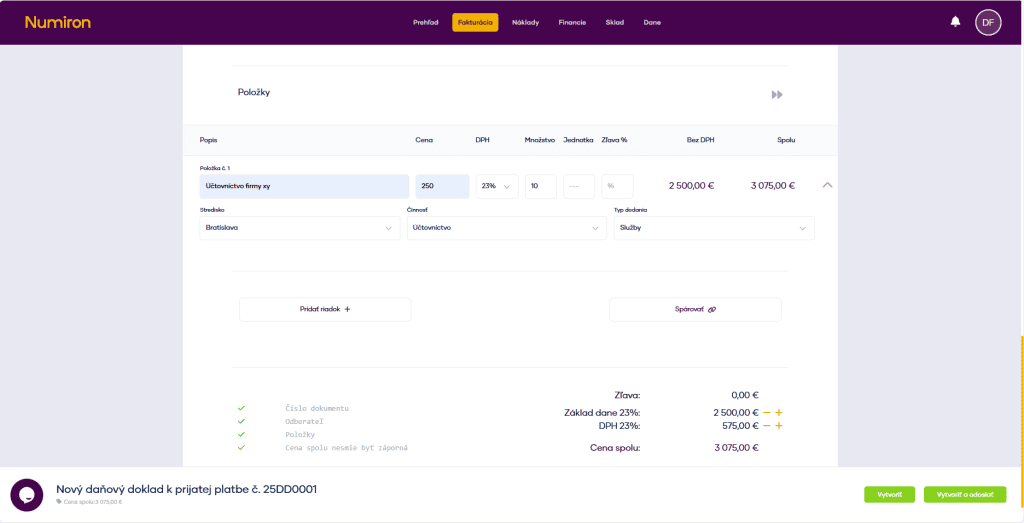
6. Belegpositionen hinzufügen
Klicken Sie für jedes Element auf Zeile hinzufügen und eingeben:
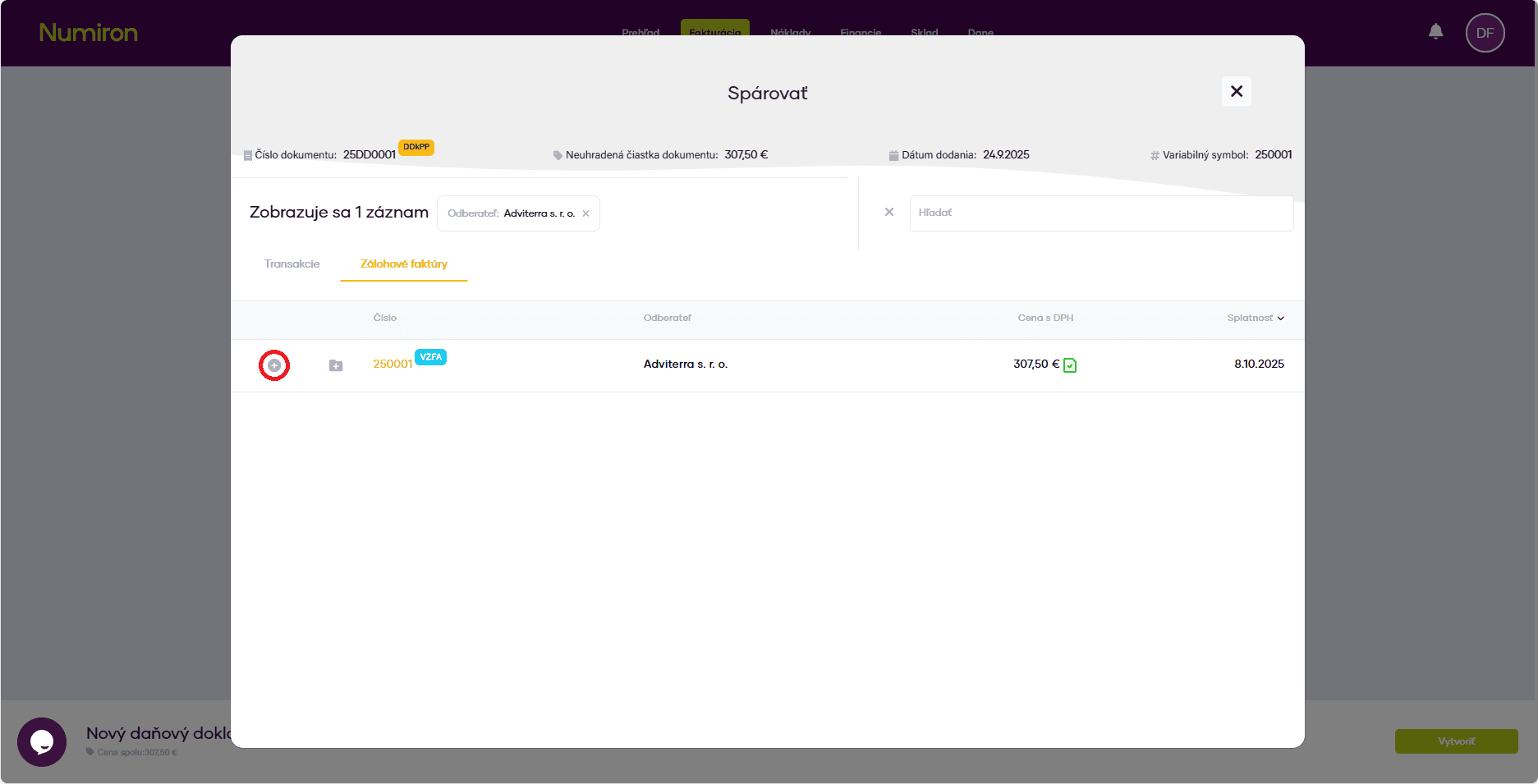
7. Kopplung mit einem anderen Dokument (optional)
Wenn Sie eine Rechnung ausstellen, klicken Sie aufPaarund wählen Sie eine bestehende Vorschussrechnung oder eine andere Transaktion aus. Daraufhin wird der Abgleichsmodus geöffnet. Sie können den Steuerbeleg abgleichen, indem Sie auf das Symbol Plus.
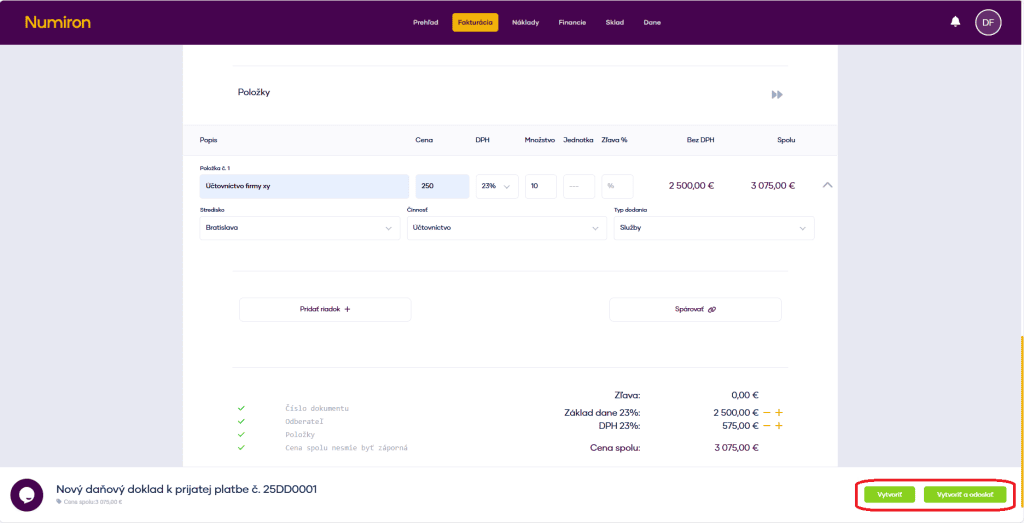
8. Ausfüllen und Einreichen des Dokuments
Wenn Sie alles ausgefüllt haben, drücken Sieerstellen. oderErstellen und Sendenum das Dokument per E-Mail zu versenden.
Kontaktieren Sie uns, wenn Sie die Antwort nicht gefunden haben
Mo - Fr von 08:00 - 16:00


Eigenschaften
Unterstützung
Informationen

Urheberrecht © 2026 Numiron s.r.o.
Website von


