Numiron-Unterstützung
Numiron Unterstützung & FAQ


Numiron Unterstützung & FAQ
Kontaktieren Sie uns, wenn Sie die Antwort nicht gefunden haben
Mo - Fr von 08:00 - 16:00
Wenn Sie häufig Dokumente an dieselben Kunden ausstellen, können Sie Zeit sparen, indem Sie Ihre Abonnenten in Numiron voreinstellen. Hierfür haben Sie zwei Möglichkeiten:
Methode 1: Speichern des Abonnenten direkt bei der Erstellung des Dokuments
1 Füllen Sie das Feld Kunde aus.
Wenn Sie ein Dokument erstellen, geben Sie in das FeldAbonnentID-Nummer oder Firmenname.
Das System ruft automatisch Daten aus öffentlichen Registern ab. Wenn der Kunde nicht im Register enthalten ist, geben Sie die Daten manuell ein.
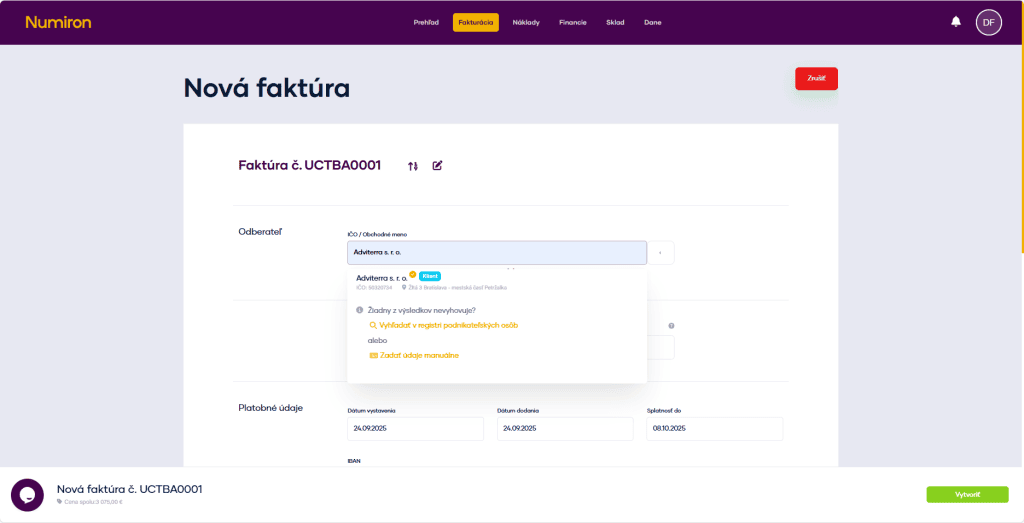
2. Speichern Sie den Client
Nachdem die Daten geladen wurden, erscheint eine Schaltfläche neben dem Namen des TeilnehmersSparen bei meinen Kunden. Sie wird automatisch überprüft.
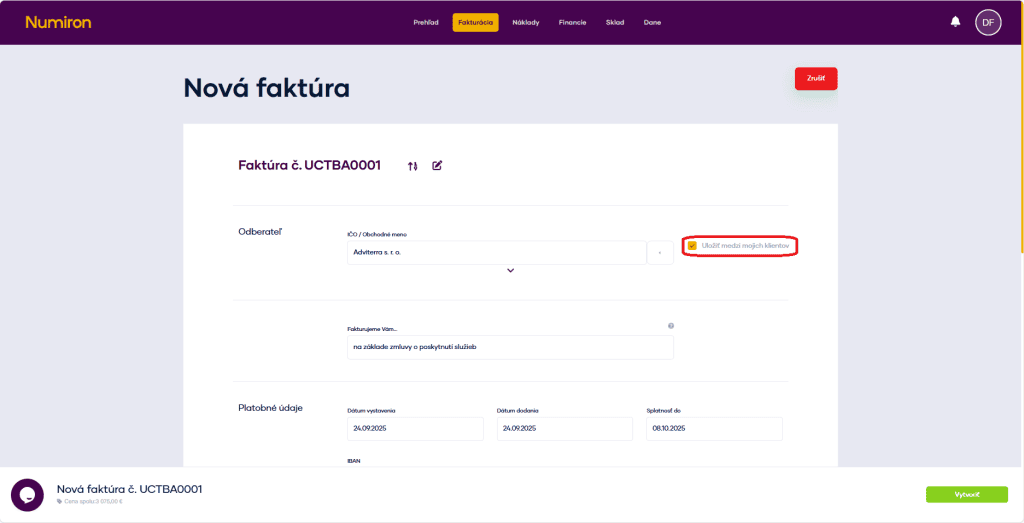
3. Wählen Sie einen gespeicherten Teilnehmer
Wenn Sie das nächste Mal ein Dokument erstellen, klicken Sie einfach auf den Pfeil neben dem Eingabefeld und wählen den Abonnenten aus den gespeicherten Abonnenten aus.
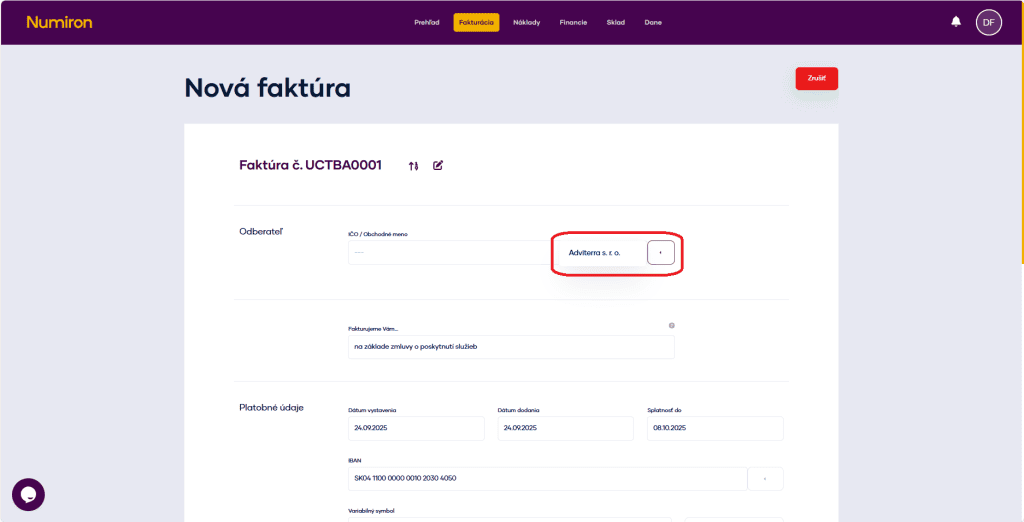
Methode 2: Voreinstellung des Teilnehmers in einem separaten Abschnitt
1. Gehen Sie zu Fakturierung - Abonnenten
Klicken Sie im Hauptmenü auf die TagesordnungRechnungsstellungund wählen Sie den AbschnittAbonnenten. Es wird eine Liste der vorhandenen Abonnenten angezeigt.
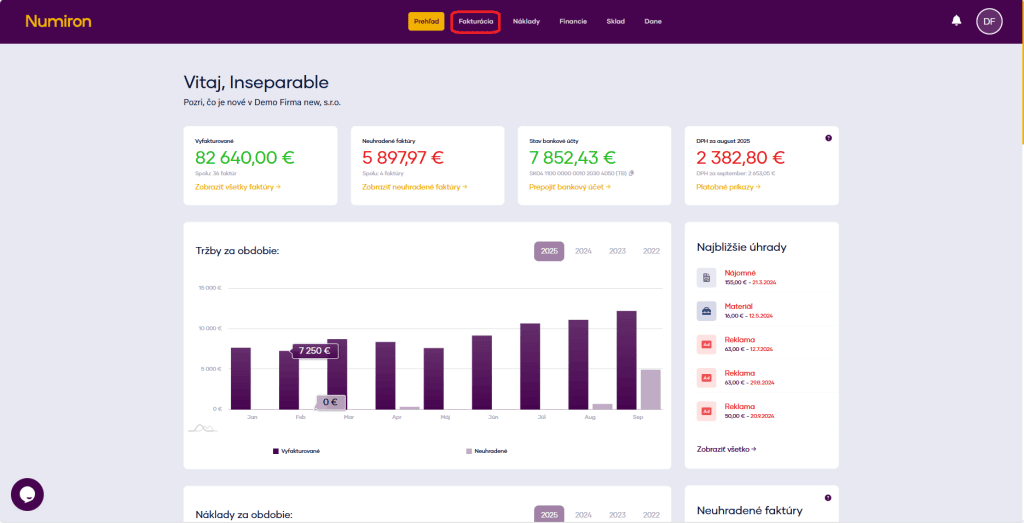
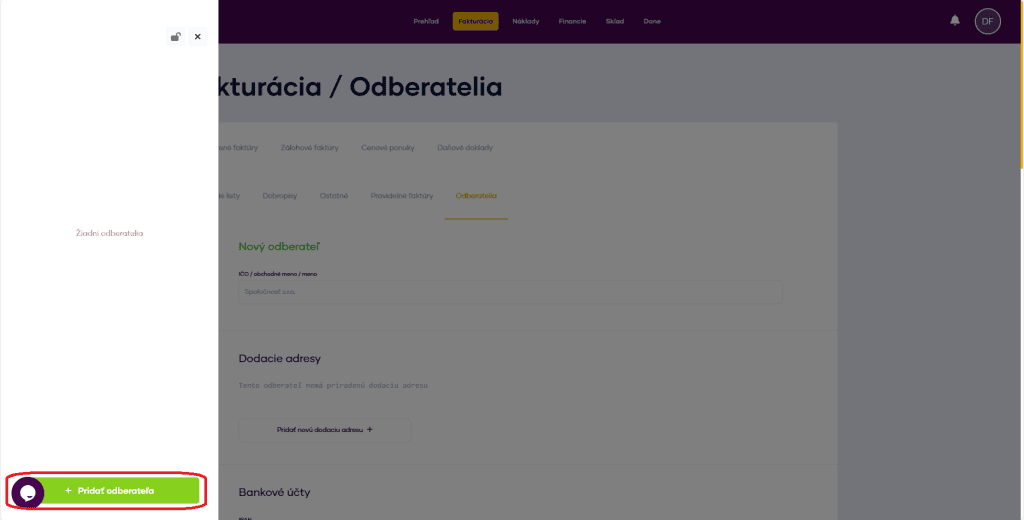
2. Einen neuen Teilnehmer hinzufügen
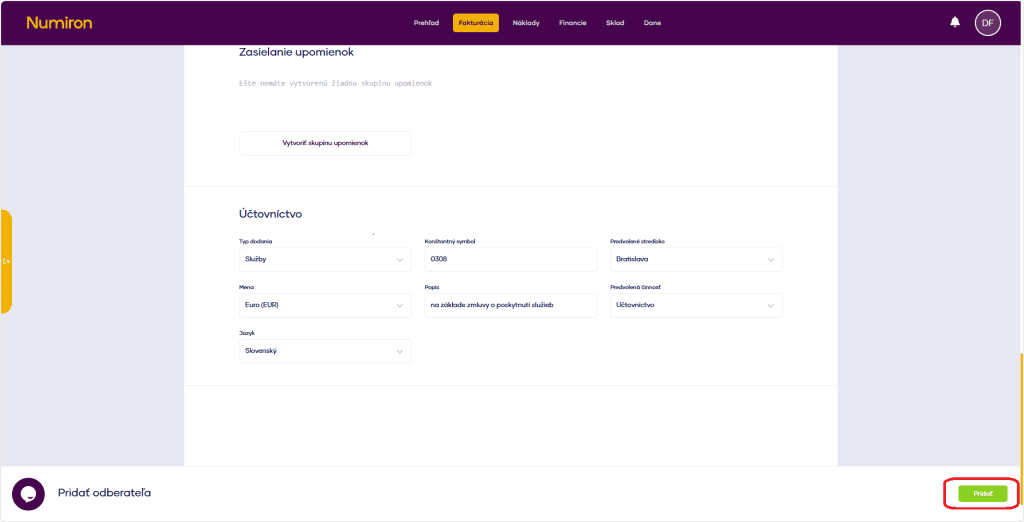
PresseAbonnent hinzufügenin der linken unteren Ecke.
3. Grunddaten eingeben
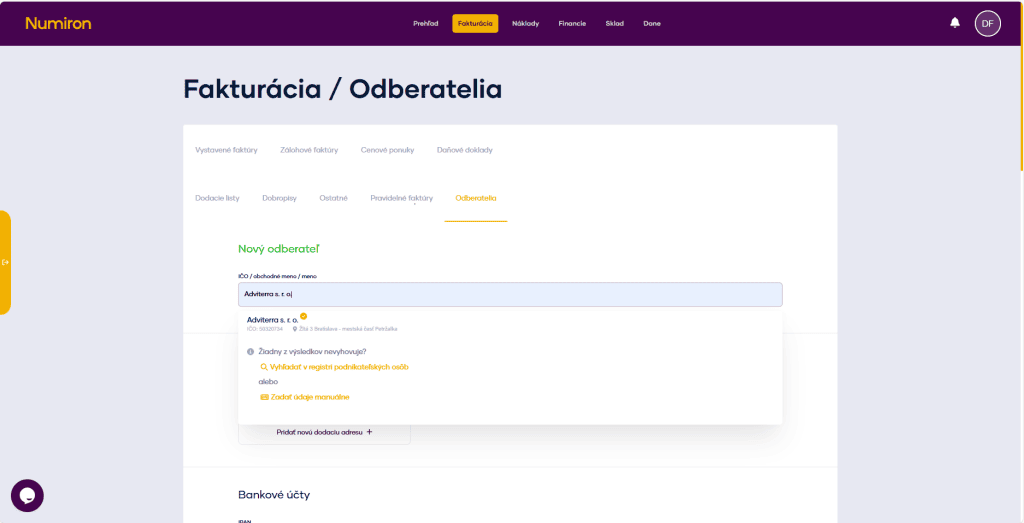
Geben Sie die Registrierungsnummer oder den Firmennamen ein (das System ruft die Daten aus den Registern ab). Wenn der Kunde nicht im Register enthalten ist, geben Sie die Daten manuell ein.
4. Daten für zukünftige Dokumente festlegen
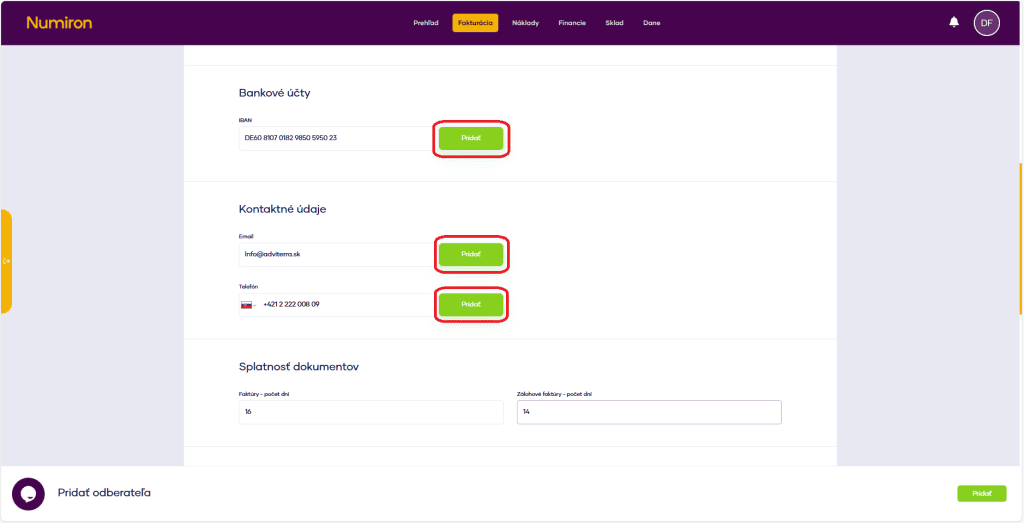
Diese Einstellungen werden bei der Erstellung von Rechnungen, Angeboten oder Gutschriften automatisch hinzugefügt:
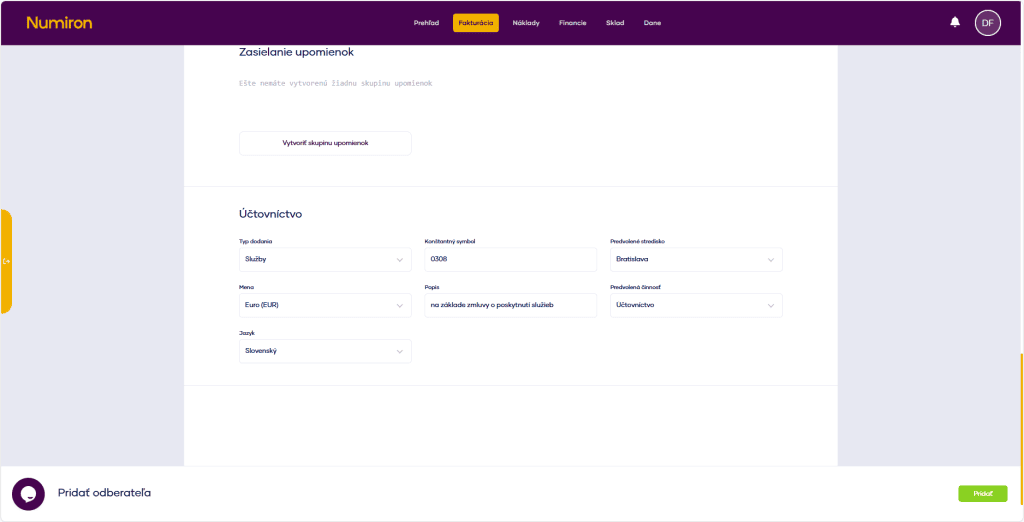
5. Einstellung der Buchhaltungseinstellungen
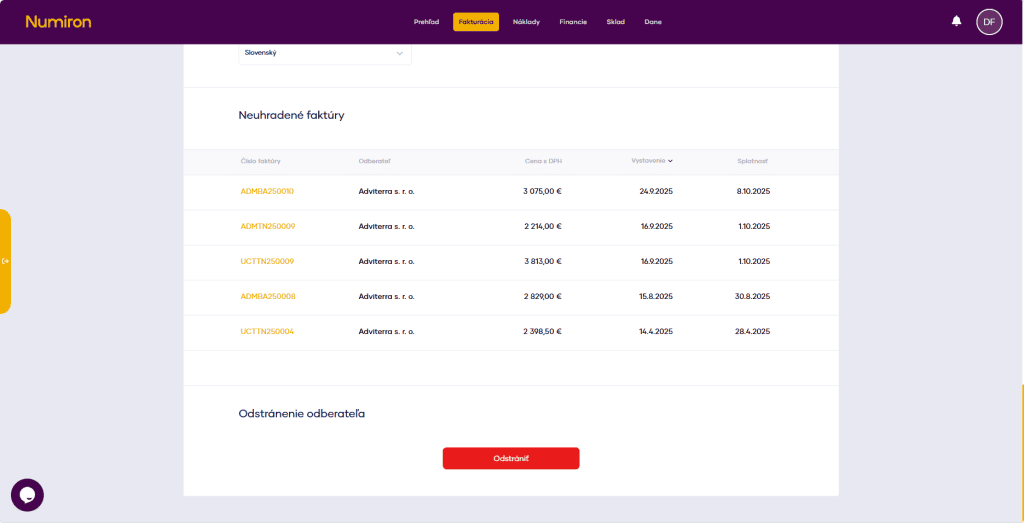
6. Übersicht über ausstehende Rechnungen
Sie können auch alle ausstehenden Rechnungen des Kunden in der Kundenliste sehen.
7. Nach der Bearbeitung müssen Sie die Änderungen mit der Schaltfläche hinzufügen, die in der rechten unteren Ecke erscheint
Kontaktieren Sie uns, wenn Sie die Antwort nicht gefunden haben
Mo - Fr von 08:00 - 16:00


Eigenschaften
Unterstützung
Informationen

Urheberrecht © 2026 Numiron s.r.o.
Website von


