Numiron-Unterstützung
Numiron Unterstützung & FAQ


Numiron Unterstützung & FAQ
Kontaktieren Sie uns, wenn Sie die Antwort nicht gefunden haben
Mo - Fr von 08:00 - 16:00
Wenn Sie wiederholt Rechnungen an dieselben Kunden stellen (z. B. monatlich für Dienstleistungen oder Miete), ist die Regelmäßige Rechnungen Numiron automatisiert den gesamten Prozess. 
1. wo man regelmäßige Rechnungen findet
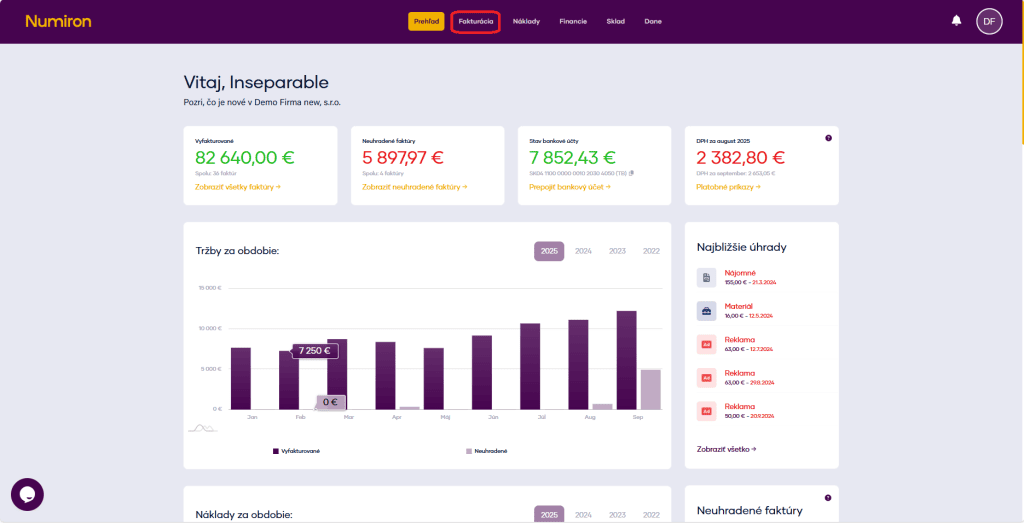
Klicken Sie im Hauptmenü auf Rechnungsstellung und wählen Sie den Abschnitt Regelmäßige Rechnungen.
💡 Tipp:
Sie können auch eine regelmäßige Rechnung einrichten aus einer bereits ausgestellten Rechnung - eine bestimmte Rechnung in der Liste auswählen und auf Regulärer VFA.
Das System lädt die Daten automatisch, und Sie müssen nur noch die Details ausfüllen.
2. Erstellen Sie eine neue reguläre Rechnung
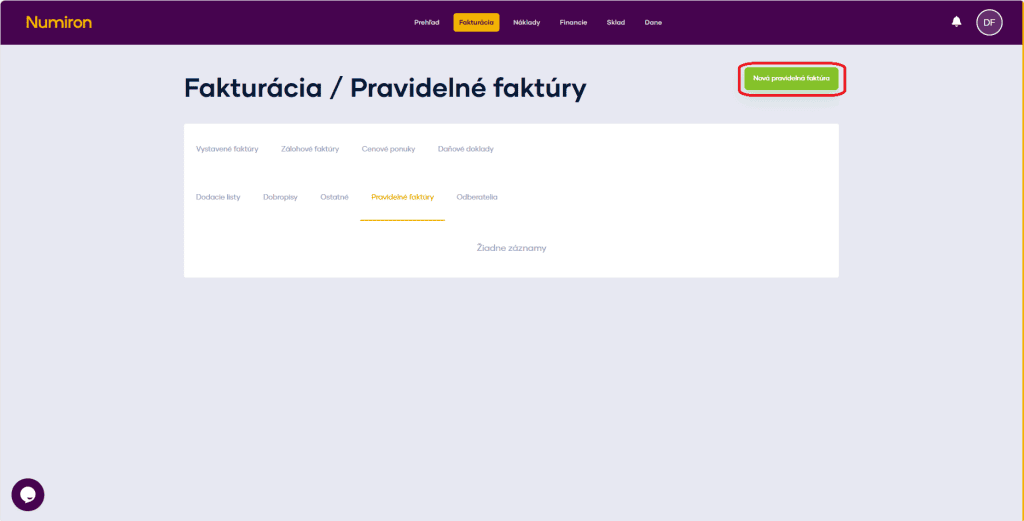
Klicken Sie auf die Schaltfläche oben rechts Neue reguläre Rechnung.
Der Verschreibungseditor wird geöffnet.
3. Grunddaten der Verordnung
Numerische Reihen: Wählen Sie eine voreingestellte Warteschlange.
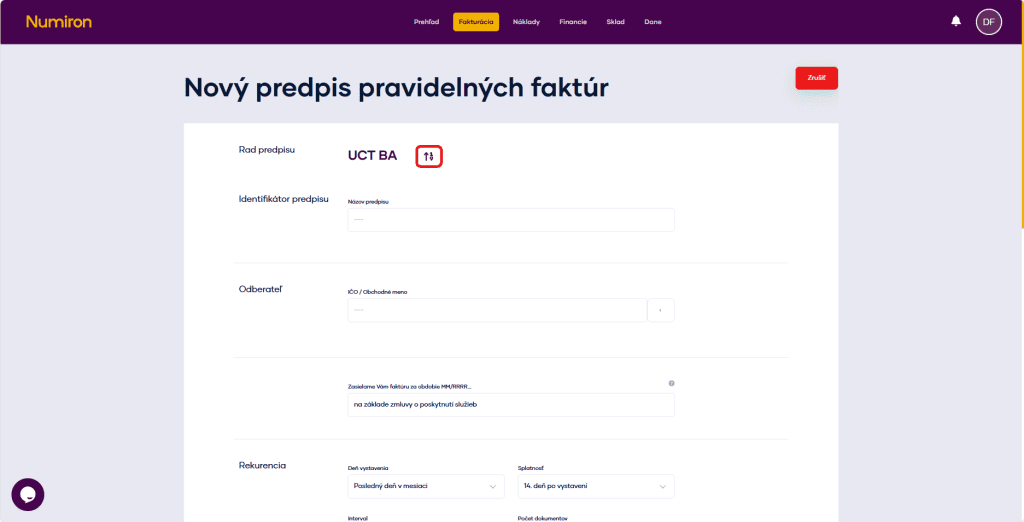
Kennung des RezeptsInterne Bezeichnung zur Vereinfachung der Bezugnahme (z. B. „Büromiete“).
AbonnentGeben Sie Ihre Firmen-ID oder Ihren Firmennamen ein oder wählen Sie aus den Kontakten aus, indem Sie auf den Pfeil rechts klicken.
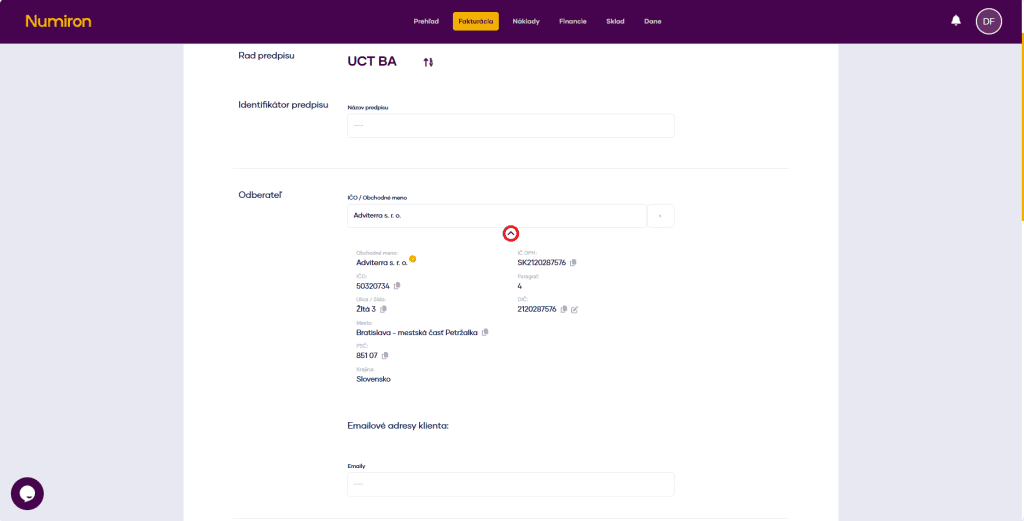
Wir senden Ihnen eine Rechnung für den Zeitraum MM/YYYY... : Füllen Sie den Text aus, der in der Kopfzeile der PDF-Datei erscheint.
4. Wiederholungseinstellung (Wiederholung)
Hier stellen Sie ein, wie oft die Rechnung automatisch erstellt werden soll:
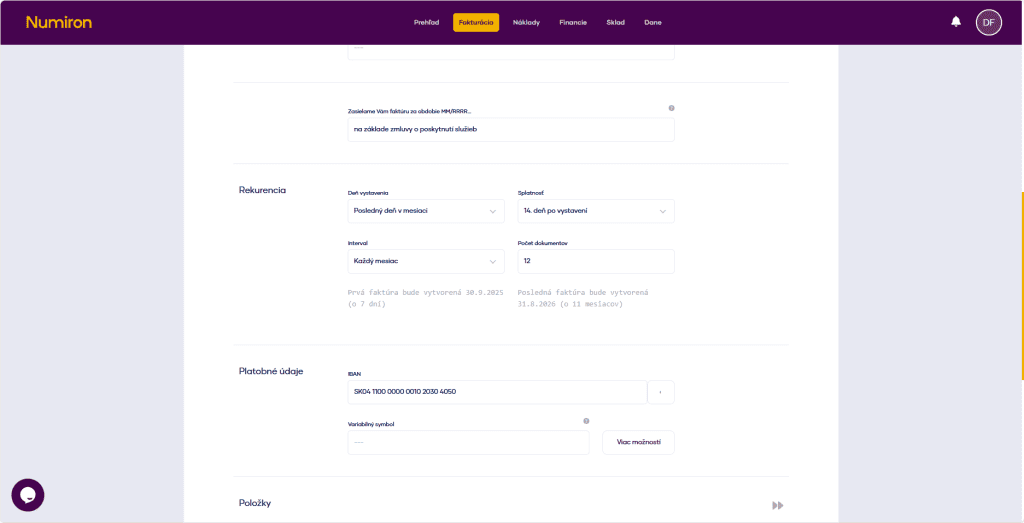
5. Einzelheiten zur Zahlung
IBANEs wird automatisch aus Ihren Konten geladen - Sie können es manuell bearbeiten oder hinzufügen.
Variables SymbolVorbelegung entsprechend der Rechnungsnummerierung, kann aber bearbeitet werden.
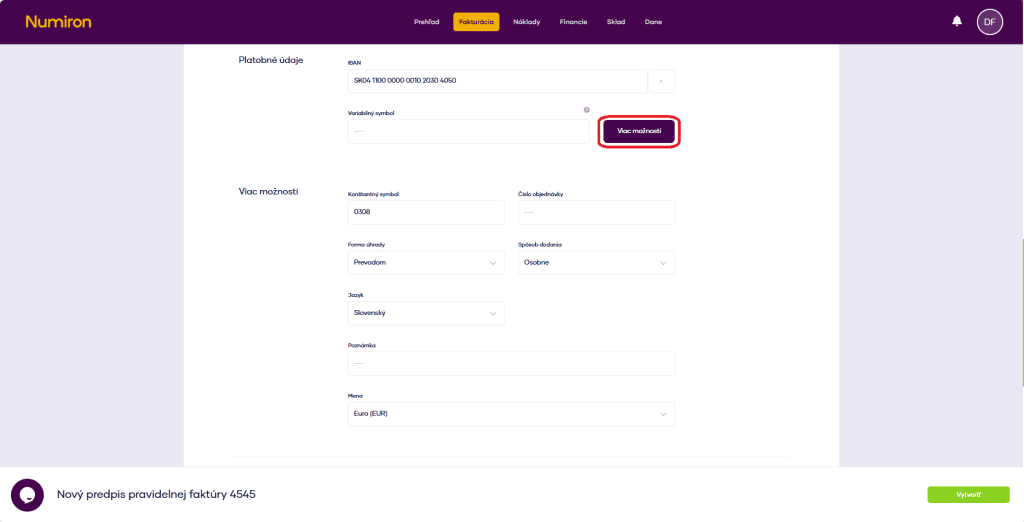
6. Mehrere Optionen (optional)
Klicken Sie auf Mehr Optionen und geben Sie die anderen Daten ein:
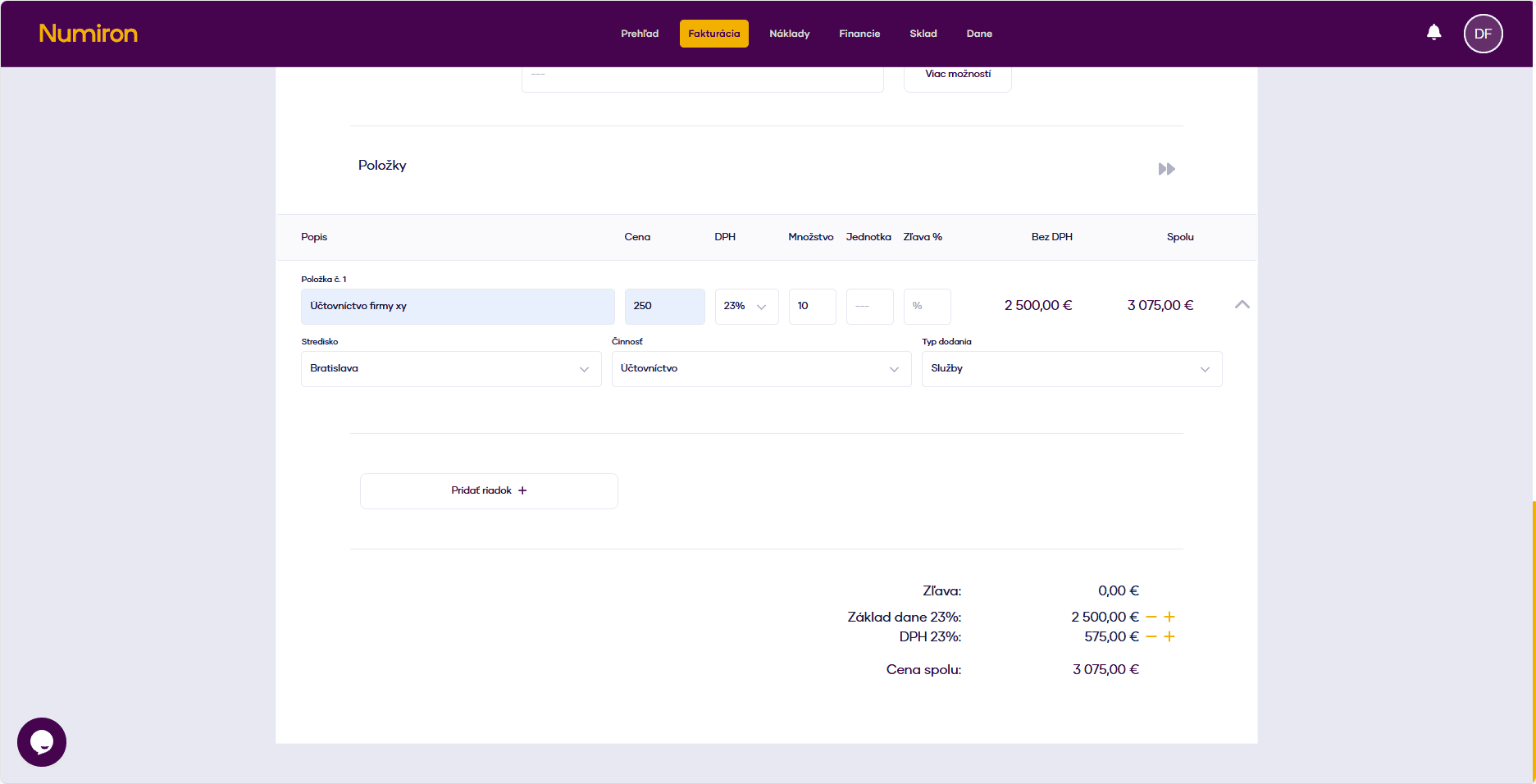
7. Positionen der Rechnung
Klicken Sie für jedes Element auf Zeile hinzufügen und ausfüllen:
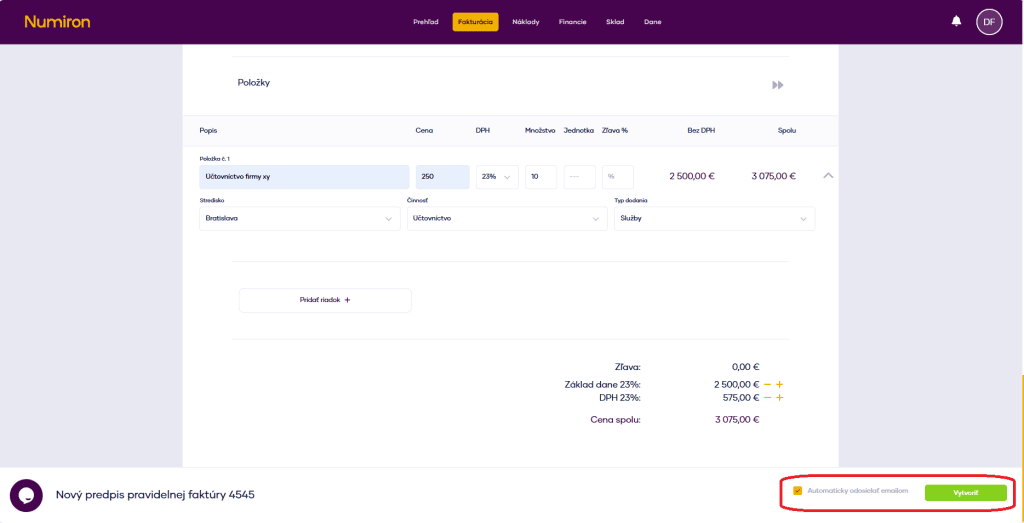
8. Verschreibungspflichtige Aktivierung
Wenn Sie alle Angaben gemacht haben, klicken Sie auf erstellen.. Das System beginnt automatisch mit dem Ausstellen und Versenden von Rechnungen nach dem eingestellten Zeitplan. Wenn Sie auch eine E-Mail-Adresse eingegeben haben, erscheint auch eine einblendbare Option Automatisch per E-Mail versenden.
Kontaktieren Sie uns, wenn Sie die Antwort nicht gefunden haben
Mo - Fr von 08:00 - 16:00


Eigenschaften
Unterstützung
Informationen

Urheberrecht © 2026 Numiron s.r.o.
Website von


