Haben Sie noch Fragen? Schreiben Sie an info@numiron.sk

Numiron-Unterstützung

Numiron Unterstützung & FAQ

Group 957 (1)
Kosten

Persönliche Steuererklärung

home

Erste Schritte

pie-chart-analysis

Ansichten

Frame 7718

Rechnungsstellung

bar-chart-analysis

Kosten

Frame 7715

Finanzen

user

Einstellungen

percent-badge

Daten

user

Abonnement

Frame 7718

Integrationen

Kontaktieren Sie uns, wenn Sie die Antwort nicht gefunden haben

Mo - Fr von 08:00 - 16:00

Numiron

/

Unterstützung

/

Kosten

Kosten

Dieser Abschnitt hilft Ihnen bei der Kontrolle Ihrer Geschäftsausgaben. Lernen Sie wie Sie Kosten einfach und übersichtlich erfassen und kategorisieren können.

In diesem Abschnitt finden Sie alle Informationen über:

Wie man Dokumente koppelt

Die Verknüpfung von Dokumenten gewährleistet einen Überblick über die Zahlungen, eine ordnungsgemäße Buchführung und eine Automatisierung, wenn Sie eine verknüpfte Bank haben.

Numiron bietet mehrere Optionen für die Kopplung von Dokumenten an. 

1. Automatischer Abgleich von Transaktionen mit Dokumenten 

So funktioniert der automatische Transaktionsabgleich

Nach der Kopplung Ihres Bankkontos mitNumironDie Transaktionen werden automatisch anhand von Betrag, IBAN und variablem Symbol mit den Dokumenten abgeglichen.

Um Ihre Bank zu autorisieren, gehen Sie einfach zu Einstellungen im Bereich Bank. Die detaillierte Vorgehensweise finden Sie auch unter dieses Handbuch.
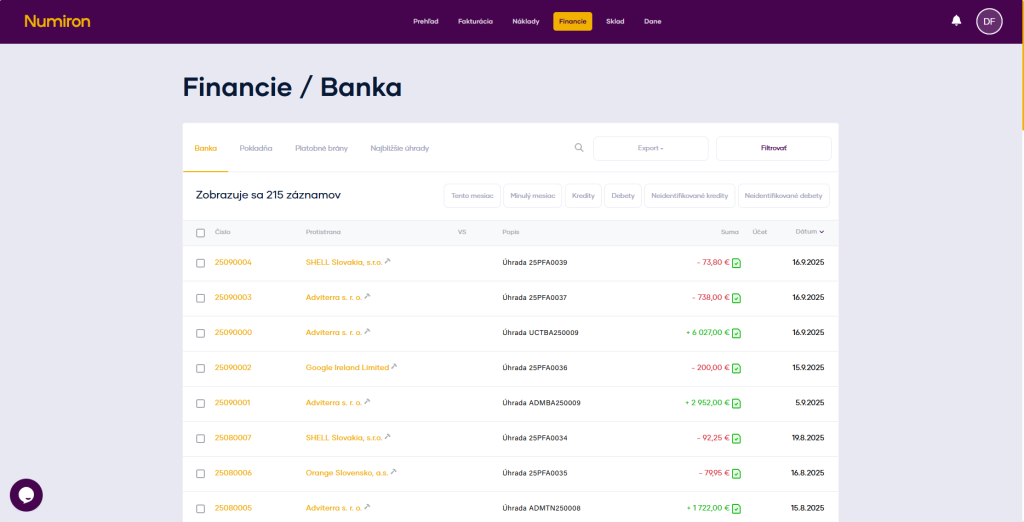
sparovane platby

2. Manuelle Kopplung aus der Liste 

Dokumente können auch direkt mit anderen Dokumenten gekoppelt werden. 

Wie kopple ich ein Dokument mit einem anderen bestehenden Dokument? 

Klicken Sie in der Dokumentenliste auf die gelbe Schaltfläche neben der Dokumentenmenge, um den Modus für den Dokumentenabgleich zu öffnen. 
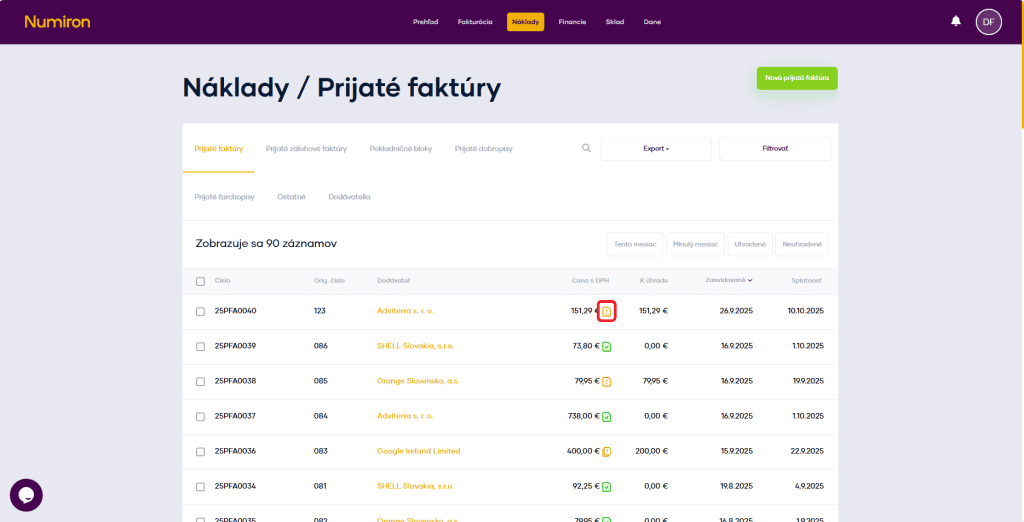
naklady parovanie

Wählen Sie im Kopplungsmodus aus, mit welchem Dokument Sie das Dokument koppeln möchten, und klicken Sie auf +, die sich auf der linken Seite des Dokumentendatensatzes befindet. 
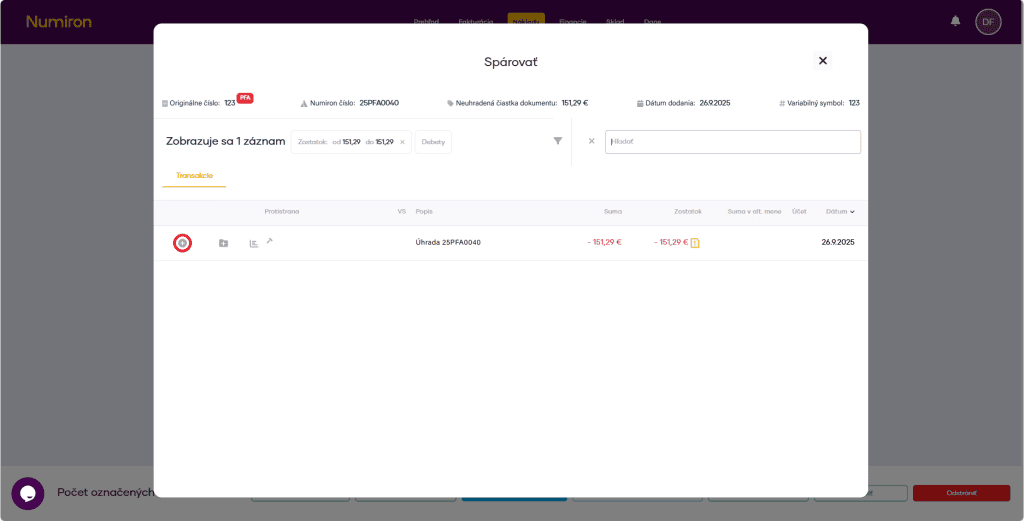
naklady parovanie plusko

Sie können Dokumente auch nach Betrag und Datum filtern, indem Sie auf das Trichtersymbol klicken. Beim Abgleich wird standardmäßig nach dem genauen Betrag des Dokuments gefiltert. Sie können diesen Filter aufheben, indem Sie auf das x im Filterfeld klicken. 
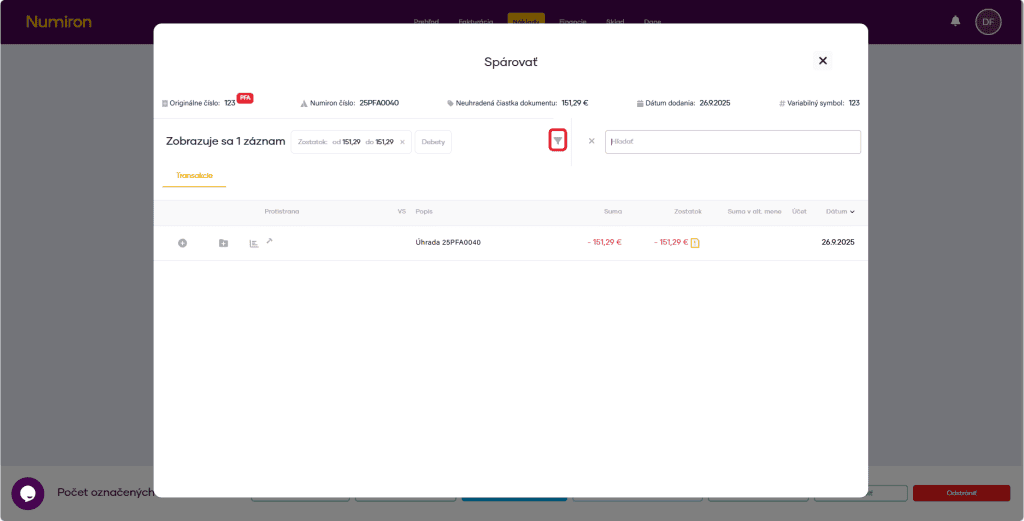
naklady parovanie filter

Wie kann ich ein Dokument direkt bei der Erstellung koppeln? 

Bei der Erstellung eines Dokuments gibt es unten unter der Liste der Elemente eine Schaltfläche "Paar". Nachdem Sie die Daten in den Beleg eingegeben und auf die SchaltflächePaare bilden,sehen Sie den Kopplungsmodus. 
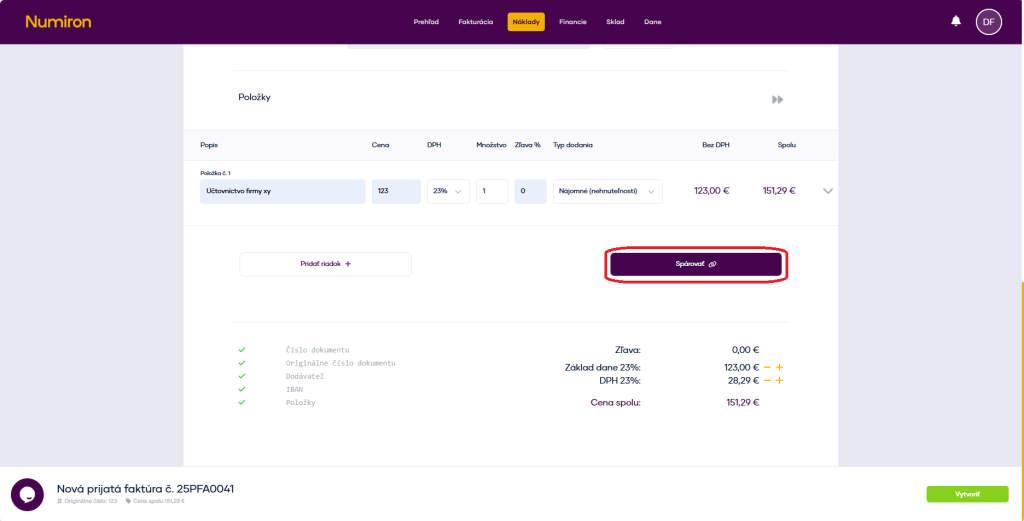
naklady parovanie pri tvorbe

Wählen Sie im Kopplungsmodus aus, mit welchem Dokument Sie das Dokument koppeln möchten, und klicken Sie auf +, die sich auf der linken Seite des Dokumentendatensatzes befindet. 
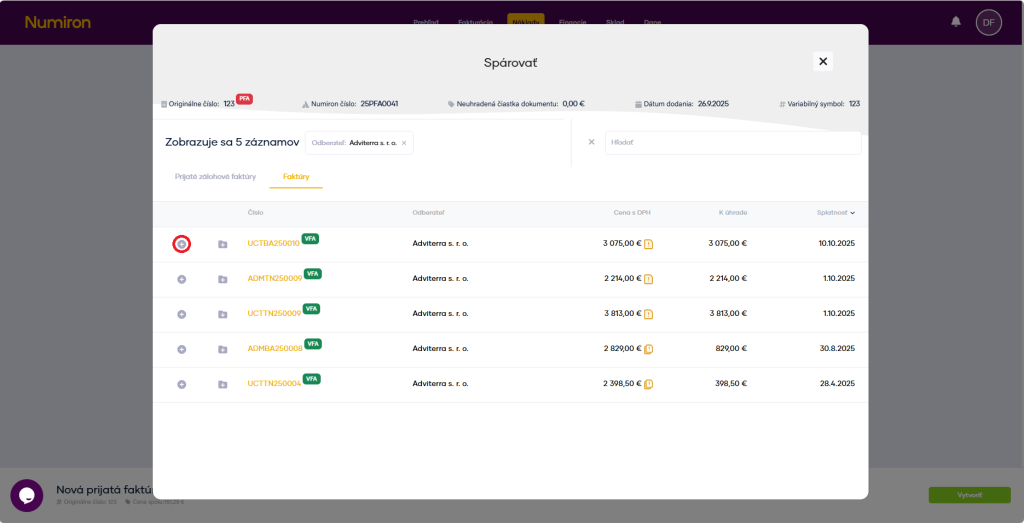
naklady parovanie pri tvorbe +

Sie können Dokumente auch nach Betrag und Datum filtern, indem Sie auf das Trichtersymbol klicken. Beim Abgleich wird standardmäßig nach dem genauen Betrag des Dokuments gefiltert. Sie können diesen Filter aufheben, indem Sie auf das x im Filterfeld klicken. 
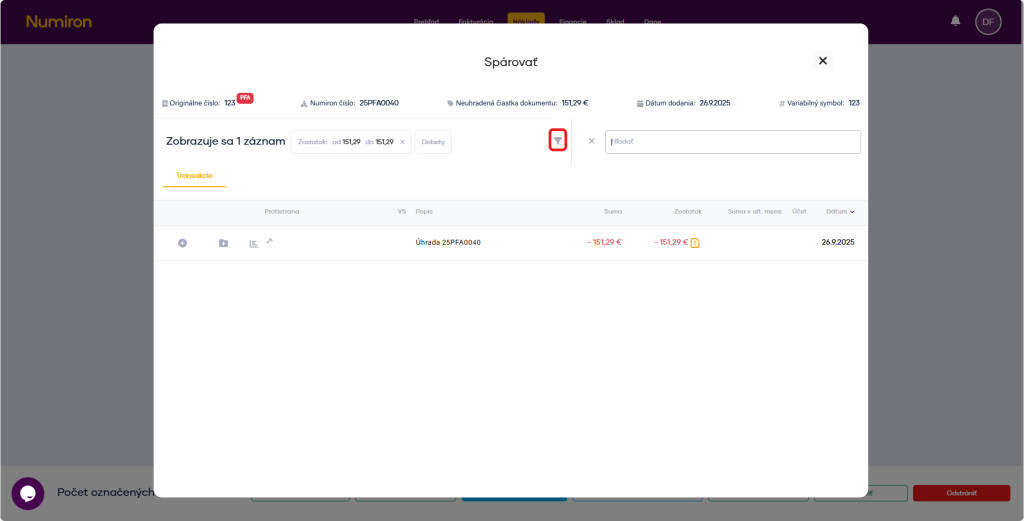
 

naklady parovanie filter

Optionen nach der Markierung des Dokuments

Alle Ihre Dokumente haben Sie an einem Ort unter Kontrolle. 
In Numiron Invoicing markieren Sie einfach eine Rechnung, eine Vorausrechnung, ein Angebot, eine Gutschrift, einen Lieferschein oder ein Steuerdokument und arbeiten sofort damit. 
Mit nur zwei Klicks können Sie die gewünschte Aktion sofort ausführen.

Wie man ein bereits erstelltes Dokument bearbeitet 

1. wo Sie die Bearbeitungsoption finden 

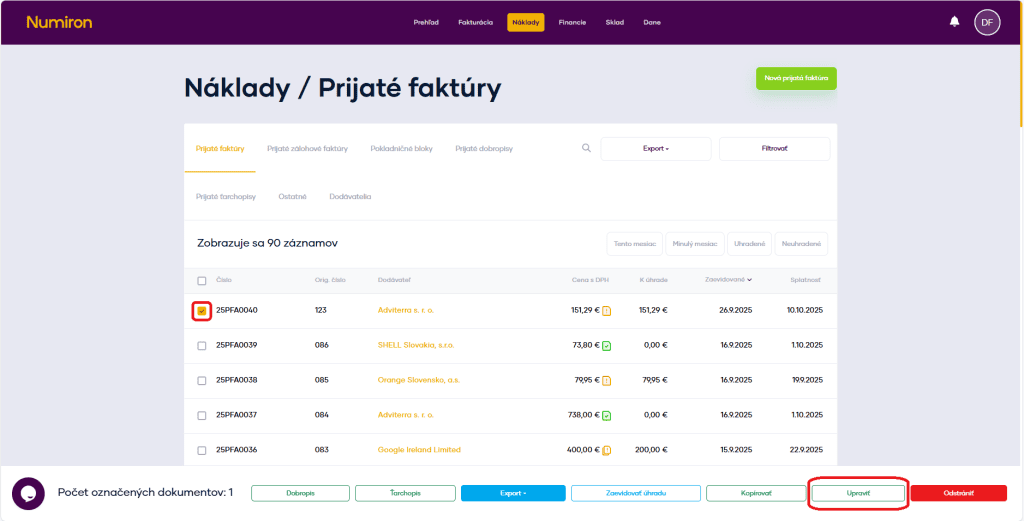
Um ein Dokument zu markieren, klicken Sie auf das Quadrat links neben der Dokumentennummer. Nach der Auswahl sehen Sie unten eine Leiste mit Optionen. Hier klicken Sie auf die SchaltflächeBearbeiten.Sie gelangen dann in den Bearbeitungsmodus des Dokuments. 

naklady uprava

2. das Dokument bearbeiten 

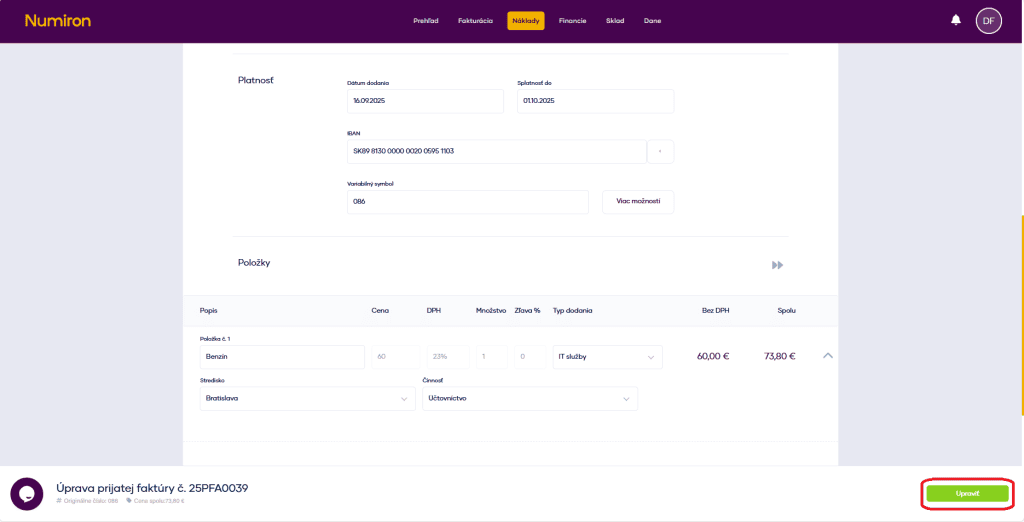
Der Dokumentbearbeitungsmodus ist visuell identisch mit dem Dokumenterstellungsmodus. 
Moses

Sie können alle Dokumentdaten bearbeiten, außer wenn das Dokument gepaart ist. 

naklady uprava vytvorit

 
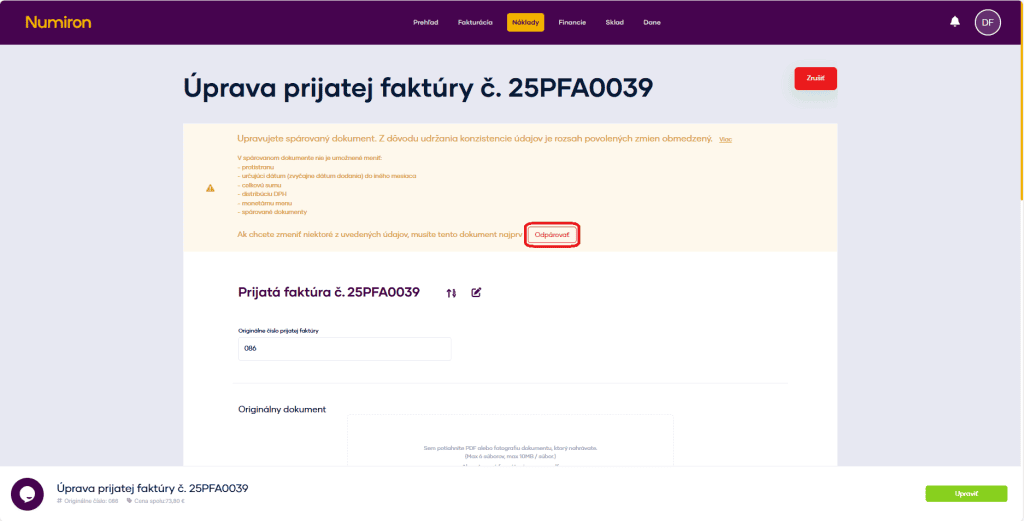
Das gepaarte Dokument kann nicht geändert werden:  

  • Gegenpartei, 
  • das Datum (in der Regel das Datum der Lieferung) auf einen anderen Monat zu verschieben, 
  • den Gesamtbetrag, 
  • Verteilung der Mehrwertsteuer, 
  • Geldwährung, 
  • gepaarte Dokumente. 

Um solche Änderungen vorzunehmen, muss das Dokument entkoppelt werden. 
 

naklady uprava sparovany

Wie man durch Kopieren Zeit spart 

1 Wo finde ich die Option "Kopieren"? 

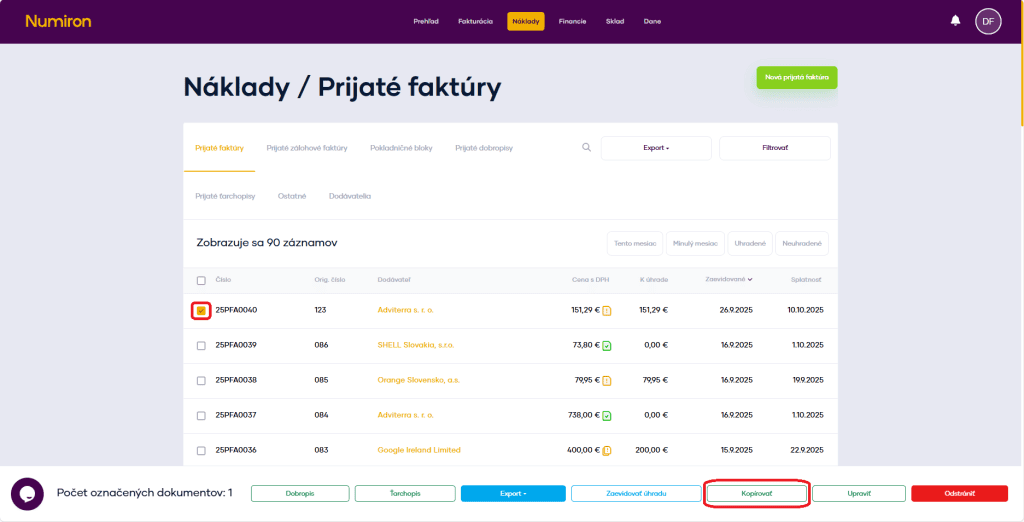
Um ein Dokument zu markieren, klicken Sie auf das Quadrat links neben der Dokumentennummer. Nach der Auswahl sehen Sie unten eine Leiste mit Optionen. Hier klicken Sie auf die SchaltflächeKopieren.  
 

naklady kopirovanie

2. Kopieren eines Dokuments 

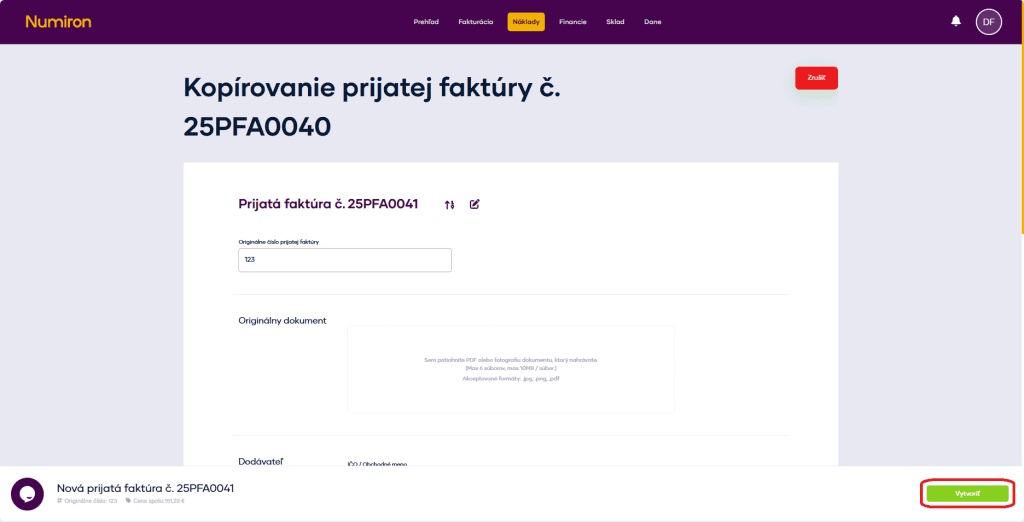
Klicken Sie auf die Schaltfläche Kopieren, um ein neues Dokument zu erstellen, in das alle Daten aus dem Originaldokument mit den aktualisierten Daten hochgeladen werden. 

Sie können die erforderlichen Daten ändern und ein neues Dokument erstellen. 

naklady kopirovanie vytvorit

Das Kopieren von Dokumenten spart eine Menge Zeit, wenn Sie mehrere ähnliche Dokumente erstellen. 

Wie man Erstattungen gegebenenfalls manuell erfasst 

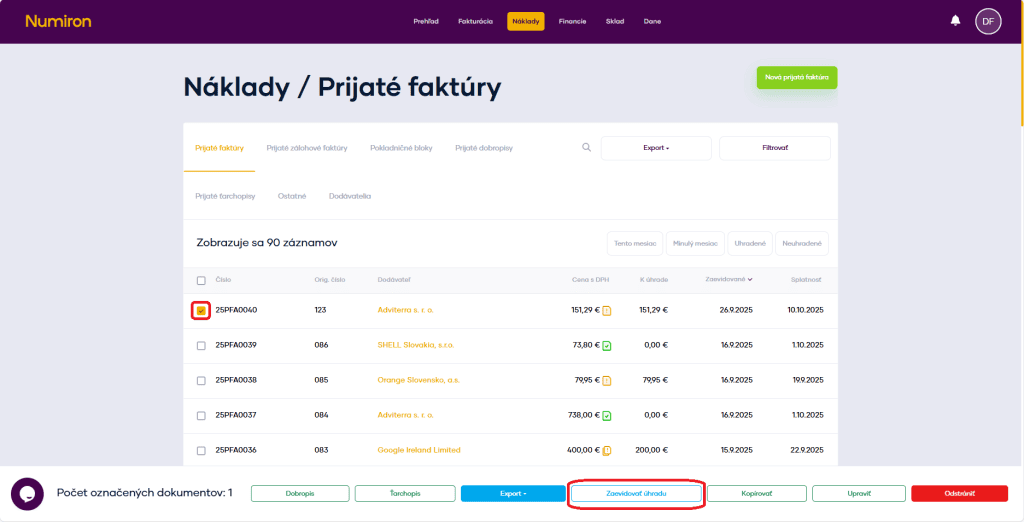
Klicken Sie auf die Schaltfläche So registrieren Sie die Zahlung öffnen Sie den manuellen Erstattungsregistrierungsmodus. 

naklady evidencia uhrady

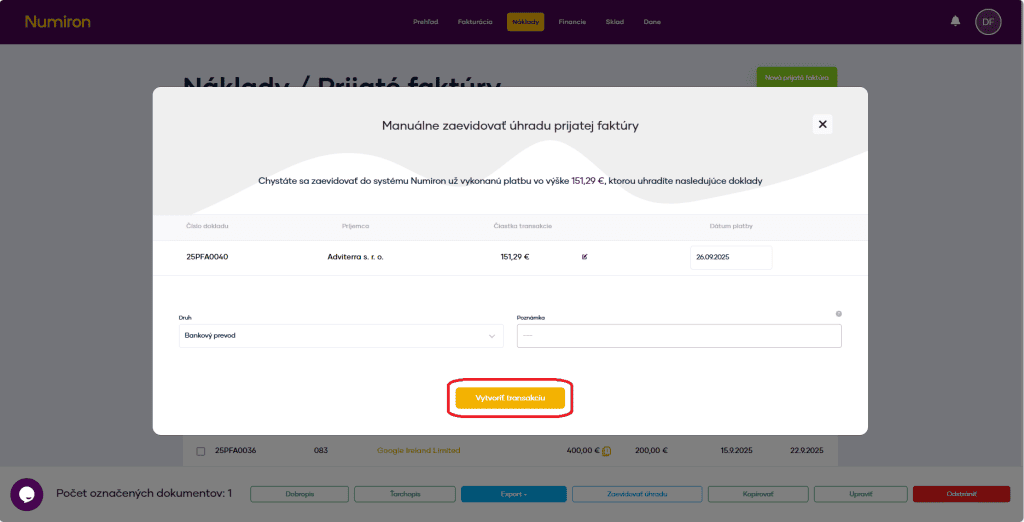
Geben Sie das Zahlungsdatum und die Zahlungsmethode (Banküberweisung, Bargeld, Karte...) an. Klicken Sie dann aufEine Transaktion erstellen

naklady evidencia uhrady vytvorenie

Verwendung: wenn die Zahlung außerhalb des automatischen Abgleichs erfolgt (z. B. bei Barzahlung). 

4. exportieren von Dokumenten  

Sie können Dokumente auf zwei Arten exportieren: 

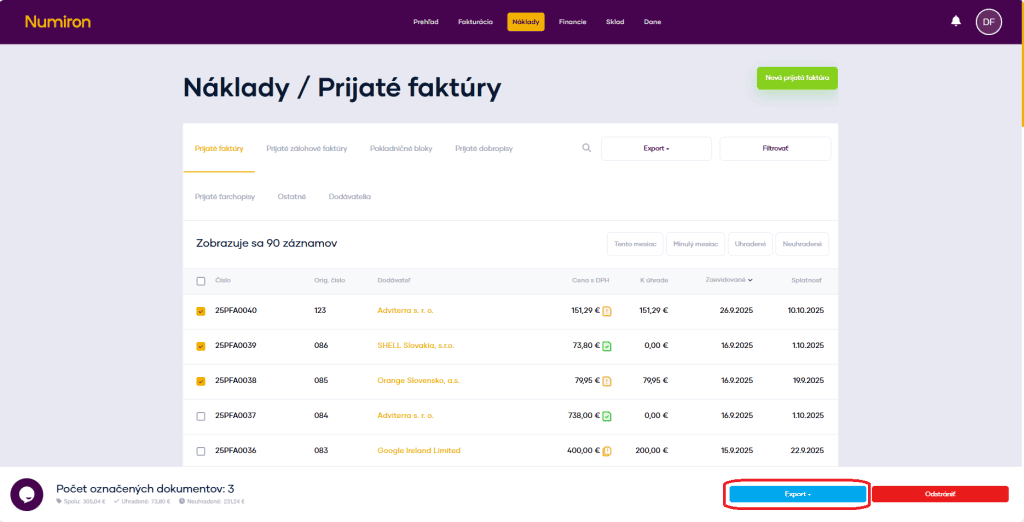
Markierte Dokumente exportieren - mehrere Dokumente in der Liste auswählen und auf Exportieren
 

naklady export oznacenych

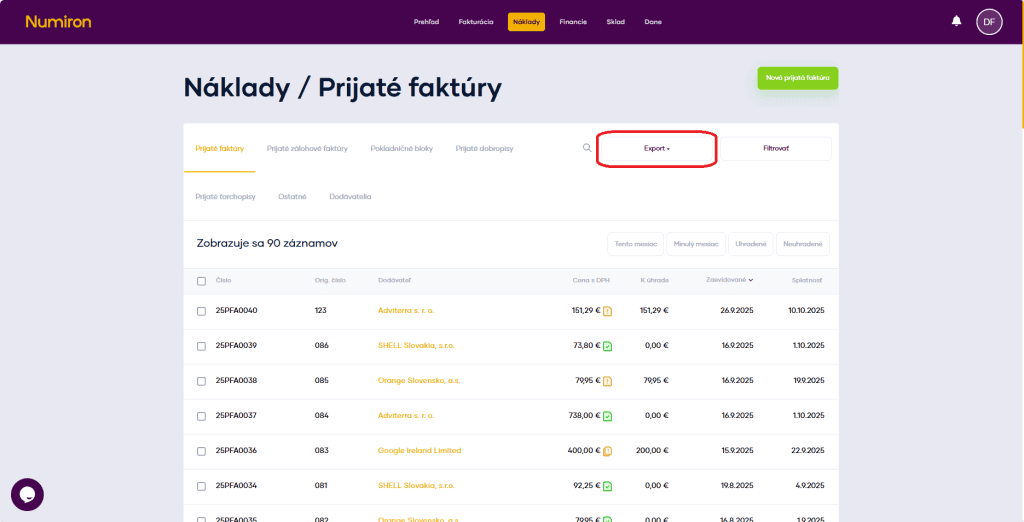
Alle angezeigten Dokumente exportieren - Verwenden Sie die Schaltfläche Exportieren oberhalb der Liste (neben dem Filter), um die gesamte Auswahl nach Filter oder die gesamte Liste für den Zeitraum zu exportieren. 

naklady export all

Exportformate: 

  • XML/XLSX 

Speichern und Voreinstellen des Lieferanten

Wenn Sie häufig bei demselben Lieferanten einkaufen, lohnt es sich, diesen im System zu speichern. So sparen Sie Zeit bei der Dateneingabe und beschleunigen die Erstellung von Quittungen. 

Methode 1: Speichern des Lieferanten direkt bei der Erstellung des Dokuments 

  1. Füllen Sie das Feld Lieferant aus 
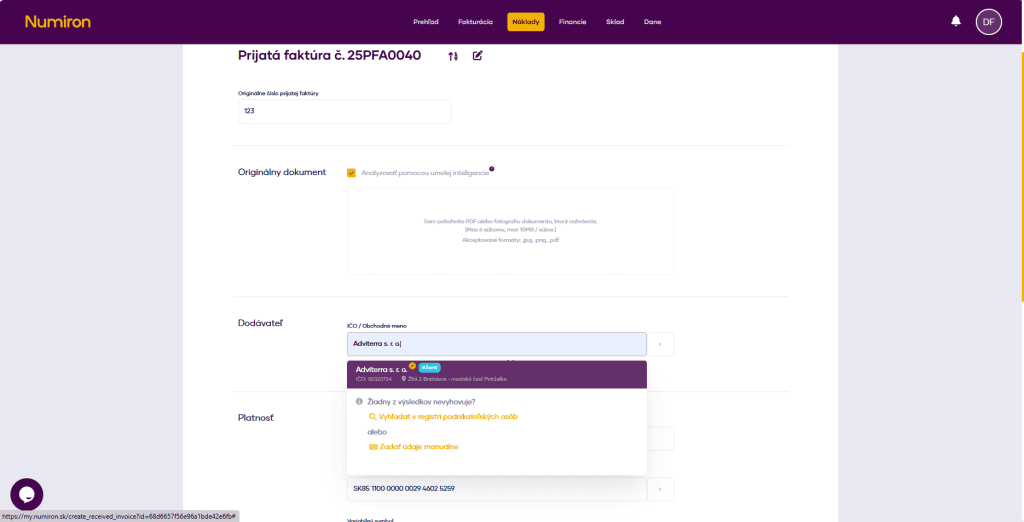
    Wenn Sie ein Dokument hochladen, geben Sie in das Feld Anbieter ID-Nummer oder Firmenname. 
    Das System ruft automatisch Daten aus öffentlichen Registern ab. Wenn der Kunde nicht im Register enthalten ist, geben Sie die Daten manuell ein.
dodavatel
  1. Anbieter speichern 
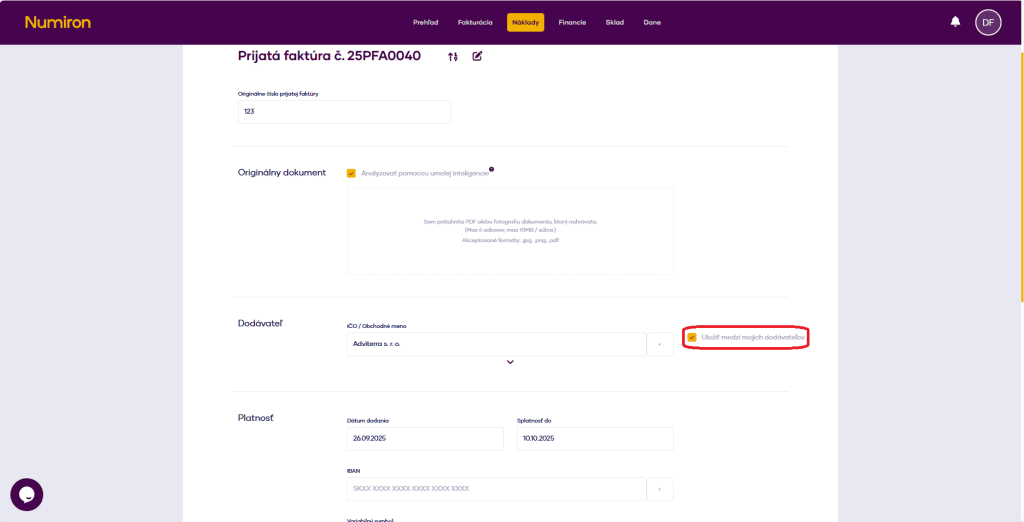
    Nachdem die Daten geladen wurden, erscheint eine Schaltfläche neben dem Namen des Teilnehmers Unter meinen Lieferanten speichern. Sie wird automatisch überprüft.  
dodavatel ulozit
  1. Wählen Sie einen gespeicherten Lieferanten 
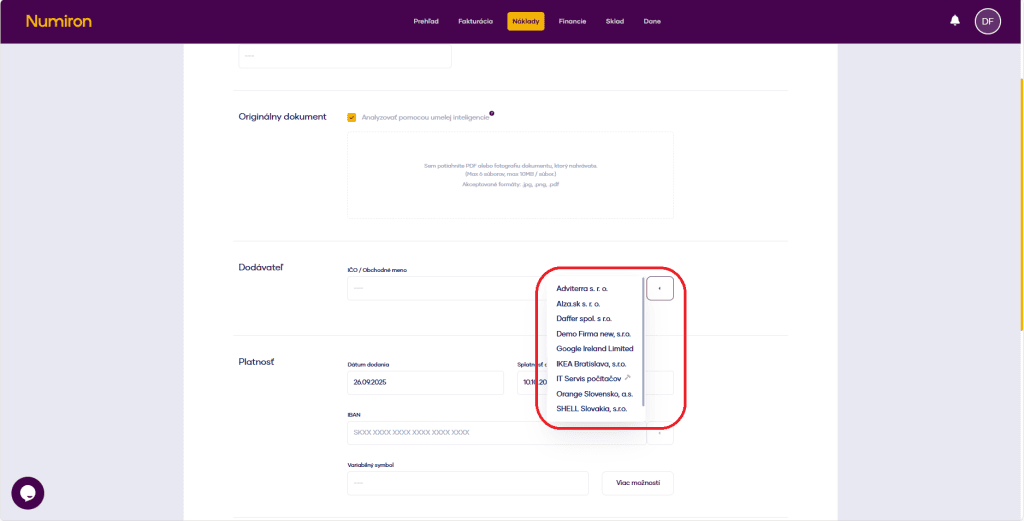
    Wenn Sie ein weiteres Dokument hochladen möchten, klicken Sie einfach auf den Pfeil neben dem Eingabefeld und wählen Sie den Abonnenten aus den gespeicherten Dokumenten aus.  
dodavatel vyber

Methode 2: Voreinstellung des Lieferanten in einem separaten Abschnitt 

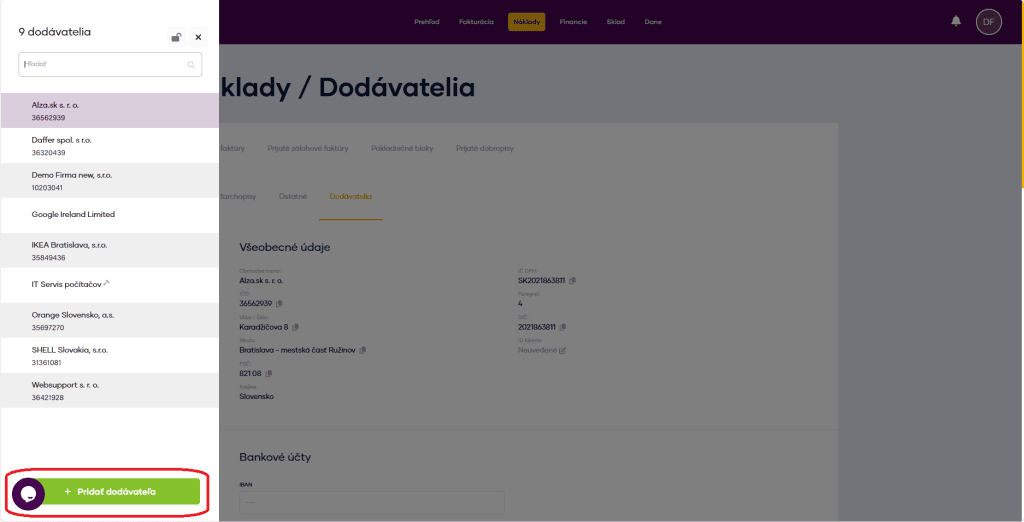
  1. Gehe zu Kosten → Lieferanten 
    Klicken Sie im Hauptmenü auf die Tagesordnung Kosten und wählen Sie den Abschnitt Anbieter. Es wird eine Liste der vorhandenen Lieferanten angezeigt. 
     
  1. Einen neuen Anbieter hinzufügen 
    Presse Anbieter hinzufügen in der unteren linken Ecke. 
dodavatel novy
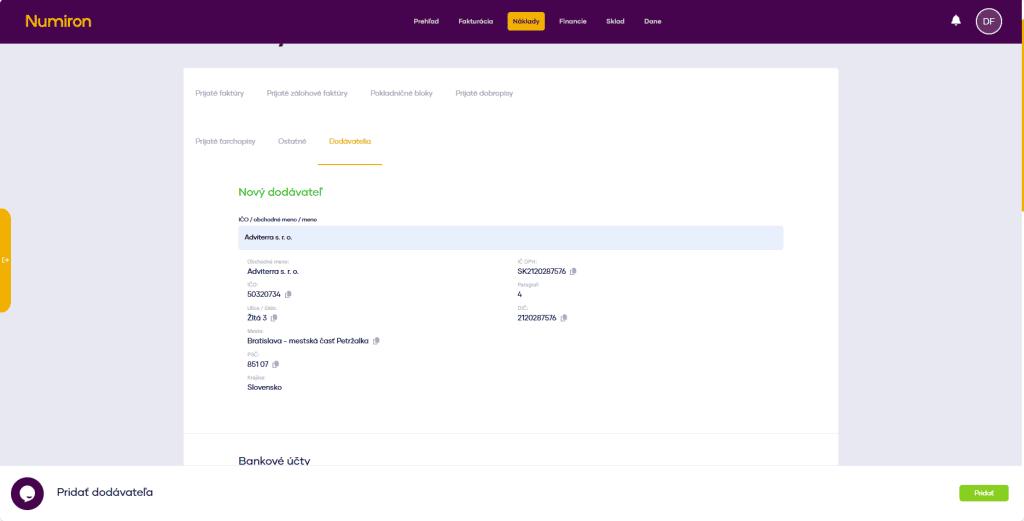
  1. Grunddaten eingeben 
    ID-Nummer oder Firmenname (das System ruft die Daten aus Registern ab). 
    Wenn der Kunde nicht im Register steht, geben Sie die Daten manuell ein. 
dodavatel sekcia
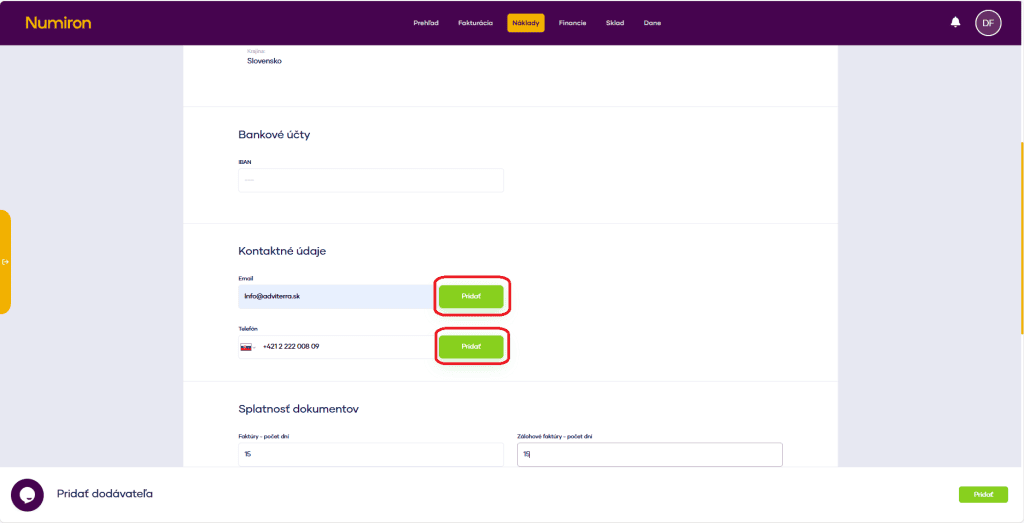
  1. Daten für zukünftige Dokumente festlegen 
    Diese Einstellungen werden beim Hochladen von Eingangsrechnungen, Quittungen oder Gutschriften automatisch hinzugefügt: 
  • Bankverbindung (IBAN) 
  • Kontaktinformationen (E-Mail, Telefon) 
  • Reifegrad der Dokumente
     
dodavatel zakladne info
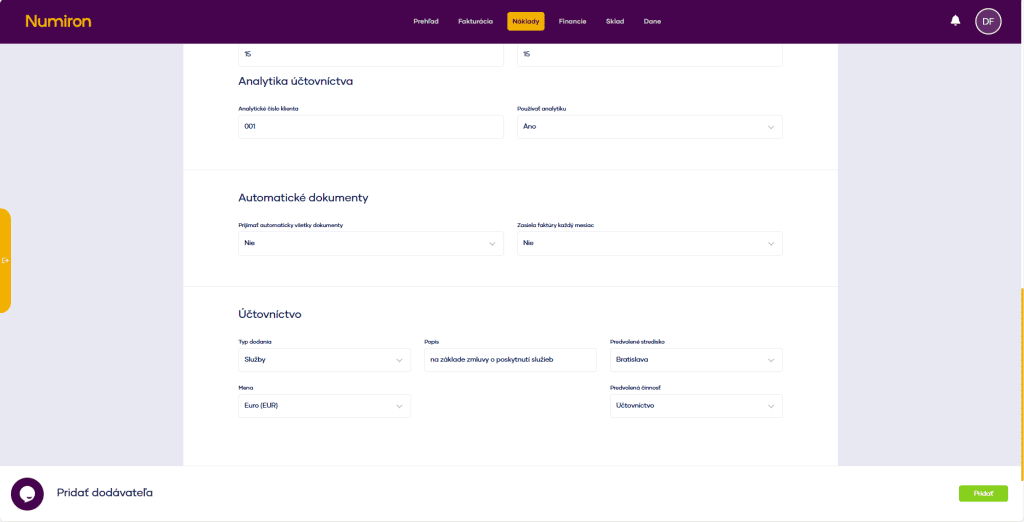
  1. Einstellung der Buchhaltungseinstellungen 
  • Art der Lieferung, 
  • Menü (Währung), 
  • die Sprache des Dokuments, 
  • Standardbeschreibung, 
  • Zentrum, Aktivität.
     
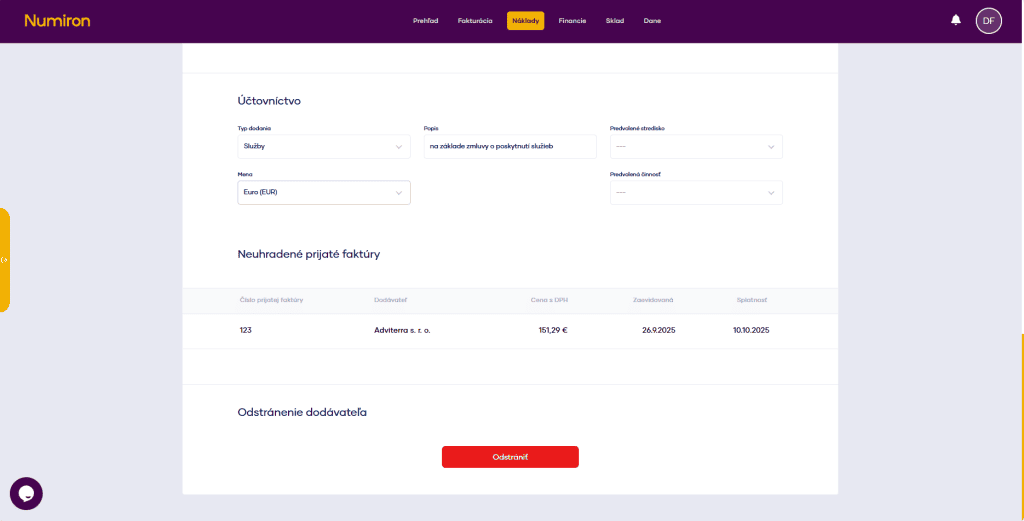
dodavatel uctovnictvo
  1. Übersicht über ausstehende Rechnungen 
    In der Liste der Lieferanten können Sie auch alle ausstehenden Rechnungen für den Kunden sehen. 
     
dodavatel neuhradene
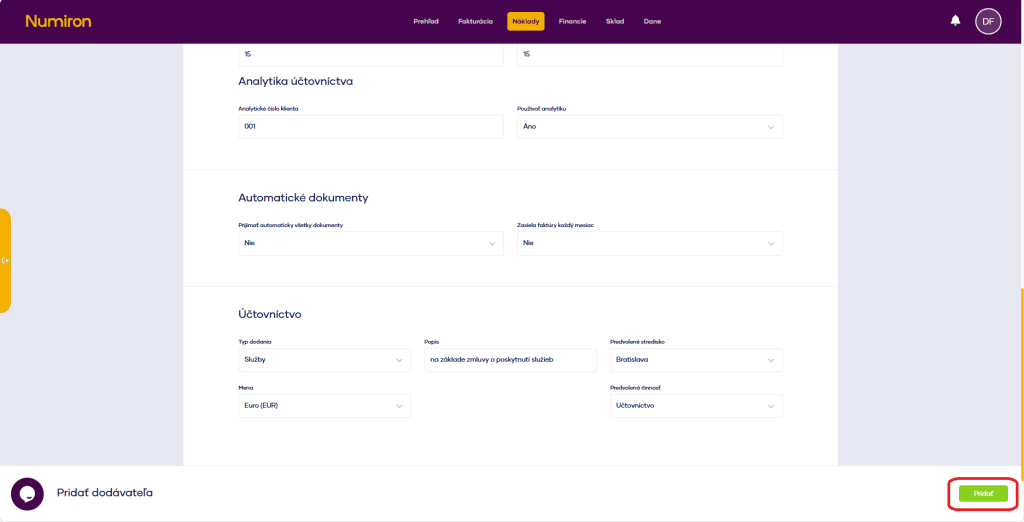
  1. Nach der Bearbeitung müssen Sie die Änderungen mit der Schaltfläche Bearbeiten durch, die in der rechten unteren Ecke angezeigt wird.
     
dodavatel pridat