Haben Sie noch Fragen? Schreiben Sie an info@numiron.sk

Numiron-Unterstützung

Numiron Unterstützung & FAQ

Group 957 (1)
Daten
home

Erste Schritte

Persönliche Steuererklärung

pie-chart-analysis

Ansichten

Frame 7718

Rechnungsstellung

bar-chart-analysis

Kosten

Frame 7715

Finanzen

user

Einstellungen

percent-badge

Daten

user

Abonnement

Frame 7718

Integrationen

Kontaktieren Sie uns, wenn Sie die Antwort nicht gefunden haben

Mo - Fr von 08:00 - 16:00

Numiron

/

Unterstützung

/

Daten

Daten

In diesem Abschnitt erfahren Sie, wie Sie die Steuerzahlungen direkt über Numiron. Tutorials zeigen Ihnen, wie Sie die Eingabe von Bestellungen und Zahlungen erleichtern können Steuern ohne unnötige Suche nach Informationen.

In diesem Abschnitt finden Sie alle Informationen über:

So erstellen Sie einen neuen Steuerzahlungsauftrag

Mit den Steuerzahlungsaufträgen können Sie schnell und in großen Mengen alle Ihre steuerlichen Verpflichtungen direkt von Numiron aus begleichen. 

1. wo finde ich Steuerbescheide 

Klicken Sie im Hauptmenü auf die Tagesordnung Daten, und wählen Sie dann den Abschnitt Steuerzahlungsaufträge - öffnet eine Liste der bereits erstellten Befehle. 
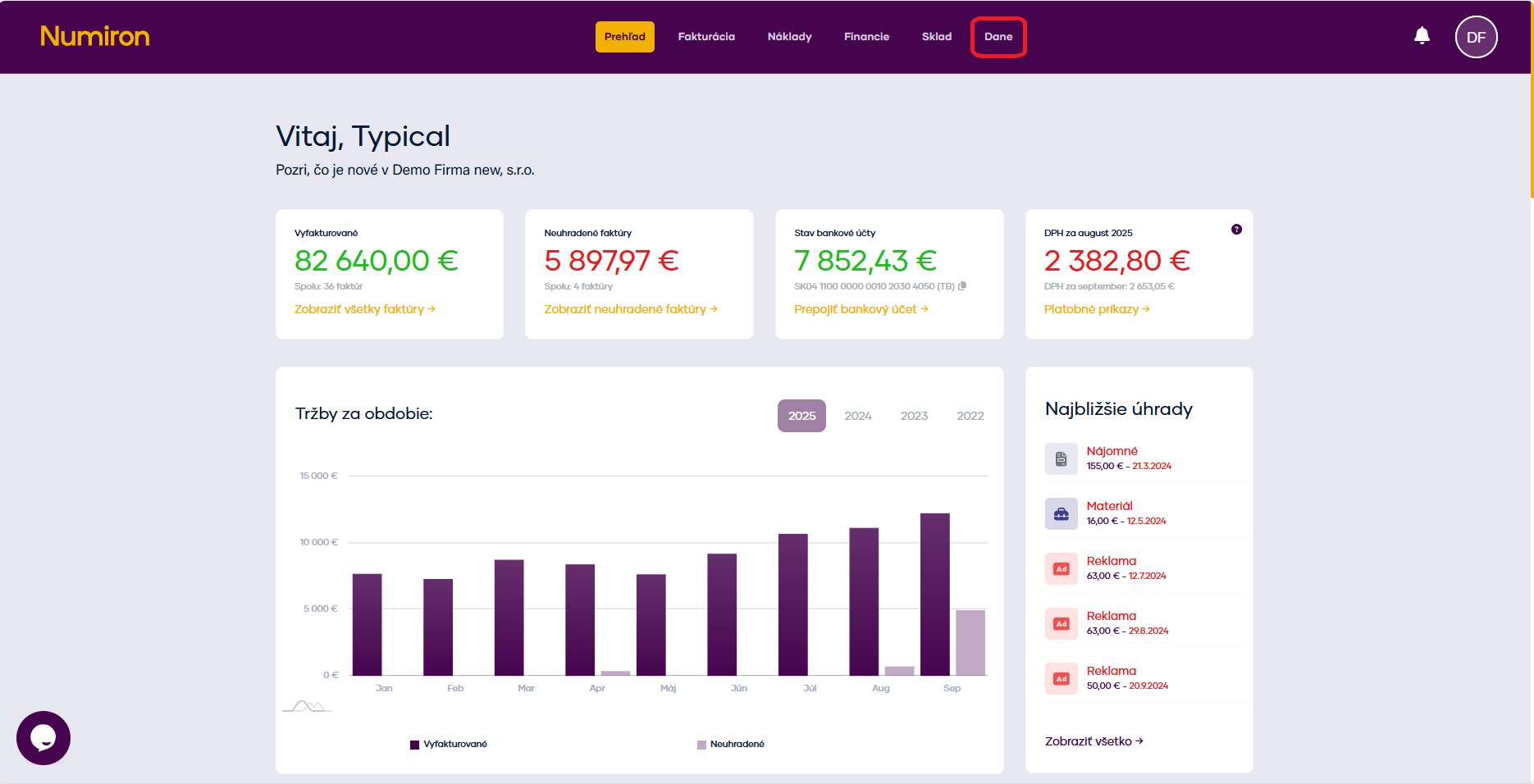
 

prehlad dane

2. Wie erstelle ich einen neuen Steuerzahlungsauftrag? 

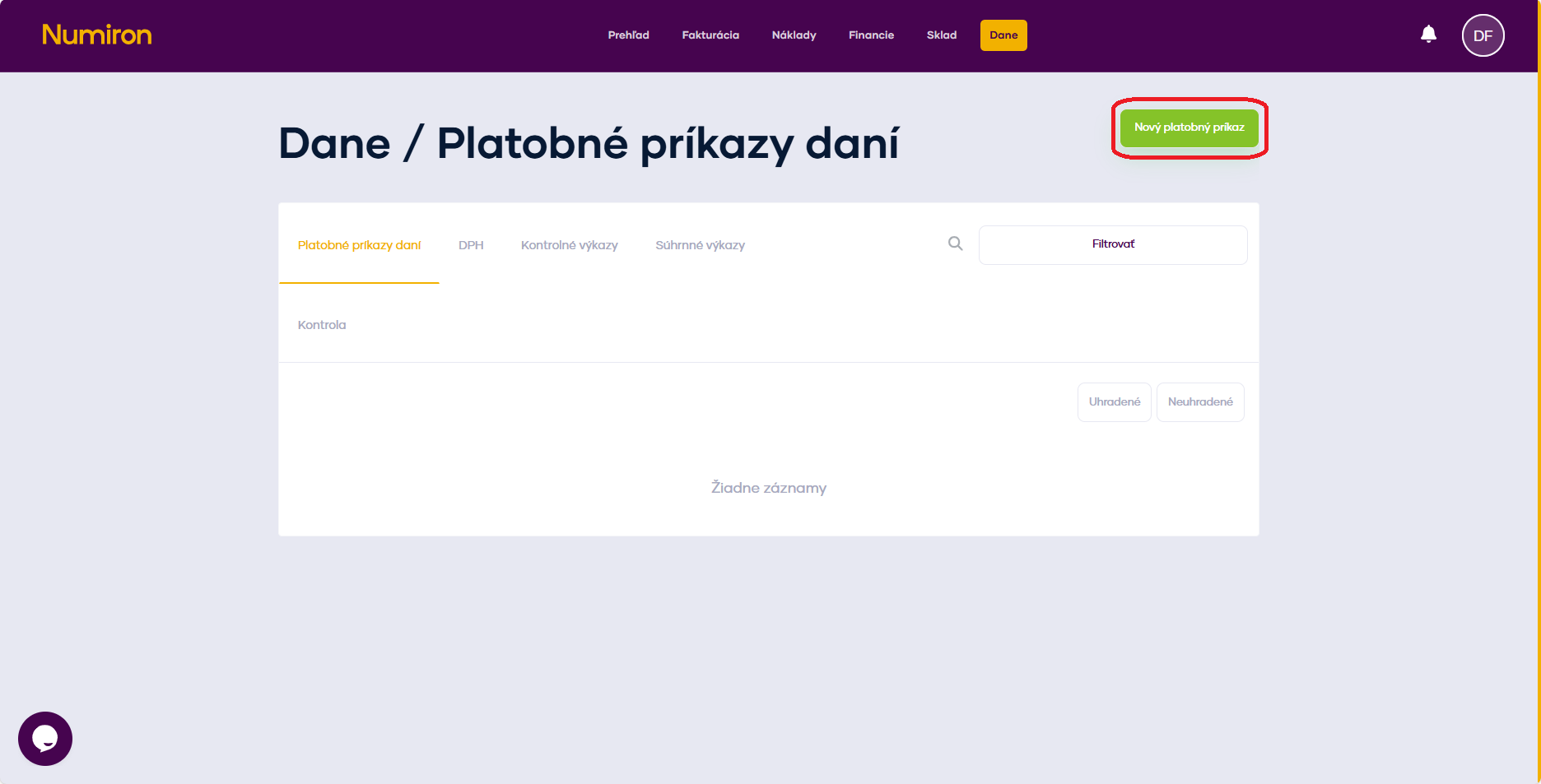
Klicken Sie auf die grüne Schaltfläche Neuer Zahlungsauftrag

dane platobny prikaz vytvorit

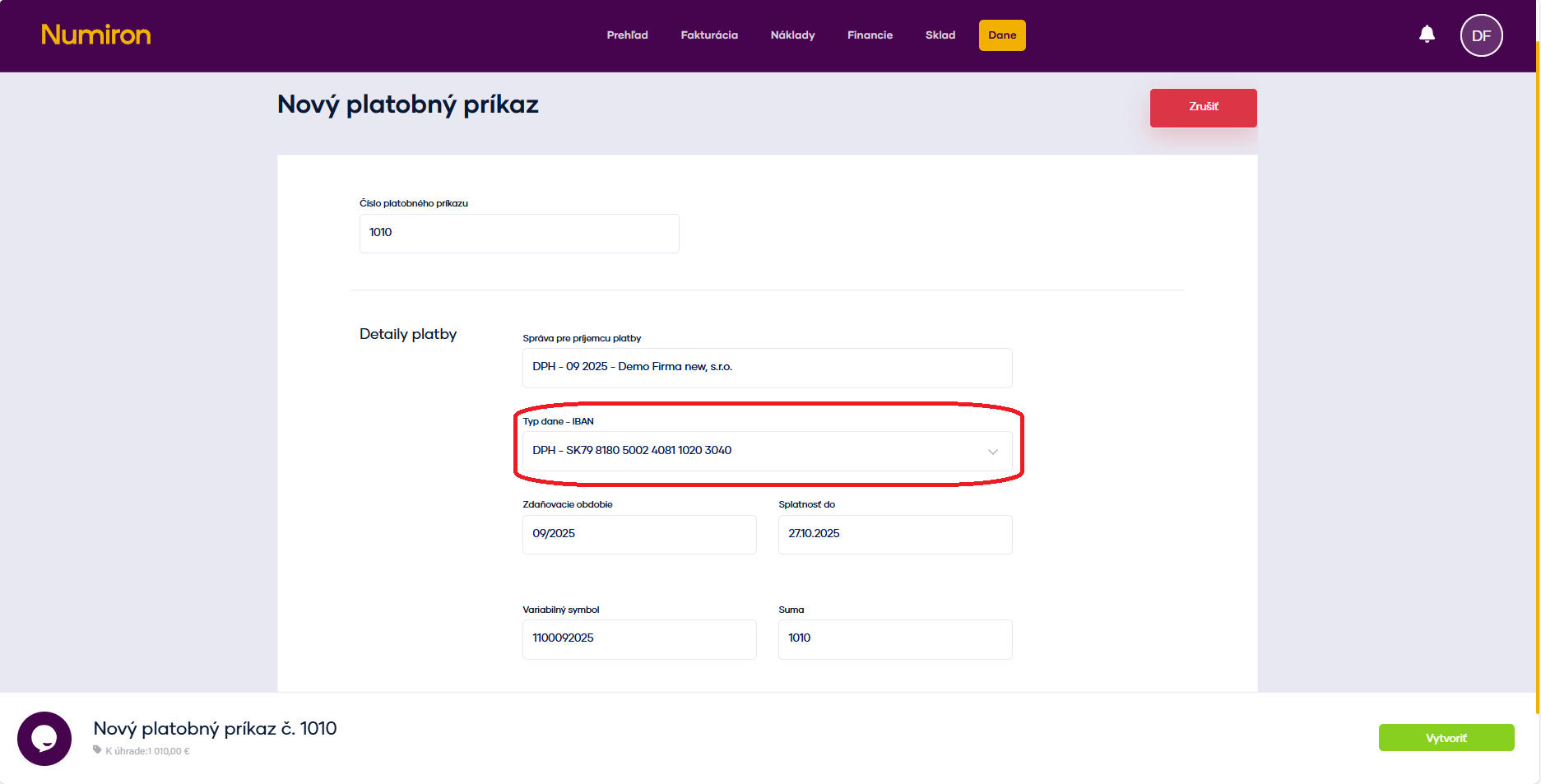
Füllen Sie das Formular aus: 

  • Bestellnummer (interne Bezeichnung, z. B. PP-2025-001), 
  • Datentyp (Mehrwertsteuer, Einkommensteuer, Sozial- oder Gesundheitsabgaben), 
  • Zeitraum (Monat, Quartal, Jahr), 
  • Fälligkeitsdatum
  • variables Symbol (voreingestellt, bearbeitbar), 
  • die Höhe der Steuer
platobny prikaz dani vytvorit

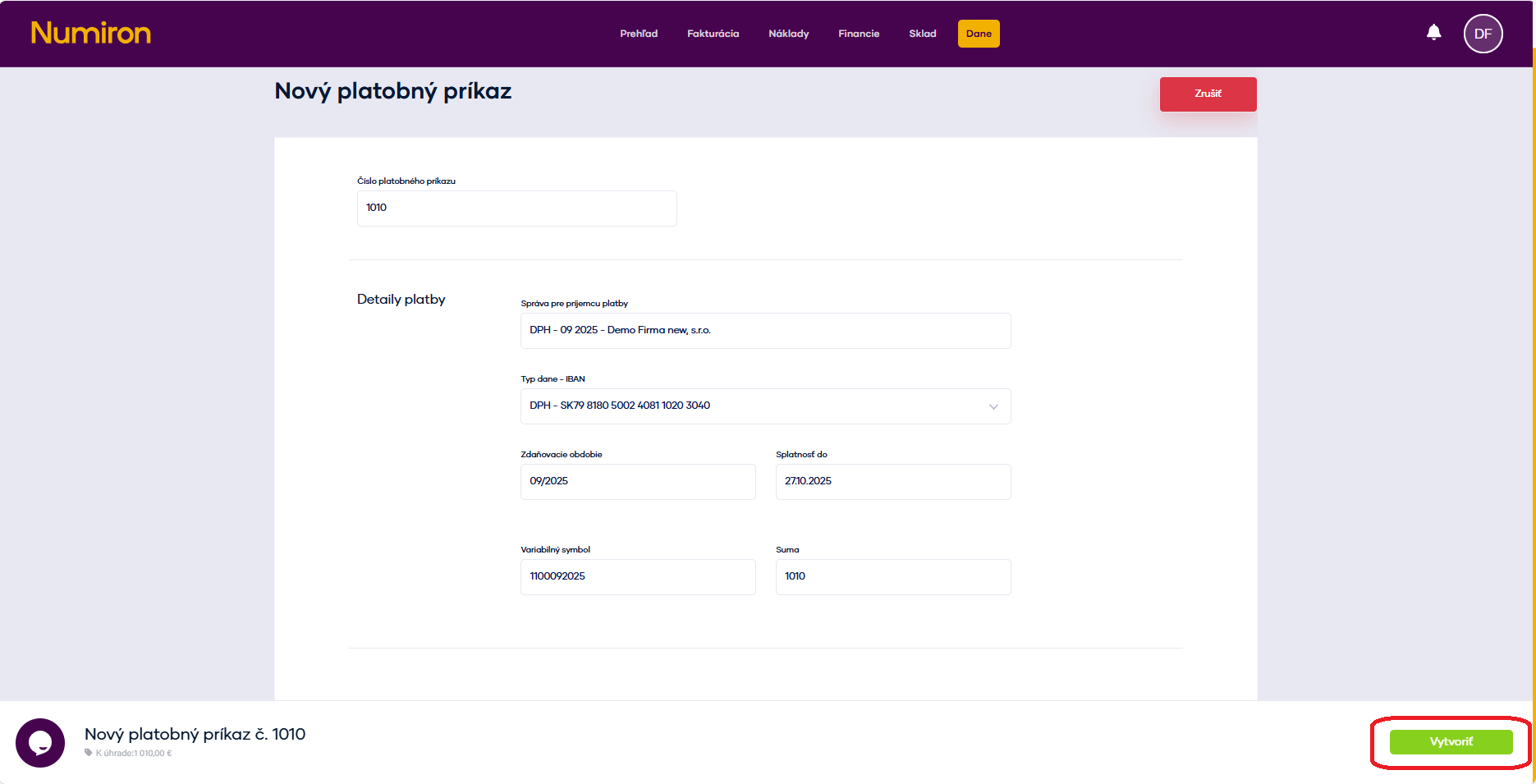
Klicken Sie auf erstellen.

platobny prikaz dani final

3. die Bezahlung der Bestellung 

Methode 1: QR-Code (Bezahlen mit Square) 

Markieren Sie den Befehl in der Liste und klicken Sie auf die Schaltfläche in der unteren Leiste Einzelheiten zur Zahlung.  
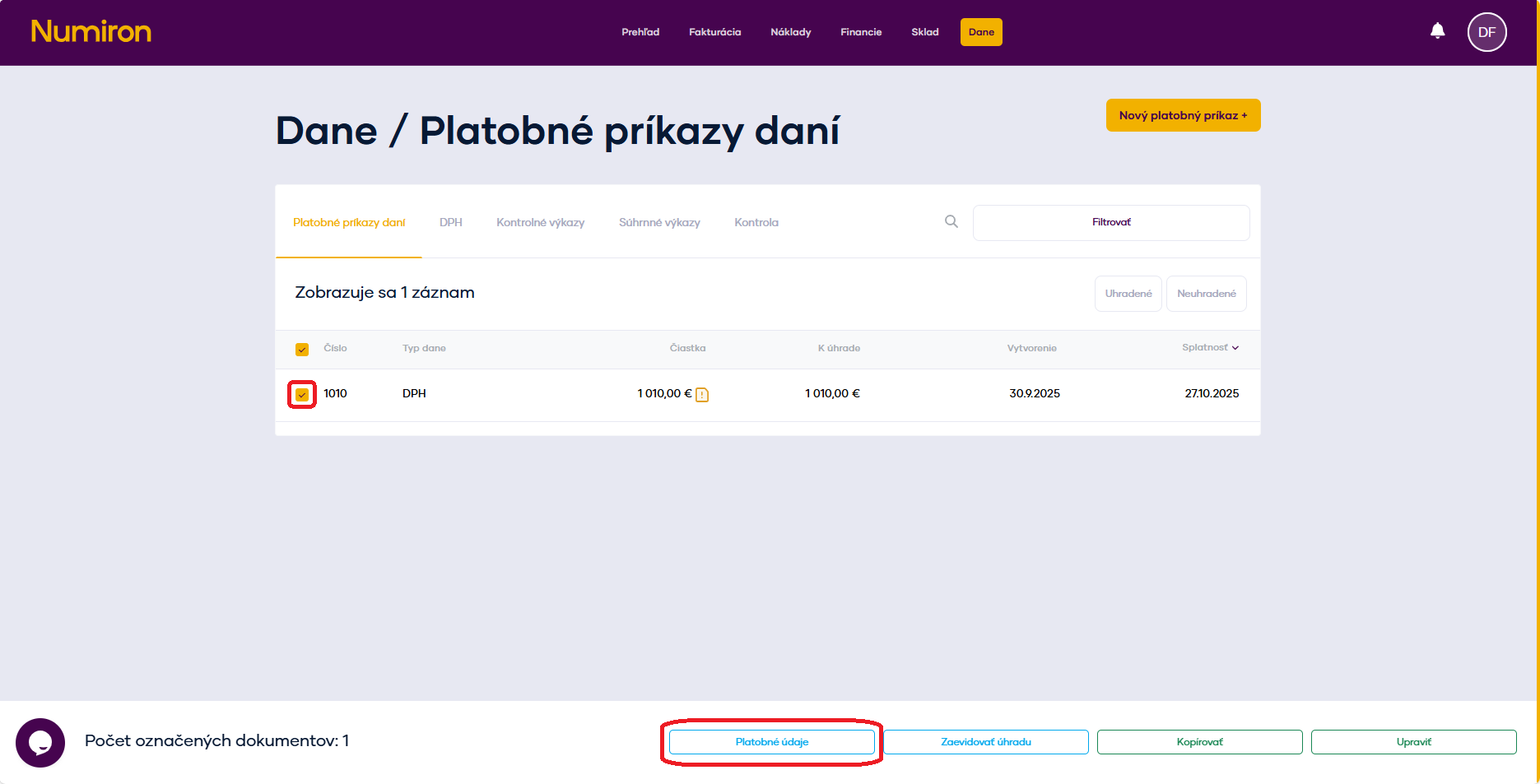
platobny prikaz dani platobne udaje

Numiron generiert einen QR-Code, den Sie in Ihrer Mobile-Banking-App scannen. Sie müssen die Zahlung nur noch bestätigen. 
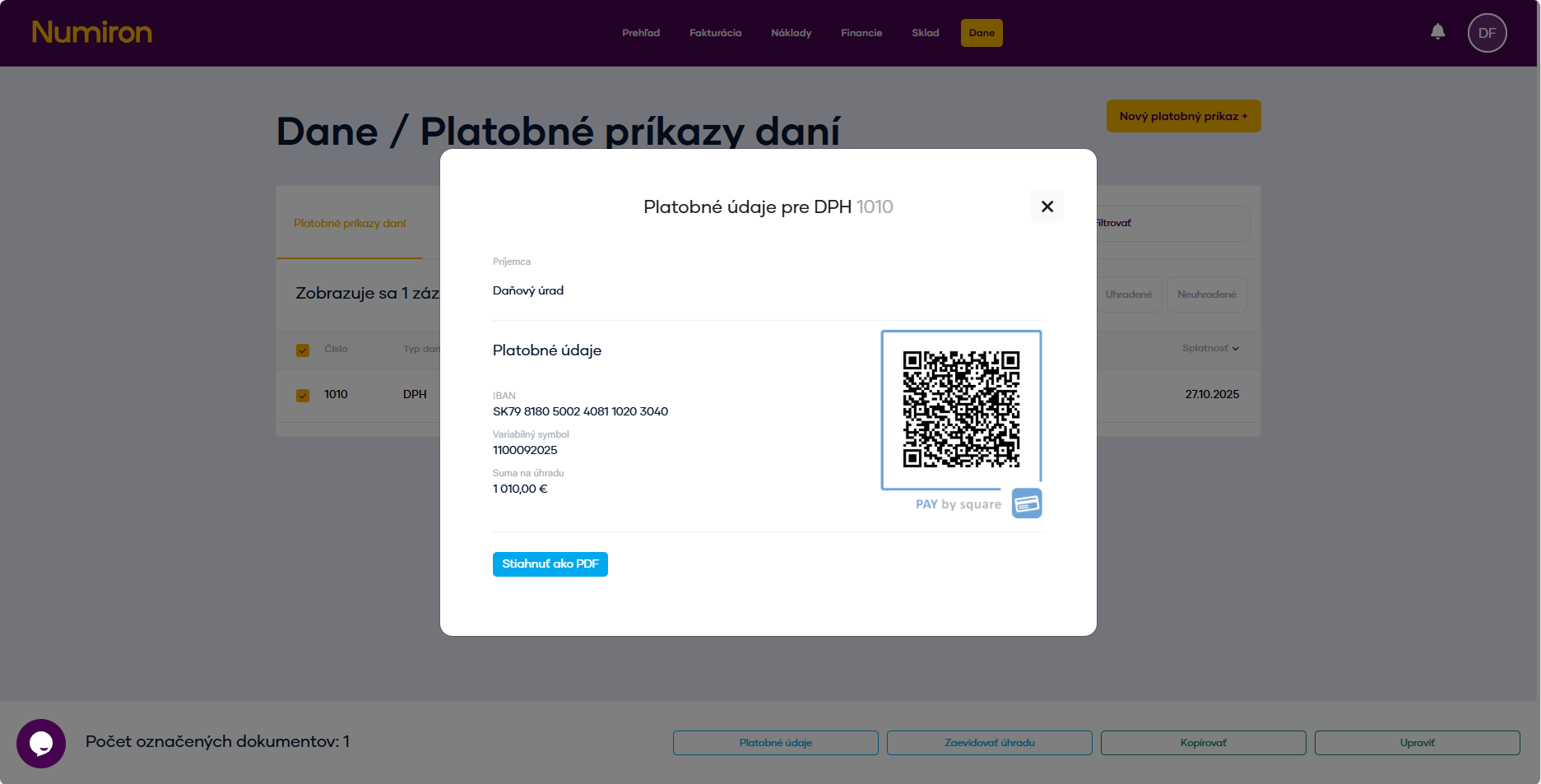
platobny prikaz dani qr kod

Methode 2: Zahlung per Internetbanking (SEPA XML) 

Markieren Sie den Befehl und klicken Sie auf die Schaltfläche in der unteren Leiste Bezahlen über IB

 Das System generiert eine SEPA-Datei und leitet Sie zum Internetbanking weiter, um die Transaktion abzuschließen. 

4. Vorteile von Zahlungsaufträgen 

  • Sammelzahlungen - zahlen Sie mehrere Steuern auf einmal. 
  • Genauigkeit - QR und XML gewährleisten, dass die Daten (IBAN, variables Symbol) korrekt ausgefüllt werden. 
  • Automatischer Abgleich - wenn Sie eine verknüpfte Bank haben, werden die Aufträge automatisch als bezahlt markiert, wenn sie bezahlt werden. 
  • Historie und Berichte - in den Auftragsdetails finden Sie das Zahlungsdatum, den Status und eventuelle Anmerkungen. 
Wie Sie IBANs für die Zahlung Ihrer Steuern generieren

Als Selbständiger, Privatperson oder Unternehmer benötigen Sie eine so genannte "Steuerüberweisung", um Ihre Steuern zu zahlen. OUD (Persönliches Konto des Steuerzahlers). Auf dieser Grundlage erstellt Numiron automatisch spezifische IBANs für jede Steuerart, damit Sie bei Zahlungen immer das richtige Konto verwenden. 

1. Öffnen Sie die Steuereinstellungen 

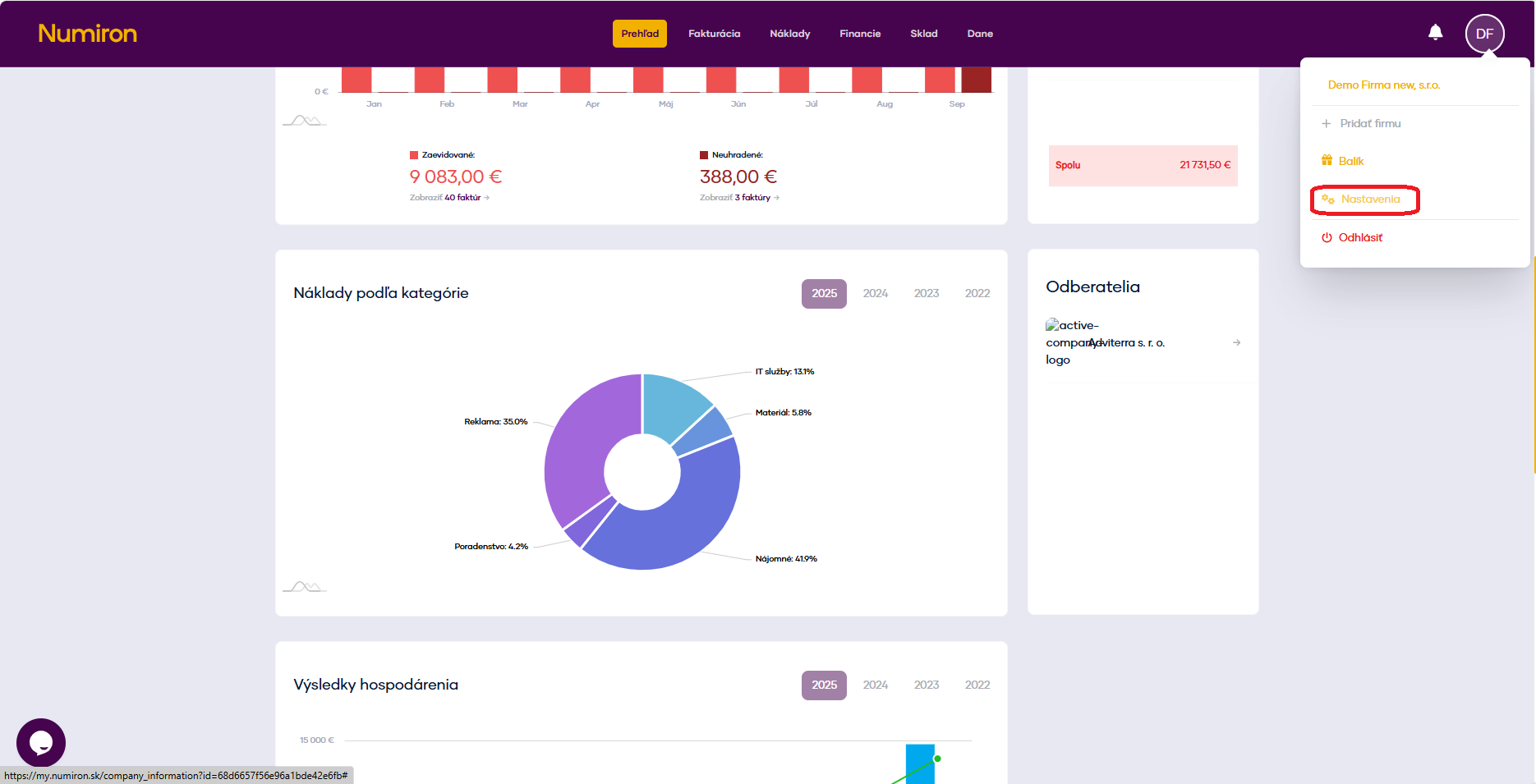
Klicken Sie in der oberen rechten Ecke auf das Symbol Ihres Profil, Wählen Sie Einstellungen und wechseln Sie zu dem Abschnitt Daten 

prehlad nastavenia

2. Einsetzen des OUD 

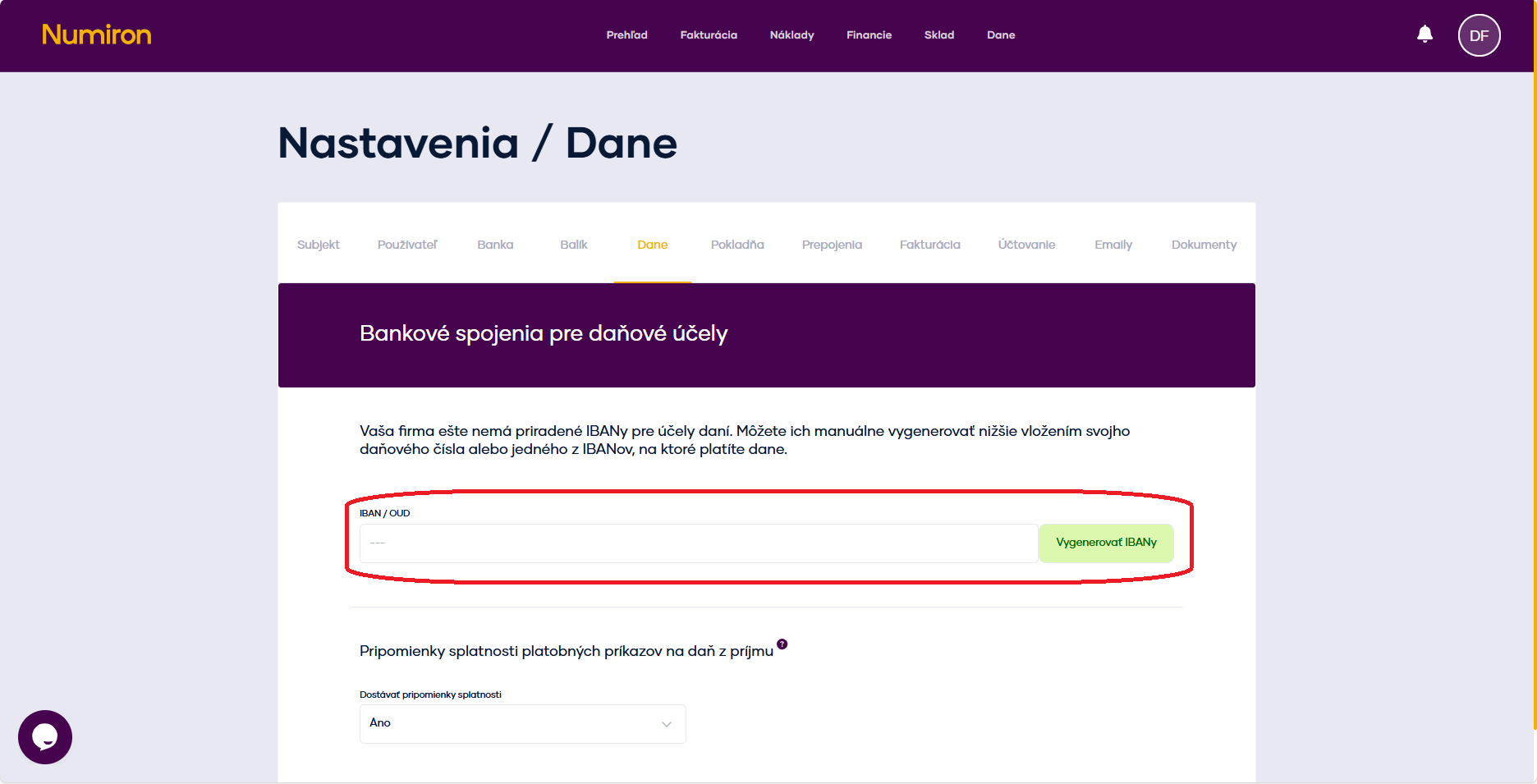
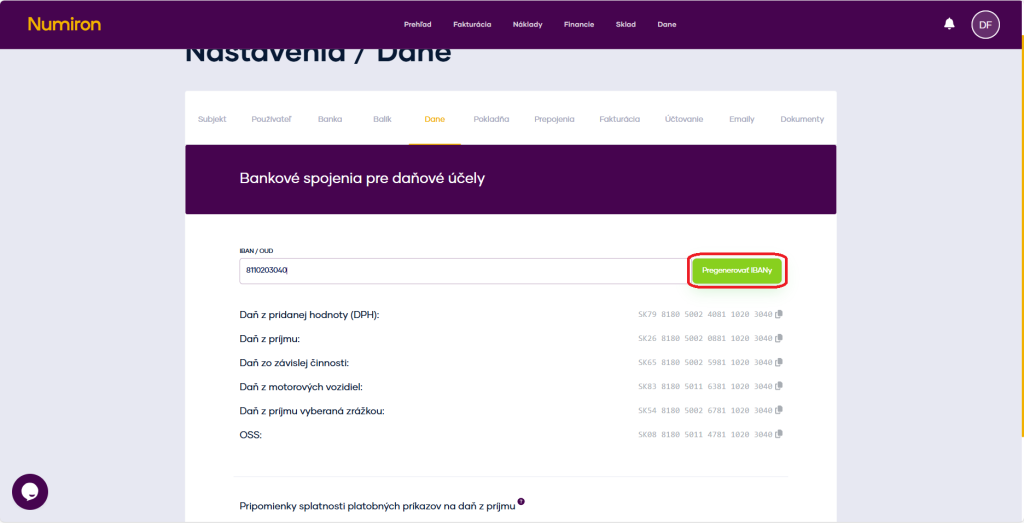
Das Feld IBAN/OUD befindet sich ganz oben. Hier geben Sie Ihre OUD-Nummer ein. 

oud numiron

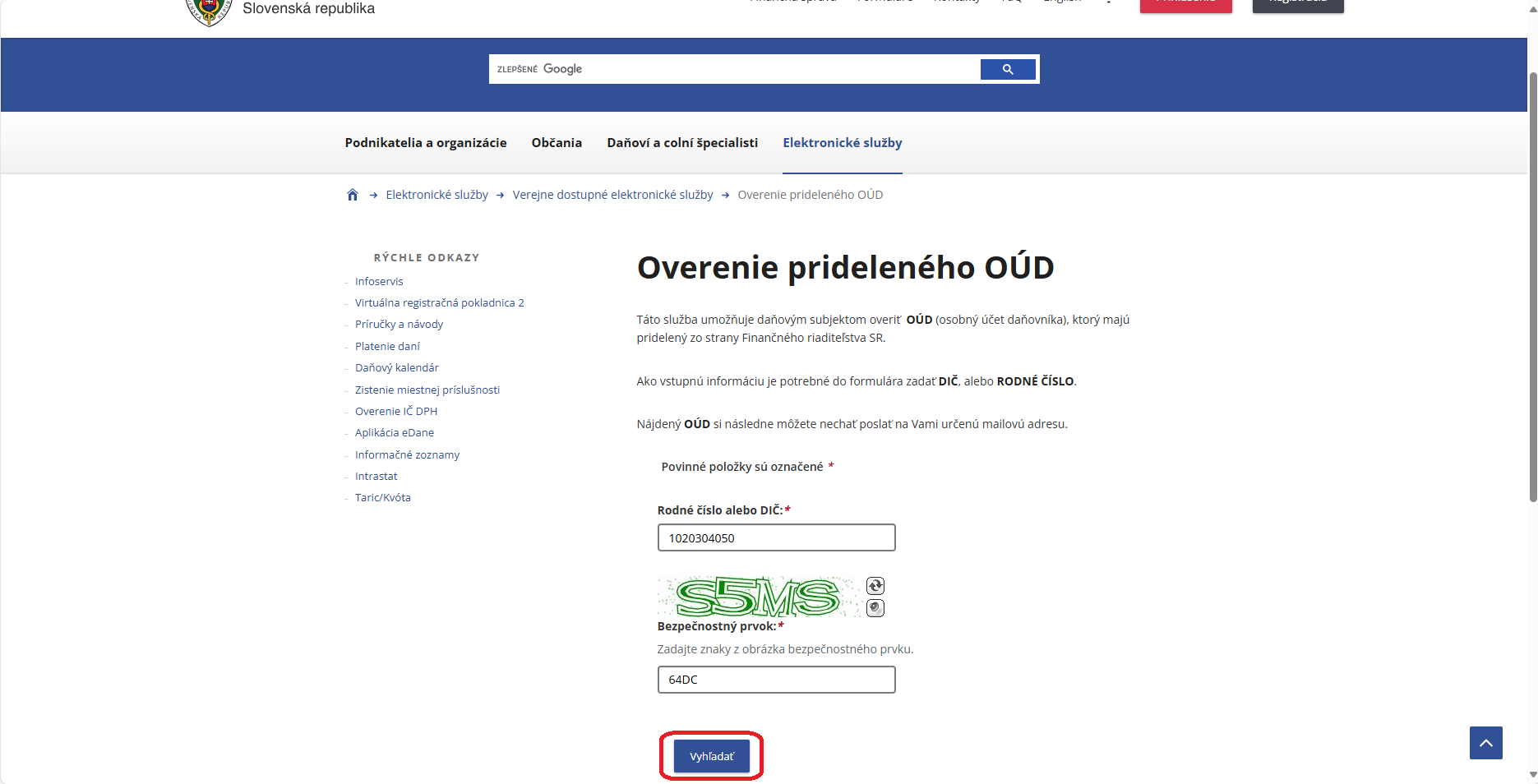
Falls Sie nicht schon eine haben, OUD erzeugen auf dem Portal der Finanzverwaltung  

Überprüfung von... - PFS 

oud financna sprava

3. Regeneration von IBANs 

Nachdem Sie die OUD hinzugefügt haben, klicken Sie auf IBANs neu generieren. Numiron erstellt für jede Steuerart (z. B. Mehrwertsteuer, Einkommensteuer, Abgaben) spezifische Konten und ordnet sie den entsprechenden Kategorien zu.

pregenerovat ibany

4. Verwendung von IBANs bei der Erstellung von Zahlungsaufträgen 

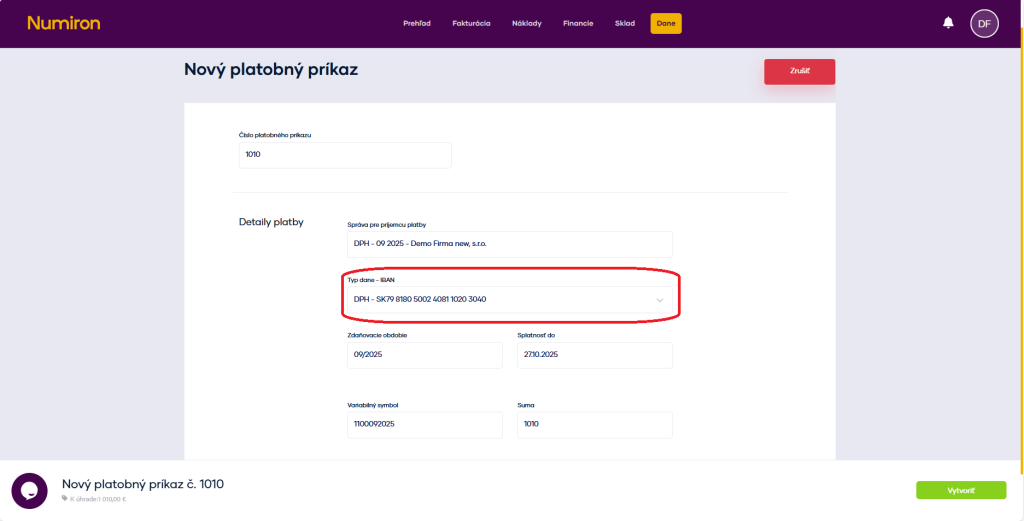
Wenn Sie eine Steuerzahlungsauftrag, wird die richtige IBAN je nach der von Ihnen gewählten Steuerart automatisch ausgefüllt. Sie brauchen nicht mehr danach zu suchen oder sie aus externen Quellen zu kopieren - alles steht direkt im System für Sie bereit. 

platobny prikaz dani vytvorit