Numiron macht es Ihnen leicht, Rechnungen auszustellen und zu verwalten. In den Handbüchern finden Sie Wir zeigen Ihnen, wie Sie eine Rechnung erstellen, versenden und verfolgen können.
In diesem Abschnitt finden Sie alle Informationen über:
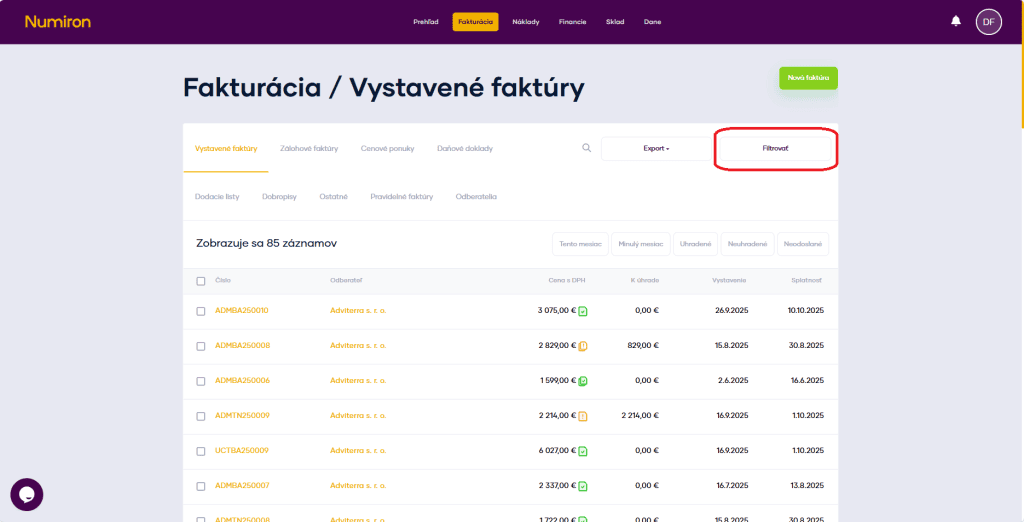
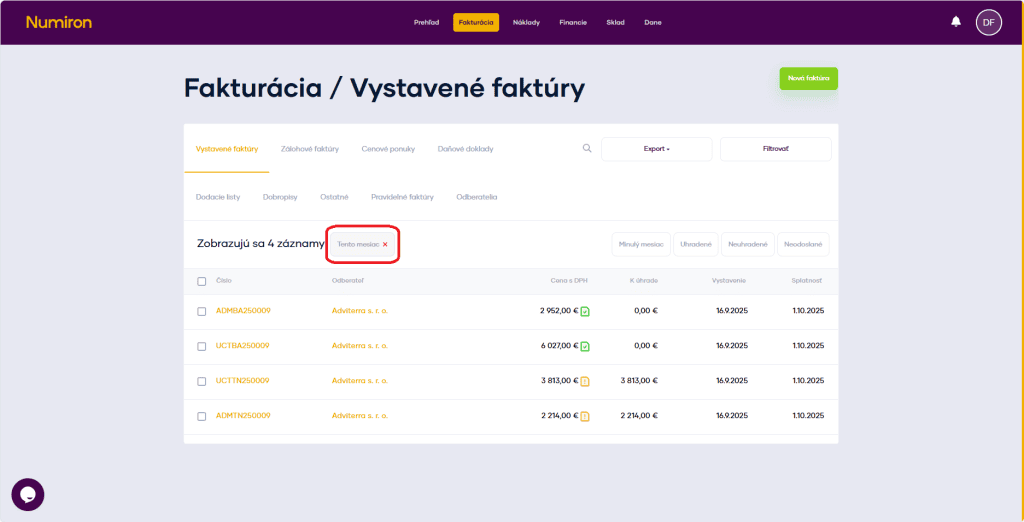
In jedem Abschnitt der Fakturierungsagenda gibt es eine Schaltfläche über der Liste der DokumenteFilter.
Klicken Sie auf diese Schaltfläche, um die detaillierten Filteroptionen zu öffnen. Es gibt auch Schnellfilter direkt über der Liste der Dokumente, mit denen Sie Dokumente mit einem einzigen Klick filtern können.
2. Wie das Filtern funktioniert
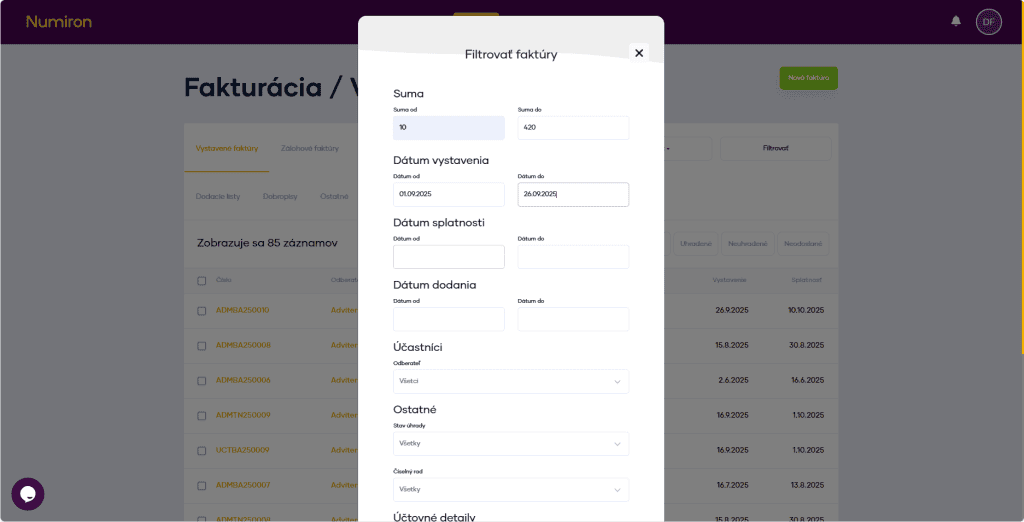
Klicken Sie auf die Schaltfläche Filter öffnet den Modus Erweiterter Filter.
Hier können Sie die Auswahl einschränken:
Daten (Ausgabe, Lieferung, Fälligkeit),
Beträge,
Erstattungsstatus,
des Kunden,
numerische Serien,
und andere.
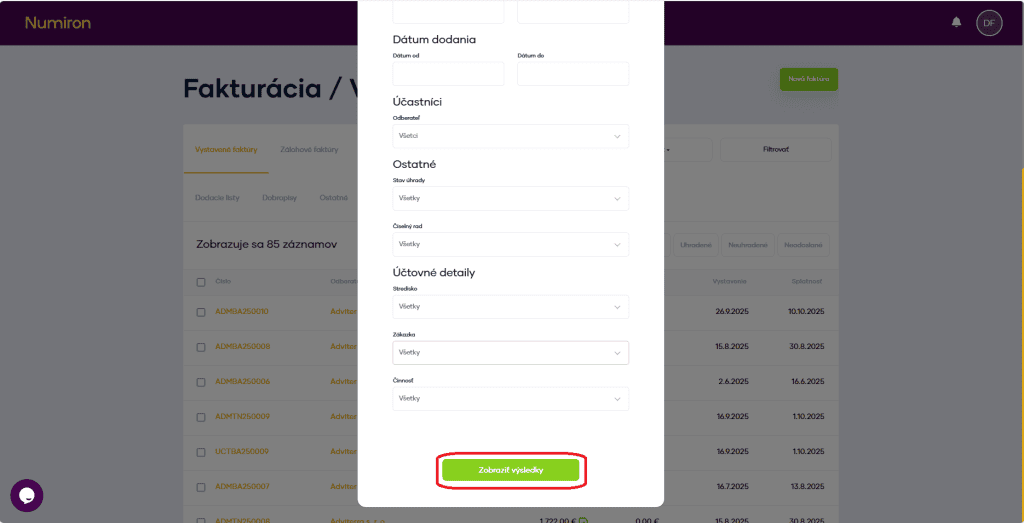
Um den Filter anzuwenden, klicken Sie auf die grüne Schaltfläche Ergebnisse anzeigen.
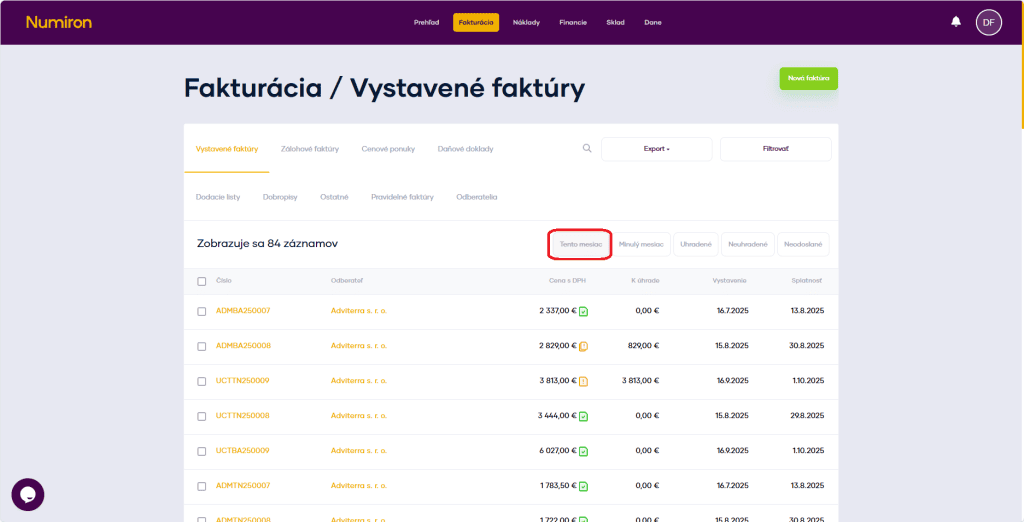
Wenn Sie auf den Schnellfilter klicken, wird der Filter sofort angewendet. Filter können auch kombiniert werden.
Um den Filter aufzuheben, klicken Sie auf x rechts neben der Anzahl der angezeigten Datensätze.
Alle Ihre Dokumente haben Sie an einem Ort unter Kontrolle. In Numiron Invoicing markieren Sie einfach eine Rechnung, eine Vorausrechnung, ein Angebot, eine Gutschrift, einen Lieferschein oder einen Steuerbeleg - und schon können Sie damit arbeiten. Mit nur zwei Klicks können Sie die gewünschte Aktion sofort ausführen. Schnell, übersichtlich und ohne unnötiges Suchen.
Wie man ein bereits erstelltes Dokument bearbeitet
1. wo Sie die Bearbeitungsoption finden
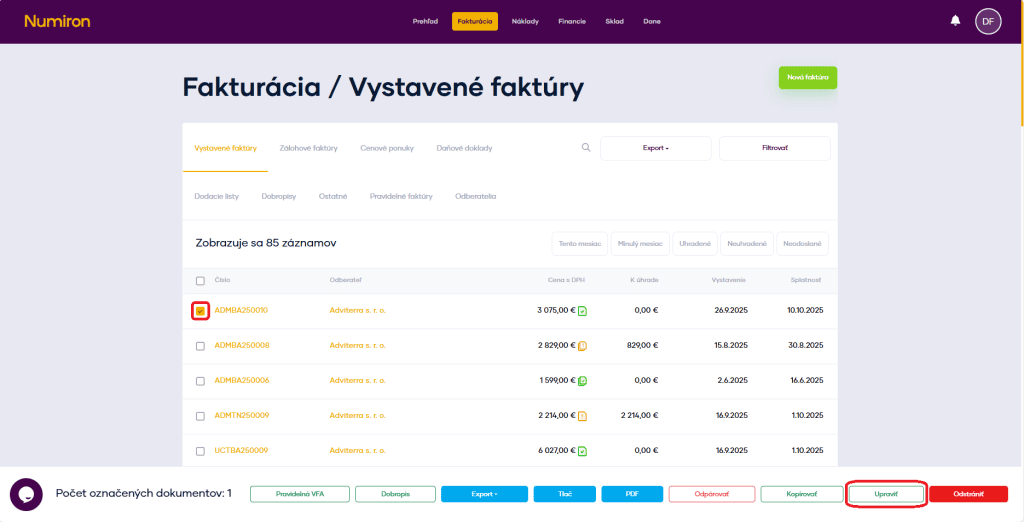
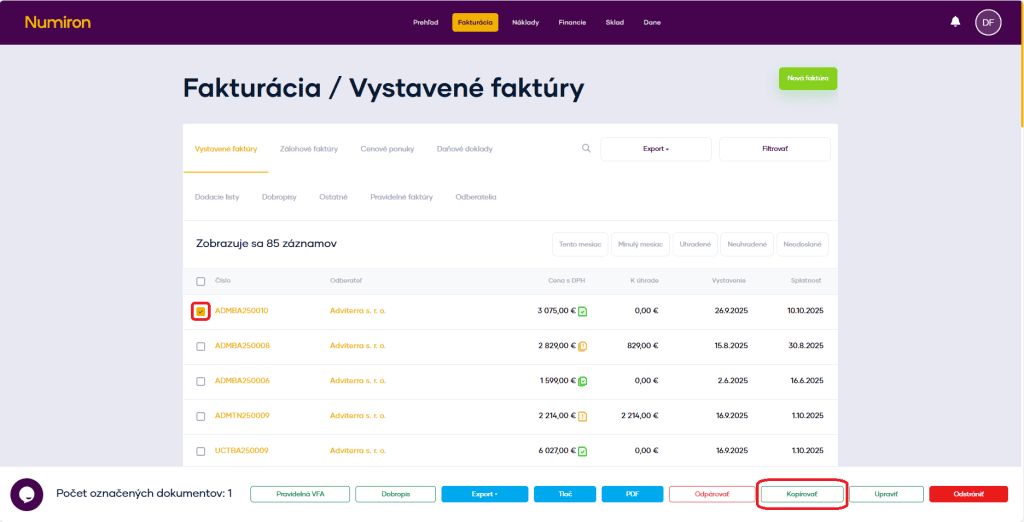
Um ein Dokument zu markieren, klicken Sie auf das Quadrat links neben der Dokumentennummer. Wenn Sie ein Dokument markiert haben, wird unten eine Optionsleiste/ein Optionsfeld angezeigt. Hier klicken Sie auf Bearbeiten. Sie gelangen dann in den Bearbeitungsmodus des Dokuments.
2. das Dokument bearbeiten
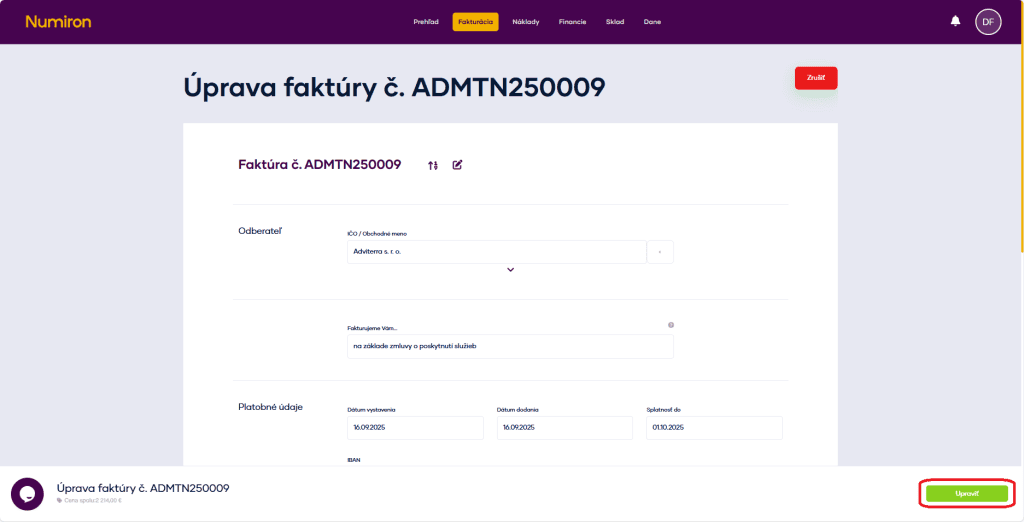
Der Dokumentbearbeitungsmodus ist visuell identisch mit dem Dokumenterstellungsmodus. Sie können alle Dokumentdaten bearbeiten, außer wenn das Dokument gepaart ist.
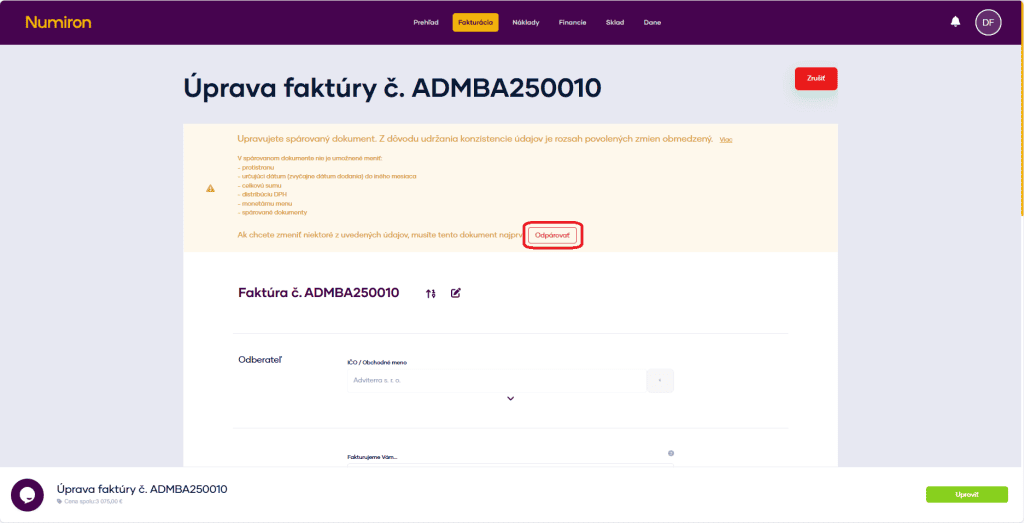
Das gepaarte Dokument kann nicht geändert werden:
Gegenpartei,
das Datum (in der Regel das Datum der Lieferung) auf einen anderen Monat zu verschieben,
den Gesamtbetrag,
Verteilung der Mehrwertsteuer,
Geldwährung,
gepaarte Dokumente.
Um solche Änderungen vorzunehmen, muss das Dokument entkoppelt werden.
Wie man durch Kopieren Zeit spart
1. wo Sie die Option Kopieren finden
Um ein Dokument zu markieren, klicken Sie auf das Quadrat links neben der Dokumentennummer. Wenn Sie ein Dokument markiert haben, wird unten eine Optionsleiste/ein Optionsfeld angezeigt. Hier klicken Sie auf Kopieren.
2. Kopieren eines Dokuments
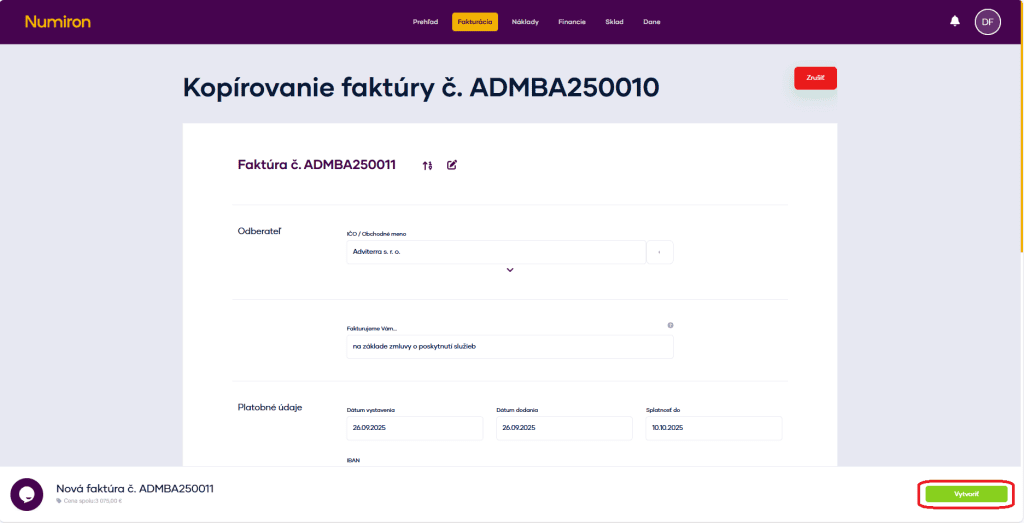
Klicken Sie auf die Schaltfläche Kopieren, um ein neues Dokument zu erstellen, in das alle Daten aus dem Originaldokument mit den aktualisierten Daten hochgeladen werden.
Sie können die erforderlichen Daten ändern und ein neues Dokument erstellen.
Das Kopieren von Dokumenten spart eine Menge Zeit, wenn Sie mehrere ähnliche Dokumente erstellen.
Wie man Erstattungen gegebenenfalls manuell erfasst
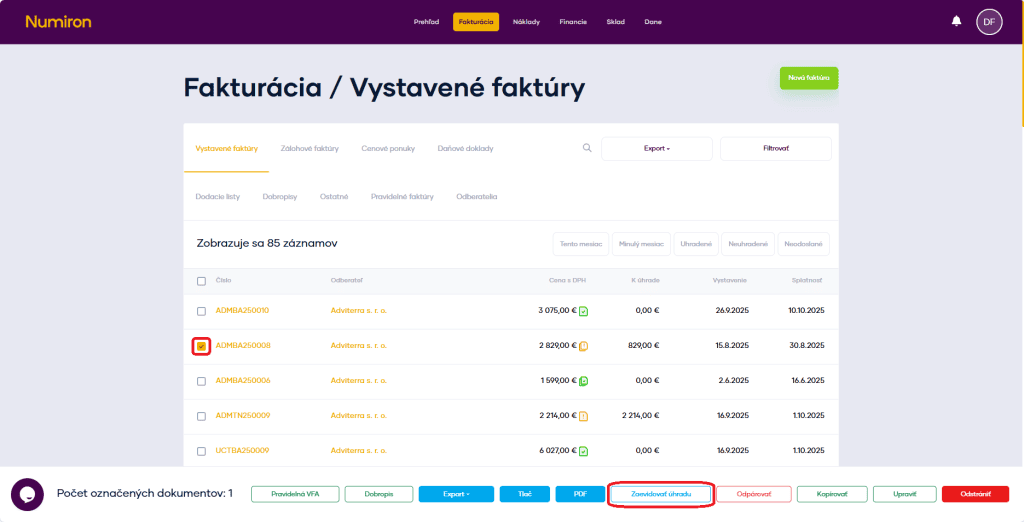
Klicken Sie auf die Schaltfläche So registrieren Sie die Zahlung öffnen Sie den manuellen Erstattungsregistrierungsmodus.
Geben Sie das Zahlungsdatum und die Zahlungsmethode an (Überweisung, Bargeld, Karte...).
Klicken Sie auf Eine Transaktion erstellen.
Verwendung: wenn die Zahlung außerhalb des automatischen Abgleichs erfolgt (z. B. bei Barzahlung).
Export von Dokumenten
Sie können Dokumente auf zwei Arten exportieren:
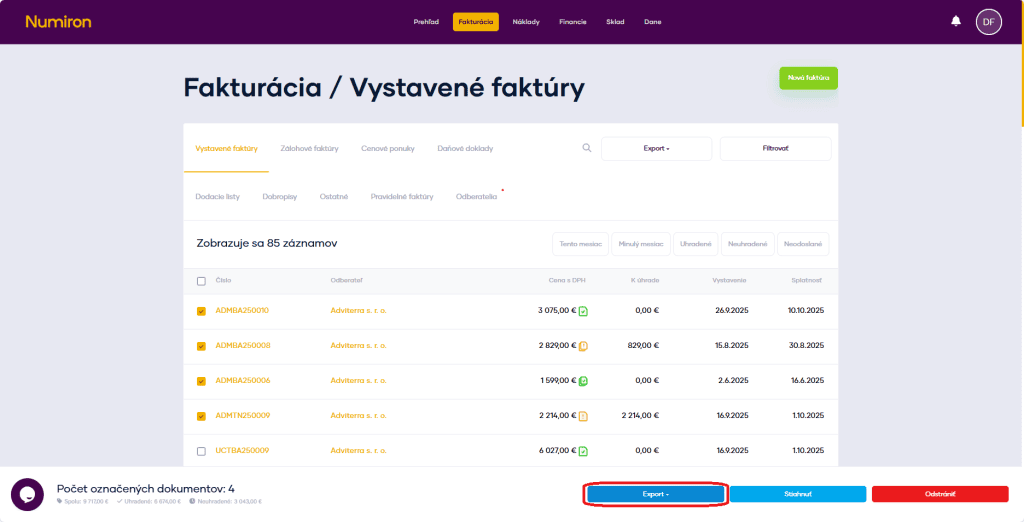
Markierte Dokumente exportieren - mehrere Dokumente in der Liste auswählen und auf Exportieren.
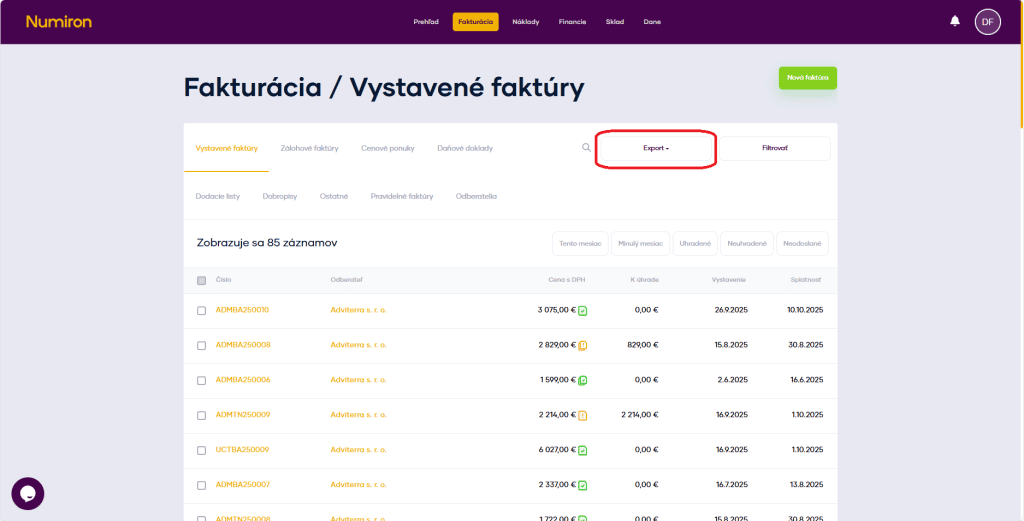
Alle angezeigten Dokumente exportieren - Verwenden Sie die Schaltfläche Exportieren oberhalb der Liste (neben dem Filter), um die gesamte Auswahl nach Filter oder die gesamte Liste für den Zeitraum zu exportieren.
In Numiron können Sie den gesamten Verkaufsprozess einfach verbinden. Vom ersten Angebot über die Vorschussrechnung bis zur Schlussrechnung. Auf diese Weise vermeiden Sie wiederholte Dateneingaben und alles ist klar miteinander verknüpft.
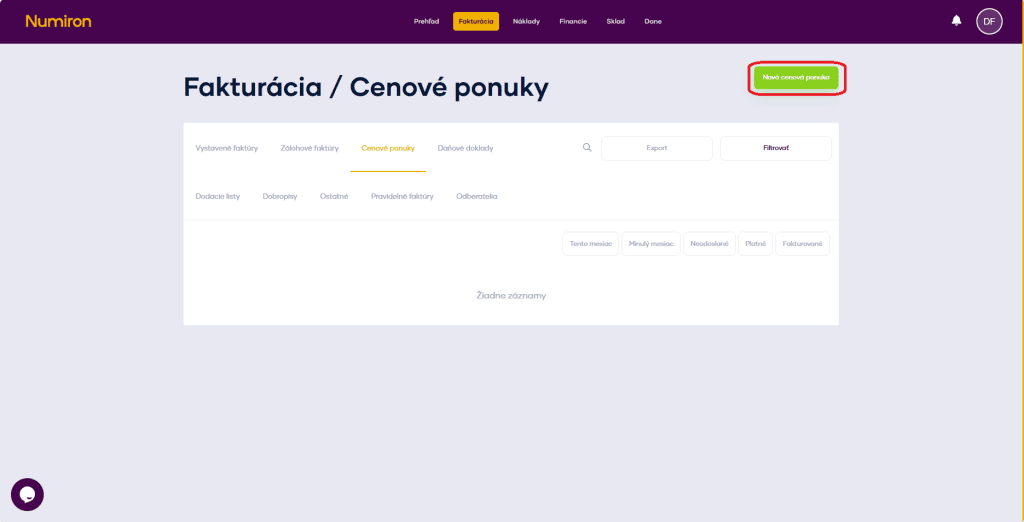
1. ein Angebot erstellen Gehen Sie im Menü zur TagesordnungRechnungsstellung - Kostenvoranschlägeund klicken Sie auf die SchaltflächeNeues Preisangebot.
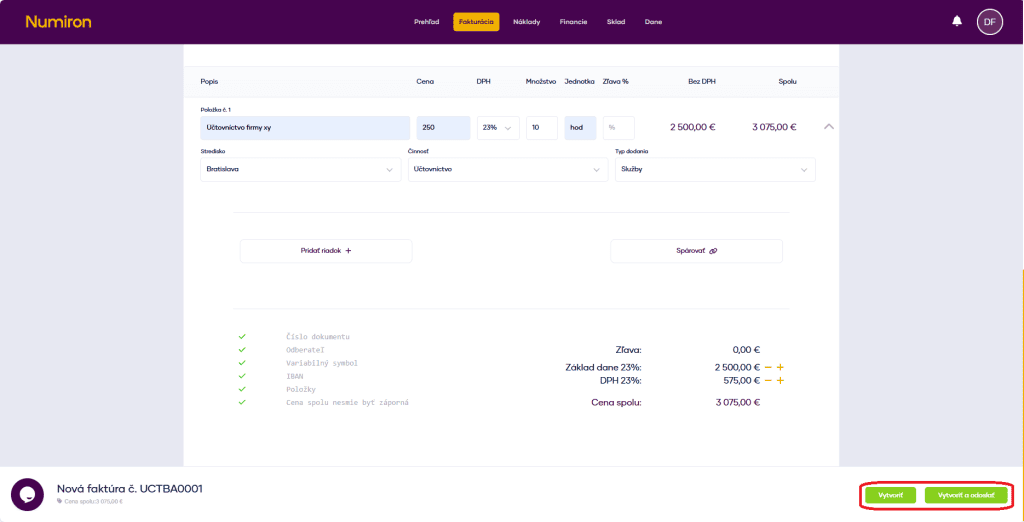
Im Formular geben Sie den Kunden, das Ausstellungsdatum und die Gültigkeit des Angebots ein und tragen die Artikel mit Preis, Menge und Mehrwertsteuer ein. Nach Überprüfung der Daten erstellen Sie das Angebot.
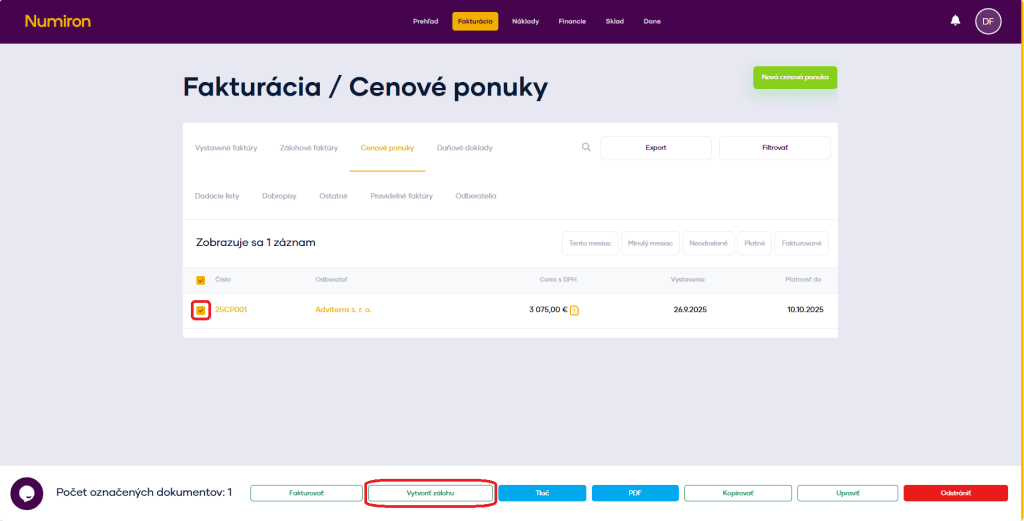
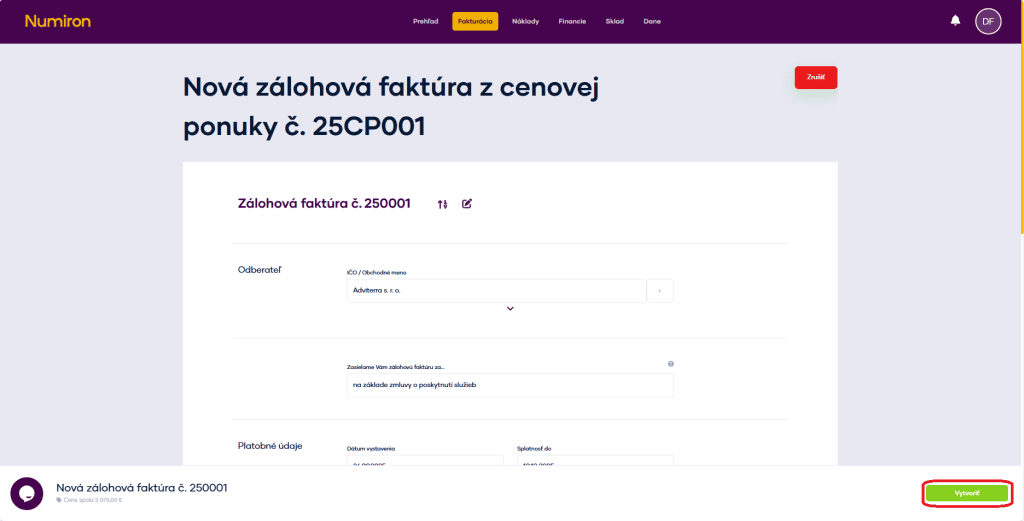
2. Ausstellung einer Vorschussrechnung aus dem Angebot Wählen Sie in der Liste der Angebote das gewünschte aus und wählen Sie unten auf dem BildschirmErstellen Sie ein Backup.
Daraufhin wird das Formular geöffnet, in dem alle Daten des Angebots bereits vorausgefüllt sind. Überprüfen Sie sie einfach und bestätigen Sie die Erstellung. Nun werden die Dokumente automatisch verknüpft.
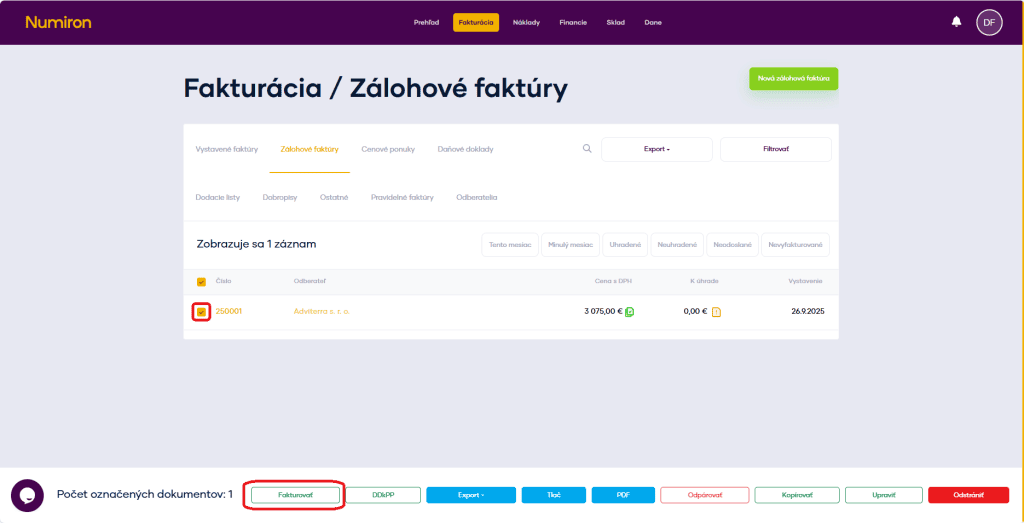
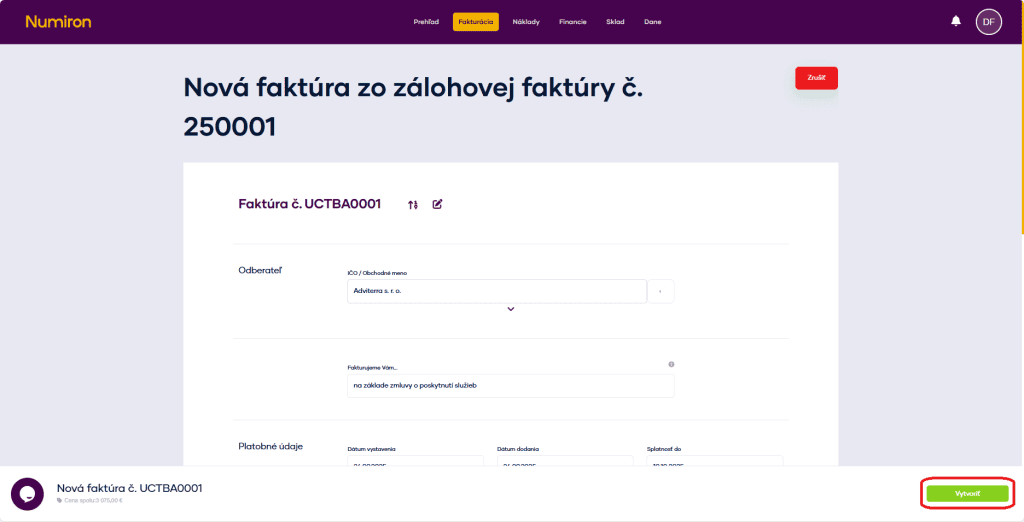
3. Übertragung auf die Rechnung Sobald die Vorschussrechnung bezahlt wurde, können Sie sie auf die ausgestellte Rechnung übertragen. Markieren Sie das Dokument und wählen SieRechnung.
Daraufhin öffnet sich ein Formular mit vorausgefüllten Daten. Sie müssen sie nur noch überprüfen und die Erstellung bestätigen.
Wenn Sie häufig Dokumente an dieselben Kunden ausstellen, können Sie Zeit sparen, indem Sie Ihre Abonnenten in Numiron voreinstellen. Hierfür haben Sie zwei Möglichkeiten:
Methode 1: Speichern des Abonnenten direkt bei der Erstellung des Dokuments
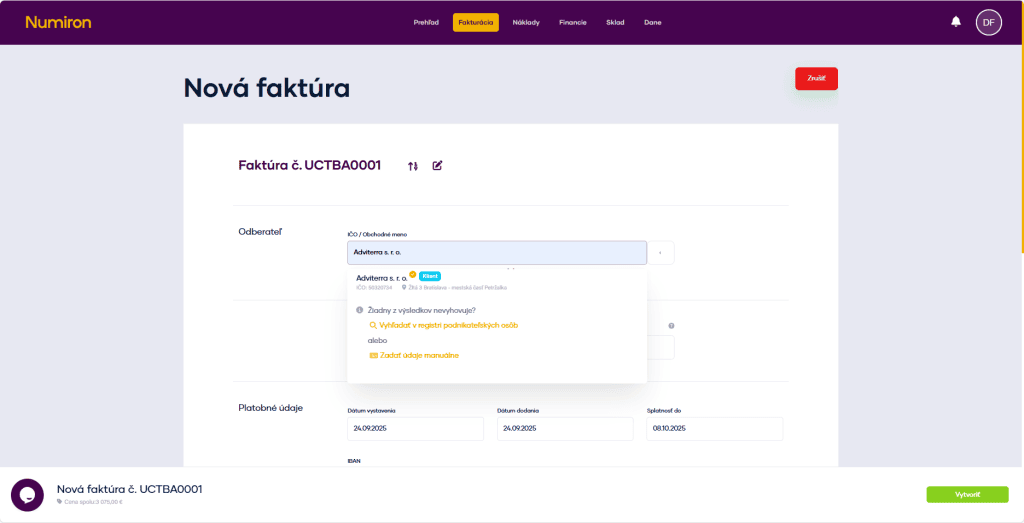
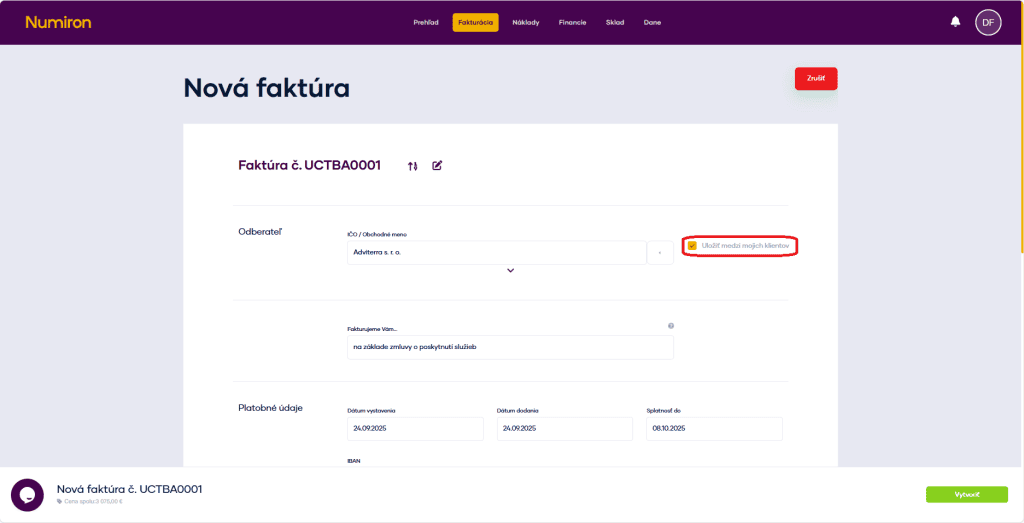
1 Füllen Sie das Feld Kunde aus. Wenn Sie ein Dokument erstellen, geben Sie in das FeldAbonnentID-Nummer oder Firmenname. Das System ruft automatisch Daten aus öffentlichen Registern ab. Wenn der Kunde nicht im Register enthalten ist, geben Sie die Daten manuell ein.
2. Speichern Sie den Client Nachdem die Daten geladen wurden, erscheint eine Schaltfläche neben dem Namen des TeilnehmersSparen bei meinen Kunden. Sie wird automatisch überprüft.
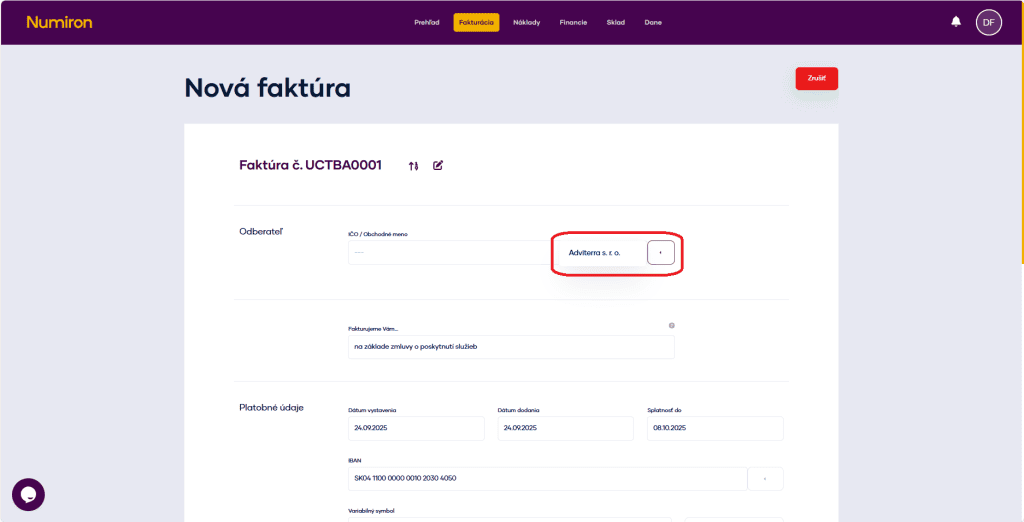
3. Wählen Sie einen gespeicherten Teilnehmer Wenn Sie das nächste Mal ein Dokument erstellen, klicken Sie einfach auf den Pfeil neben dem Eingabefeld und wählen den Abonnenten aus den gespeicherten Abonnenten aus.
Methode 2: Voreinstellung des Teilnehmers in einem separaten Abschnitt
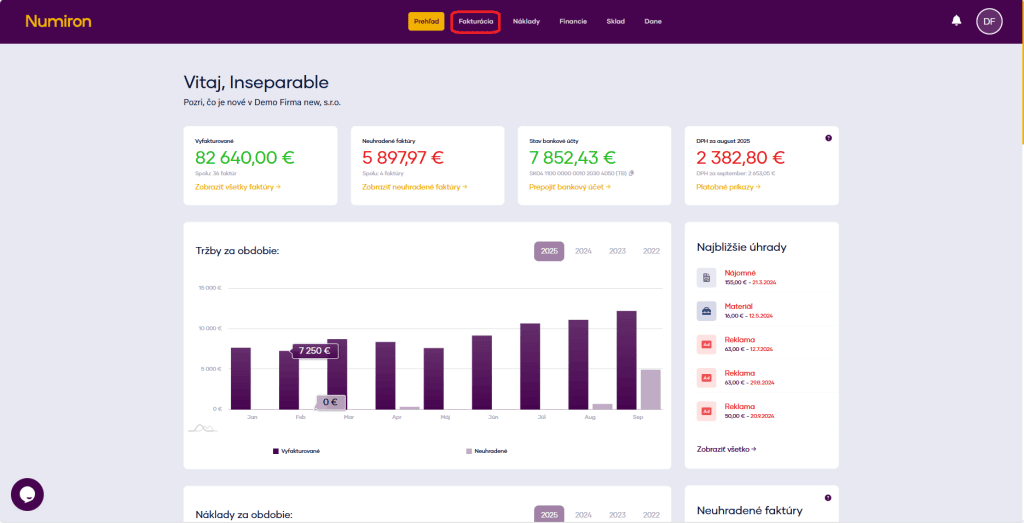
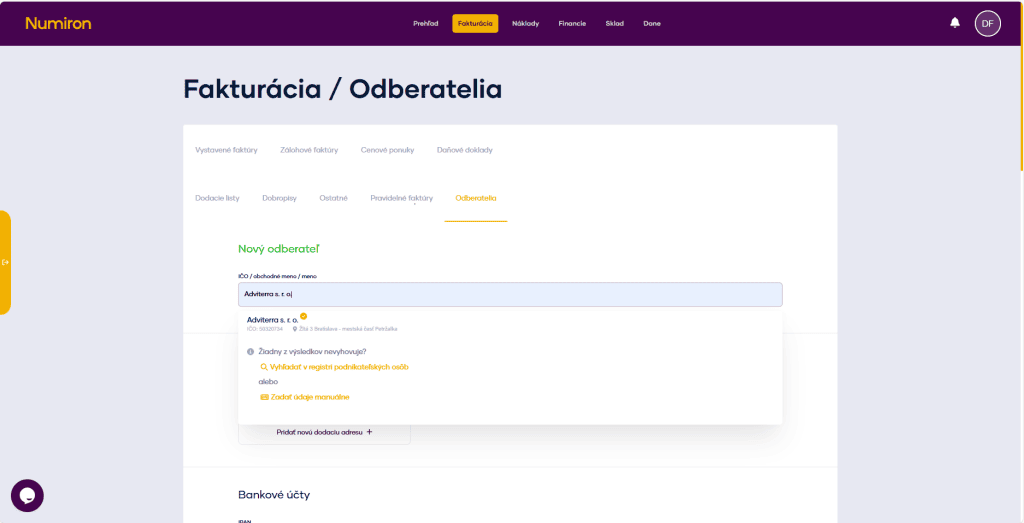
1. Gehen Sie zu Fakturierung - Abonnenten Klicken Sie im Hauptmenü auf die TagesordnungRechnungsstellungund wählen Sie den AbschnittAbonnenten. Es wird eine Liste der vorhandenen Abonnenten angezeigt.
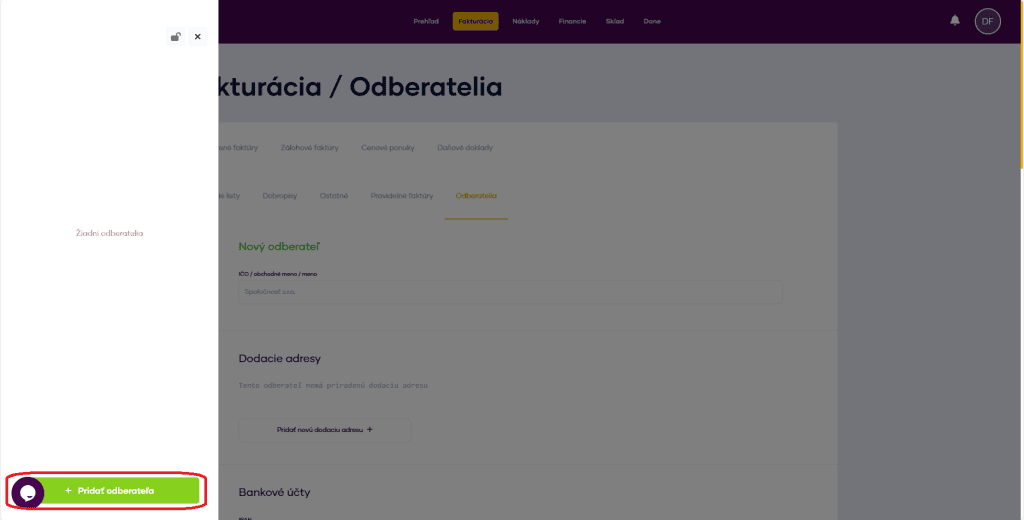
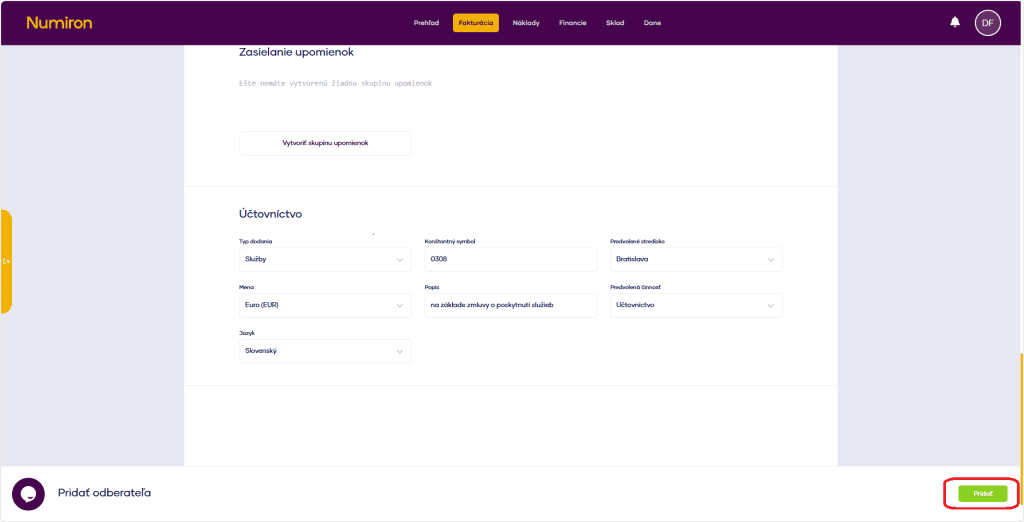
2. Einen neuen Teilnehmer hinzufügen PresseAbonnent hinzufügenin der linken unteren Ecke.
3. Grunddaten eingeben Geben Sie die Registrierungsnummer oder den Firmennamen ein (das System ruft die Daten aus den Registern ab). Wenn der Kunde nicht im Register enthalten ist, geben Sie die Daten manuell ein.
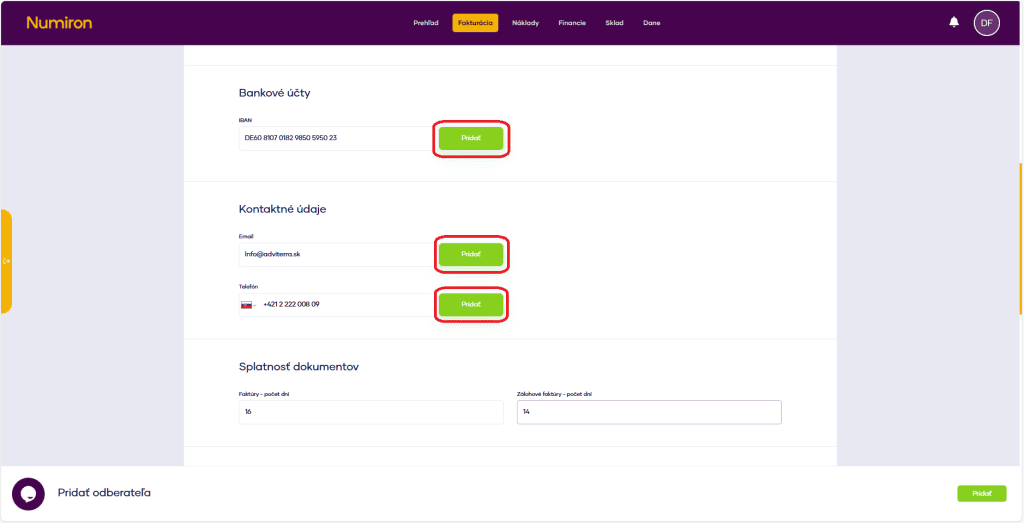
4. Daten für zukünftige Dokumente festlegen Diese Einstellungen werden bei der Erstellung von Rechnungen, Angeboten oder Gutschriften automatisch hinzugefügt:
Lieferadresse,
Bankkonto (IBAN),
Kontaktinformationen (E-Mail, Telefon),
Fälligkeitsdatum der Dokumente,
Haupteinnahmekategorie (Geschäftsschwerpunkt),
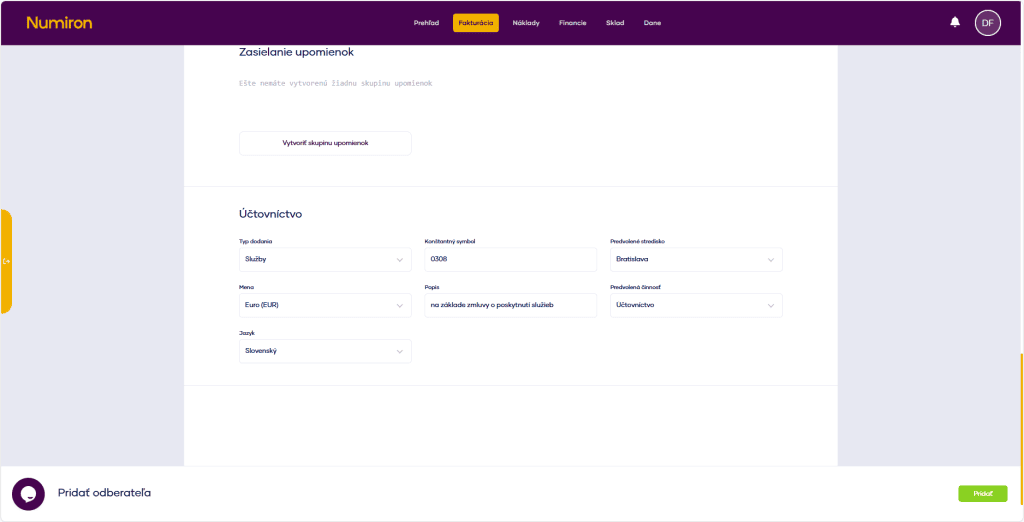
Erinnerungen (wenn Sie die Erinnerungsfunktion nutzen).
5. Einstellung der Buchhaltungseinstellungen
Art der Lieferung,
Namen,
die Sprache des Dokuments,
konstantes Symbol,
Standardbeschreibung,
Zentrum, Vertrag, Tätigkeit.
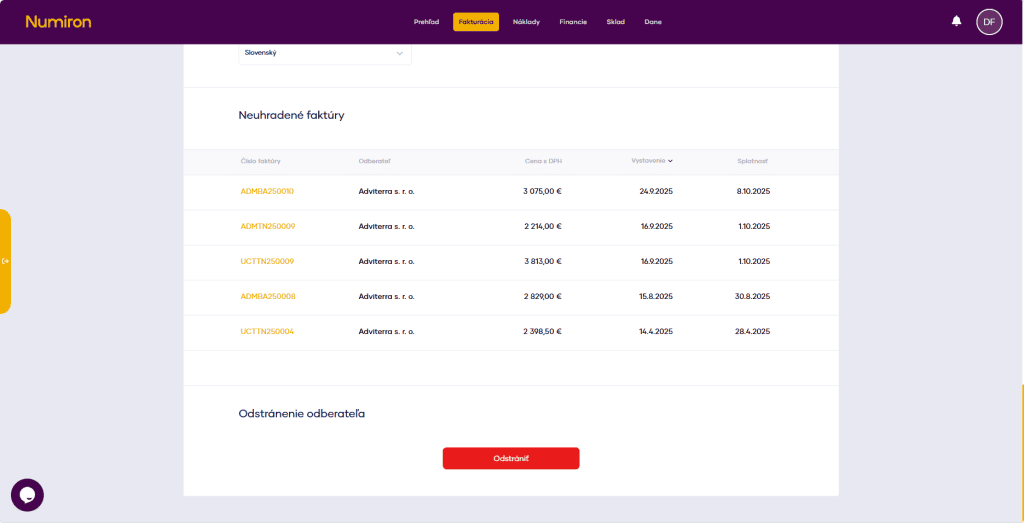
6. Übersicht über ausstehende Rechnungen Sie können auch alle ausstehenden Rechnungen des Kunden in der Kundenliste sehen.
7. Nach der Bearbeitung müssen Sie die Änderungen mit der Schaltfläche hinzufügen, die in der rechten unteren Ecke erscheint
Sonstige Forderungen sind Zahlungsansprüche, die nicht aus dem normalen Verkauf von Waren oder Dienstleistungen stammen. In Numiron können Sie sie schnell, übersichtlich und präzise nach Ihren Bedürfnissen erstellen.
1. wo man andere Ansprüche findet
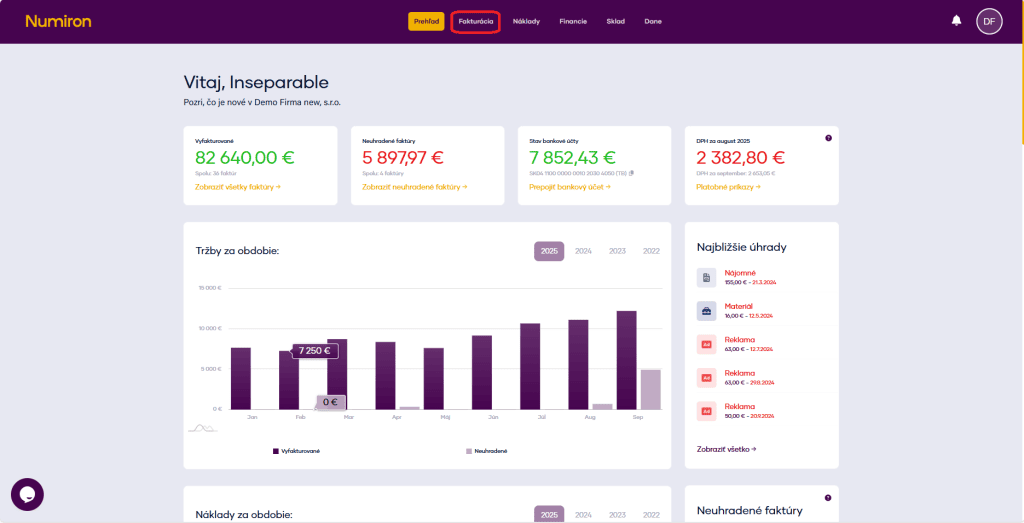
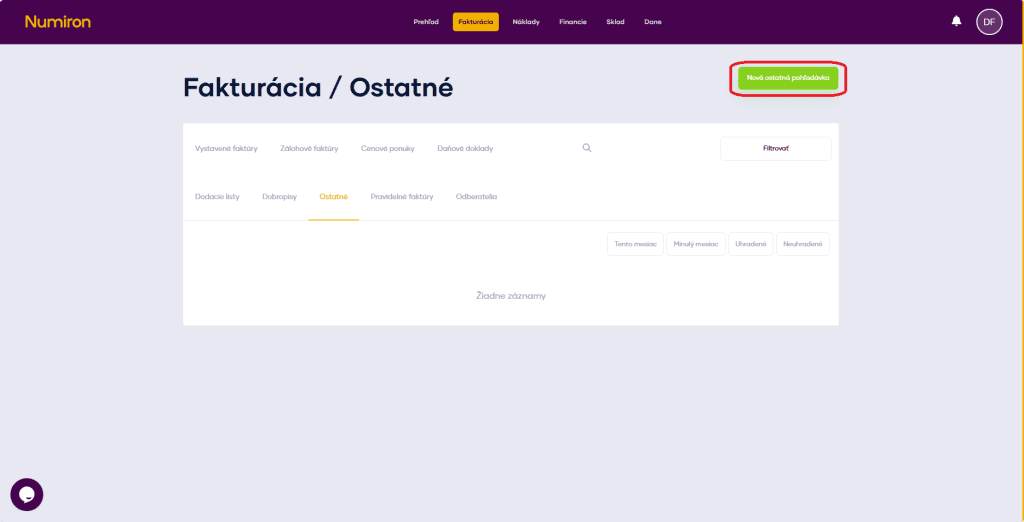
Klicken Sie im Hauptmenü auf Rechnungsstellung und wählen Sie Andere.
2. Anlegen einer neuen Forderung
Presse Neue sonstige Forderungen oben rechts auf dem Bildschirm.
3. Grunddaten
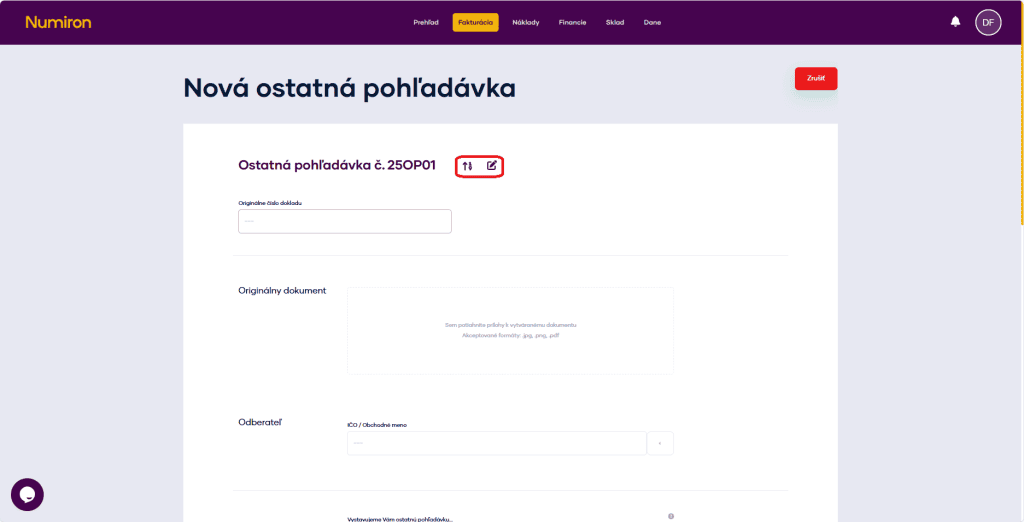
Zahlenbereich - Wählen Sie einen voreingestellten Bereich oder geben Sie ihn ein.DokumentennummerHandbuch.
Nummer des Originaldokuments -geben Sie die Nummer des Originalbelegs ein.
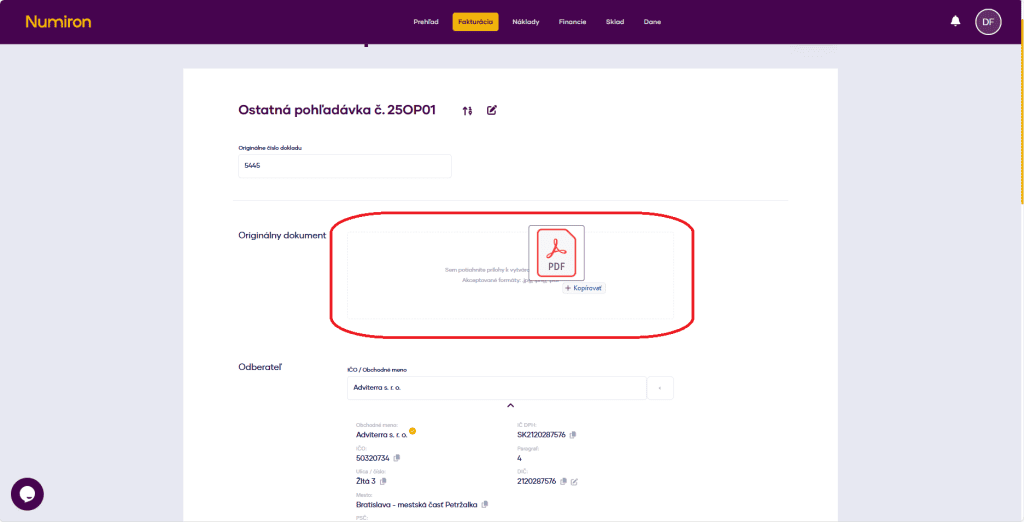
Originaldokument -Fügen Sie das Originaldokument im Format .jpg, .png, .pdf in das Upload-Feld ein.
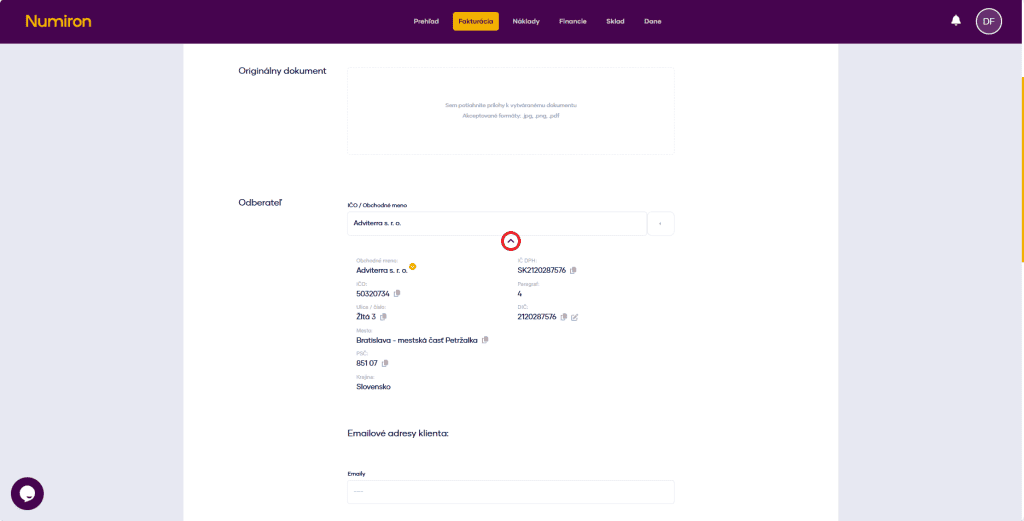
Teilnehmer - Geben Sie die Unternehmens-ID oder den Namen ein, oder wählen Sie aus den gespeicherten Kontakten aus. Verwenden Sie den Pfeil unter dem Namen, um die Details zu überprüfen.
Wir senden Ihnen die letzte Forderung... - geben Sie den Text ein, der in der Kopfzeile der PDF-Datei erscheint.
4. Daten und Zahlungsdetails auswählen:
Ausgabedatum,
Datum der Lieferung,
Fälligkeitsdatum,
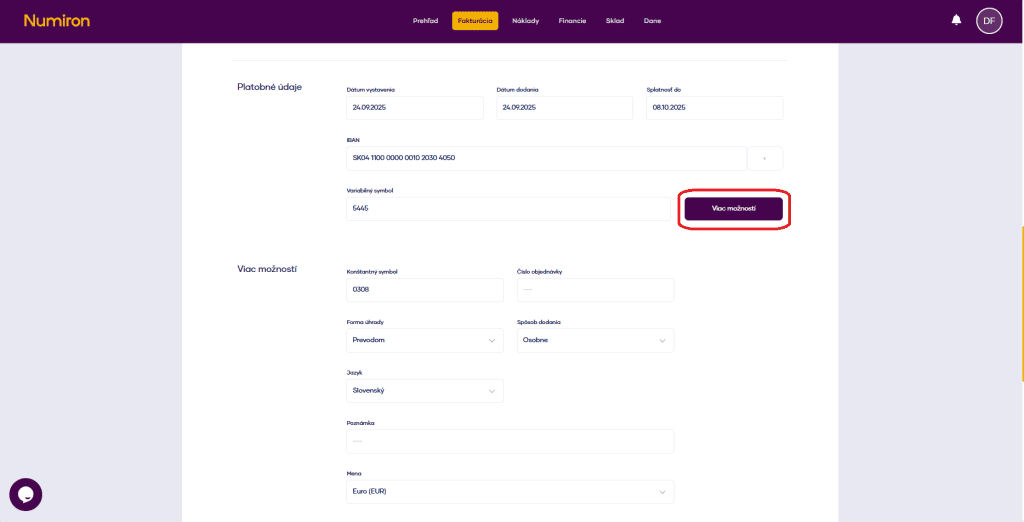
IBAN ausfüllen, sie wird automatisch entsprechend der im System gespeicherten hochgeladen, kann aber manuell geändert werden,
variables Symbol - vwird automatisch nach Belegnummer ausgefüllt, kann aber auch manuell geändert werden.
5. Mehrere Optionen (optional)
Klicken Sie auf Mehr Optionen und hinzufügen:
konstantes Symbol,
Bestellnummer,
Form der Bezahlung,
Art der Lieferung,
die Sprache des Dokuments,
Kommentar,
Namen.
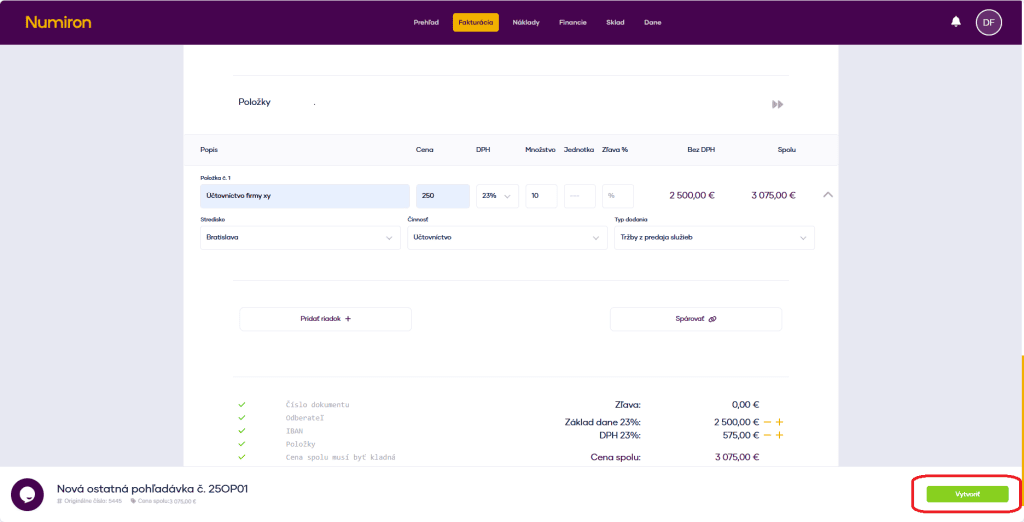
6. Posten der sonstigen Forderungen
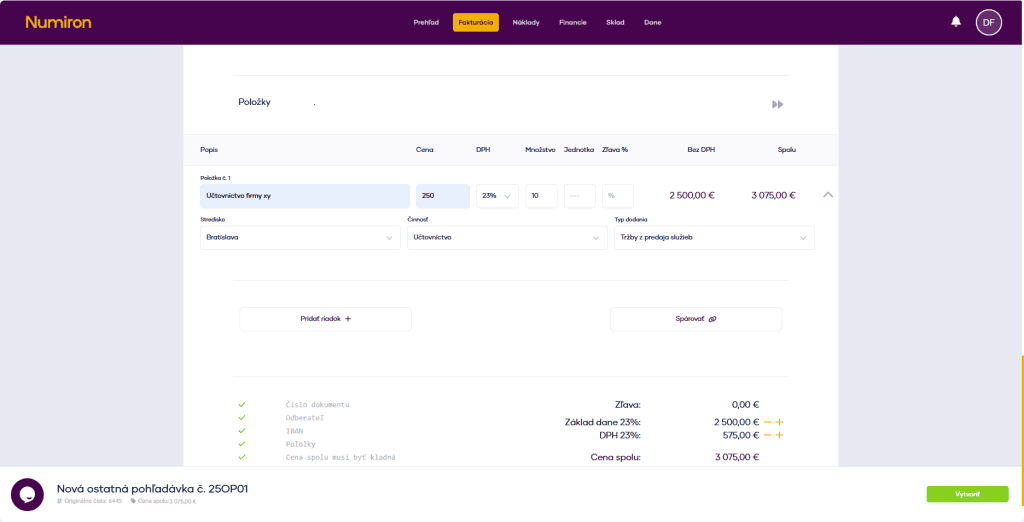
Klicken Sie für jedes Element auf Zeile hinzufügen und ausfüllen:
den Namen des Artikels,
Preis,
Mehrwertsteuersatz,
Menge und Einheit,
Rabatt (%).
Sie können optional hinzufügen: Zentrum, Tätigkeit, Vertrag, Art der Lieferung - diese Daten werden in Berichten und Diagrammen verwendet.
7. Kopplung mit einem anderen Dokument
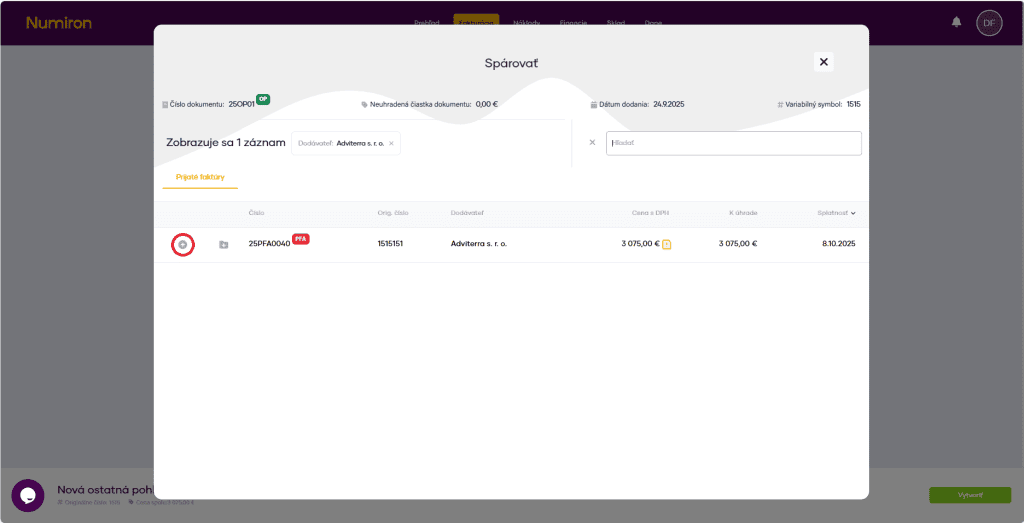
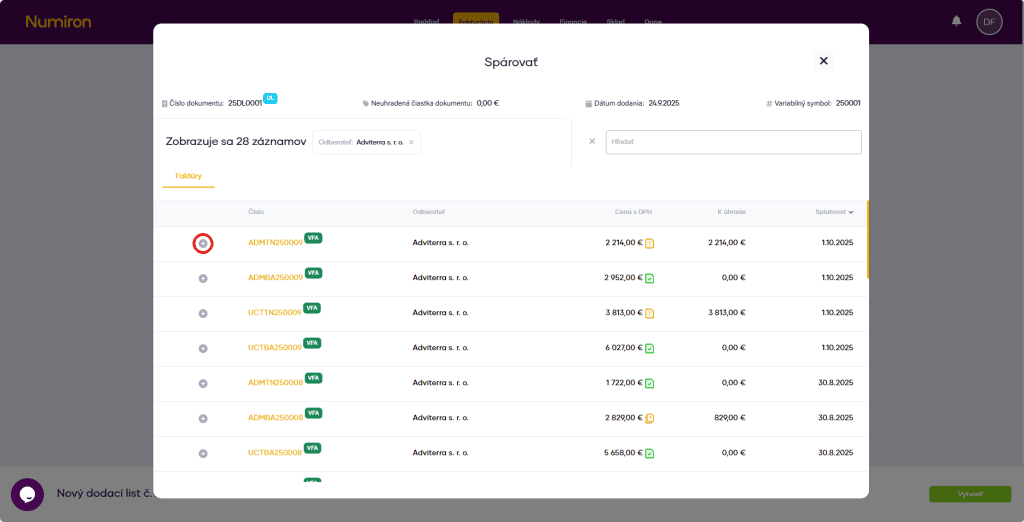
Wenn Sie die Eingaben abgeschlossen haben, drücken Sie Paare bilden. Sie sehen dann den Abgleichsmodus, in dem Sie die andere Forderung mit der erhaltenen Rechnung abgleichen können.
8. Vervollständigen Sie die Erstellung
Wenn Sie alles ausgefüllt haben, drücken Sie erstellen..
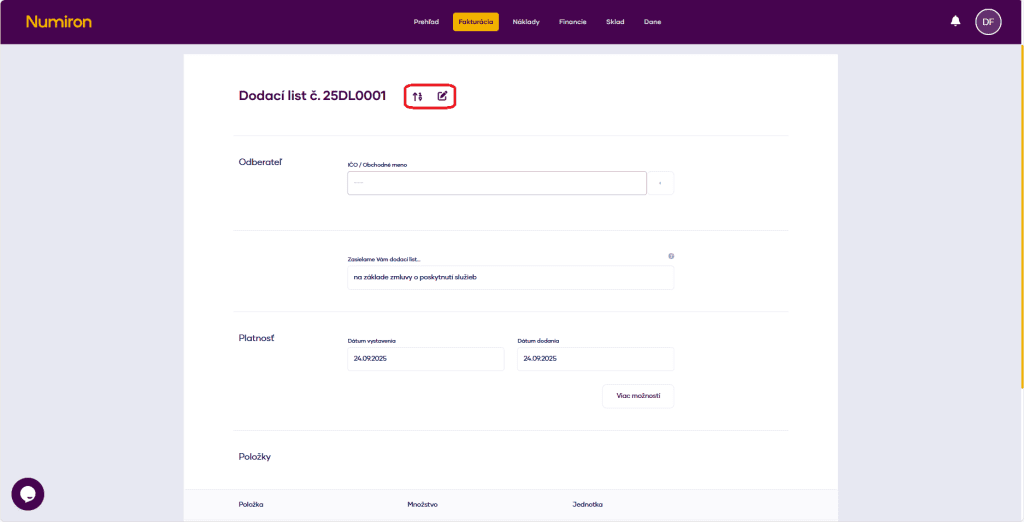
Der Lieferschein beweist die Lieferung der Ware oder die Erbringung der Dienstleistung. In Numiron können Sie ihn schnell, übersichtlich und präzise nach Ihren Bedürfnissen erstellen.
1. wo Sie Lieferscheine finden
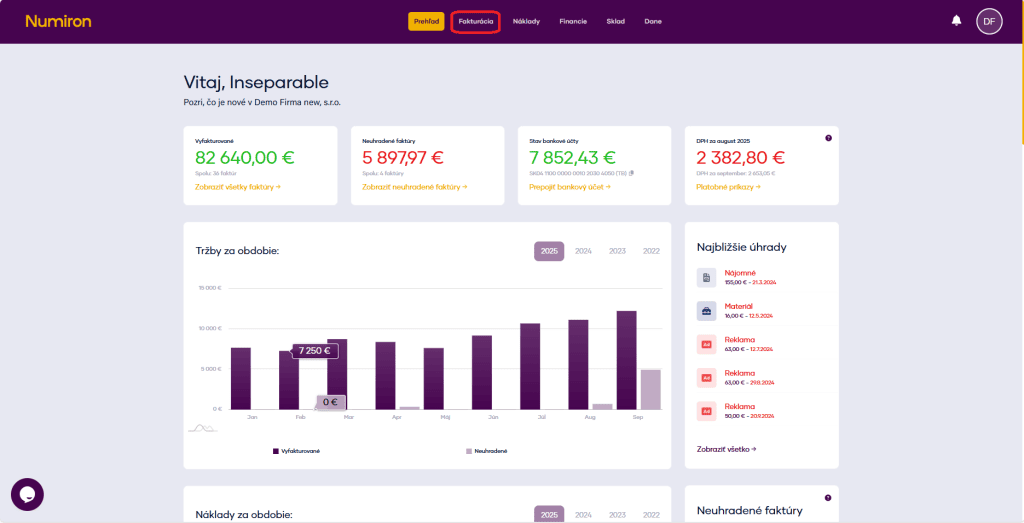
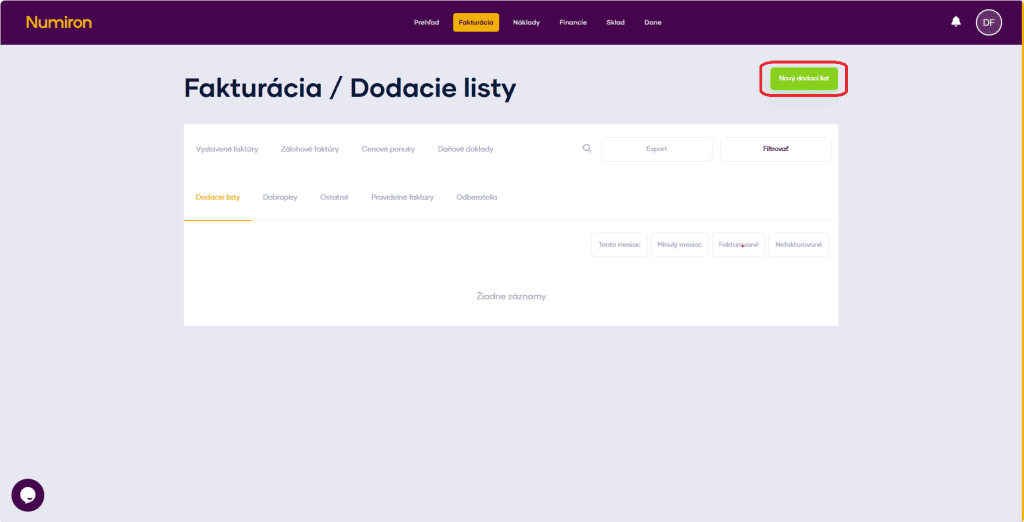
Klicken Sie im Hauptmenü auf Rechnungsstellung und wählen Sie Lieferlisten.
2. Erstellen Sie einen neuen Lieferschein
Presse Neuer Lieferschein oben rechts auf dem Bildschirm.
3. Grunddaten
Numerische Reihen- eine voreingestellte Warteschlange auswählen oder eingebenDokumentennummerHandbuch.
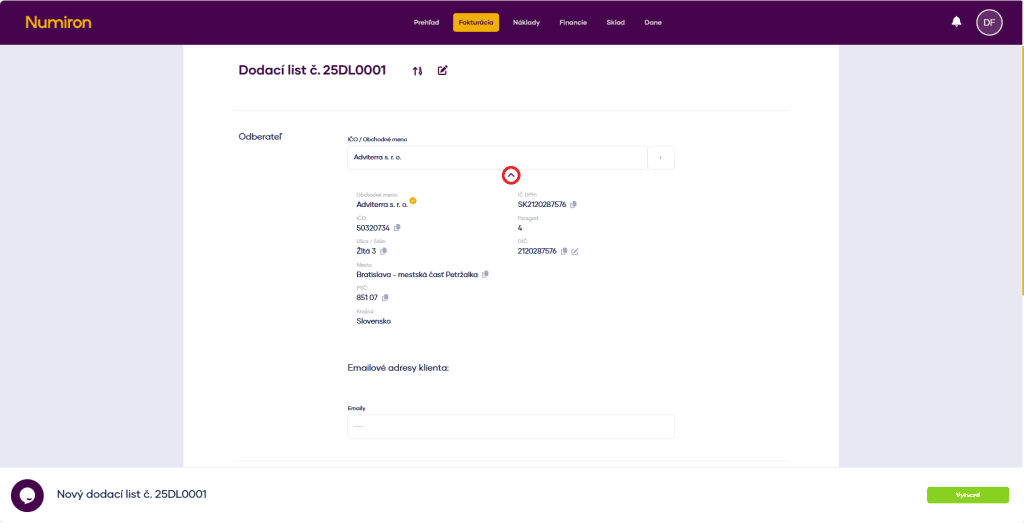
Abonnent- Geben Sie Ihre Unternehmens-ID oder Ihren Namen ein, oder wählen Sie aus den gespeicherten Kontakten aus. Verwenden Sie den Pfeil unter dem Namen, um die Details zu überprüfen.
Wir senden Ihnen einen Lieferschein...- füllen Sie den Text aus, der in der Kopfzeile der PDF-Datei erscheint.
4. Daten auswählen:
Ausgabedatum,
Datum der Lieferung.
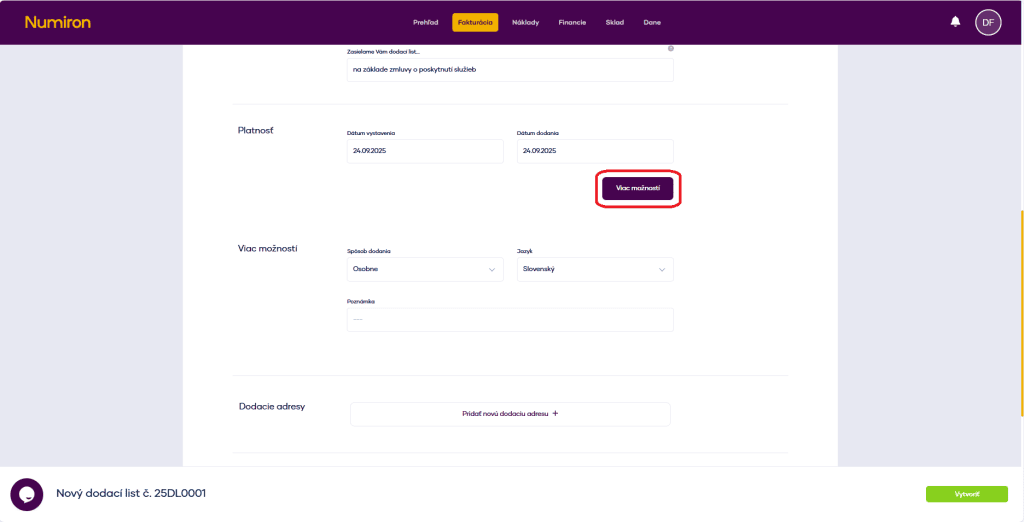
5. Mehrere Optionen (optional)
Klicken Sie auf Mehr Optionen und hinzufügen:
Art der Lieferung,
die Sprache des Dokuments,
Kommentar,
Hinzufügen der Adresse.
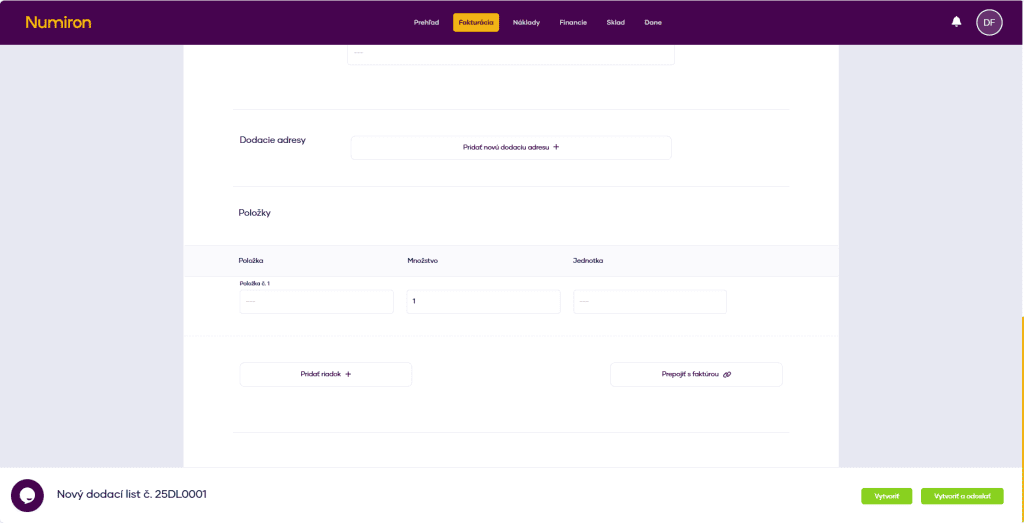
6. Lieferscheinpositionen hinzufügen
Klicken Sie auf Zeile hinzufügen und füllen Sie diese für jeden Punkt aus:
Artikelbezeichnung,
Menge,
Einheit.
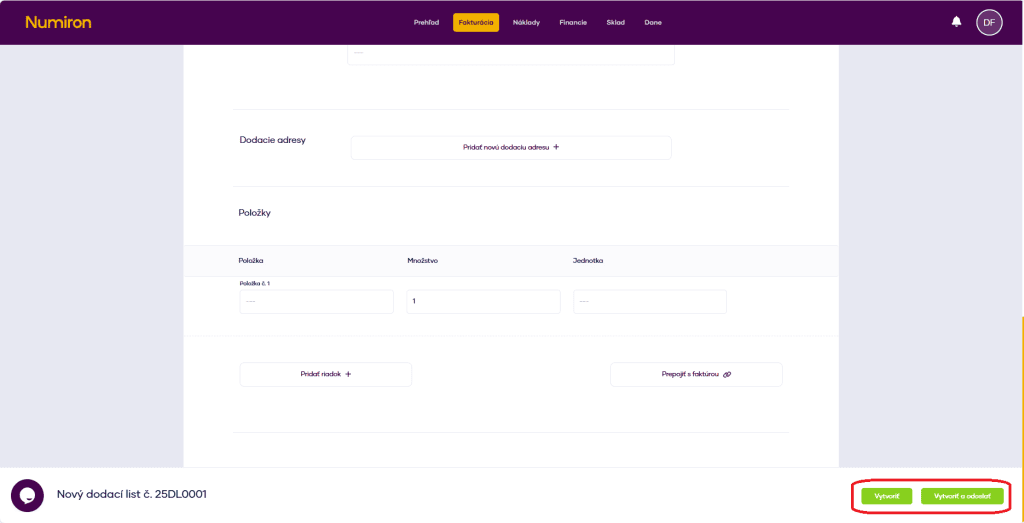
7. Link zur Rechnung (optional)
Wenn Sie die Eingaben abgeschlossen haben, drücken Sie Link zur Rechnung und wählen Sie die Rechnung aus, zu der der Lieferschein gehört.
8. Vervollständigen Sie die Erstellung
Wenn Sie alles ausgefüllt haben, drücken Sieerstellen. oderErstellen und Sendenum das Dokument per E-Mail zu versenden.