Numiron-Unterstützung
Numiron Unterstützung & FAQ


Numiron Unterstützung & FAQ
Kontaktieren Sie uns, wenn Sie die Antwort nicht gefunden haben
Mo - Fr von 08:00 - 16:00
Alle Ihre Dokumente haben Sie an einem Ort unter Kontrolle.
In Numiron Invoicing markieren Sie einfach eine Rechnung, eine Vorausrechnung, ein Angebot, eine Gutschrift, einen Lieferschein oder ein Steuerdokument und arbeiten sofort damit.
Mit nur zwei Klicks können Sie die gewünschte Aktion sofort ausführen.
Wie man ein bereits erstelltes Dokument bearbeitet
1. wo Sie die Bearbeitungsoption finden
Um ein Dokument zu markieren, klicken Sie auf das Quadrat links neben der Dokumentennummer. Nach der Auswahl sehen Sie unten eine Leiste mit Optionen. Hier klicken Sie auf die SchaltflächeBearbeiten.Sie gelangen dann in den Bearbeitungsmodus des Dokuments.
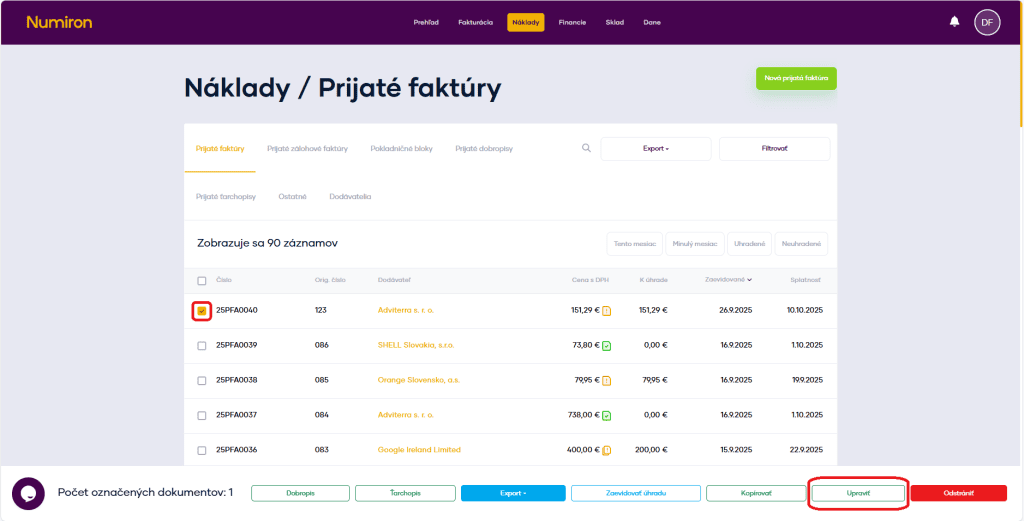
2. das Dokument bearbeiten
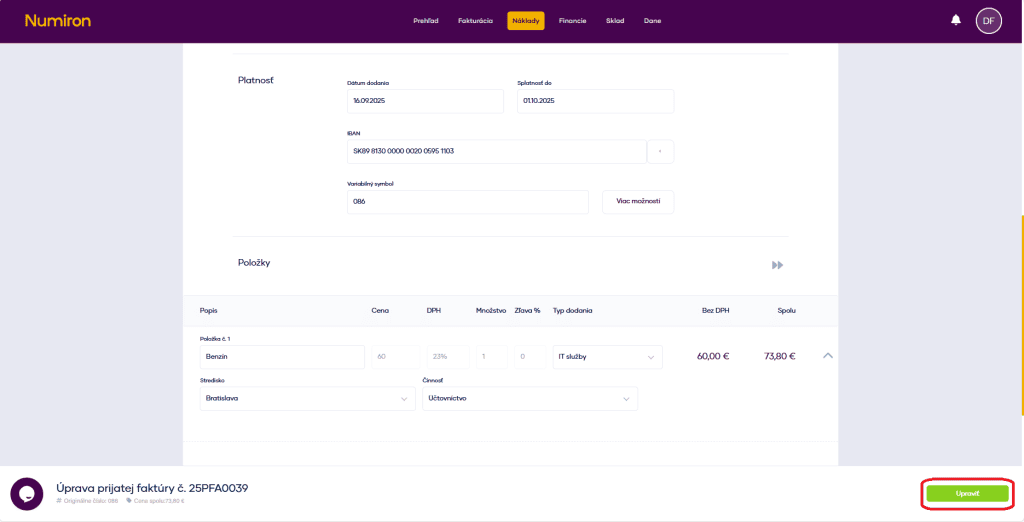
Der Dokumentbearbeitungsmodus ist visuell identisch mit dem Dokumenterstellungsmodus.
Moses
Sie können alle Dokumentdaten bearbeiten, außer wenn das Dokument gepaart ist.
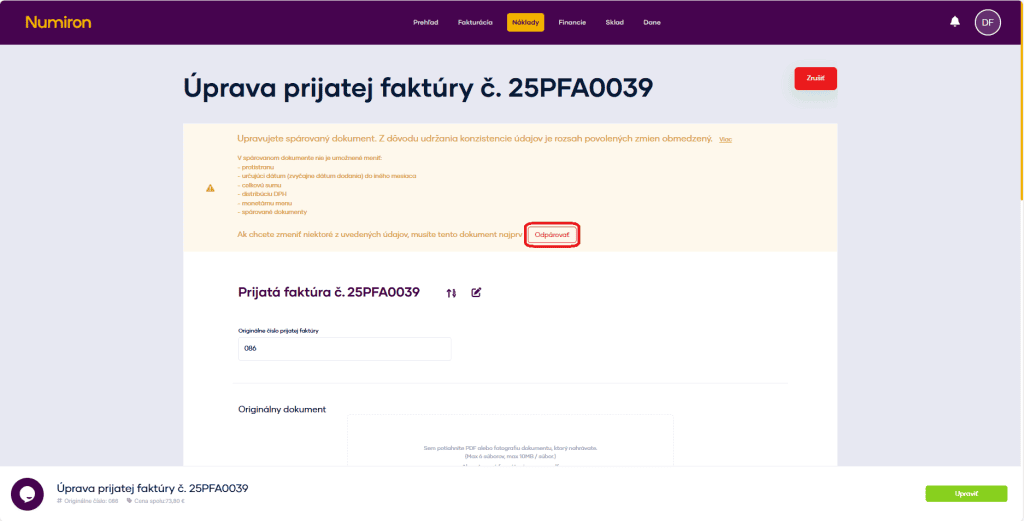
Das gepaarte Dokument kann nicht geändert werden:
Um solche Änderungen vorzunehmen, muss das Dokument entkoppelt werden.
Wie man durch Kopieren Zeit spart
1 Wo finde ich die Option "Kopieren"?
Um ein Dokument zu markieren, klicken Sie auf das Quadrat links neben der Dokumentennummer. Nach der Auswahl sehen Sie unten eine Leiste mit Optionen. Hier klicken Sie auf die SchaltflächeKopieren.
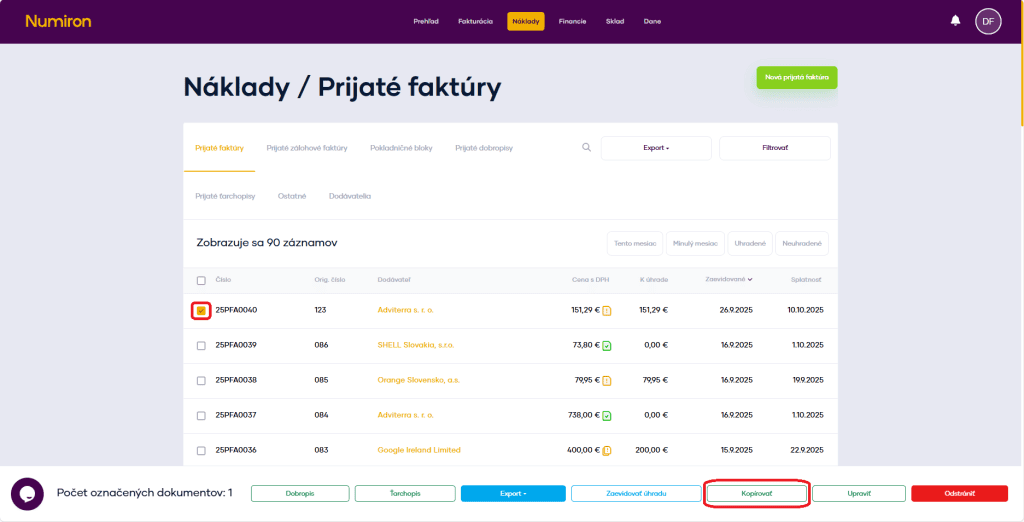
2. Kopieren eines Dokuments
Klicken Sie auf die Schaltfläche Kopieren, um ein neues Dokument zu erstellen, in das alle Daten aus dem Originaldokument mit den aktualisierten Daten hochgeladen werden.
Sie können die erforderlichen Daten ändern und ein neues Dokument erstellen.
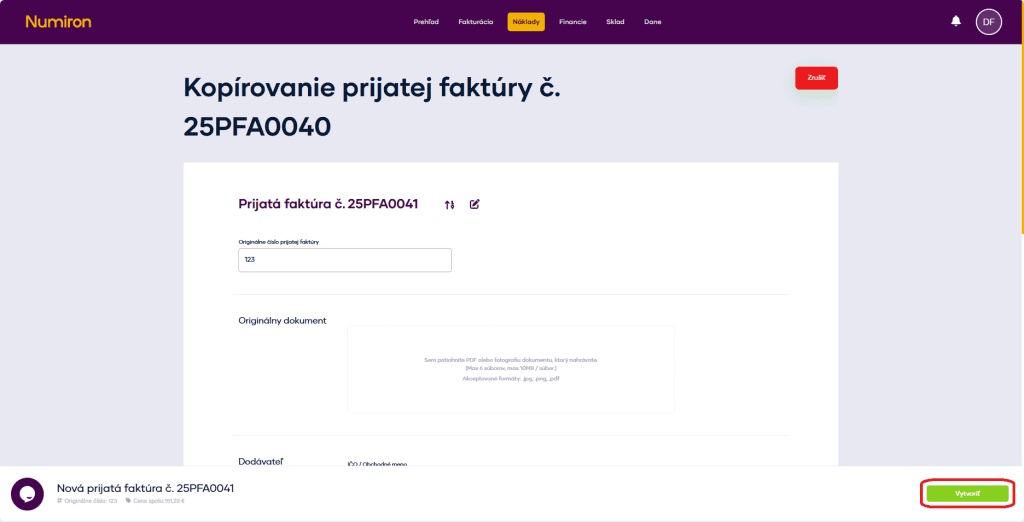
Das Kopieren von Dokumenten spart eine Menge Zeit, wenn Sie mehrere ähnliche Dokumente erstellen.
Wie man Erstattungen gegebenenfalls manuell erfasst
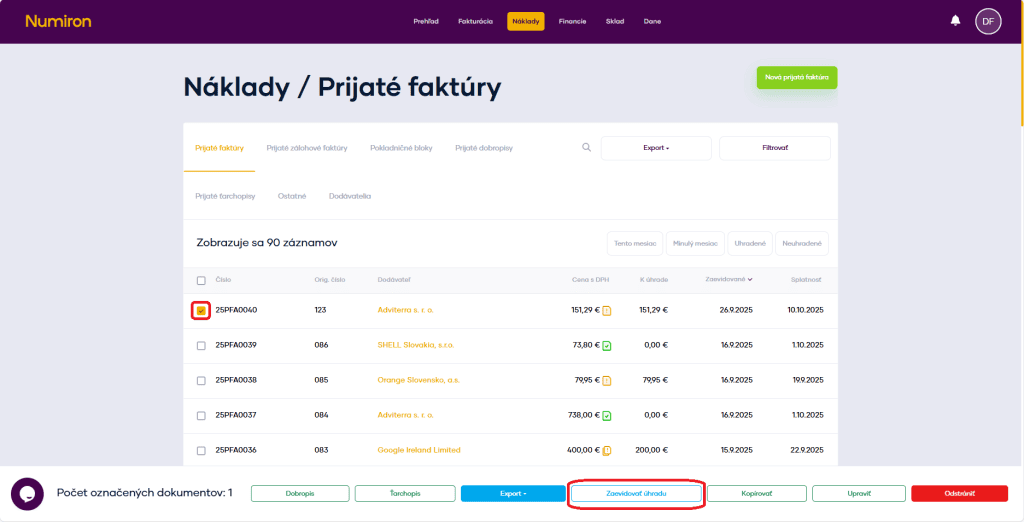
Klicken Sie auf die Schaltfläche So registrieren Sie die Zahlung öffnen Sie den manuellen Erstattungsregistrierungsmodus.
Geben Sie das Zahlungsdatum und die Zahlungsmethode (Banküberweisung, Bargeld, Karte...) an. Klicken Sie dann aufEine Transaktion erstellen.
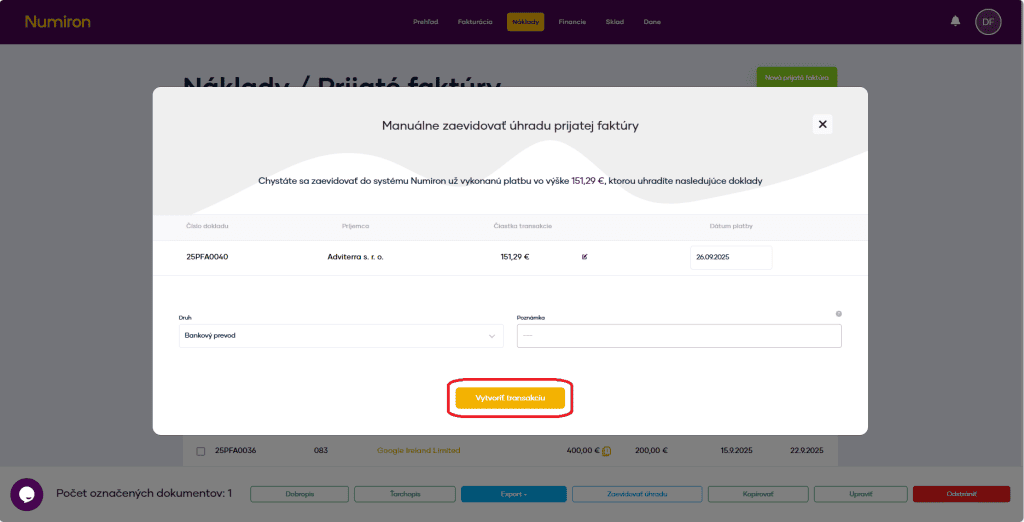
Verwendung: wenn die Zahlung außerhalb des automatischen Abgleichs erfolgt (z. B. bei Barzahlung).
4. exportieren von Dokumenten
Sie können Dokumente auf zwei Arten exportieren:
Markierte Dokumente exportieren - mehrere Dokumente in der Liste auswählen und auf Exportieren.
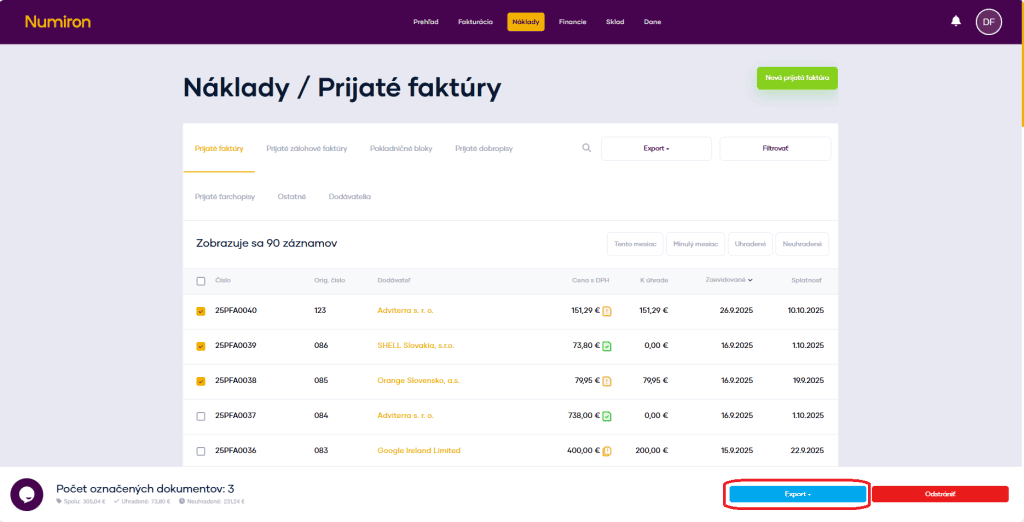
Alle angezeigten Dokumente exportieren - Verwenden Sie die Schaltfläche Exportieren oberhalb der Liste (neben dem Filter), um die gesamte Auswahl nach Filter oder die gesamte Liste für den Zeitraum zu exportieren.
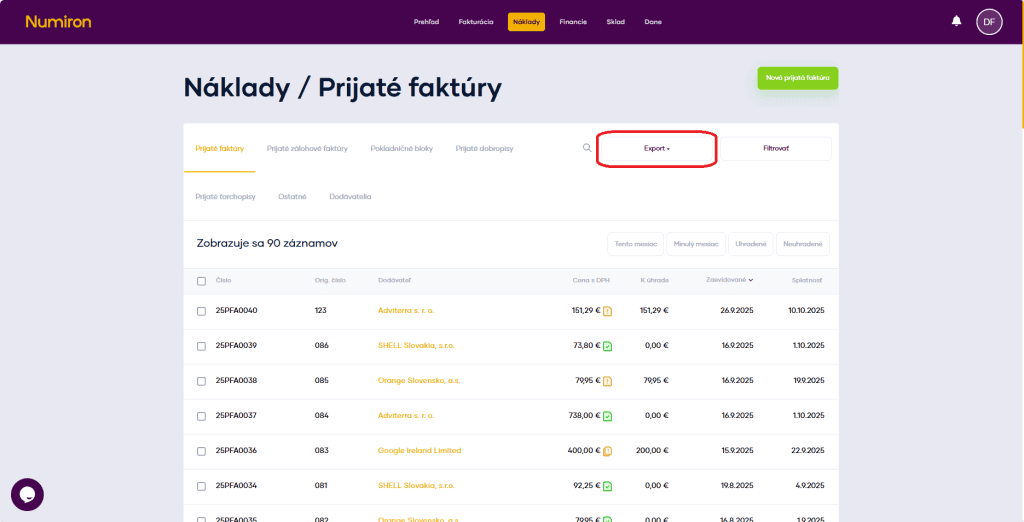
Exportformate:
Kontaktieren Sie uns, wenn Sie die Antwort nicht gefunden haben
Mo - Fr von 08:00 - 16:00


Eigenschaften
Unterstützung
Informationen
Melden Sie sich für unseren Newsletter an und erhalten Sie regelmäßig Neuigkeiten, nützliche Tipps, interessante Informationen und wichtige Aktualisierungen direkt in Ihrem E-Mail-Posteingang. Wir senden nur Inhalte, die wirklich von Wert sind und Ihnen helfen, nichts Wichtiges zu verpassen.

Urheberrecht © 2026 Numiron s.r.o.
Website von


