Máte otázky? Napíšte na info@numiron.sk

Podpora Numiron

Numiron Podpora & časté otázky

Group 957 (1)
naklady

Daňové priznanie fyzickej osoby

home

Začíname

pie-chart-analysis

Prehľady

Frame 7718

Fakturácia

bar-chart-analysis

Náklady

Frame 7715

Financie

user

Nastavenia

percent-badge

Dane

user

Predplatné

Frame 7718

Integrácie

Kontaktujte nás ak ste nenašli odpoveď

Po - Pia od 08:00 - 16:00

Numiron

/

Podpora

/

Náklady

Náklady

Táto sekcia vám pomôže mať pod kontrolou firemné výdavky. Naučíme vás, ako evidovať a kategorizovať náklady jednoducho a prehľadne.

V tejto sekcii nájdete všetky informácie o:

Ako spárovať dokumenty

Párovanie dokladov vám zabezpečí prehľad v úhradách, správne účtovanie a automatizáciu, ak máte prepojenú banku.

Numiron ponúka niekoľko možností párovania dokumentov. 

1. Automatické párovanie transakcii s dokumentami 

Ako automatické párovanie transakcii funguje

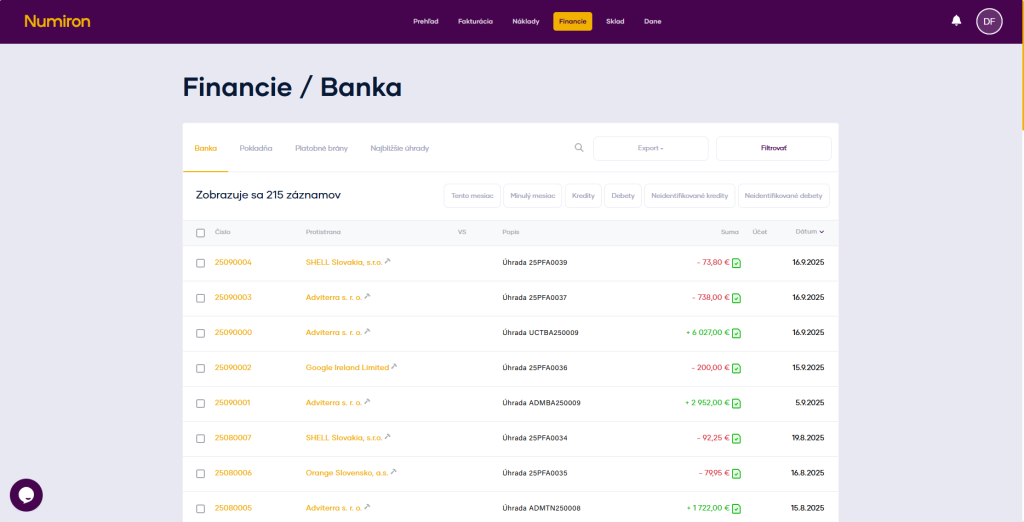
Po spárovaní vášho bankového účtu s Numiron sa transakcie budú automaticky párovať s dokumentami na základe sumy, IBANu a variabilného symbolu.

Autorizáciu banky vykonáte jednoducho v Nastaveniach v sekcii Banka. Podrobný postup taktiež nájdete v tomto návode.
sparovane platby

2. Manuálne párovanie zo zoznamu 

Dokumenty je taktiež možné spárovať priamo s inými dokumentami.  

Ako spárujem dokument s iným už existujúcim dokumentom? 

V zozname dokumentov kliknete na žlté tlačidlo vedľa sumy dokumentu, ktoré vám otvorí režim párovania dokumentov.   
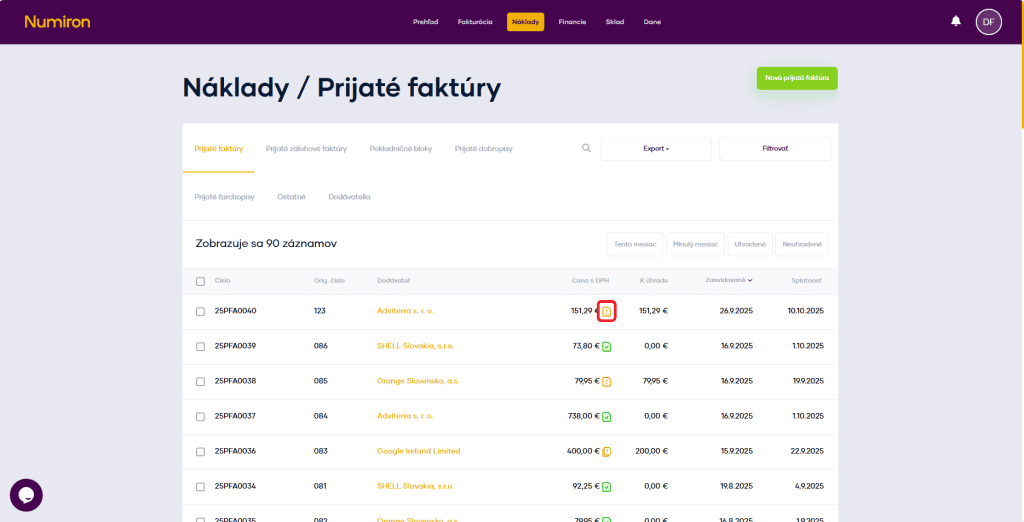
naklady parovanie

V režime párovania si zvolíte s akým dokumentom chcete daný dokument spárovať a kliknete na +, ktoré sa nachádza v ľavej časti záznamu daného dokumentu.  
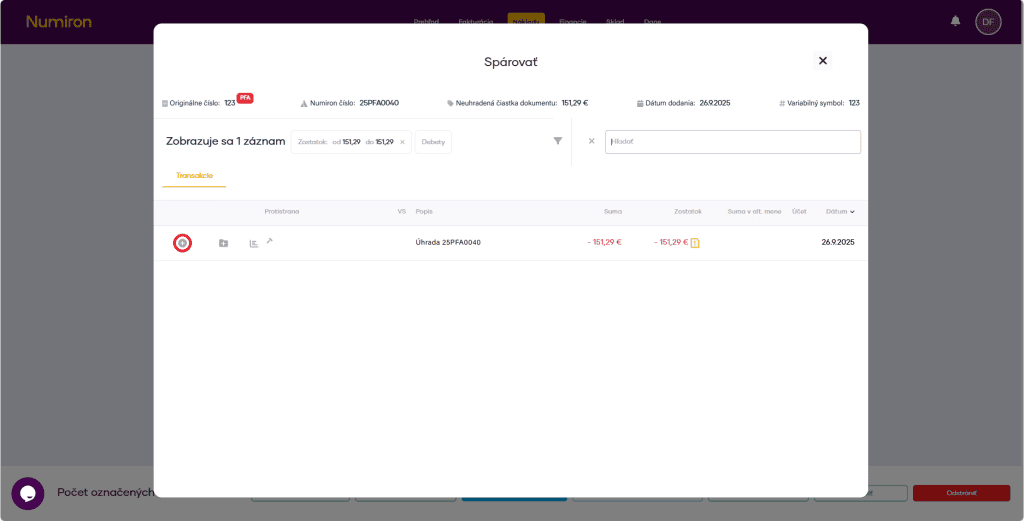
naklady parovanie plusko

Dokumenty viete aj filtrovať podľa sumy a dátumu kliknutím na ikonku lievika. Pri párovaní je predvolený filter na presnú sumu dokumentu, tento filter viete zrušiť kliknutím na x v poli filtra. 
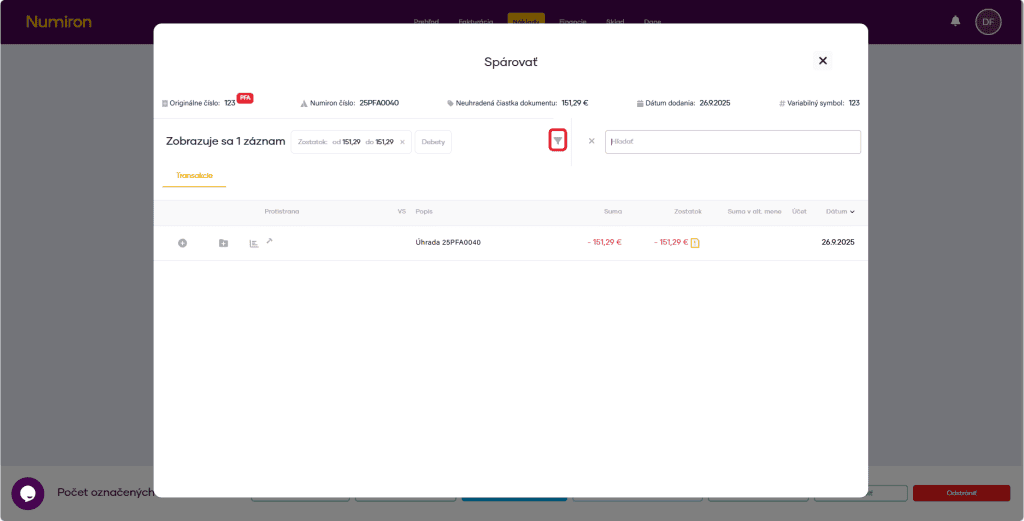
naklady parovanie filter

Ako spárujem dokument priamo pri jeho tvorbe? 

Pri tvorbe dokumentu sa v spodnej časti pod zoznamom položiek nachádza tlačidlo spárovať. Po vyplnení údajov v dokumente a kliknutí na tlačidlo Spárovať, sa vám zobrazí režim párovania.  
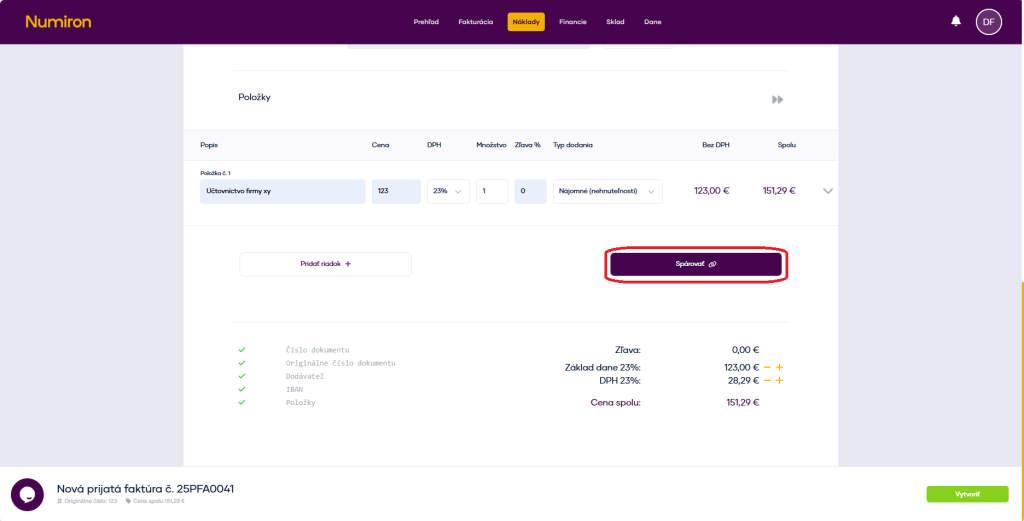
naklady parovanie pri tvorbe

V režime párovania si zvolíte s akým dokumentom chcete daný dokument spárovať a kliknete na +, ktoré sa nachádza v ľavej časti záznamu daného dokumentu.  
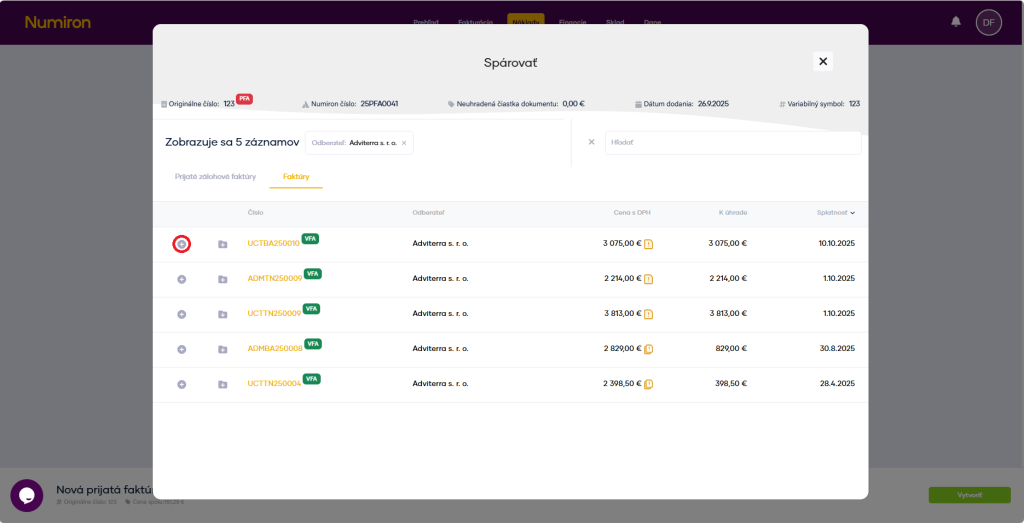
naklady parovanie pri tvorbe +

Dokumenty viete aj filtrovať podľa sumy a dátumu kliknutím na ikonku lievika. Pri párovaní je predvolený filter na presnú sumu dokumentu, tento filter viete zrušiť kliknutím na x v poli filtra. 
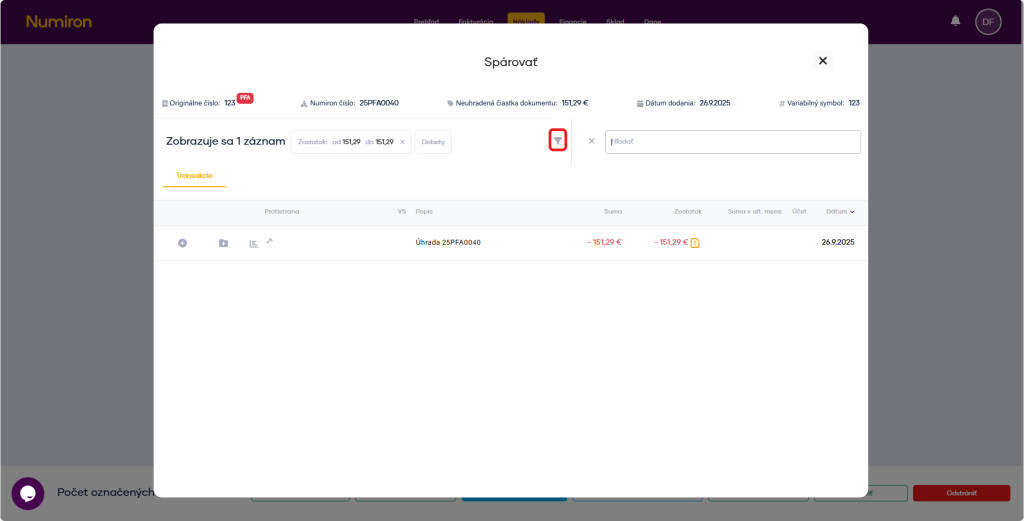
 

naklady parovanie filter

Možnosti po označení dokumentu

Všetky doklady máte pod kontrolou na jednom mieste.  
Vo fakturácii v Numiron si jednoducho označíte faktúru, zálohovú faktúru, cenovú ponuku, dobropis, dodací list či daňový doklad a hneď s nimi pracujete ďalej.  
Stačia dve kliknutia a môžete okamžite vykonať požadovanú akciu.

Ako upraviť už vytvorený dokument 

1. Kde nájdete možnosť úpravy 

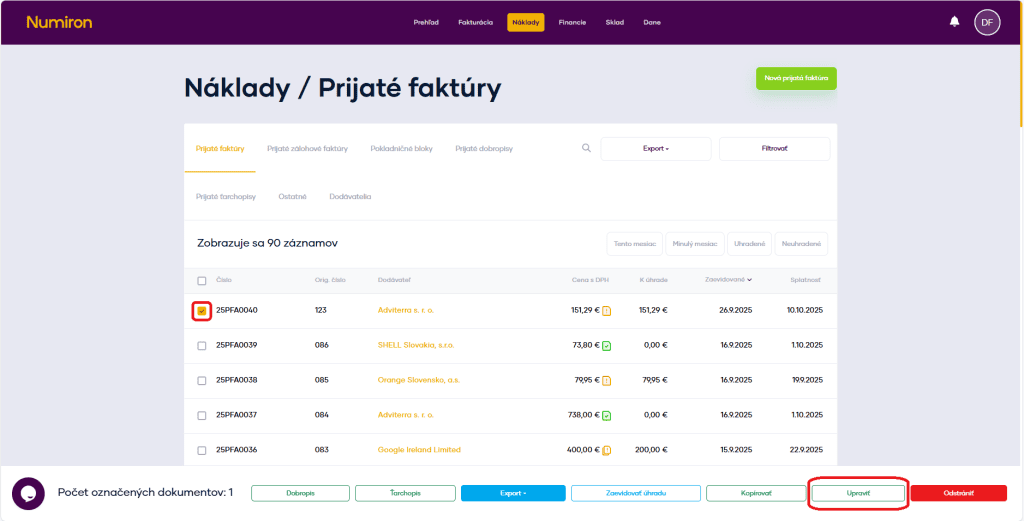
Dokument označíte kliknutím na štvorček naľavo od čísla dokumentu. Po označení sa vám v dolnej časti zobrazí lišta možností. Tu kliknete na tlačidlo Upraviť. Následne vás presunie do režimu úpravy dokumentu. 

naklady uprava

2. Úprava dokumentu 

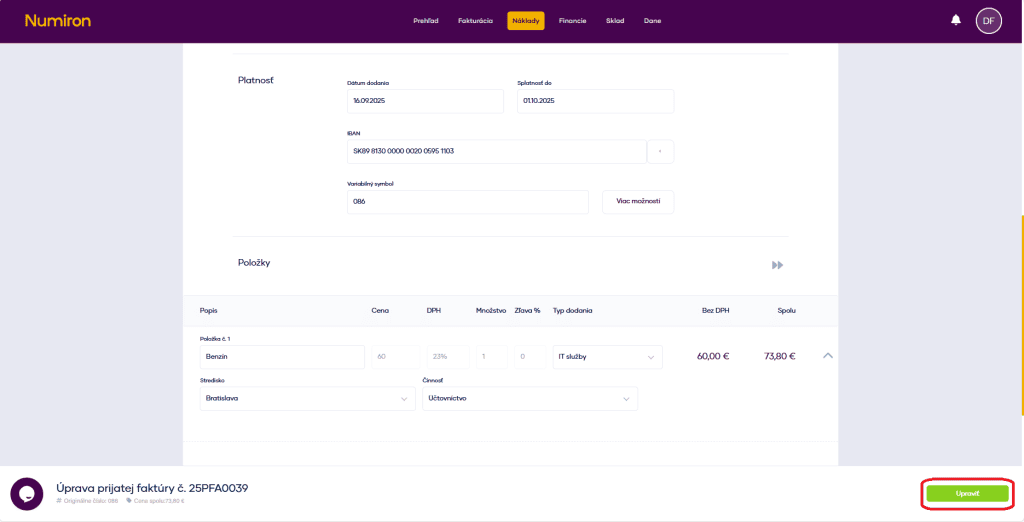
Režim úpravy dokumentu je vizuálne totožný s režimom vytvárania dokumentu. 
Može

Môžete upraviť všetky údaje dokumentu, okrem prípadu, keď je dokument spárovaný. 

naklady uprava vytvorit

 
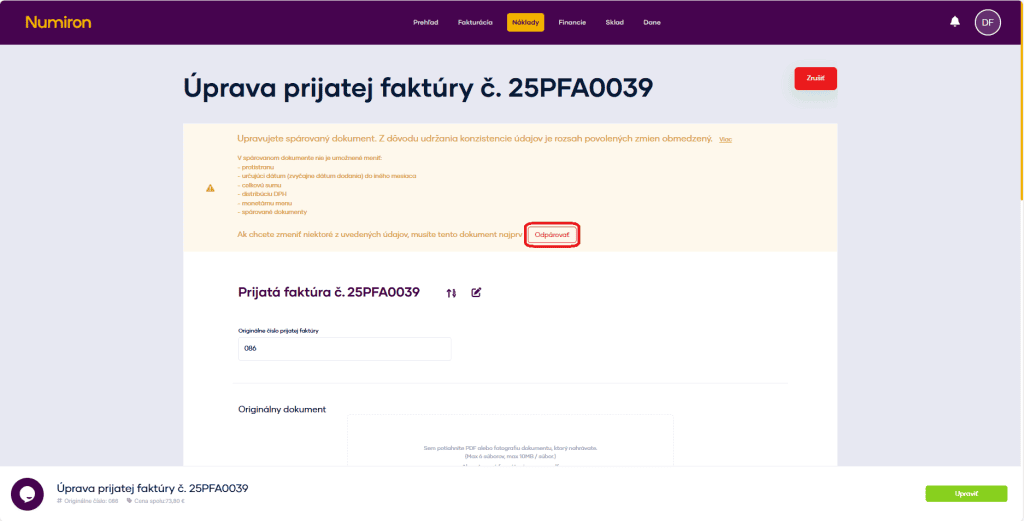
V spárovanom dokumente nie je možné meniť:  

  • protistranu, 
  • určujúci dátum (zvyčajne dátum dodania) do iného mesiaca, 
  • celkovú sumu, 
  • distribúciu DPH, 
  • monetárnu menu, 
  • spárované dokumenty. 

Pre vykonanie takýchto úprav je potrebné dokument odpárovať. 
 

naklady uprava sparovany

Ako kopírovaním ušetriť čas 

1. Kde nájdete možnosť kopírovania 

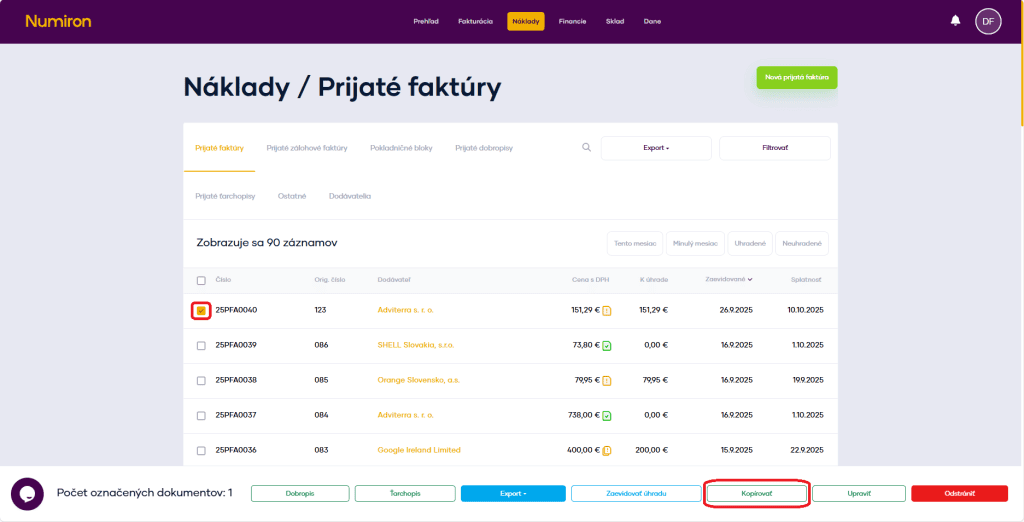
Dokument označíte kliknutím na štvorček naľavo od čísla dokumentu. Po označení sa vám v dolnej časti zobrazí lišta možností. Tu kliknete na tlačidlo Kopírovať.  
 

naklady kopirovanie

2. Kopírovanie dokumentu 

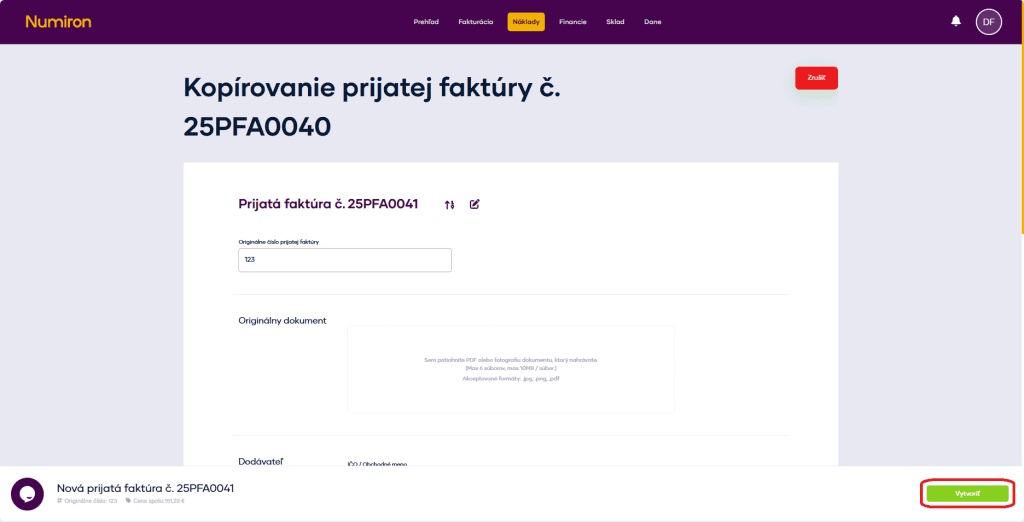
Kliknutím na tlačidlo kopírovať začnete vytvárať nový dokument do ktorého sa nahrajú všetky údaje z pôvodného dokumentu s aktualizovanými dátumami. 

Potrebné údaje môžete zmeniť a vytvoriť nový dokument. 

naklady kopirovanie vytvorit

Kopírovenie dokumentov výrazne šetrí čas, ak vytvárate niekoľko podobných dokumentov. 

Ako v prípade potreby manuálne zaevidovať úhrady 

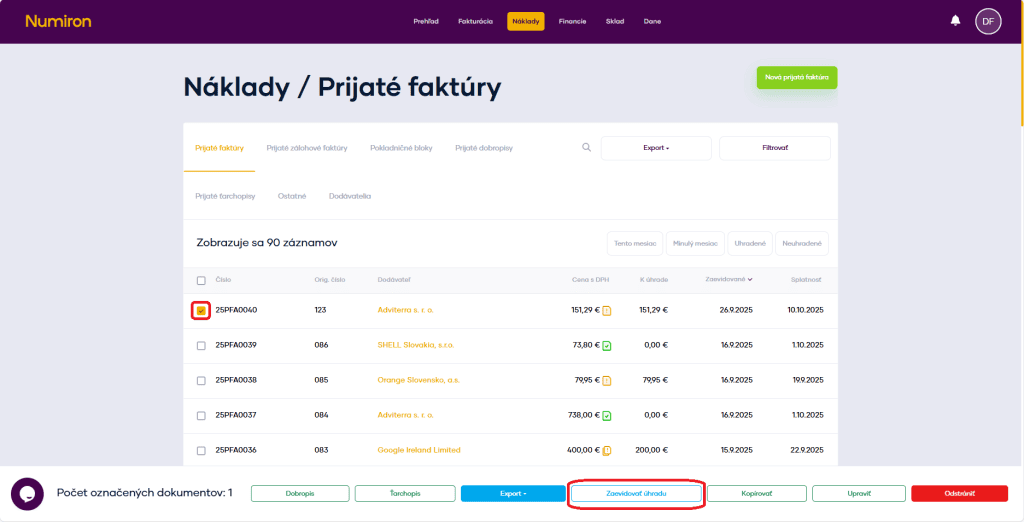
Kliknutím na tlačidlo Zaevidovať úhradu otvoríte režim manuálnej evidencie úhrady. 

naklady evidencia uhrady

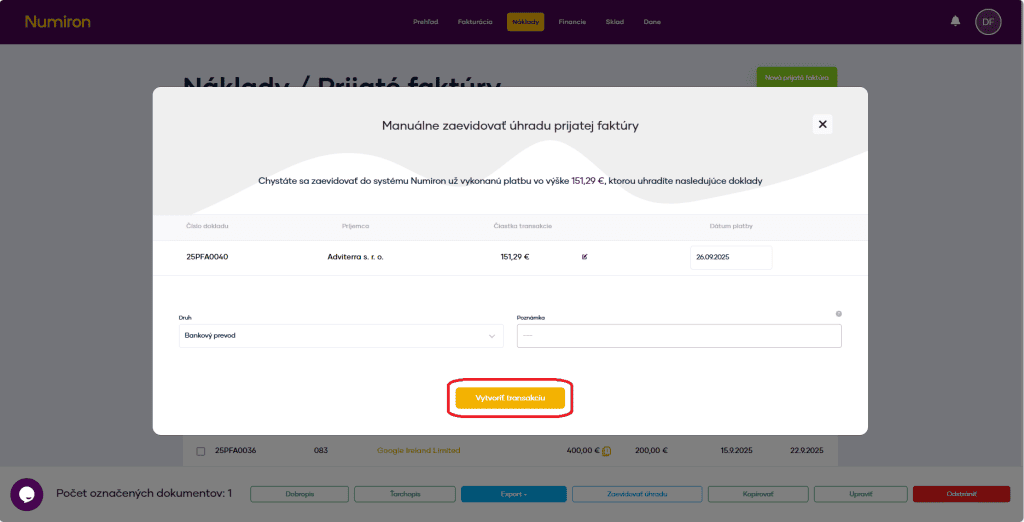
Vyplníte dátum úhrady a spôsob platby (bankový prevod, hotovosť, karta…).  Následne kliknete na Vytvoriť transakciu.  

naklady evidencia uhrady vytvorenie

Využitie: keď je úhrada mimo automatického párovania (napr. pri platbe v hotovosti). 

4. Export dokumentov  

Doklady môžete exportovať dvoma spôsobmi: 

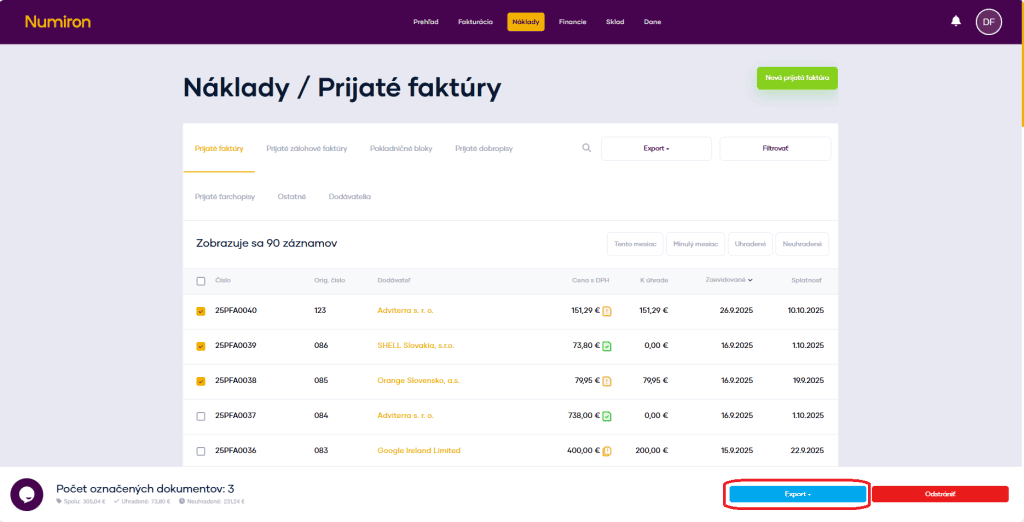
Export označených dokumentov – označte viacero dokladov v zozname a kliknite na tlačidlo Export
 

naklady export oznacenych

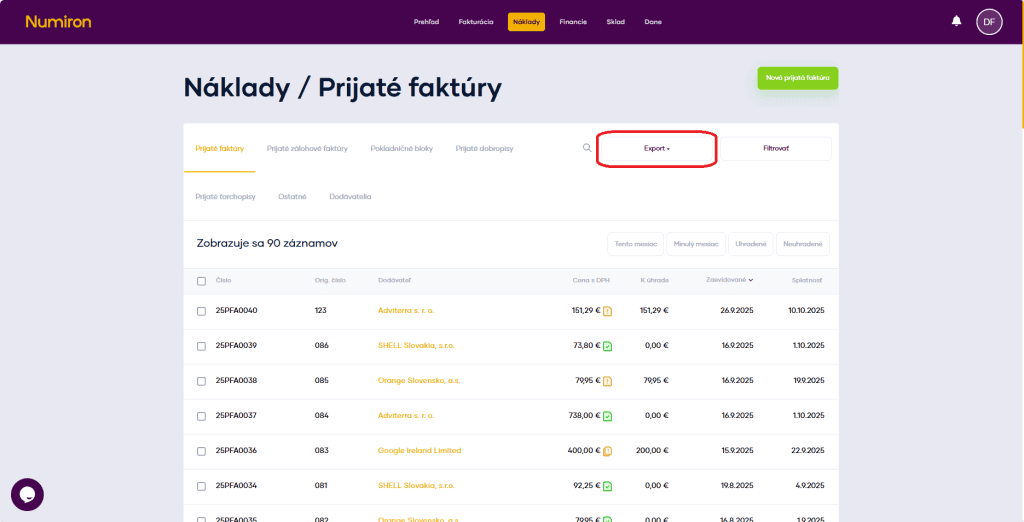
Export všetkých zobrazených dokumentov – použite tlačidlo Export nad zoznamom (vedľa filtra), čím vyexportujete celý výber podľa filtrov alebo kompletný zoznam za obdobie. 

naklady export all

Formáty exportu: 

  • XML/XLSX 

Ako si uložiť a prednastaviť dodávateľa

Ak často nakupujete od rovnakého dodávateľa, oplatí sa ho uložiť do systému. Ušetríte čas pri zadávaní údajov a urýchlite tvorbu prijatých dokladov. 

Spôsob 1: Uloženie Dodávateľa priamo pri tvorbe dokumentu 

  1. Vyplňte pole Dodávateľ 
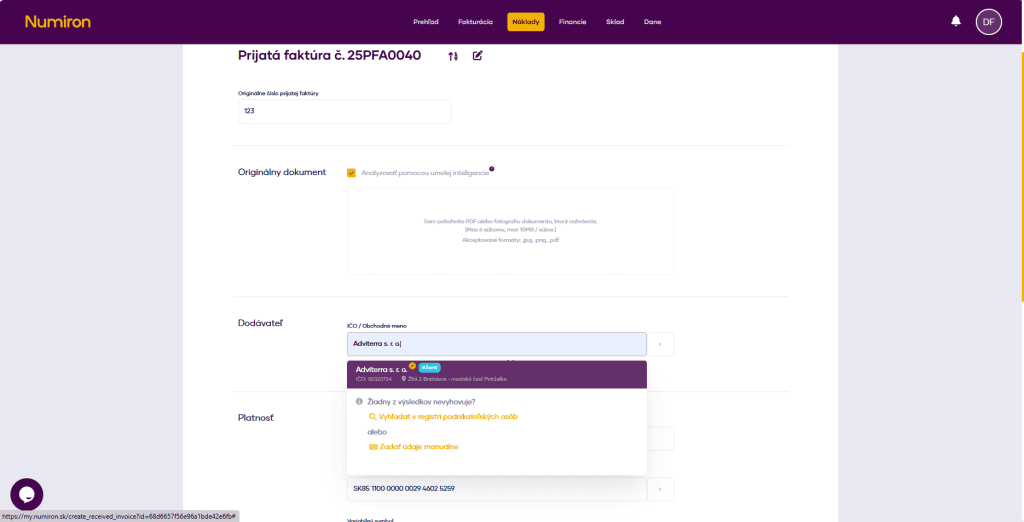
    Pri nahrávaní dokumentu zadajte do poľa Dodávateľ IČO alebo obchodné meno. 
    Systém automaticky načíta údaje z verejných registrov. Ak odberateľ nie je v registri, vyplňte údaje manuálne.
dodavatel
  1. Uložte Dodávateľa 
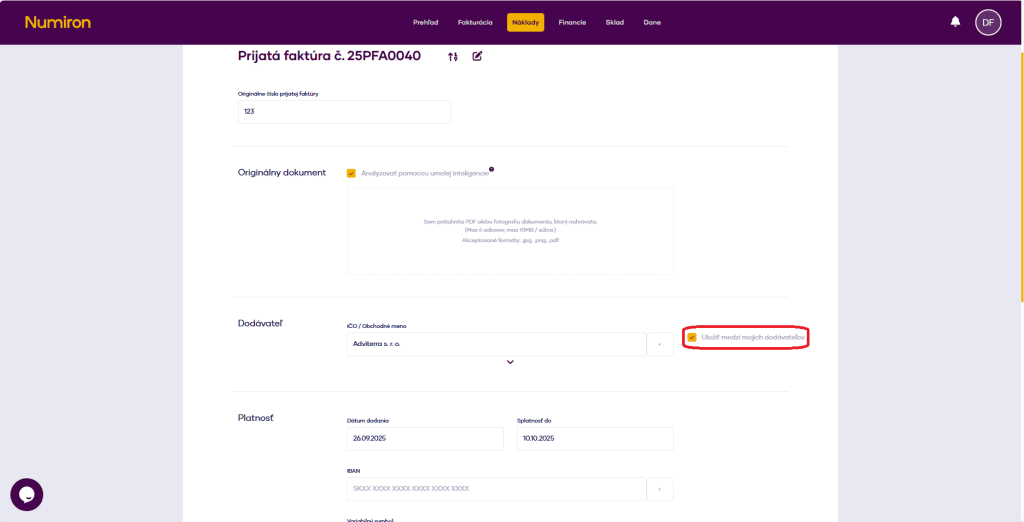
    Po načítaní údajov sa vedľa mena odberateľa zobrazí tlačidlo Uložiť medzi mojich dodávateľov. Automaticky je zakliknuté.  
dodavatel ulozit
  1. Vyberte uloženého dodávateľa 
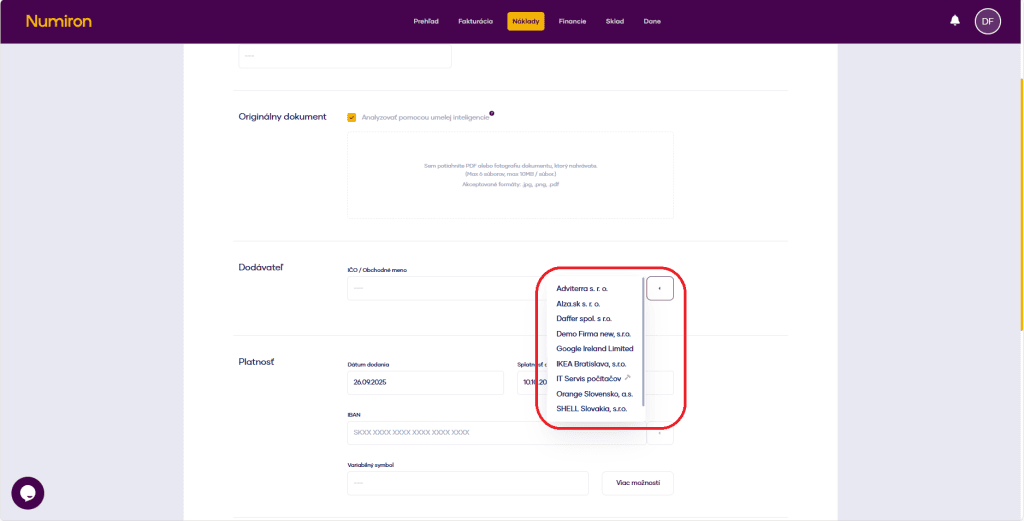
    Pri nahrávaní ďalšieho dokumentu stačí rozkliknúť šípku vedľa poľa na písanie a vybrať odberateľa z uložených.  
dodavatel vyber

Spôsob 2: Prednastavenie dodávateľa v samostatnej sekcii 

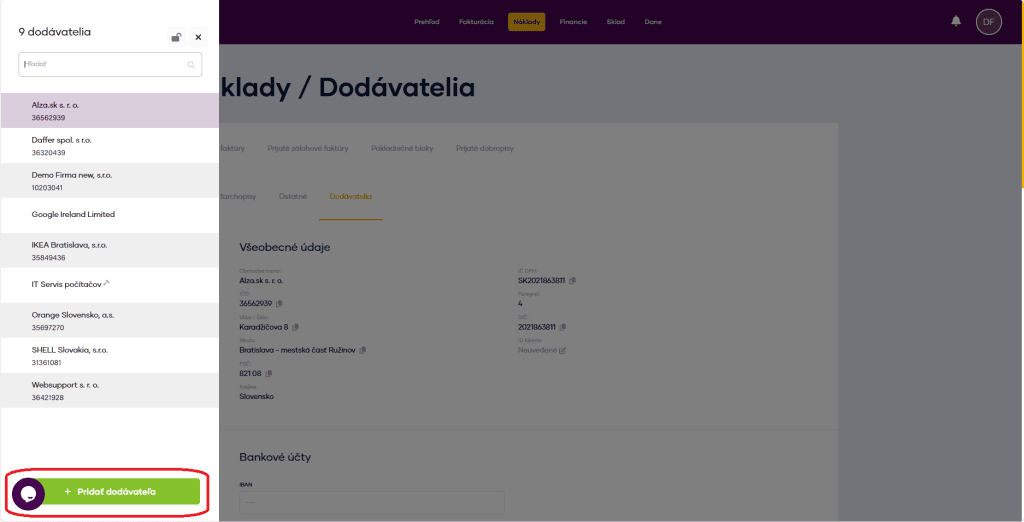
  1. Prejdite do Náklady → Dodávatelia 
    V hlavnom menu kliknite na agendu Náklady a vyberte sekciu Dodávatelia. Zobrazí sa zoznam existujúcich dodávateľov. 
     
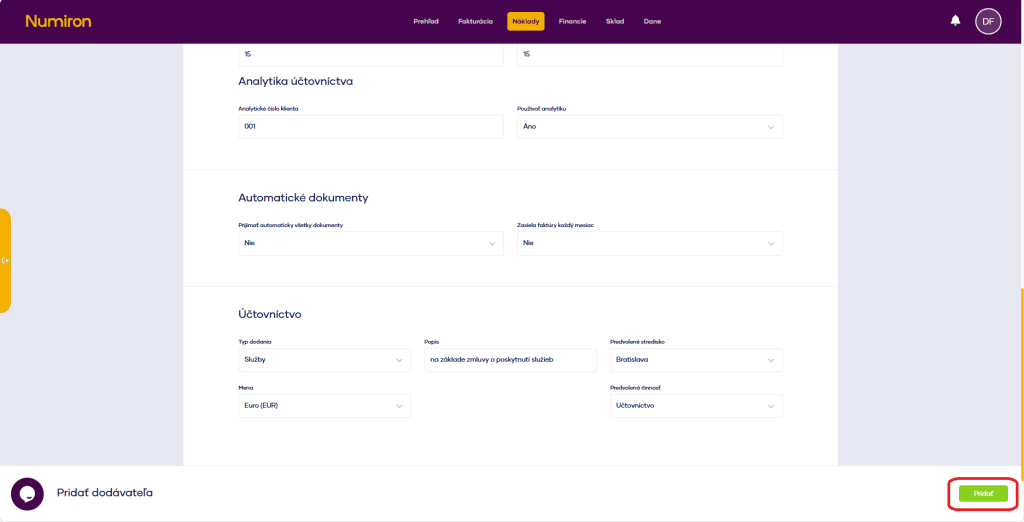
  1. Pridajte nového dodávateľa 
    Stlačte Pridať dodávateľa v ľavom dolnom rohu. 
dodavatel novy
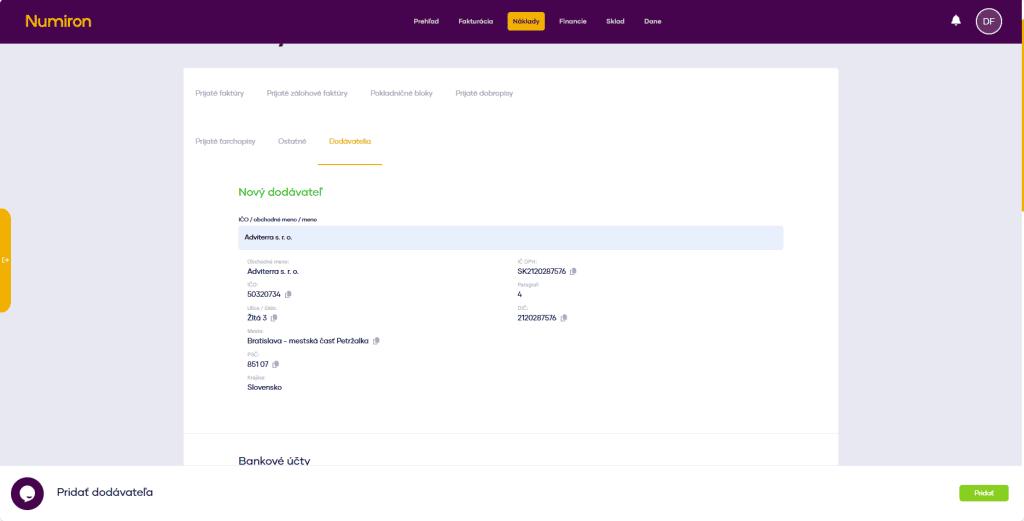
  1. Zadajte základné údaje 
    IČO alebo obchodné meno (systém načíta údaje z registrov). 
    Ak odberateľ nie je v registri, vyplňte údaje manuálne. 
dodavatel sekcia
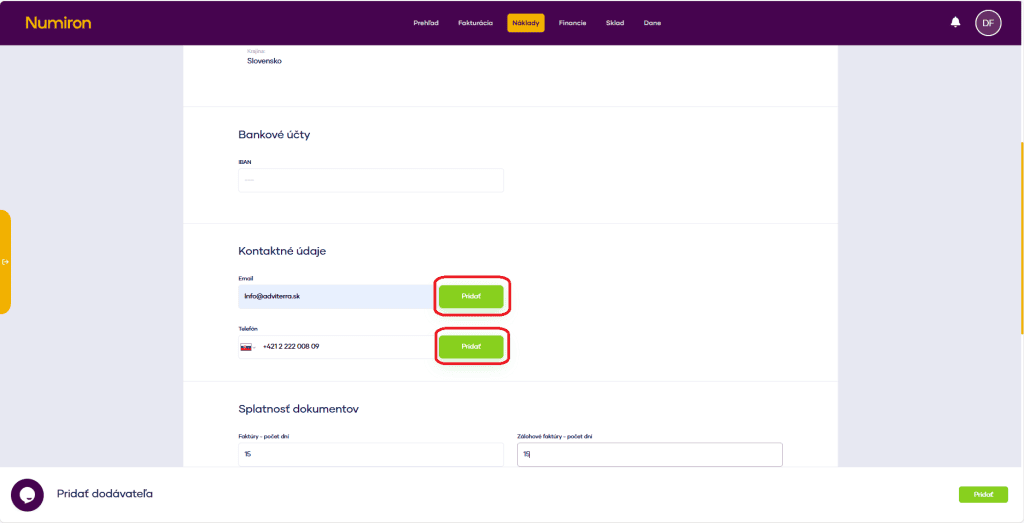
  1. Nastavte údaje pre budúce dokumenty 
    Tieto predvoľby sa pri nahrávaní prijatých faktúr, bločkov či dobropisov automaticky doplnia: 
  • Bankový účet (IBAN) 
  • Kontaktné údaje (e-mail, telefón) 
  • Splatnosť dokumentov
     
dodavatel zakladne info
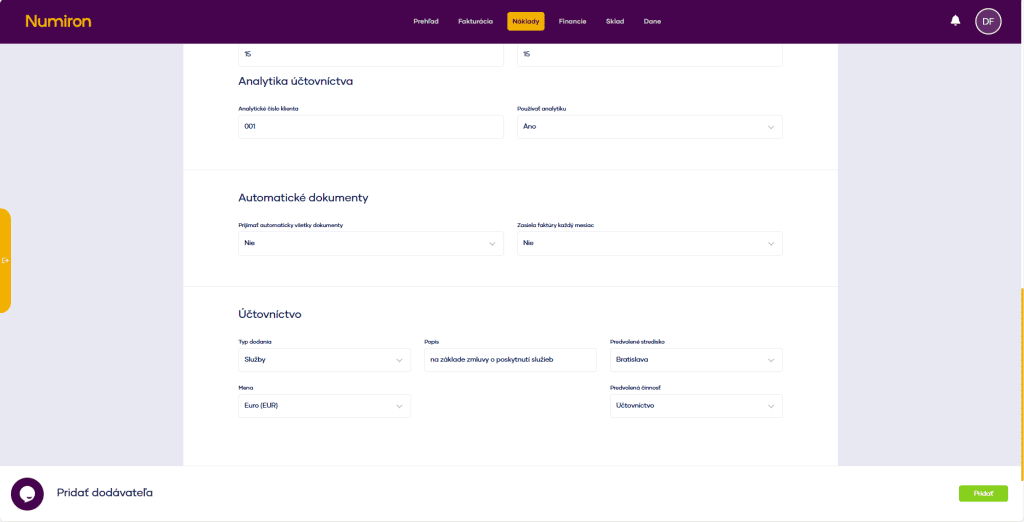
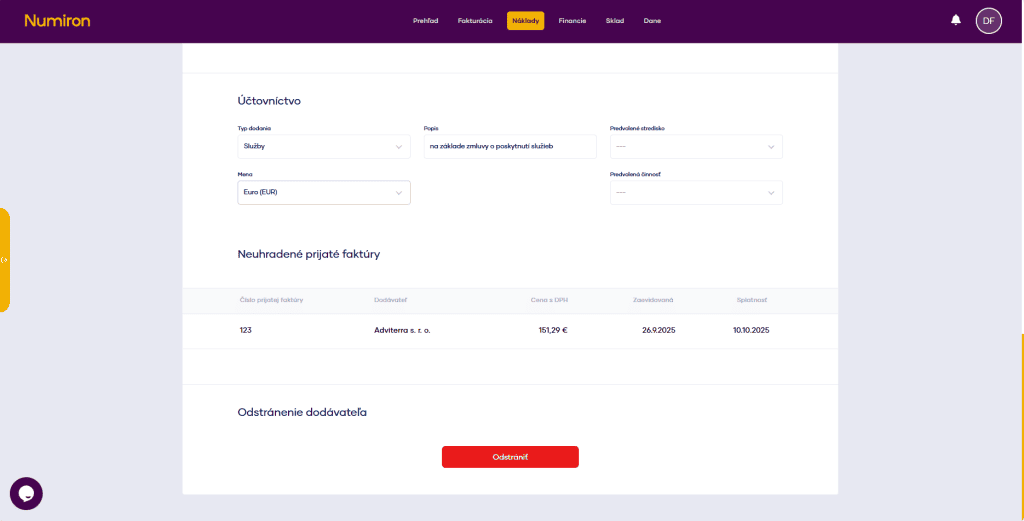
  1. Nastavenie účtovných predvolieb 
  • typ dodania, 
  • menu (mena), 
  • jazyk dokumentu, 
  • predvolený popis, 
  • stredisko, činnosť.
     
dodavatel uctovnictvo
  1. Prehľad neuhradených faktúr 
    V zozname dodávateľov vidíte aj všetky neuhradené faktúry pre daného klienta. 
     
dodavatel neuhradene
  1. Po úpravách je potrebné zmeny uložiť tlačidlom Upraviť, ktoré sa zobrazí v pravom dolnom rohu.
     
dodavatel pridat