Wenn Sie häufig bei demselben Lieferanten einkaufen, lohnt es sich, diesen im System zu speichern. So sparen Sie Zeit bei der Dateneingabe und beschleunigen die Erstellung von Quittungen.
Methode 1: Speichern des Lieferanten direkt bei der Erstellung des Dokuments
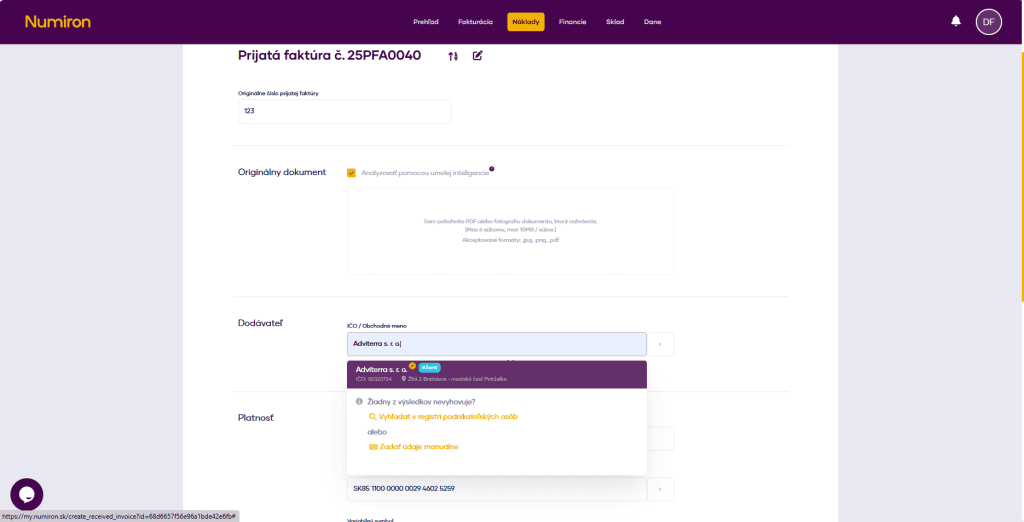
Füllen Sie das Feld Lieferant aus Wenn Sie ein Dokument hochladen, geben Sie in das Feld Anbieter ID-Nummer oder Firmenname. Das System ruft automatisch Daten aus öffentlichen Registern ab. Wenn der Kunde nicht im Register enthalten ist, geben Sie die Daten manuell ein.
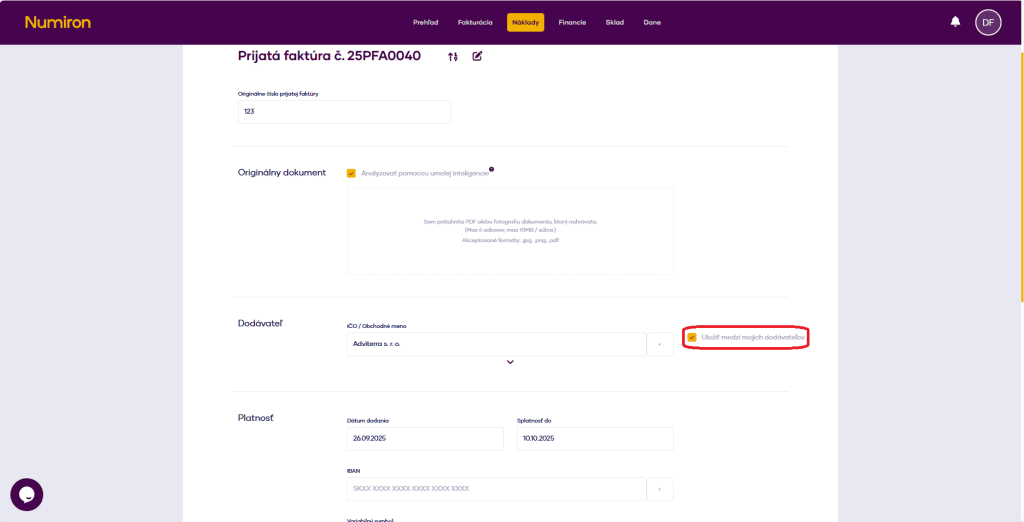
Anbieter speichern Nachdem die Daten geladen wurden, erscheint eine Schaltfläche neben dem Namen des Teilnehmers Unter meinen Lieferanten speichern. Sie wird automatisch überprüft.
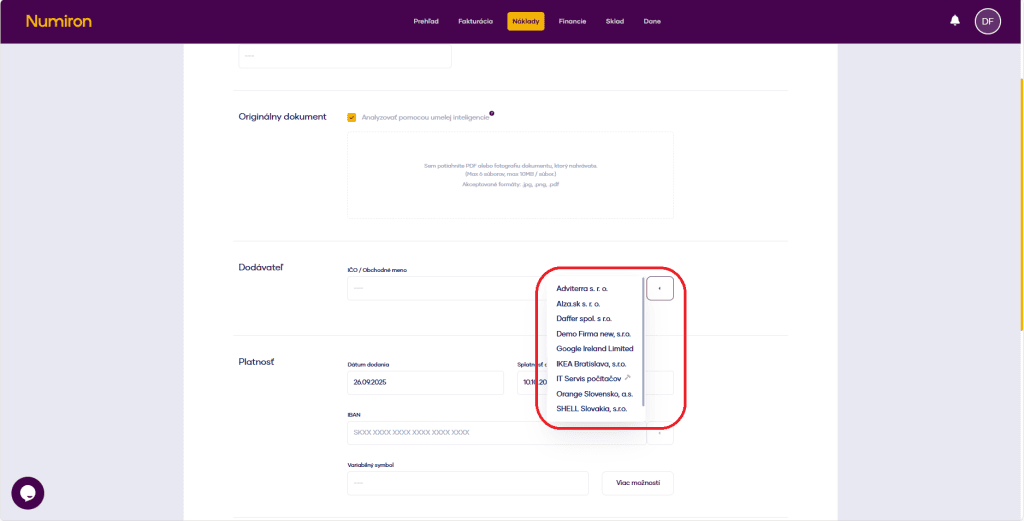
Wählen Sie einen gespeicherten Lieferanten Wenn Sie ein weiteres Dokument hochladen möchten, klicken Sie einfach auf den Pfeil neben dem Eingabefeld und wählen Sie den Abonnenten aus den gespeicherten Dokumenten aus.
Methode 2: Voreinstellung des Lieferanten in einem separaten Abschnitt
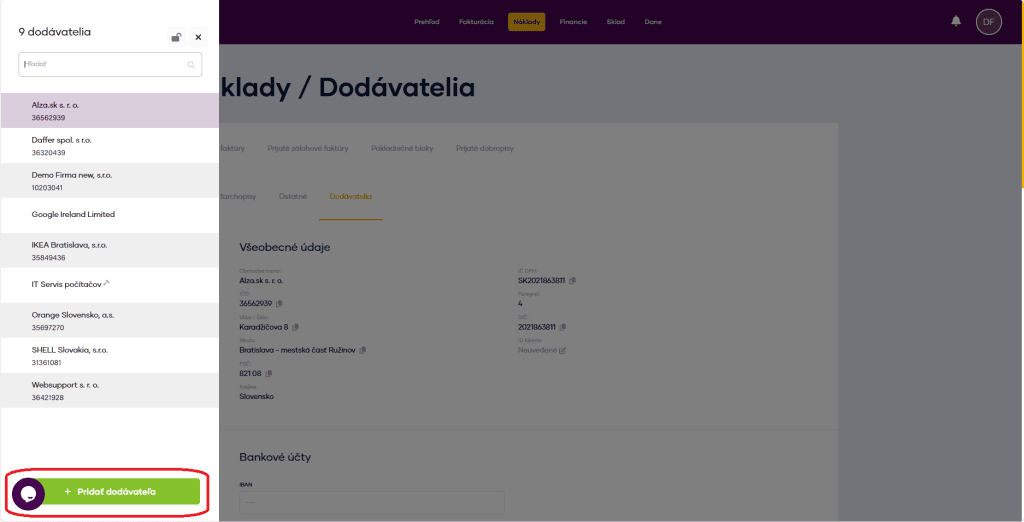
Gehe zu Kosten → Lieferanten Klicken Sie im Hauptmenü auf die Tagesordnung Kosten und wählen Sie den Abschnitt Anbieter. Es wird eine Liste der vorhandenen Lieferanten angezeigt.
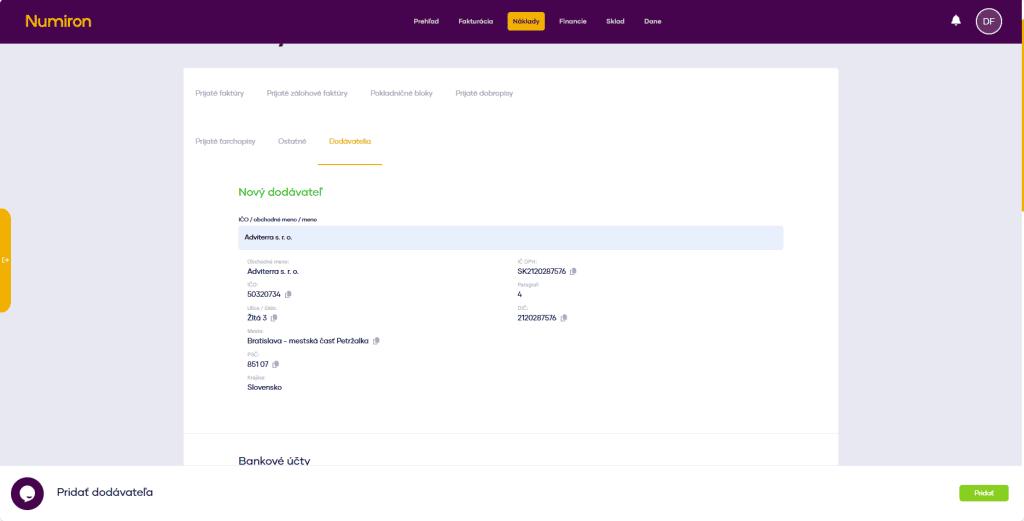
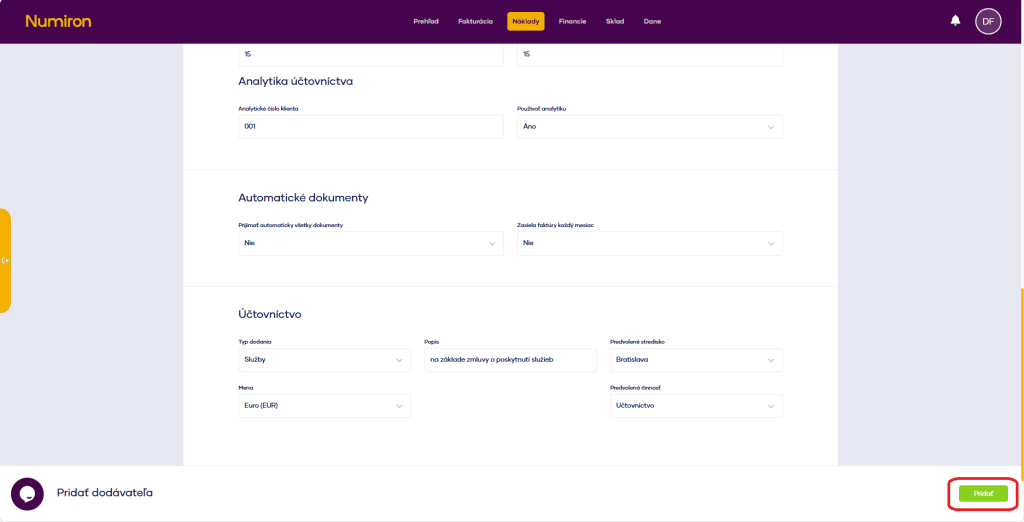
Einen neuen Anbieter hinzufügen Presse Anbieter hinzufügen in der unteren linken Ecke.
Grunddaten eingeben ID-Nummer oder Firmenname (das System ruft die Daten aus Registern ab). Wenn der Kunde nicht im Register steht, geben Sie die Daten manuell ein.
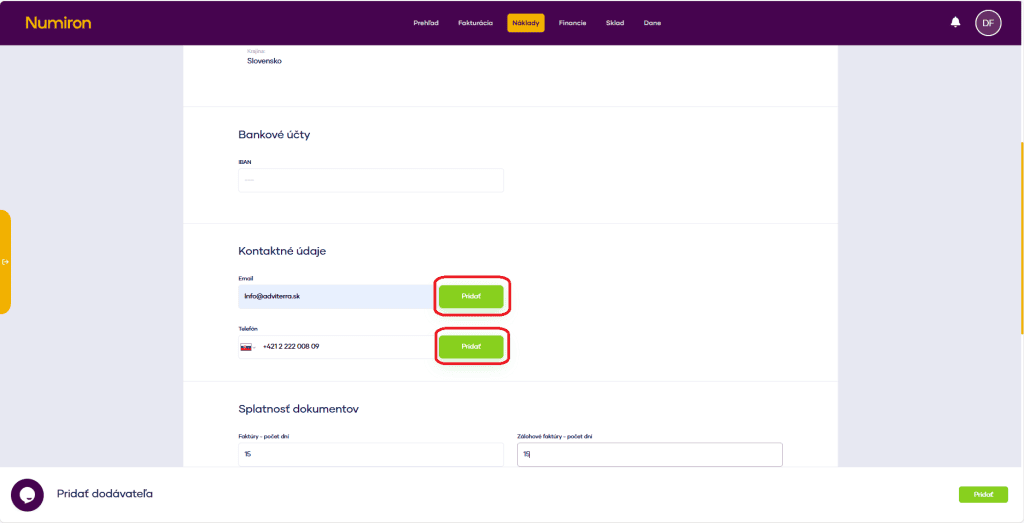
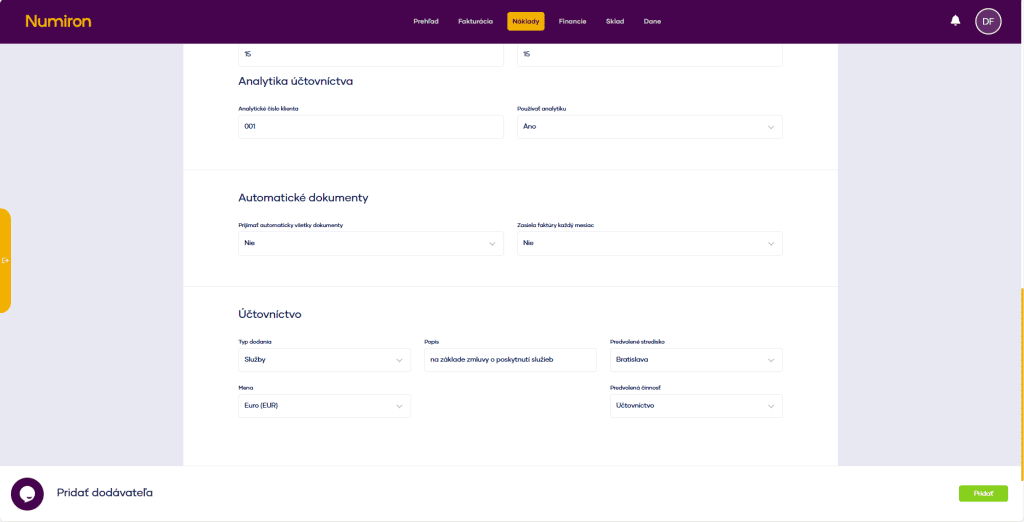
Daten für zukünftige Dokumente festlegen Diese Einstellungen werden beim Hochladen von Eingangsrechnungen, Quittungen oder Gutschriften automatisch hinzugefügt:
Bankverbindung (IBAN)
Kontaktinformationen (E-Mail, Telefon)
Reifegrad der Dokumente
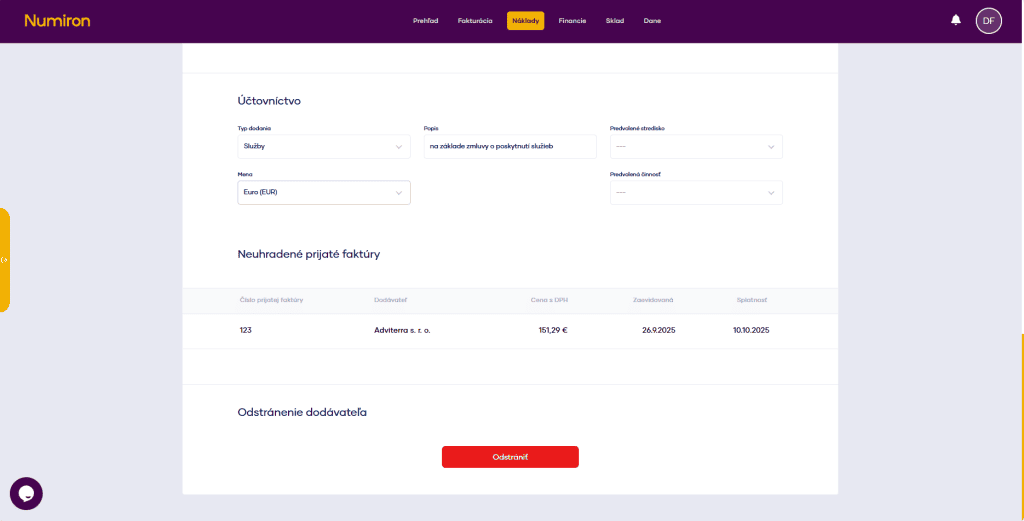
Einstellung der Buchhaltungseinstellungen
Art der Lieferung,
Menü (Währung),
die Sprache des Dokuments,
Standardbeschreibung,
Zentrum, Aktivität.
Übersicht über ausstehende Rechnungen In der Liste der Lieferanten können Sie auch alle ausstehenden Rechnungen für den Kunden sehen.
Nach der Bearbeitung müssen Sie die Änderungen mit der Schaltfläche Bearbeiten durch, die in der rechten unteren Ecke angezeigt wird.
Kontaktieren Sie uns, wenn Sie die Antwort nicht gefunden haben