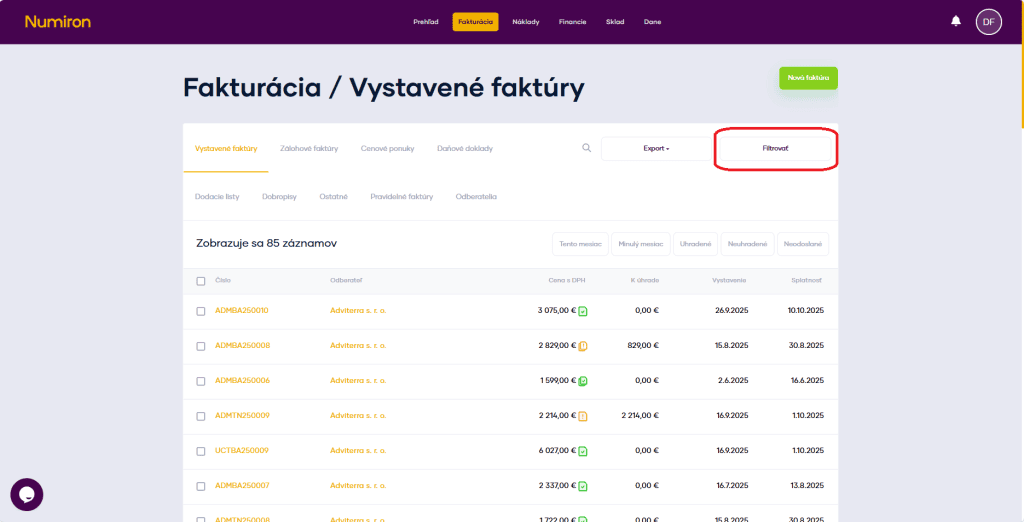
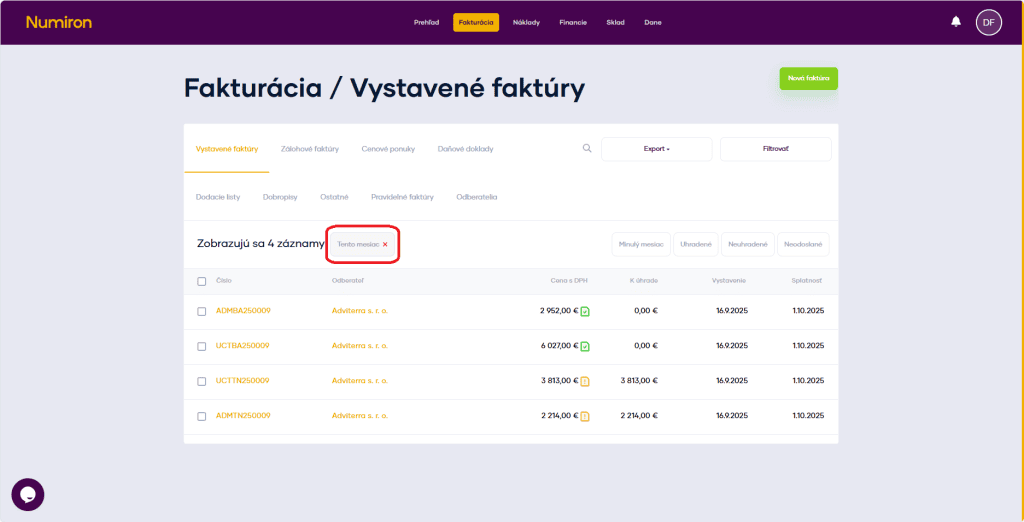
V každej sekcii agendy fakturácia sa nad zoznamom dokumentov nachádza tlačidlo Filtrovať.
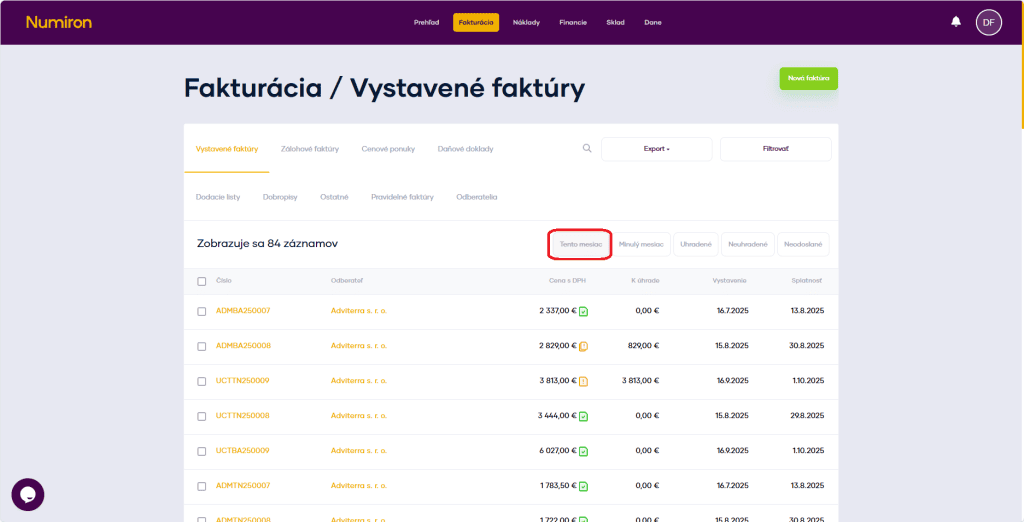
Kliknutím na toto tlačidlo otvoríte podrobné možnosti filtra. Taktiež sa tesne nad zoznamom dokumentov nachádzajú aj rýchle filtre, ktoré vám filtrujú dokumenty jedným kliknutím.
2. Ako filtrovanie funguje
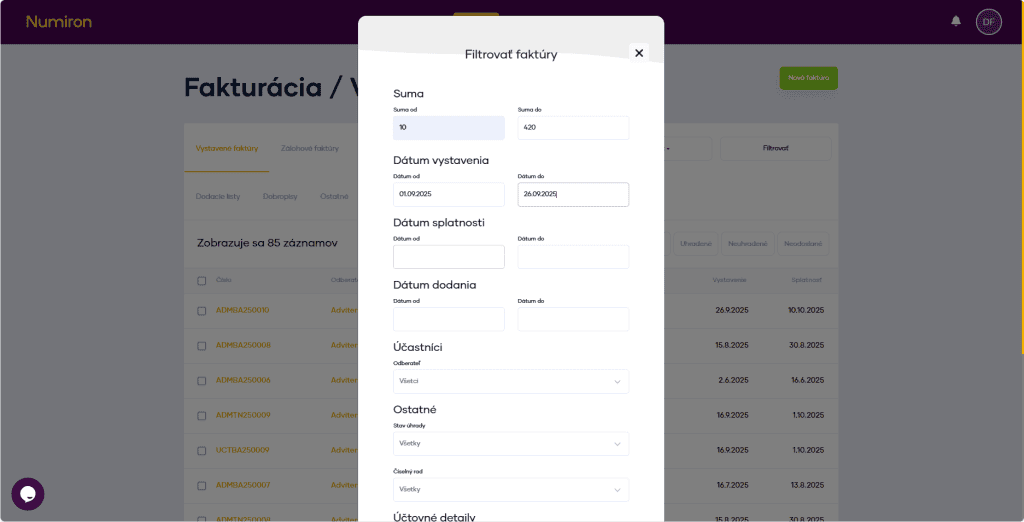
Po kliknutí na tlačidlo Filtrovať vám otvorí režim rozšíreného filtra.
Tu môžete zúžiť výber podľa:
dátumov (vystavenia, dodania, splatnosti),
sumy,
stavu úhrady,
odberateľa,
číselného radu,
a ďalších.
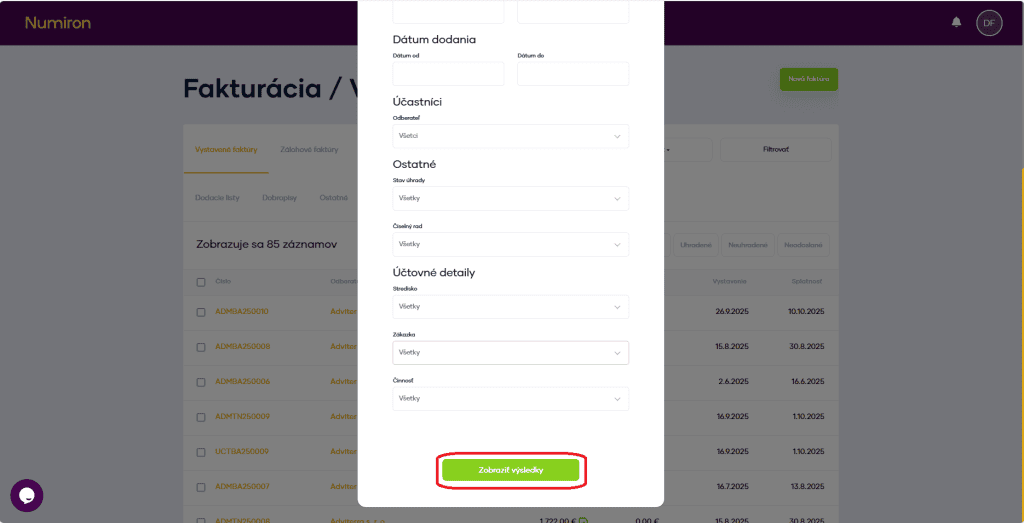
Filter aplikujete kliknutím na zelené tlačidlo Zobraziť výsledky.
Po kliknutí na rýchly filter sa daný filter hneď aplikuje. Filtre je taktiež možné kombinovať.
Filter zrušíte kliknutím na x napravo od počtu zobrazovaných záznamov.
Všetky doklady máte pod kontrolou na jednom mieste. Vo fakturácii v Numiron si jednoducho označíte faktúru, zálohovú faktúru, cenovú ponuku, dobropis, dodací list či daňový doklad – a hneď s nimi pracujete ďalej. Stačia dve kliknutia a môžete okamžite vykonať požadovanú akciu. Rýchlo, prehľadne a bez zbytočného hľadania.
Ako upraviť už vytvorený dokument
1. Kde nájdete možnosť úpravy
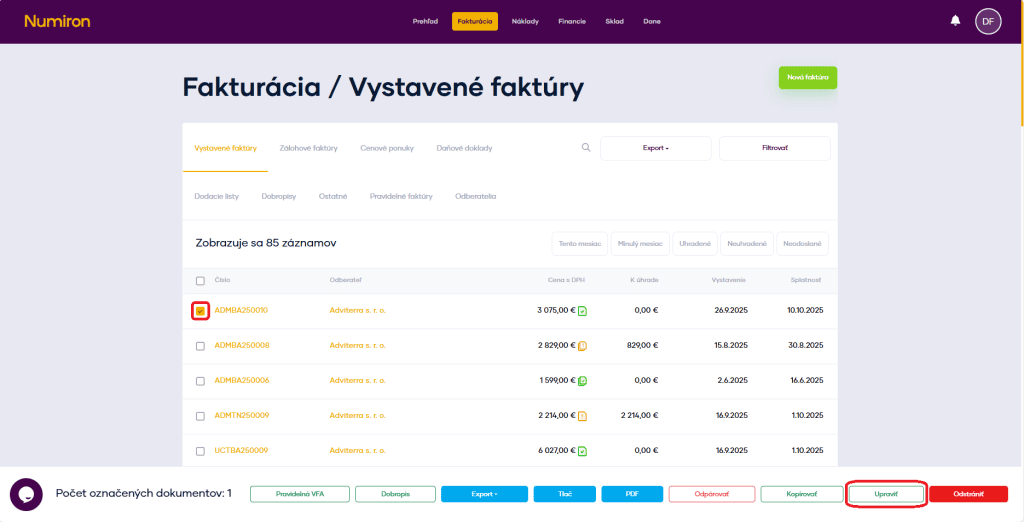
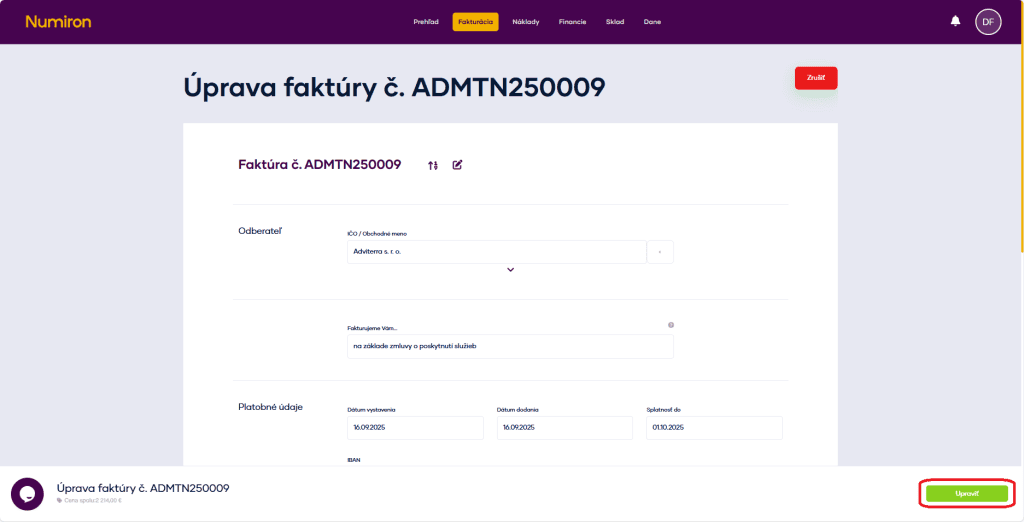
Dokument označíte kliknutím na štvorček naľavo od čísla dokumentu. Po označení sa vám v dolnej časti zobrazí lišta/panel možností. Tu kliknete na tlačidlo Upraviť. Následne vás presunie do režimu úpravy dokumentu.
2. Úprava dokumentu
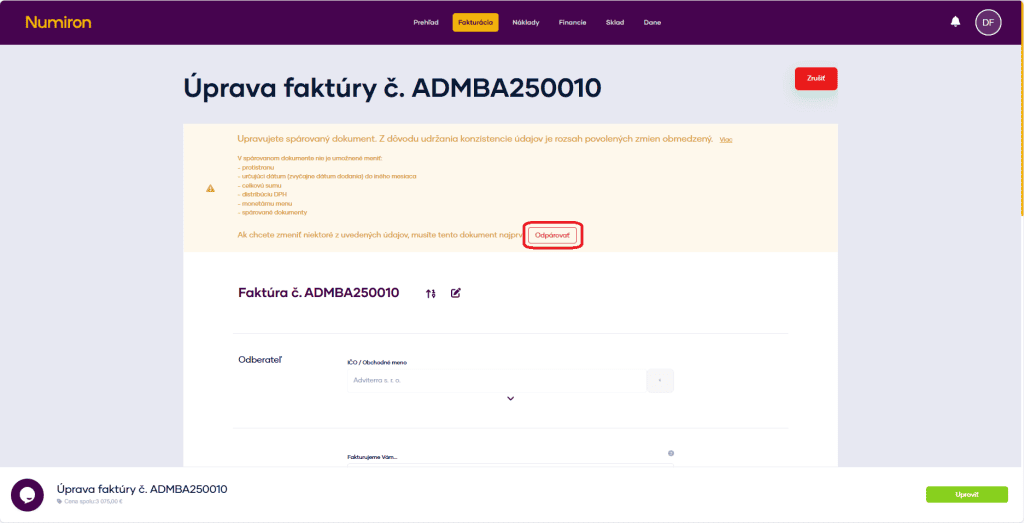
Režim úpravy dokumentu je vizuálne totožný s režimom vytvárania dokumentu. Môžete upraviť všetky údaje dokumentu, okrem prípadu, keď je dokument spárovaný.
V spárovanom dokumente nie je možné meniť:
protistranu,
určujúci dátum (zvyčajne dátum dodania) do iného mesiaca,
celkovú sumu,
distribúciu DPH,
monetárnu menu,
spárované dokumenty.
Pre vykonanie takýchto úprav je potrebné dokument odpárovať.
Ako kopírovaním ušetriť čas
1. Kde nájdete možnosť Kopírovania
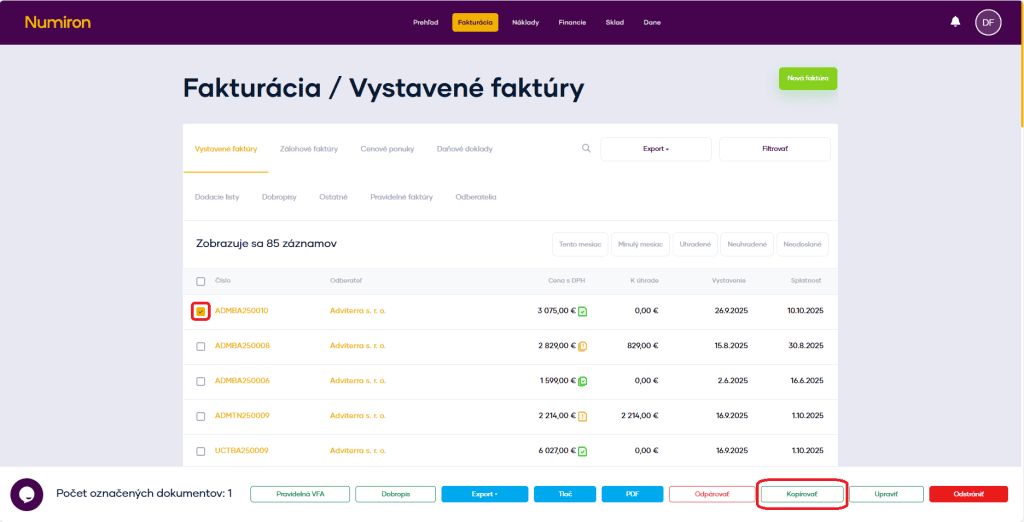
Dokument označíte kliknutím na štvorček naľavo od čísla dokumentu. Po označení sa vám v dolnej časti zobrazí lišta/panel možností. Tu kliknete na tlačidlo Kopírovať.
2. Kopírovanie dokumentu
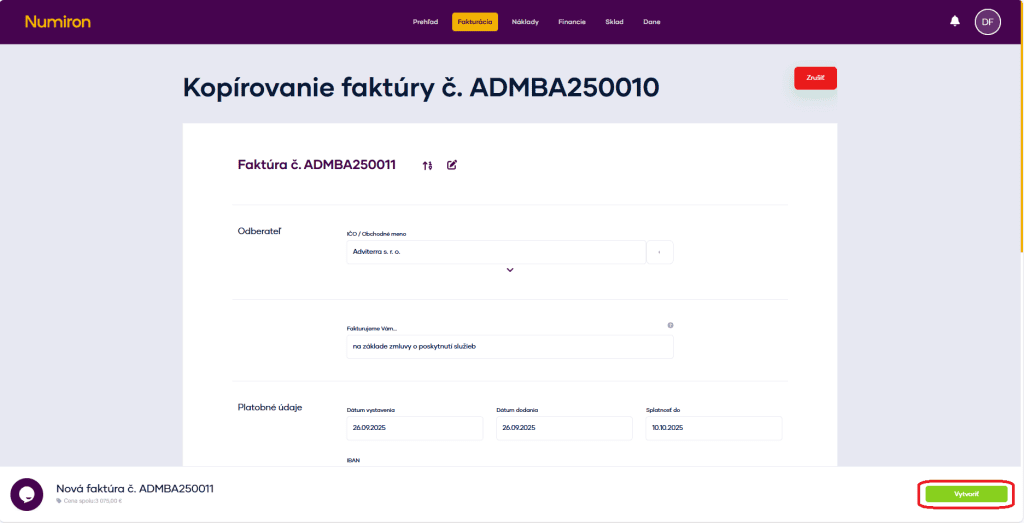
Kliknutím na tlačidlo kopírovať začnete vytvárať nový dokument do ktorého sa nahrajú všetky údaje z pôvodného dokumentu s aktualizovanými dátumami.
Potrebné údaje môžete zmeniť a vytvoriť nový dokument.
Kopírovenie dokumentov výrazne šetrí čas ak vytvárate niekoľko podobných dokumentov
Ako v prípade potreby manuálne zaevidovať úhrady
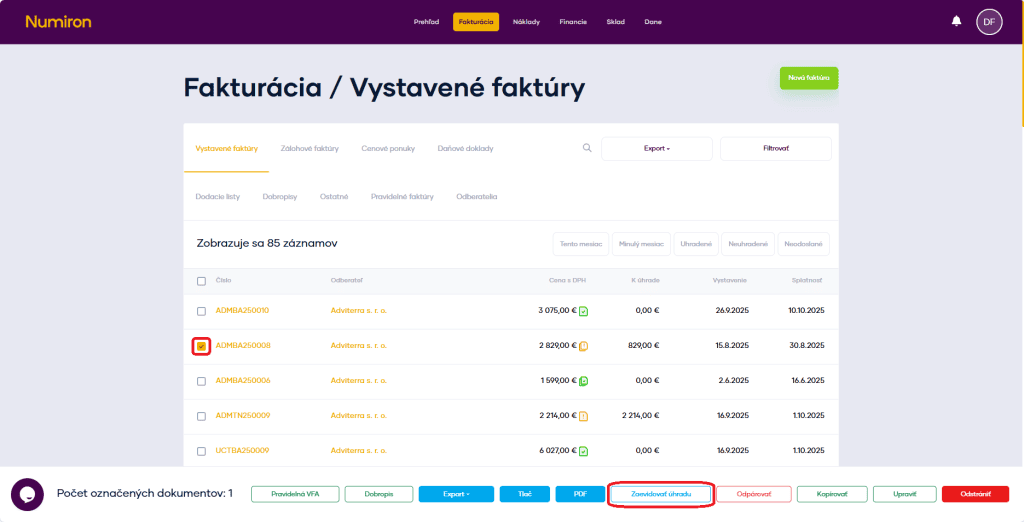
Kliknutím na tlačidlo Zaevidovať úhradu otvoríte režim manuálnej evidencie úhrady.
Vyplníte dátum úhrady a spôsob platby (bankový prevod, hotovosť, karta…).
Kliknete na Vytvoriť transakciu.
Použitie: keď je úhrada mimo automatického párovania (napr. pri platbe v hotovosti).
Export dokumentov
Doklady môžete exportovať dvoma spôsobmi:
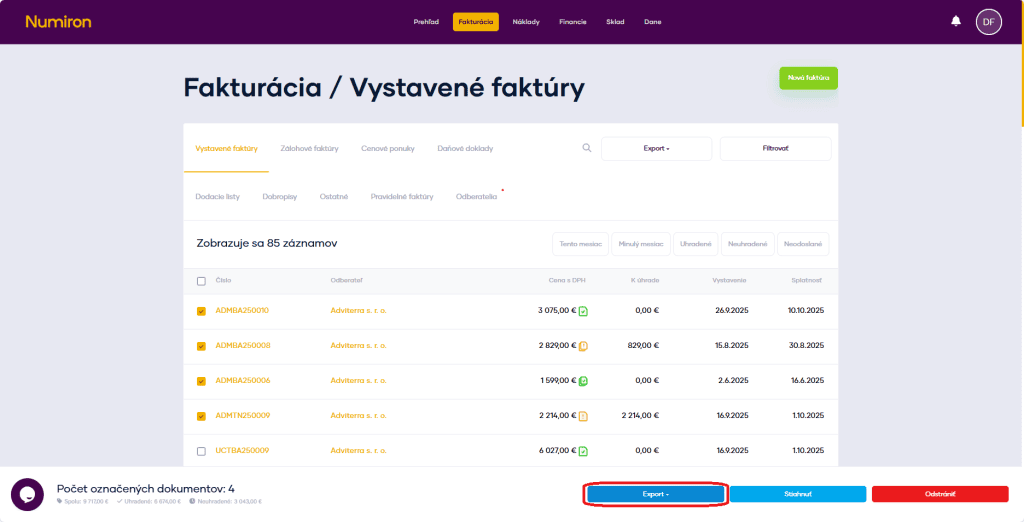
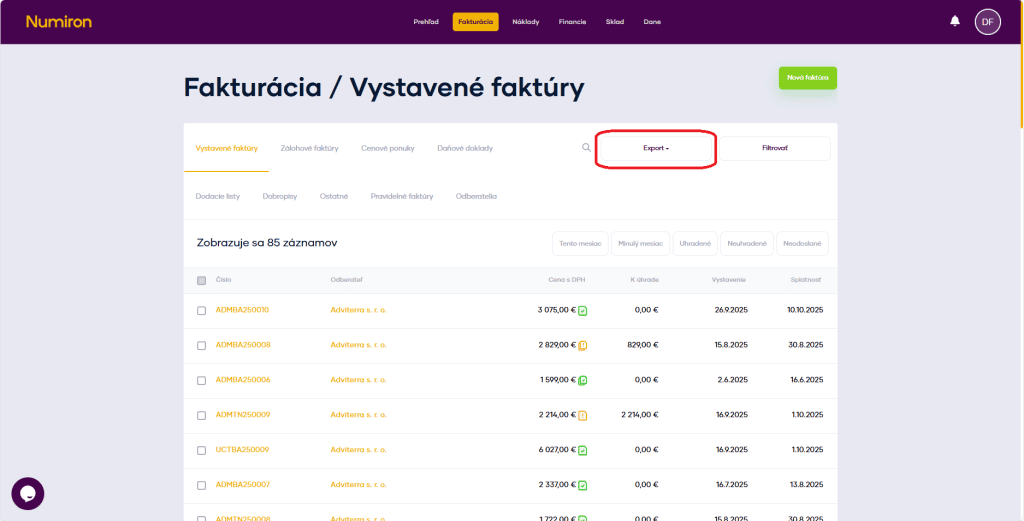
Export označených dokumentov – označte viacero dokladov v zozname a kliknite na tlačidlo Export.
Export všetkých zobrazených dokumentov – použite tlačidlo Export nad zoznamom (vedľa filtra), čím vyexportujete celý výber podľa filtrov alebo kompletný zoznam za obdobie.
V Numiron si dokážete celý proces predaja jednoducho prepojiť. Od prvej cenovej ponuky, cez zálohovú faktúru až po finálnu vystavenú faktúru. Takto sa vyhnete opakovanému vypisovaniu údajov a všetko máte prehľadne naviazané.
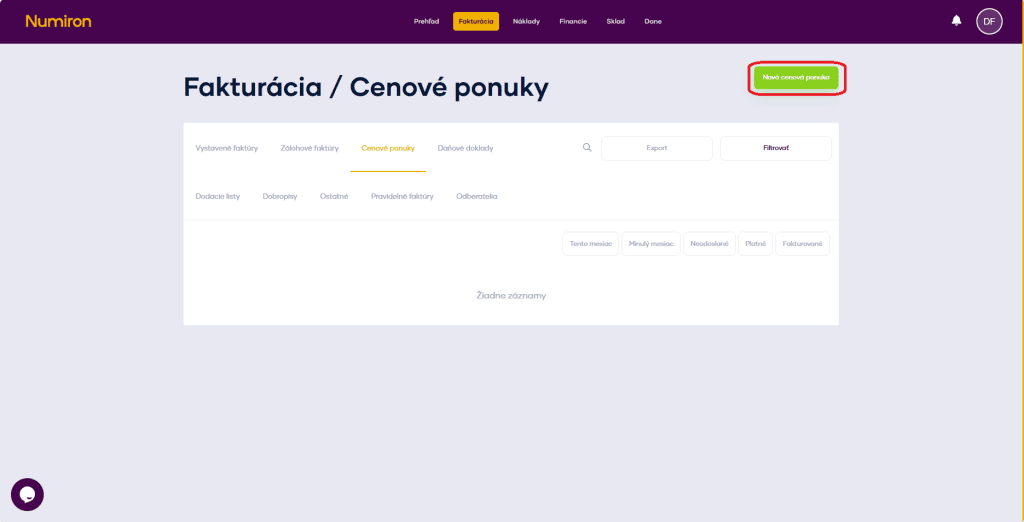
1. Vytvorenie cenovej ponuky V menu prejdete do agendy Fakturácia – Cenové ponuky a kliknete na tlačidlo Nová cenová ponuka.
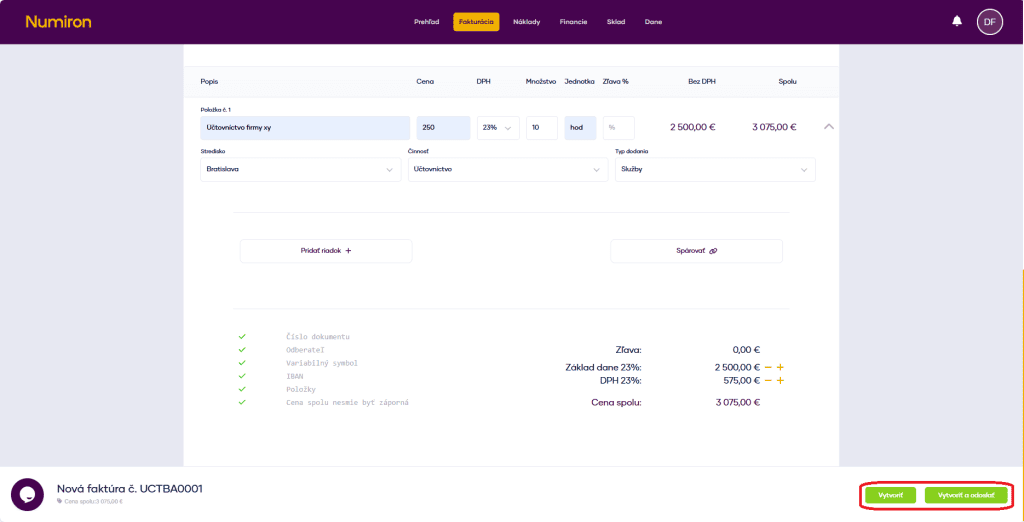
Do formulára zadáte odberateľa, dátum vystavenia, platnosť ponuky a doplníte položky s cenou, množstvom a DPH. Po skontrolovaní údajov ponuku vytvorte.
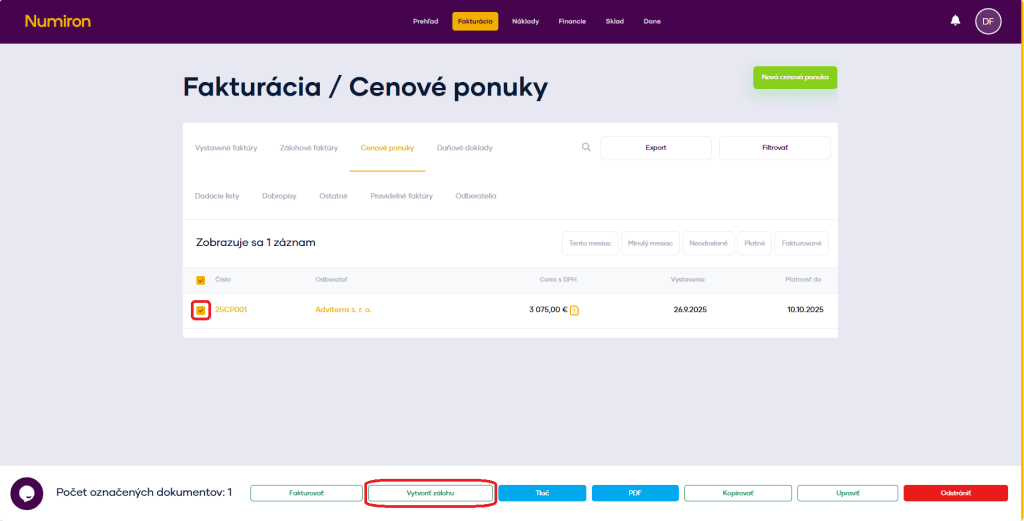
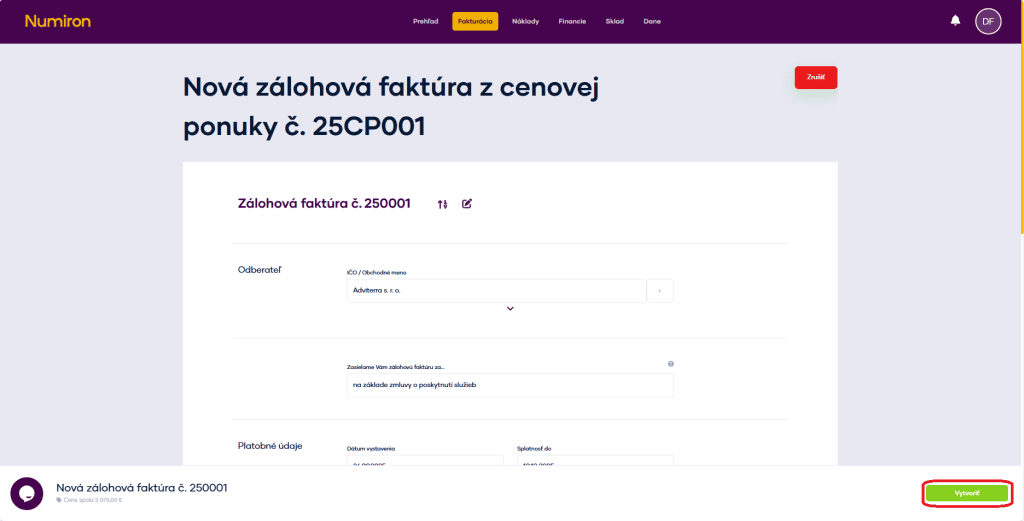
2. Vystavenie zálohovej faktúry z cenovej ponuky V zozname ponúk označíte tú, ktorú potrebujete a v spodnej časti obrazovky zvolíte Vytvoriť zálohu.
Otvorí sa formulár so všetkými údajmi z ponuky už predvyplnenými. Stačí ich skontrolovať a potvrdiť vytvorenie. V tomto momente sa dokumenty automaticky prepoja.
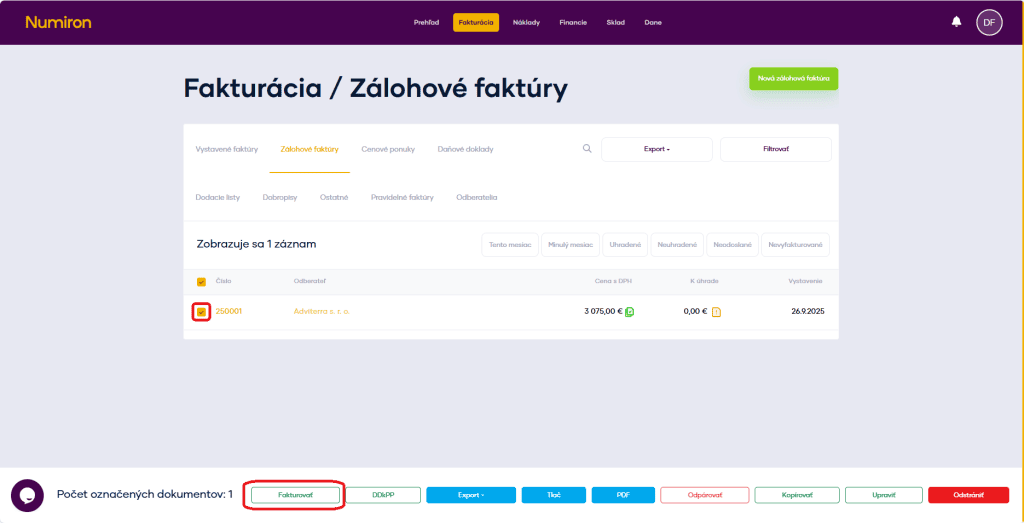
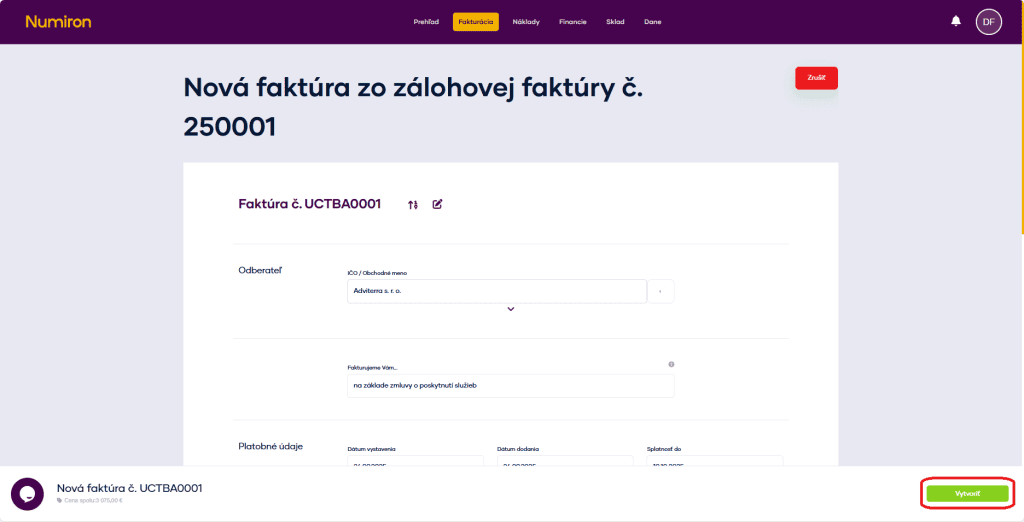
3. Prevod na vystavenú faktúru Po uhradení zálohovej faktúry ju môžete previesť na vystavenú faktúru. Označte dokument a zvoľte Fakturovať.
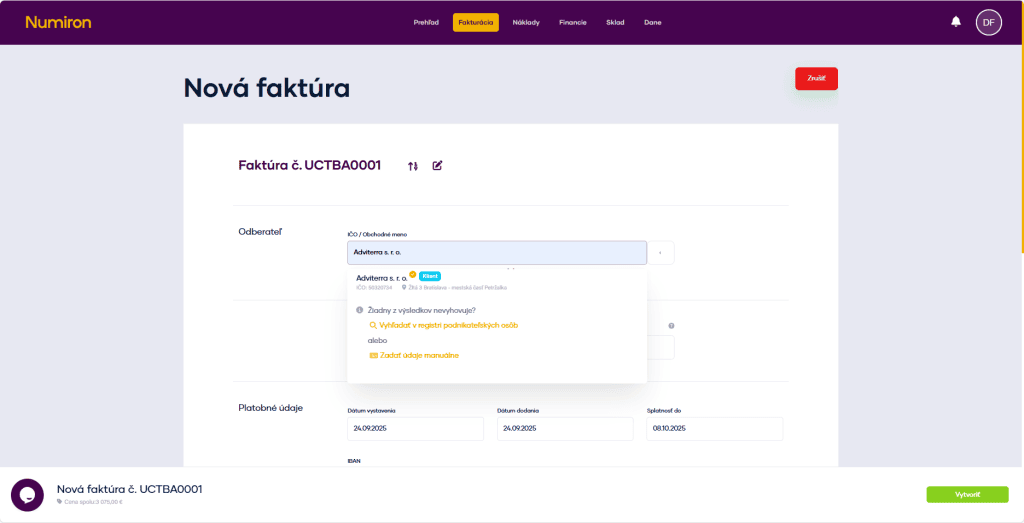
Otvorí sa formulár s predvyplnenými údajmi. Vy ich len skontrolujete a potvrdíte vytvorenie.
Ak často vystavujete dokumenty tým istým klientom, ušetrite čas prednastavením odberateľov v Numiron. Máte na to dve možnosti:
Spôsob 1: Uloženie odberateľa priamo pri tvorbe dokumentu
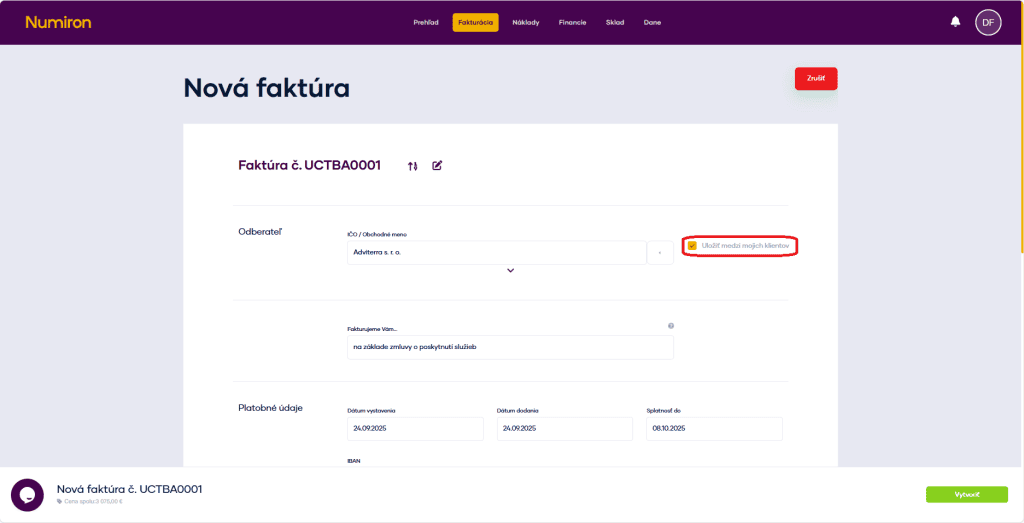
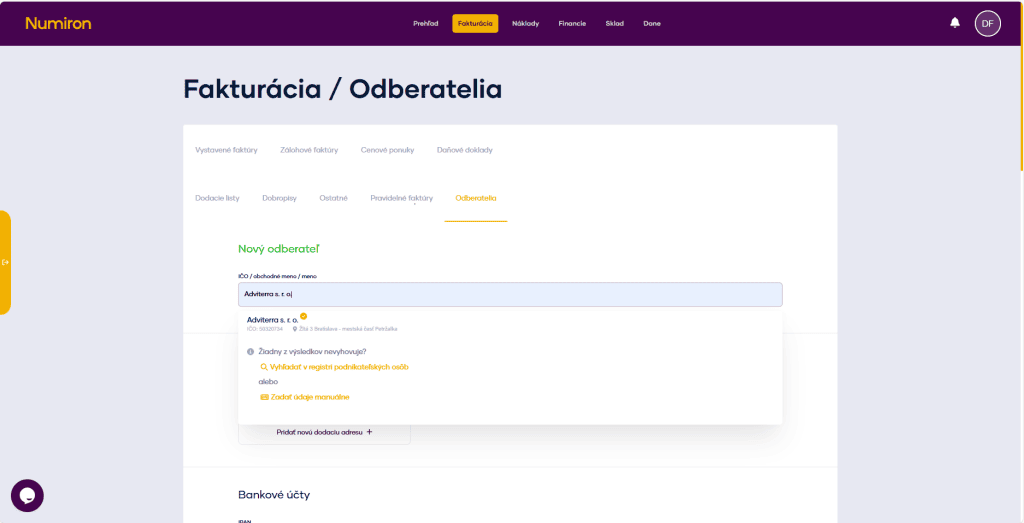
1. Vyplňte pole Odberateľ Pri vytváraní dokumentu zadajte do poľa Odberateľ IČO alebo obchodné meno. Systém automaticky načíta údaje z verejných registrov. Ak odberateľ nie je v registri, vyplňte údaje manuálne.
2. Uložte klienta Po načítaní údajov sa vedľa mena odberateľa zobrazí tlačidlo Uložiť medzi mojich klientov. Automaticky je zakliknuté.
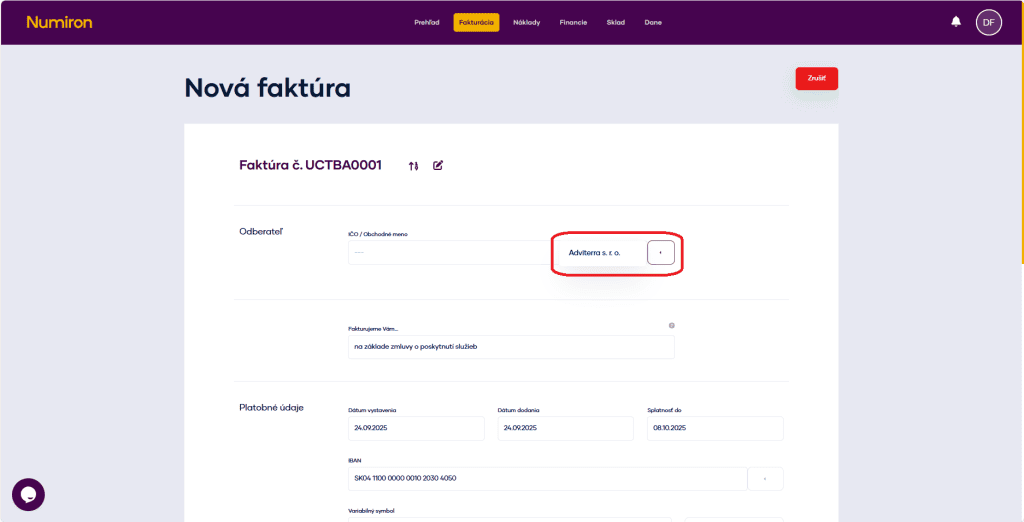
3. Vyberte uloženého odberateľa Pri ďalšej tvorbe dokumentu stačí rozkliknúť šípku vedľa poľa na písanie a vybrať odberateľa z uložených.
Spôsob 2: Prednastavenie odberateľa v samostatnej sekcii
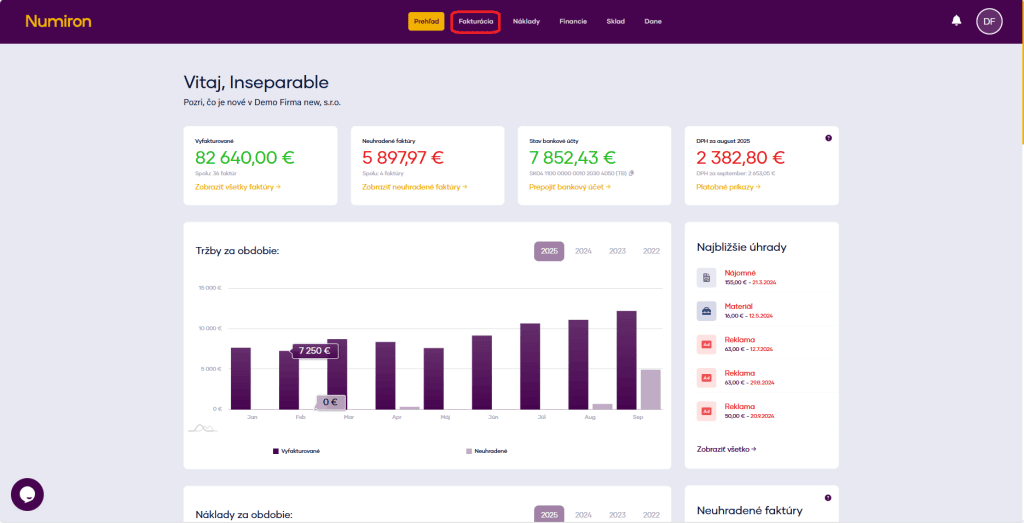
1. Prejdite do Fakturácia – Odberatelia V hlavnom menu kliknite na agendu Fakturácia a vyberte sekciu Odberatelia. Zobrazí sa zoznam existujúcich odberateľov.
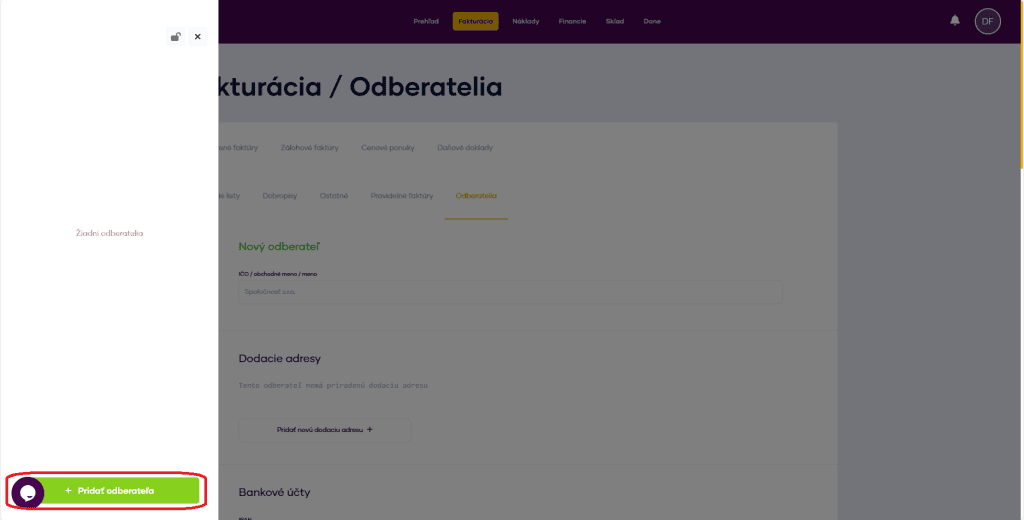
2. Pridajte nového odberateľa Stlačte Pridať odberateľa v ľavom dolnom rohu.
3. Zadajte základné údaje Zadajte IČO alebo obchodné meno (systém načíta údaje z registrov). Ak odberateľ nie je v registri, vyplňte údaje manuálne.
4. Nastavte údaje pre budúce dokumenty Tieto predvoľby sa pri tvorbe faktúr, ponúk či dobropisov automaticky doplnia:
dodacia adresa,
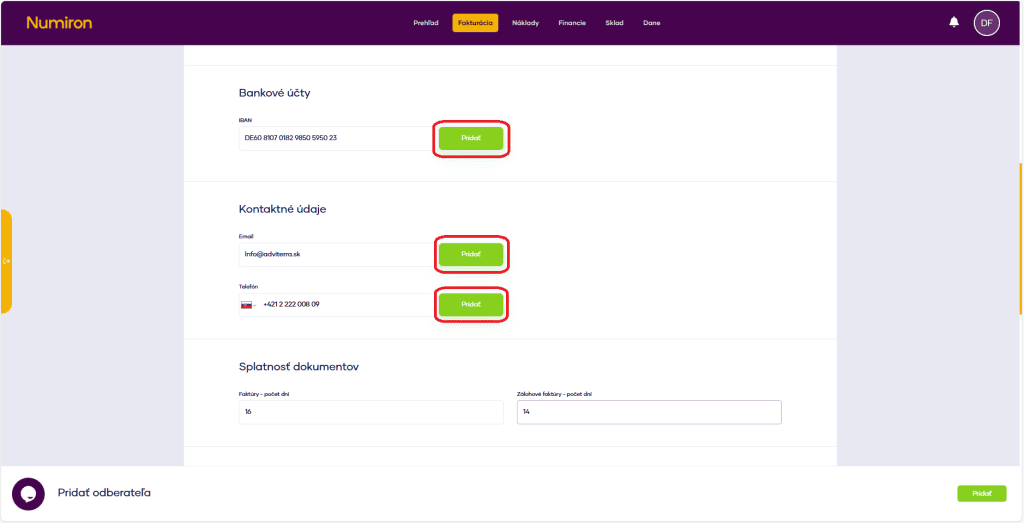
bankový účet (IBAN),
kontaktné údaje (e-mail, telefón),
splatnosť dokumentov,
hlavná kategória príjmov (obchodné zameranie),
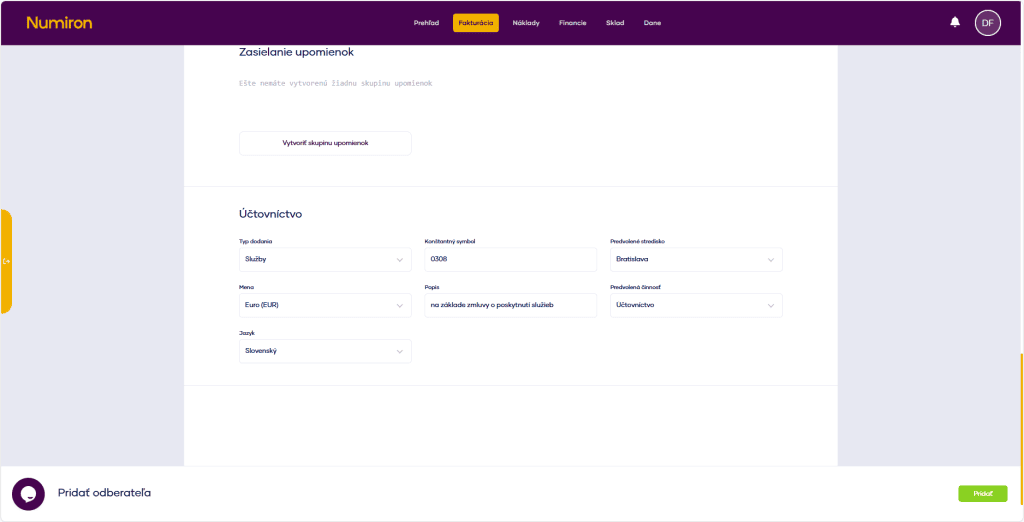
upomienky (ak používate funkcionalitu upomienok).
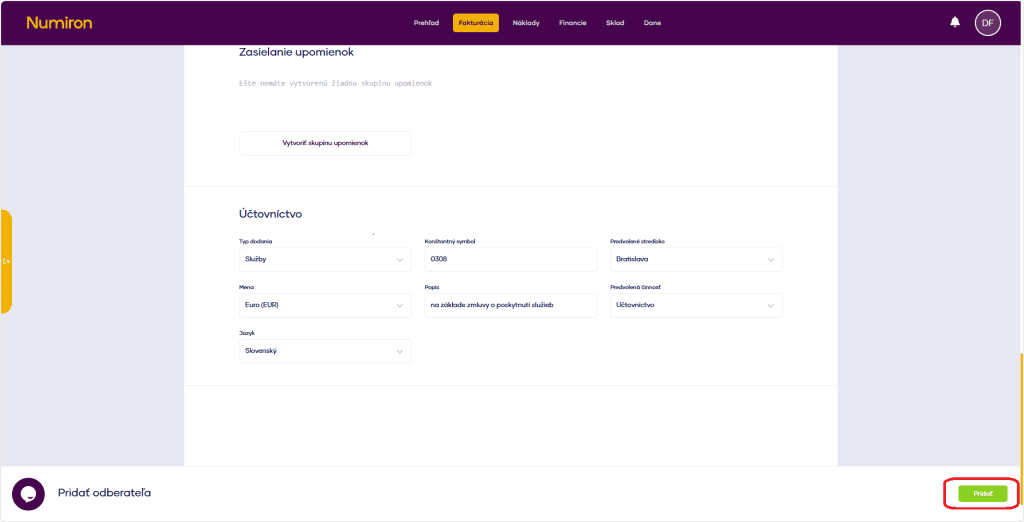
5. Nastavenie účtovníckych predvolieb
typ dodania,
mena,
jazyk dokumentu,
konštantný symbol,
predvolený popis,
stredisko, zákazka, činnosť.
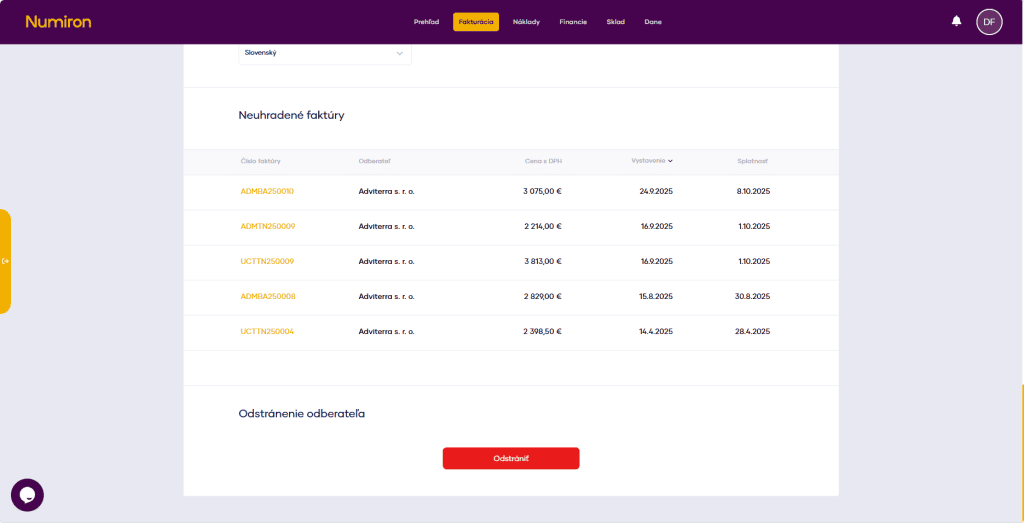
6. Prehľad neuhradených faktúr V zozname odberateľov vidíte aj všetky neuhradené faktúry daného klienta.
7. Po úpravách je potrebné zmeny uložiť tlačidlom Pridať, ktoré sa zobrazí v pravom dolnom rohu
Ostatné pohľadávky predstavujú nároky na úhradu, ktoré nevznikli z bežného predaja tovarov alebo služieb. V Numiron ich vytvoríte rýchlo, prehľadne a presne podľa vašich potrieb.
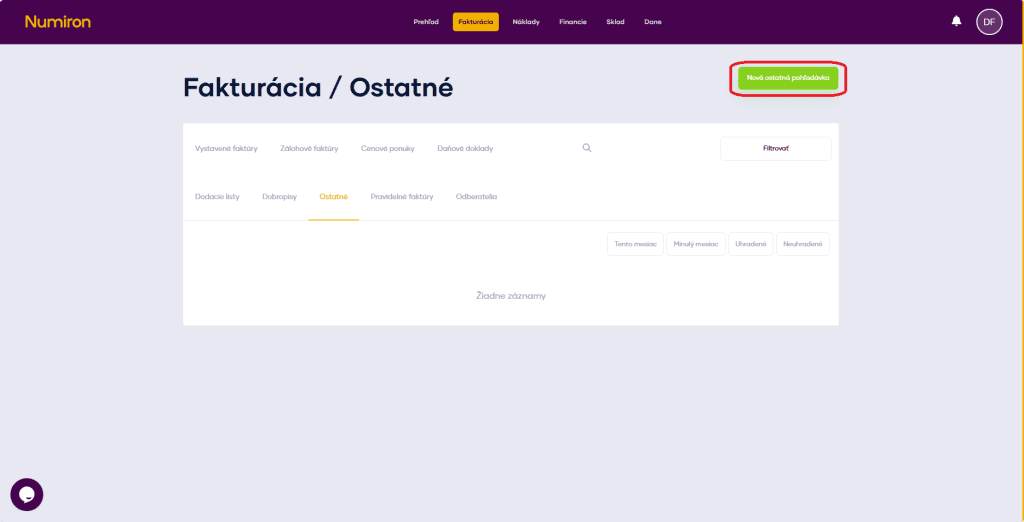
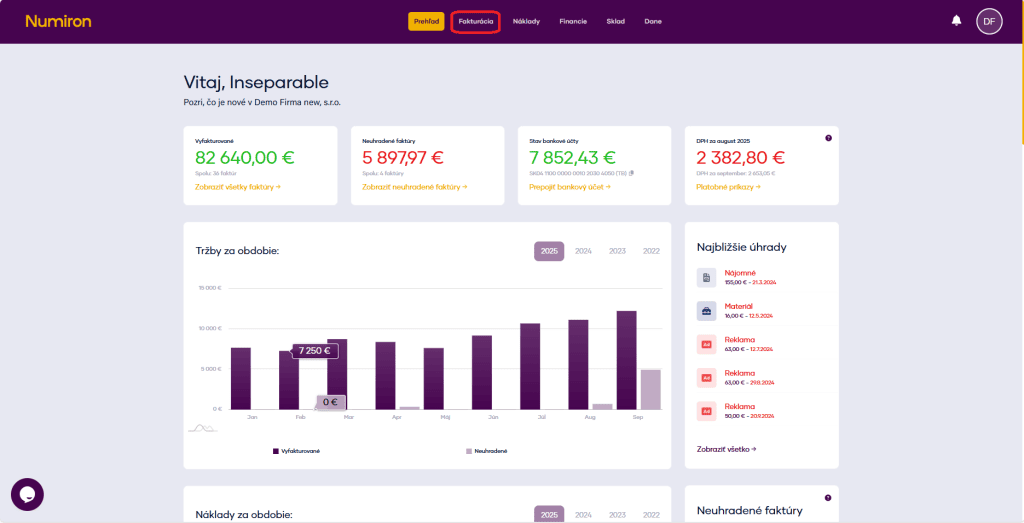
1. Kde nájdete ostatné pohľadávky
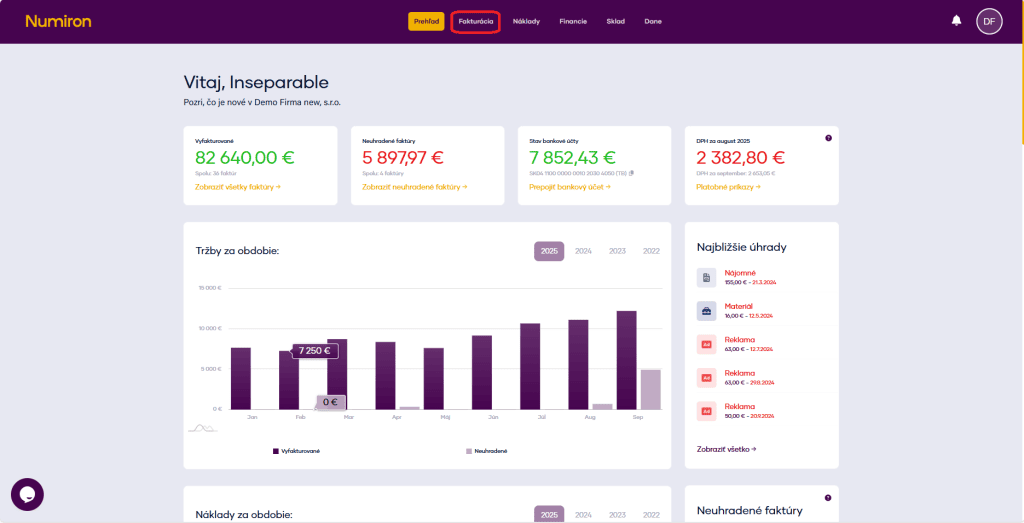
V hlavnom menu kliknite na Fakturácia a vyberte Ostatné.
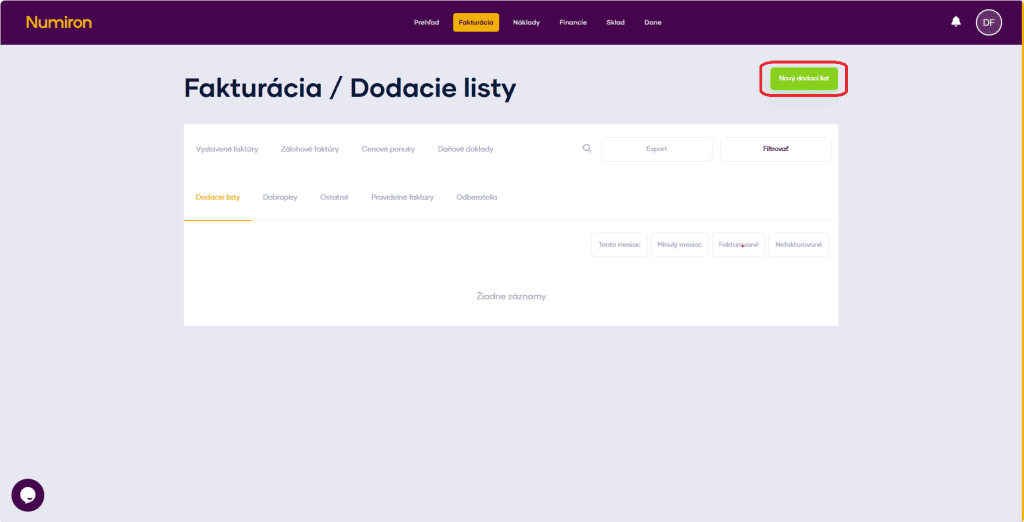
2. Vytvorenie novej pohľadávky
Stlačte Nová ostatná pohľadávka v pravej hornej časti obrazovky.
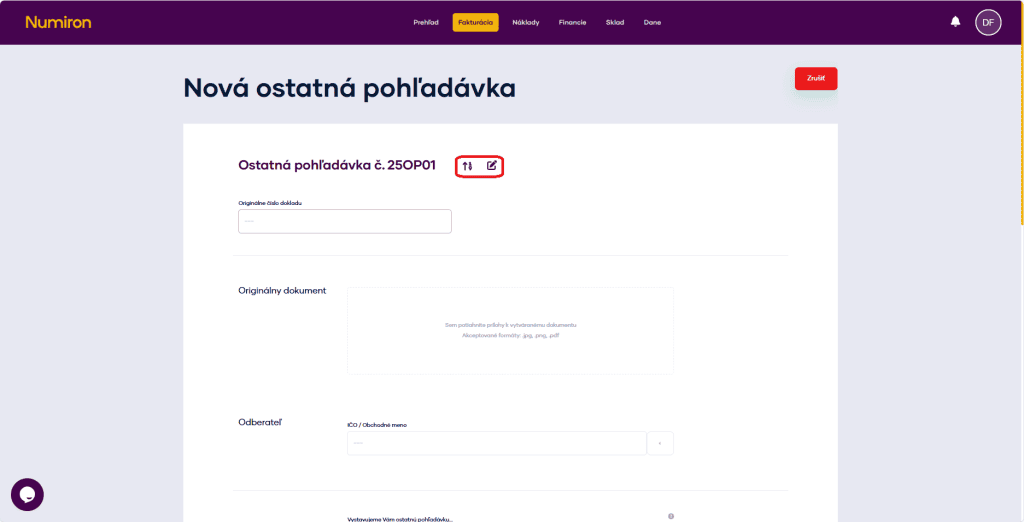
3. Základné údaje
Číselný rad – zvoľte prednastavený rad alebo zadajtečíslo dokumentu manuálne.
Originálne číslo dokladu – zadajte originálne číslo dokladu.
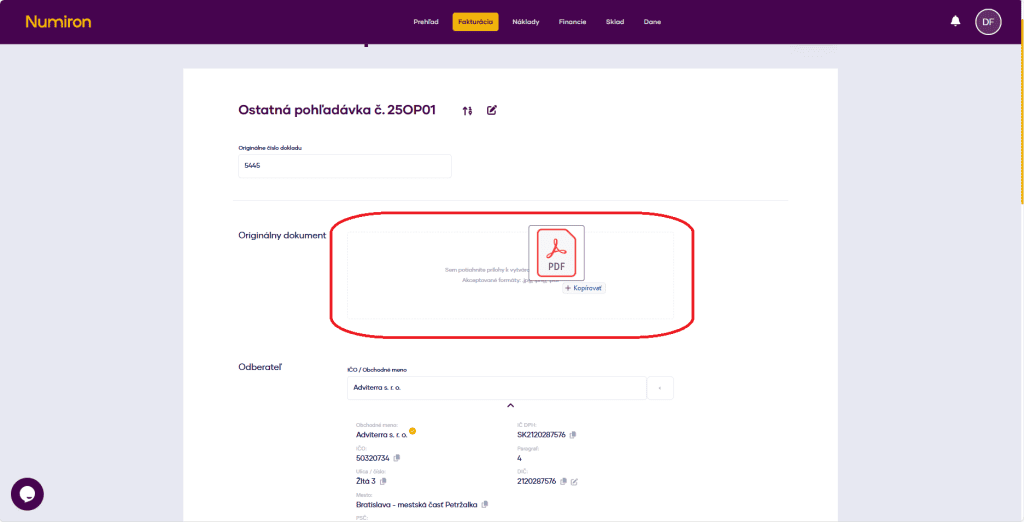
Originálny dokument – do poľa pre nahratie dokumentu vložte originálny dokument vo formáte .jpg, .png, .pdf.
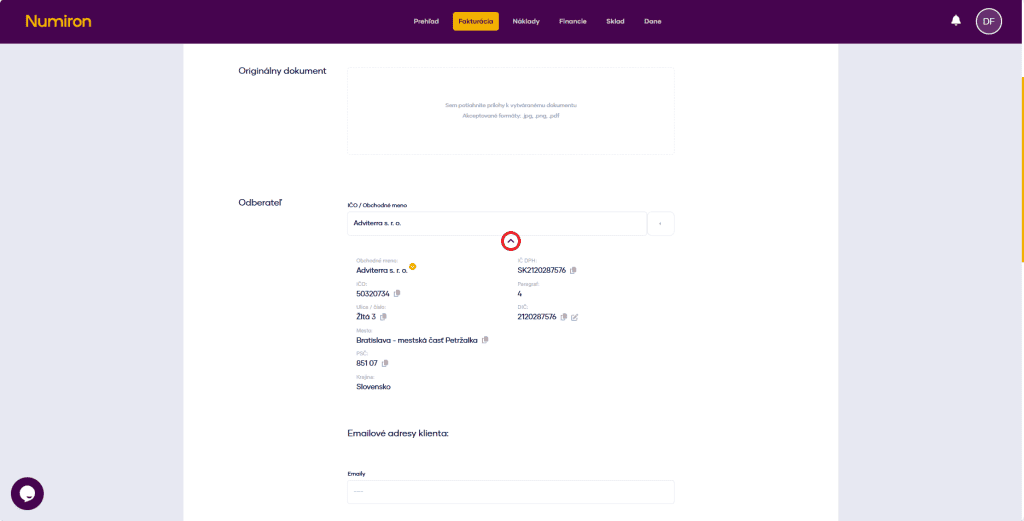
Odberateľ – zadajte IČO alebo názov firmy, prípadne vyberte z uložených kontaktov. Pomocou šípky pod menom môžete skontrolovať údaje.
Zasielame Vám ostatnú pohľadávku… – doplňte text, ktorý sa zobrazí v hlavičke PDF.
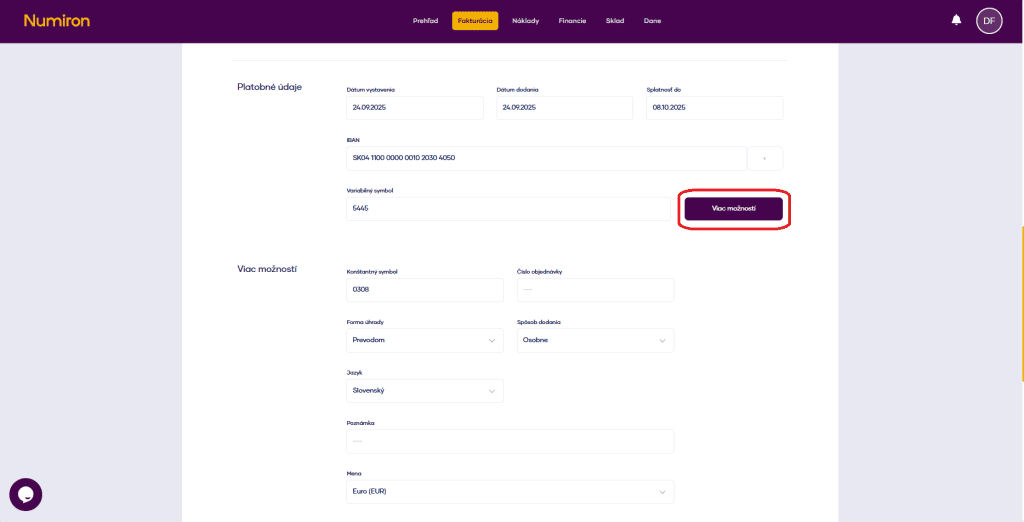
4. Vyberte dátumy a platobné údaje:
dátum vystavenia,
dátum dodania,
dátum splatnosti,
vyplnte IBAN, tento sa nahrá automaticky podľa uloženého v systéme ale dá sa manuálne zmeniť,
variabilný symbol – vyplní sa automaticky podľa čísla dokumentu ale dá sa aj manuálne zmeniť.
5. Viac možností (voliteľné)
Kliknite na Viac možností a pridajte:
konštantný symbol,
číslo objednávky,
formu úhrady,
spôsob dodania,
jazyk dokumentu,
poznámku,
mena.
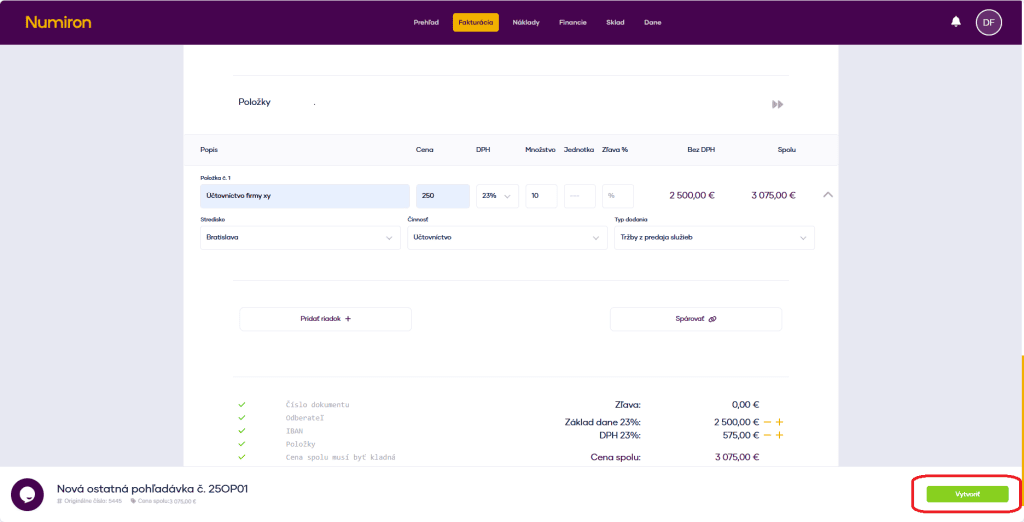
6. Položky ostatnej pohľadávky
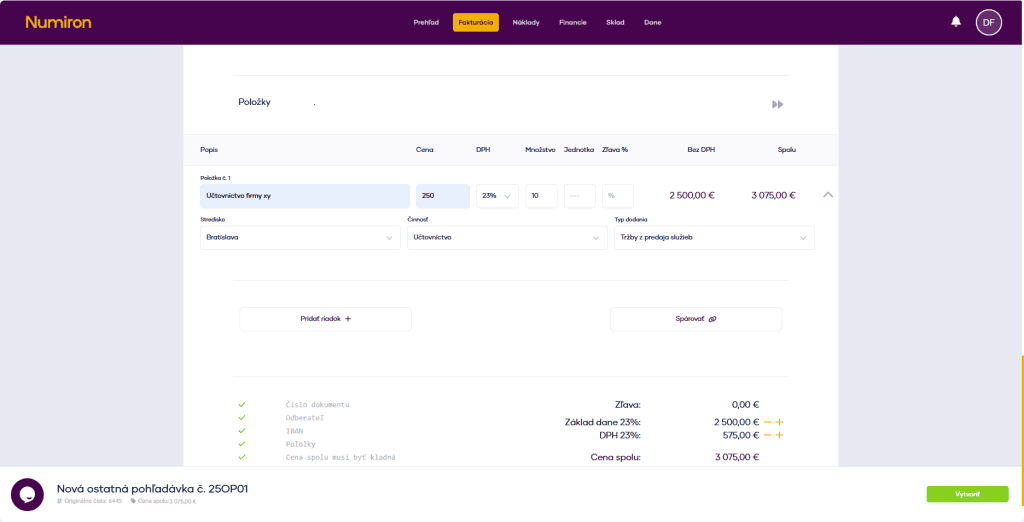
Pre každú položku kliknite na Pridať riadok a vyplňte:
názov položky,
cena,
sadzba DPH,
množstvo a jednotku,
zľavu (%).
Voliteľne môžete doplniť: Stredisko, činnosť, zákazku, typ dodania – tieto údaje sa využívajú v prehľadoch a grafoch.
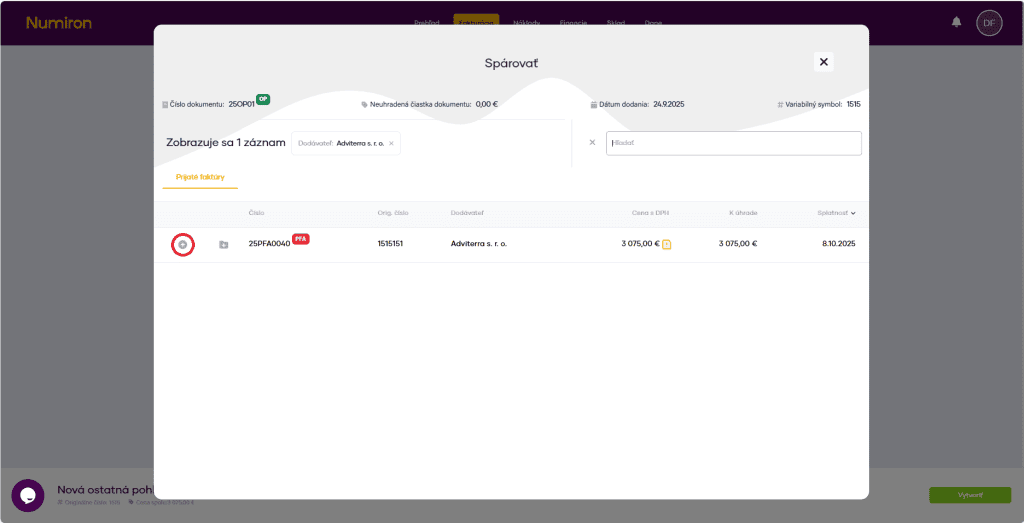
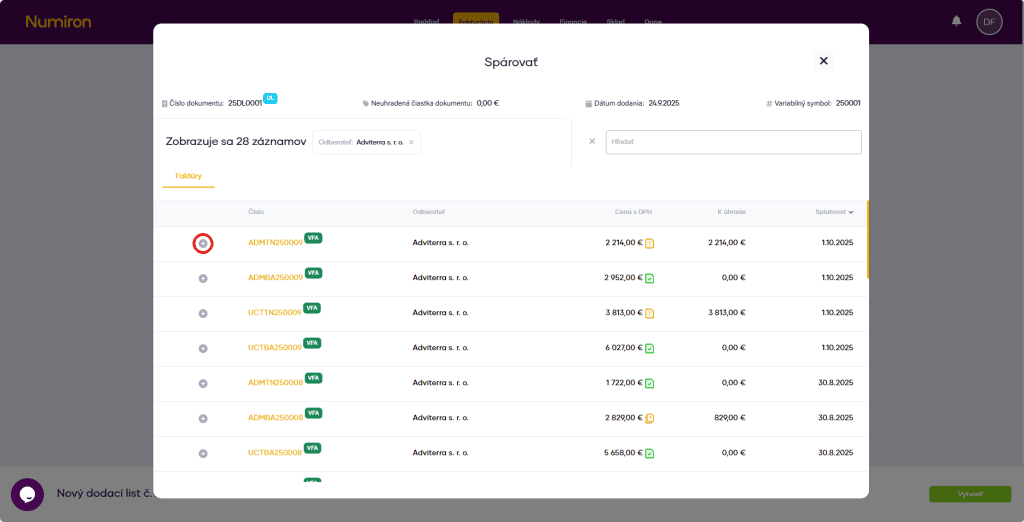
7. Spárovanie s iným dokumentom
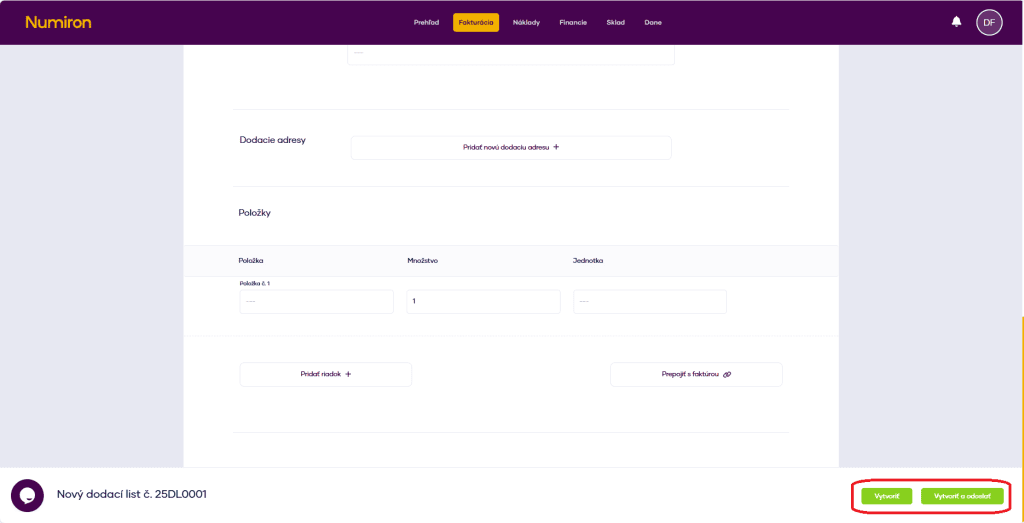
Po vyplnení položiek stlačte Spárovať. Následne sa zobrazí režim párovania, kde viete ostatnú pohľadávku spárovať s prijatou faktúrou.