Máte otázky? Napíšte na info@numiron.sk

Podpora Numiron

Numiron Podpora & časté otázky

Group 957 (1)
nastavenia

Daňové priznanie fyzickej osoby

home

Začíname

pie-chart-analysis

Prehľady

Frame 7718

Fakturácia

bar-chart-analysis

Náklady

Frame 7715

Financie

user

Nastavenia

percent-badge

Dane

user

Predplatné

Frame 7718

Integrácie

Kontaktujte nás ak ste nenašli odpoveď

Po - Pia od 08:00 - 16:00

Nastavenie vlastného e-mailového (SMTP) servera v Numiron

Ak chcete odosielať faktúry a ďalšie dokumenty z vlastnej adresy (napr. faktury@vasafirma.sk), nastavte si v Numiron svoj SMTP server. Nižšie nájdete kompletný postup.

Gmail

1. Zapnutie dvojfaktorového overenia

Prihláste sa do svojho Google účtu a prejdite do sekcie Zabezpečenie.

V časti Ako sa prihlasujete do Googlu nájdete možnosť zapnúť dvojfaktorové overenie (2FA). Aktivujte ho.
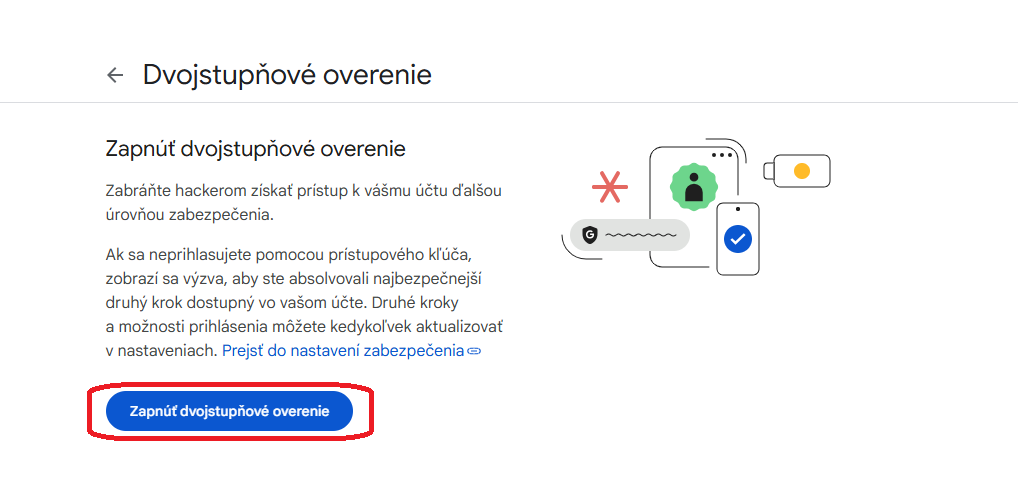
google 2fa
2. Vygenerovanie hesla pre aplikáciu Po zapnutí dvojfaktorového overenia si vygenerujte heslo pre aplikáciu:
Otvorte tento odkaz: https://myaccount.google.com/apppasswords a prihláste sa do svojho účtu, ak vás k tomu systém vyzve.

V poli pre názov aplikácie zadajte „Numiron“ a kliknite na Vytvoriť.
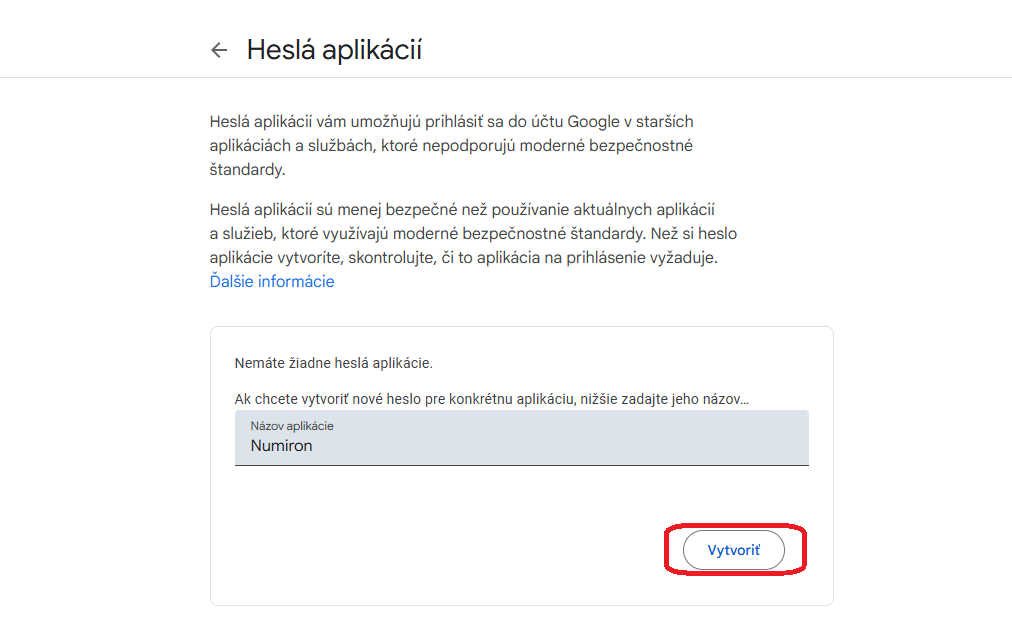
app pasword vytvorit

Následne si vygenerované heslo skopírujte – budete ho potrebovať v ďalšom kroku.
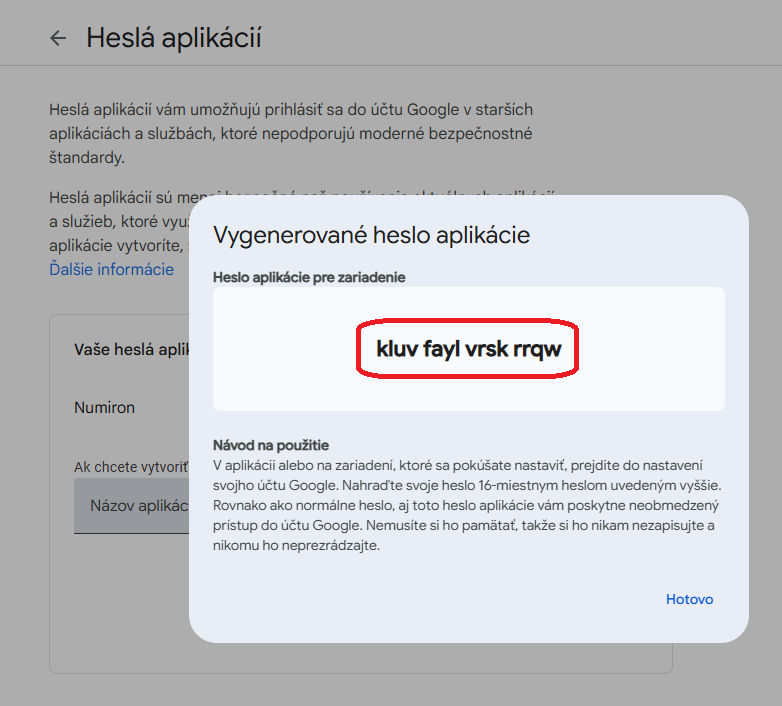
app pasword

3. Nastavenie e-mailu v Numiron

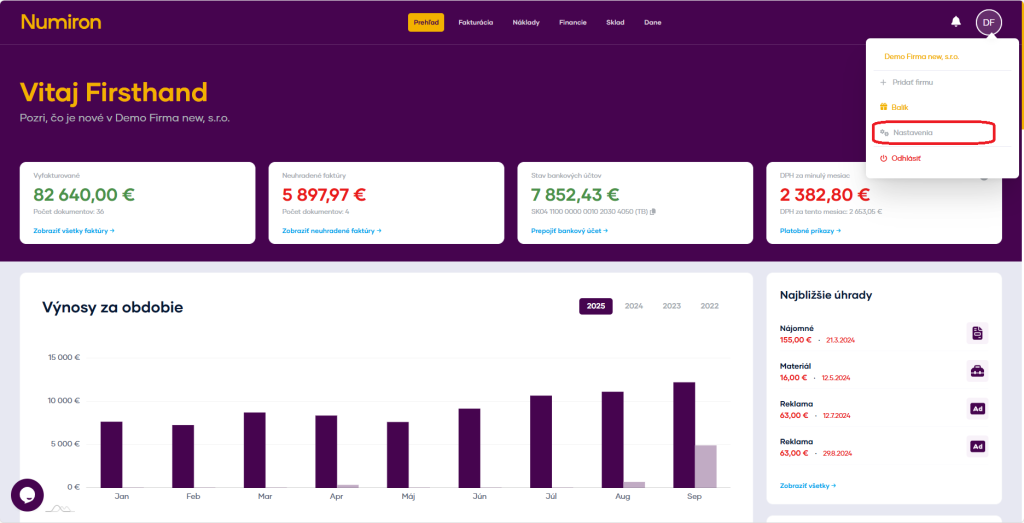
V pravom hornom rohu kliknite na ikonu svojho profilu a vyberte Nastavenia a prepnite na sekciu Emaily.
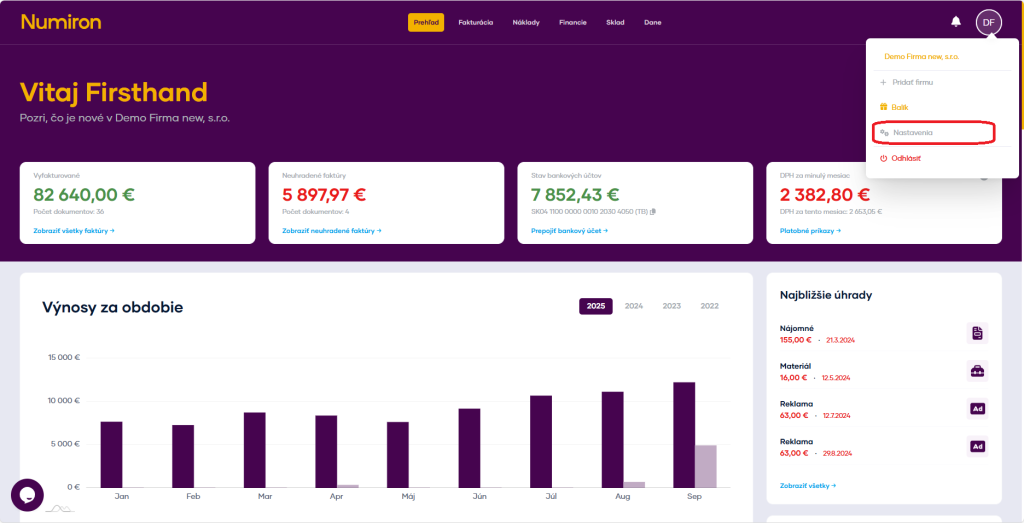
prehlad nastavenia new

Následne v časti Posielanie emailov cez vlastný server kliknite na tlačidlo Pridať.
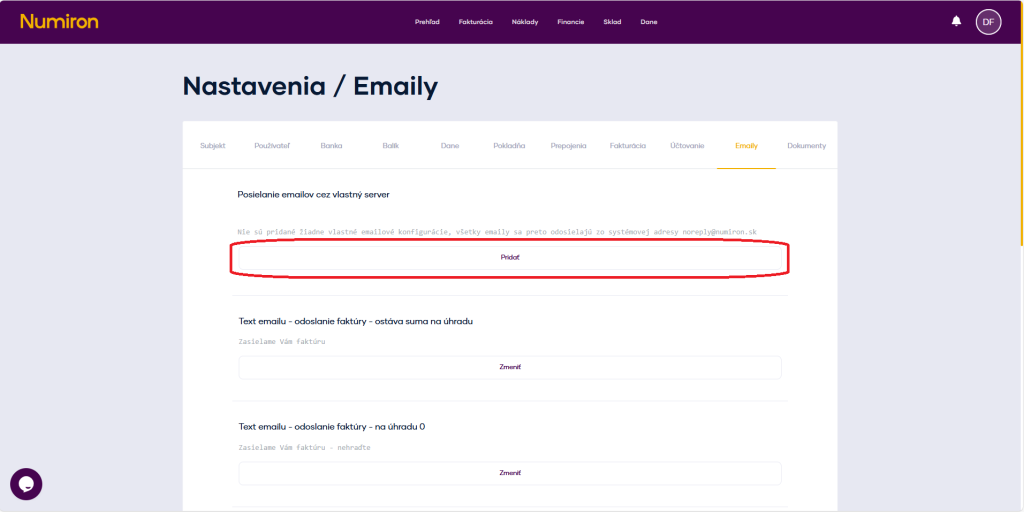
mail pridat

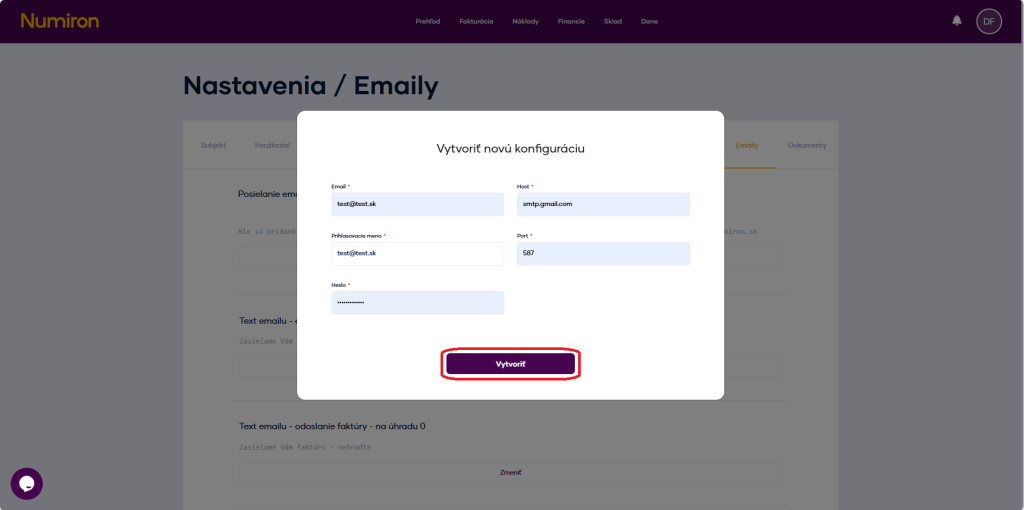
Vyplňte nasledovné údaje:

Email: váš e-mailový účet (napr. vasemail@gmail.com),

  • prihlasovacie meno: rovnaký e-mail ako vyššie,
  • host: smtp.gmail.com,
  • port: 587,
  • heslo: vložte vygenerované heslo pre aplikáciu,
  • kliknite na Vytvoriť.
email vytvorit

Prvé nastavenia v Numiron – vzhľad faktúry, kontaktné údaje

Pred vystavením prvej faktúry odporúčame nastaviť všetky základné informácie o vašej firme a prispôsobiť vzhľad dokumentov. Vďaka tomu budú faktúry obsahovať správne údaje a pôsobiť profesionálne. 

1. Kde tieto nastavenia nájdem 

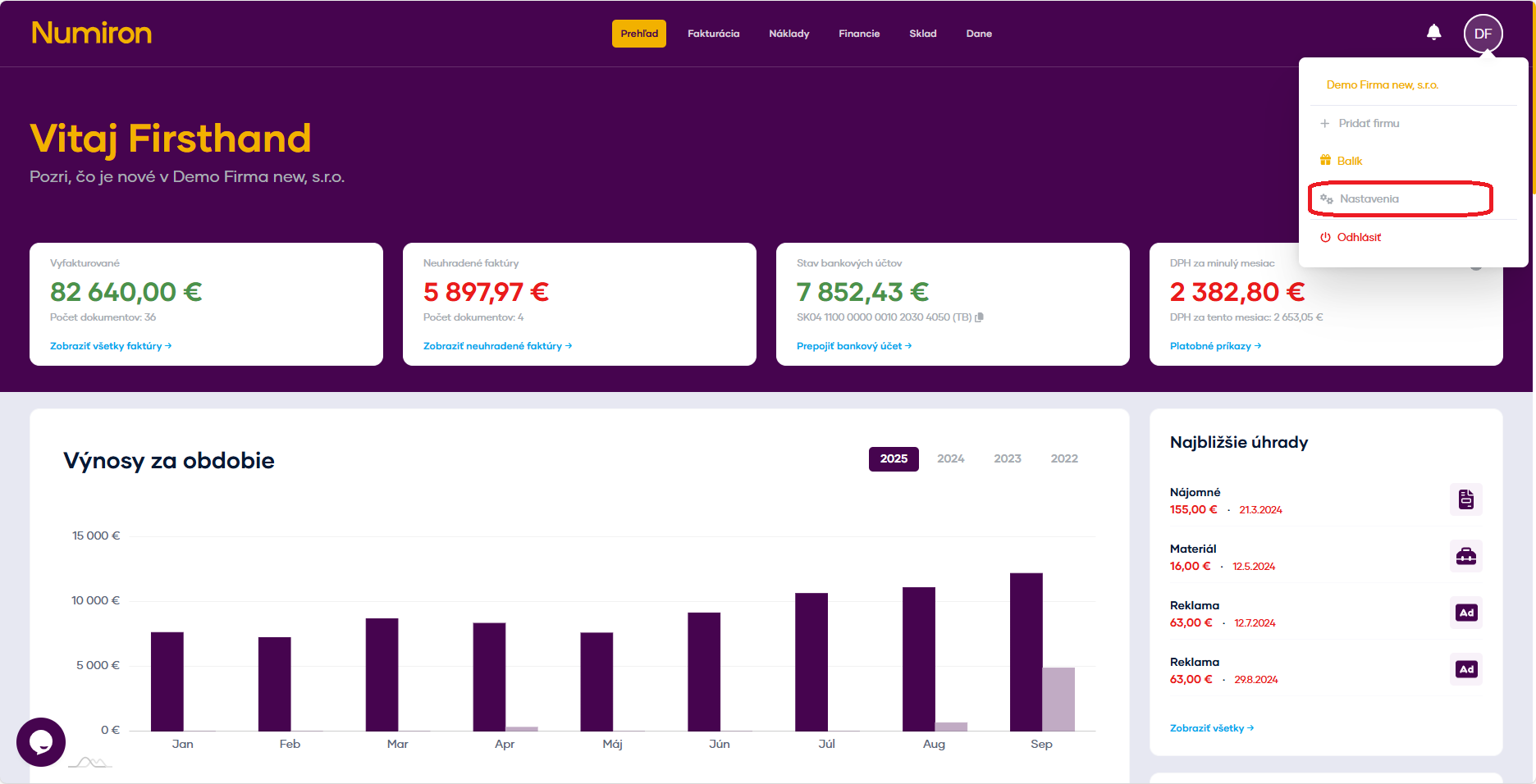
V pravom hornom rohu kliknite na ikonku subjektu. Následne v rozbaľovaciom menu kliknite na Nastavenia otvorí sa vám sekcia Subjekt.  

prehlad nastavenia new

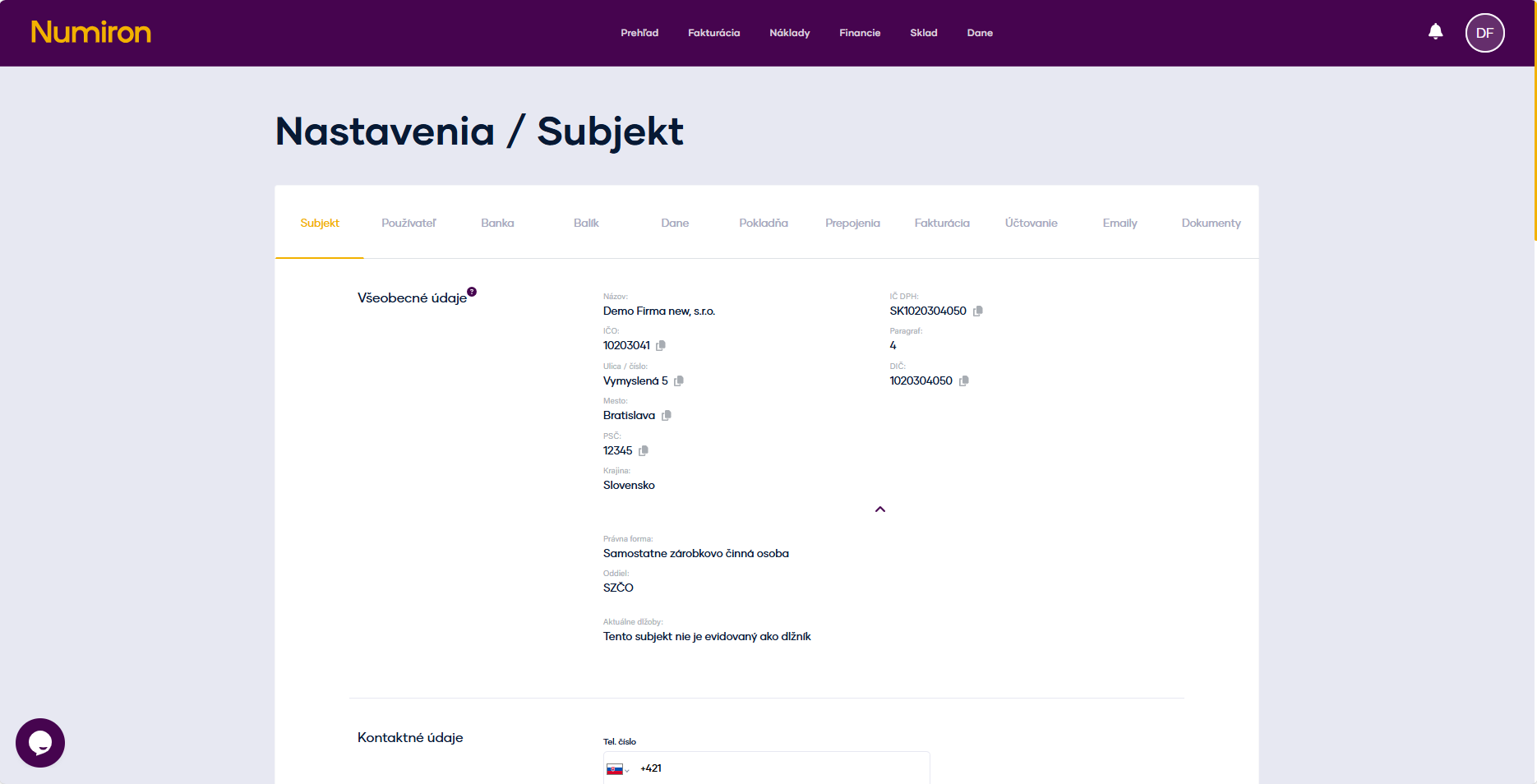
2. Všeobecné údaje 

Skontrolujte všeobecné údaje:

  • názov firmy
  • IČO, DIČ, IČ DPH,
  • sídlo (ulica, obec, PSČ, štát),
  • telefón, e-mail, web,
  •  v prípade potreby zmeny nás kontaktujte na info@numiron.sk
subjekt zakladne udaje

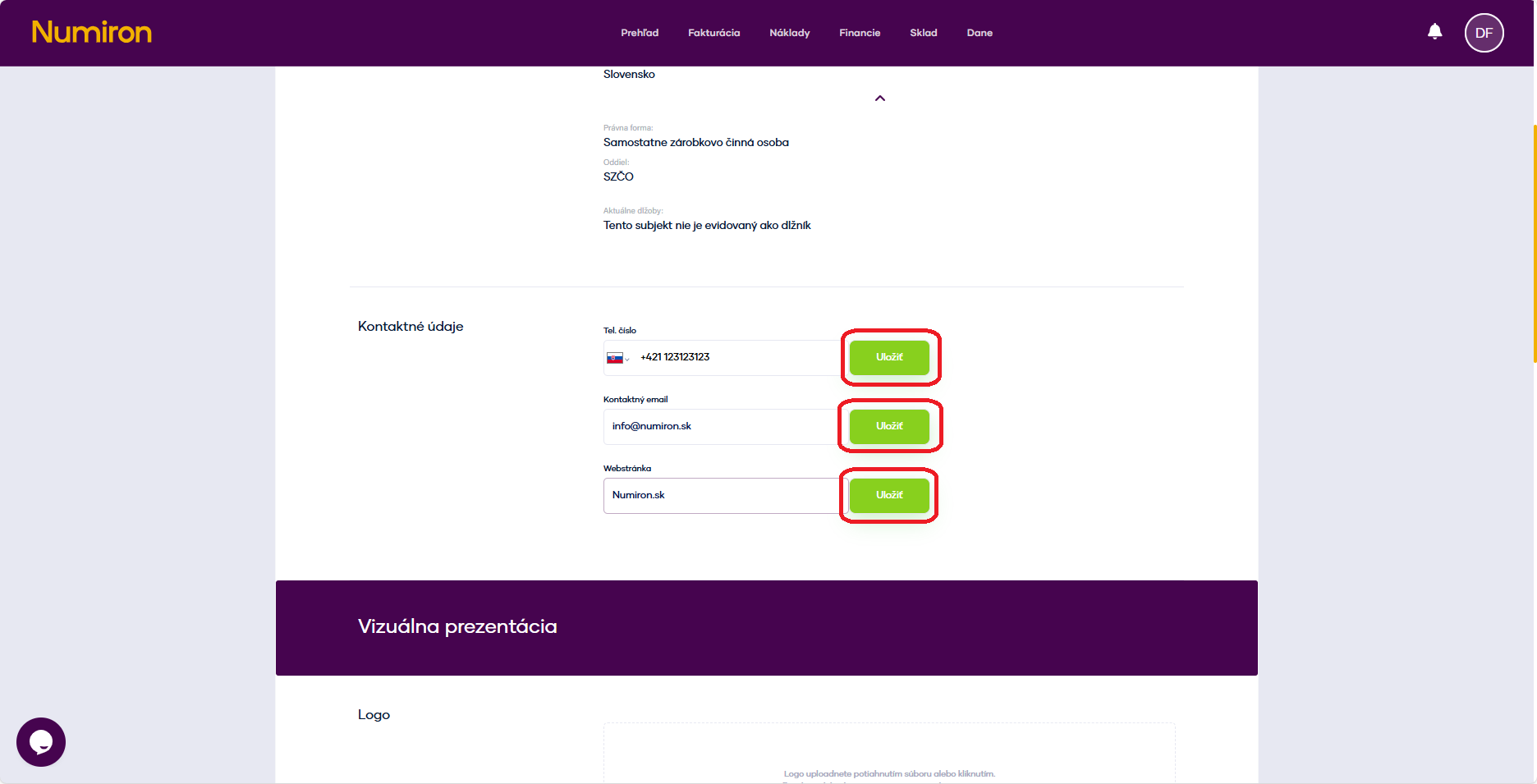
3. Kontaktné údaje 

Kontaktné údaje sa automaticky zobrazia na vašich faktúrach a ďalších dokumentoch. 

  • telefónne číslo 
  • kontaktný e-mail 
  • webstránka

Po úprave kliknite na Uložiť

subjekt kontaktne udaje

2. Vzhľad a branding faktúr 

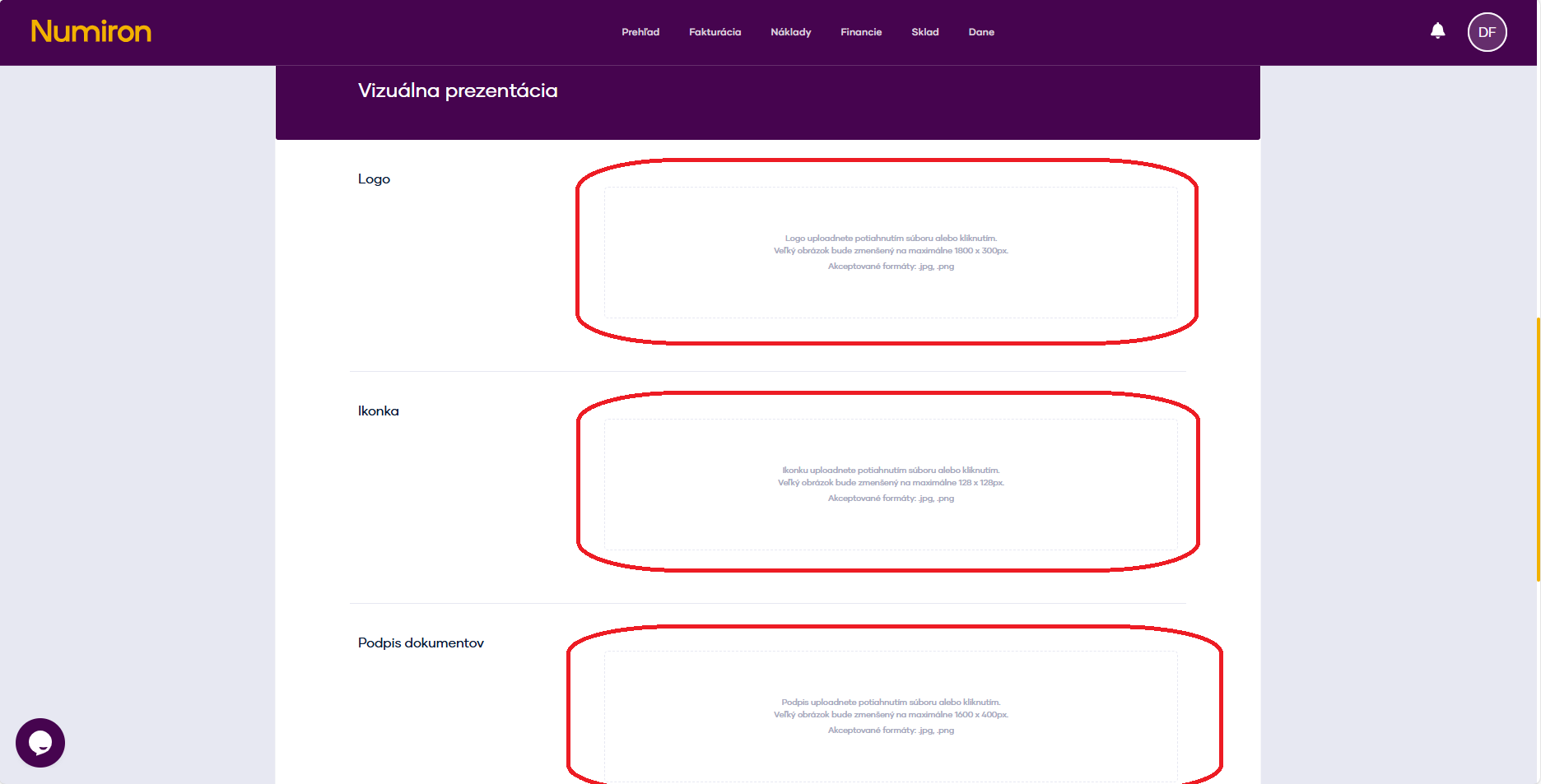
Otvorte Nastavenia, v sekcii Subjekt posuňte stránku nižšie na časť Vizuálna prezentácia

Kliknutím na jednotlivé zóny pre nahratie obrázku viete nahrať: 

  • logo,
  • ikonku,
  • podpis dokumentov.
subjekt logo

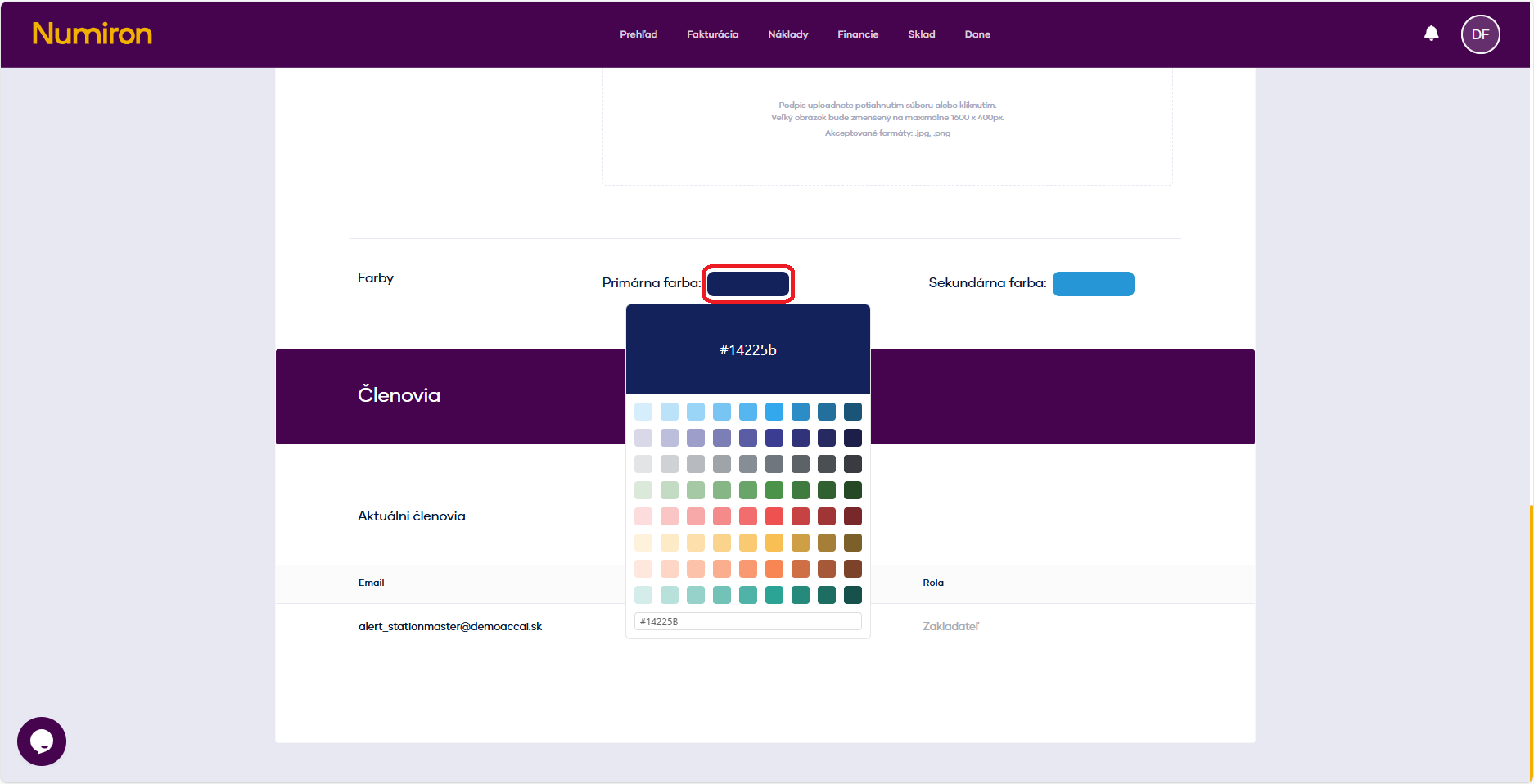
Vyberte z predvolených kombinácii farieb (hlavná farba + doplnková), alebo napíšte vlastný kód farby. 

subjekt farby

Účtovanie v Numiron – Predvolené nastavenia

V tejto sekcii si môžete nastaviť globálne predvolené hodnoty pre všetky nové doklady alebo zvoliť, aby sa pri faktúrach a nákladoch použili údaje uložené priamo pri konkrétnom odberateľovi či dodávateľovi. 

1. Otvorenie predvolených nastavení 

V pravom hornom rohu kliknite na ikonu svojho profilu, vyberte Nastavenia a prepnite na sekciu Účtovanie. 

prehlad nastavenia new

2. Konfigurácia predvolení 

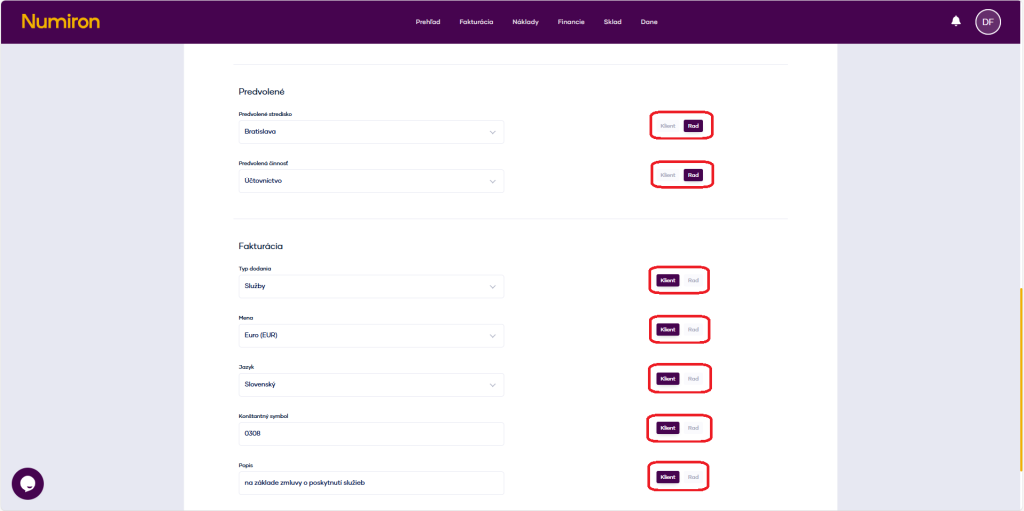
Pre každú z položiek máte dve možnosti: 

Rad – použije sa automaticky pri všetkých nových dokladoch. 

Klient – Použijú sa údaje uložené priamo na úrovni odberateľa.  

klient rad

Dostupné polia: 

  • stredisko – textové pole + výber zo zoznamu,
  • zákazka – textové pole + výber zo zoznamu, 
  • činnosť – textové pole + výber zo zoznamu, 
  • typ dodania – rozbaľovací zoznam, 
  • mena – rozbaľovací zoznam, 
  • jazyk dokumentu – rozbaľovací zoznam, 
  • konštantný symbol – textové pole, 
  • predvolený popis – textové pole, 
  • zasielať dodací list – prepínač Áno/Nie. 

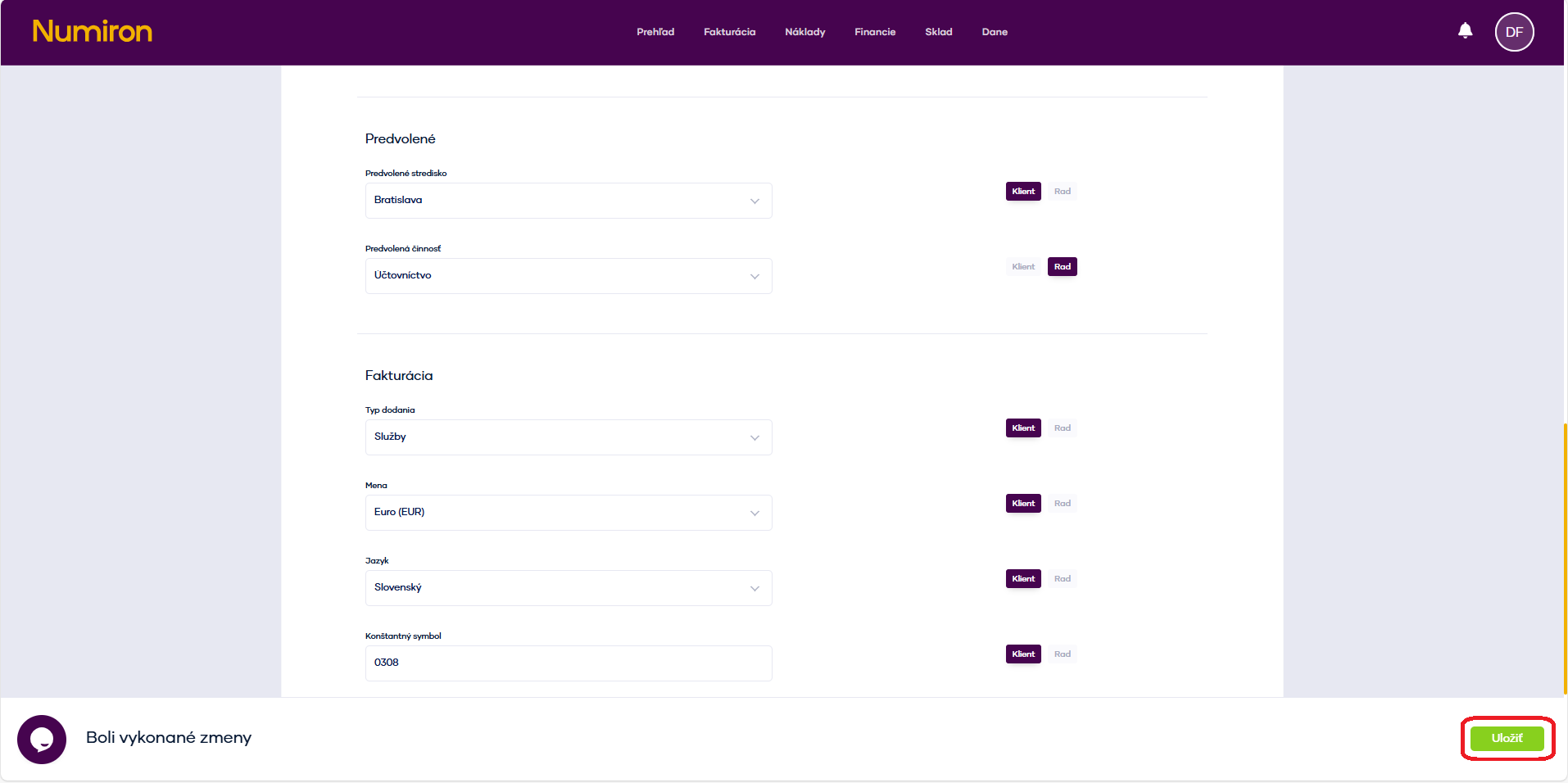
3. Uloženie zmien 

Po nastavení všetkých položiek nezabudnite kliknúť na Uložiť, aby sa predvoľby aktivovali pre všetky nové doklady. 

ulozit

Ako si vygenerovať IBAN-y na platenie daní

Ak podnikáte ako SZČO, fyzická osoba alebo podnikateľ, pre úhradu daní potrebujete tzv. OUD (Osobný účet daňovníka). Na jeho základe vám Numiron automaticky vygeneruje špecifické IBAN-y pre jednotlivé druhy daní, aby ste pri platbách vždy použili správny účet. 

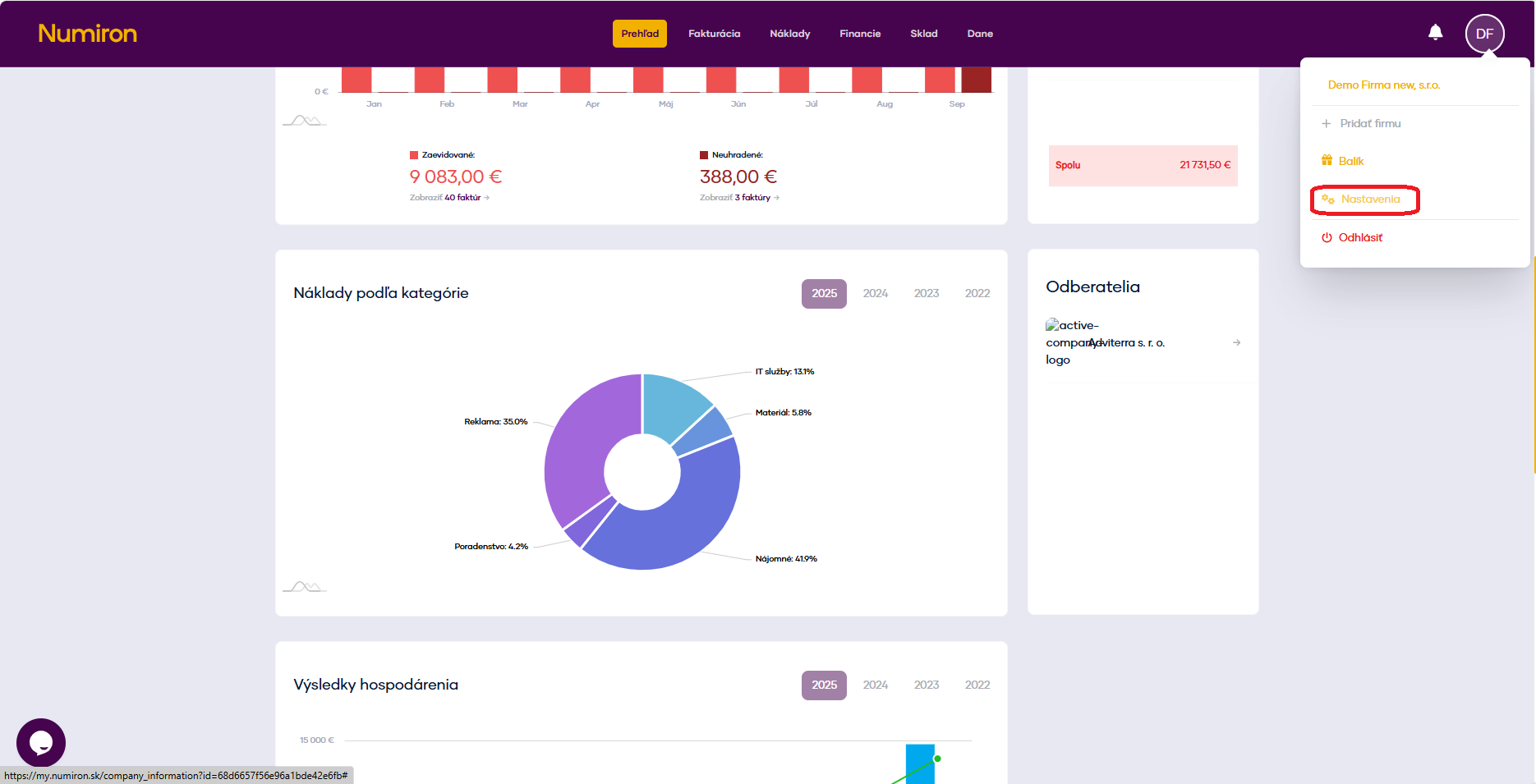
1. Otvorenie nastavení daní 

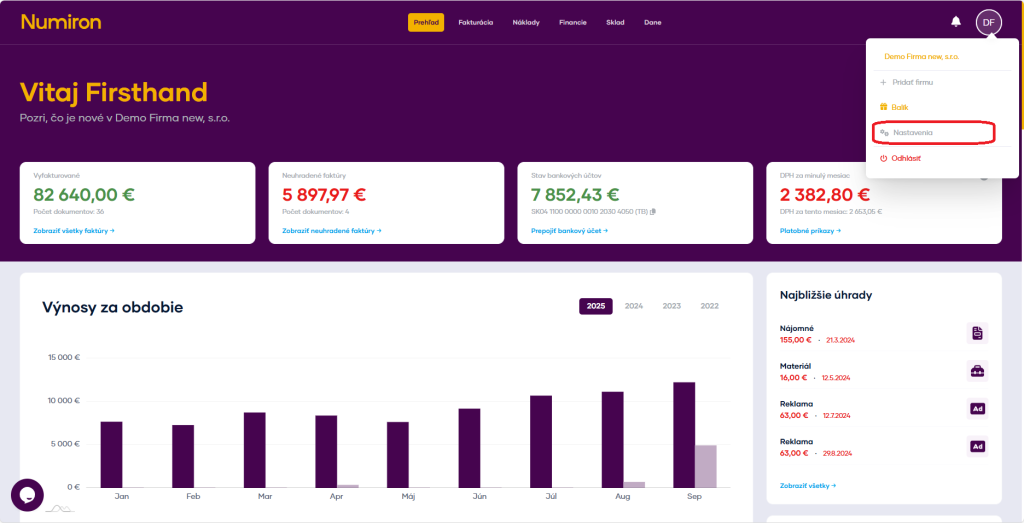
V pravom hornom rohu kliknite na ikonu svojho profilu, vyberte Nastavenia a prepnite na sekciu Dane 

prehlad nastavenia

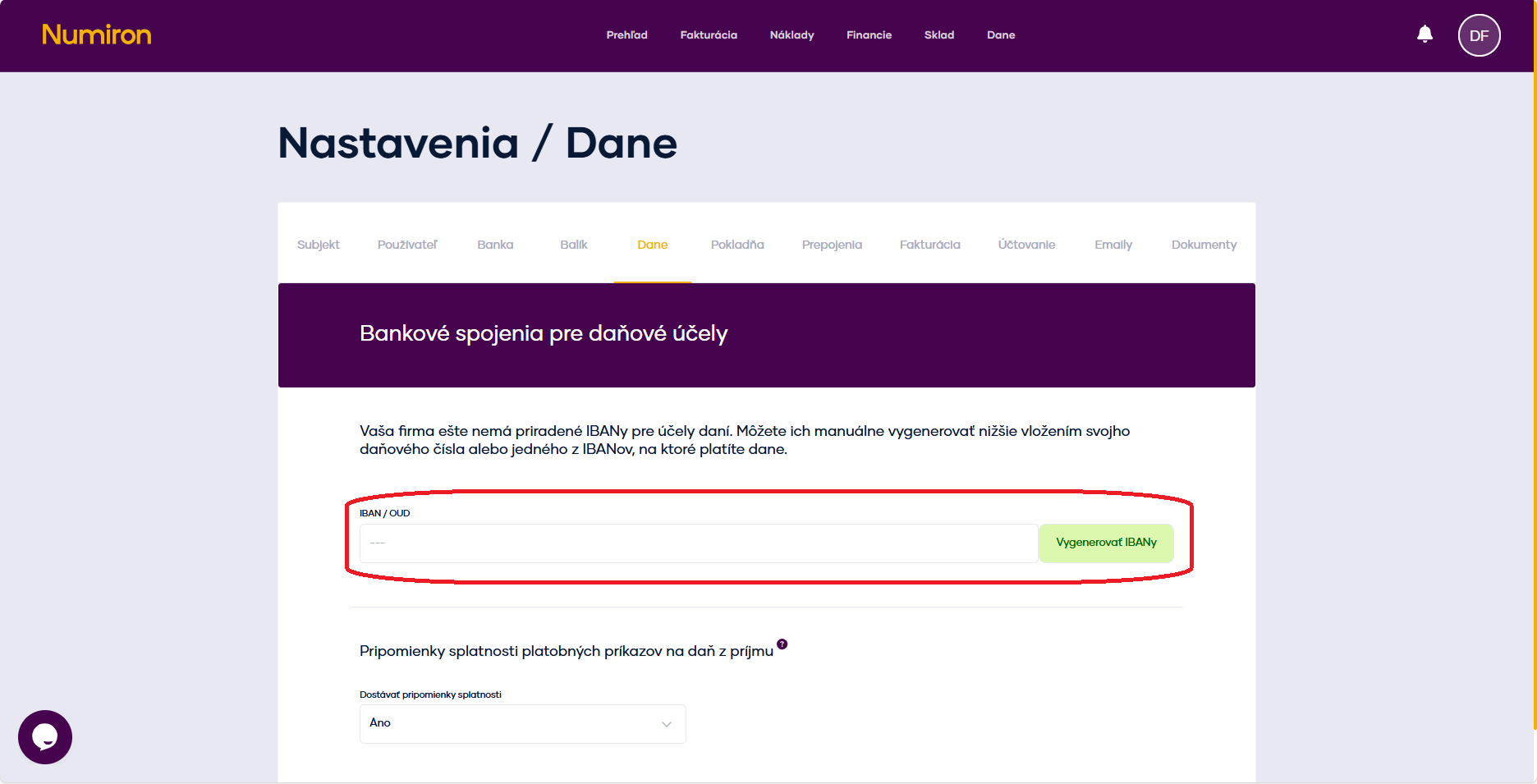
2. Vloženie OUD 

V hornej časti sa nachádza pole IBAN/OUD. Tu vložíte svoje číslo OUD. 

oud numiron

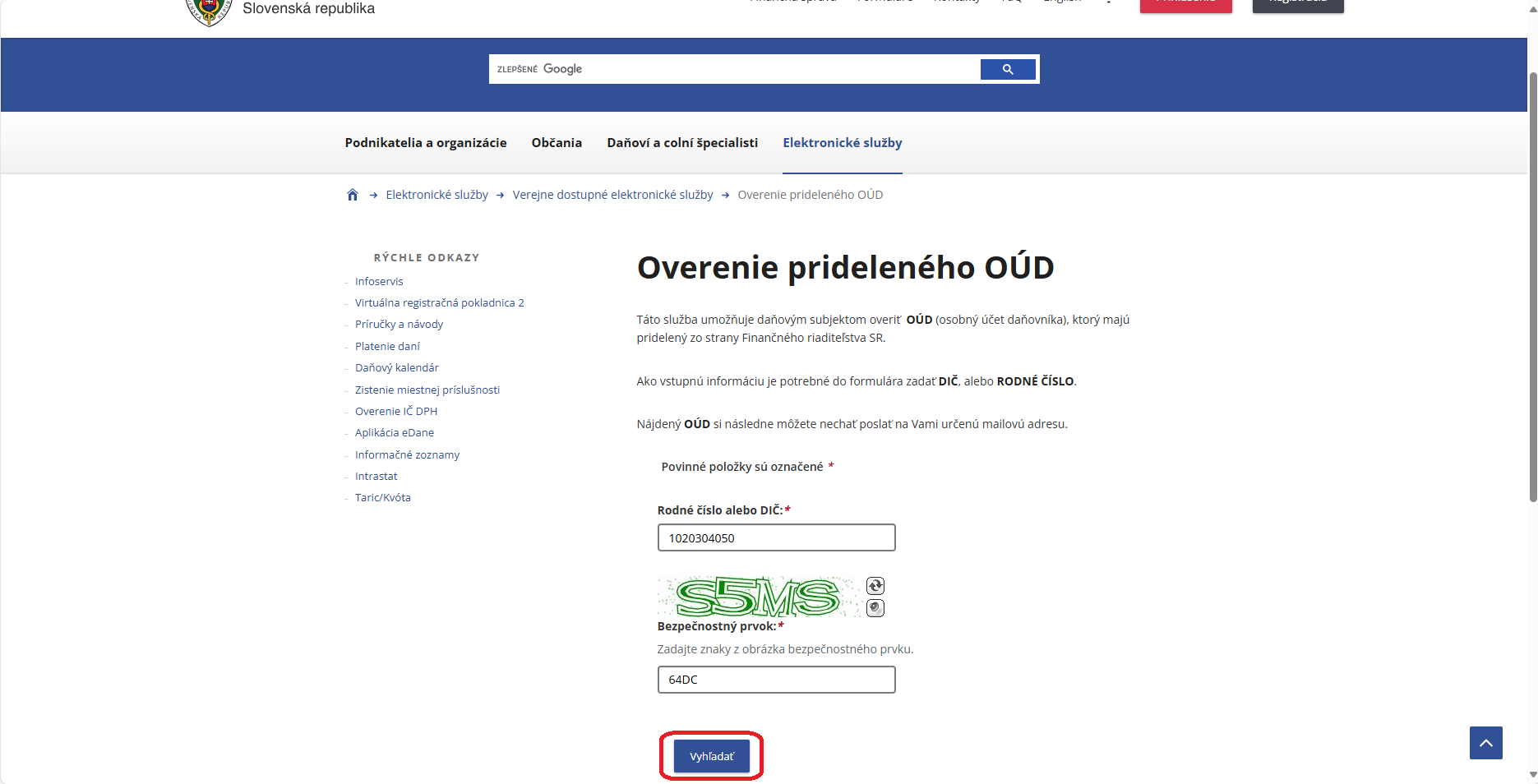
Ak ho ešte nemáte, vygenerujte OUD na portáli Finančnej správy  

Overenie pridelen… – PFS 

oud financna sprava

3. Pregenerovanie IBANov 

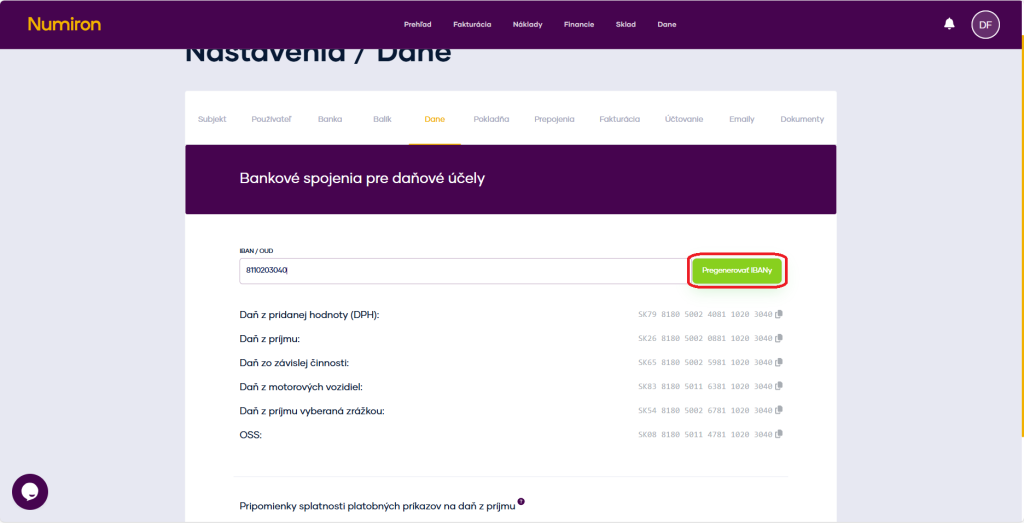
Po pridaní OUD kliknite na Pregenerovať IBAN-y. Numiron vytvorí špecifické účty pre každý typ dane (napr. DPH, daň z príjmu, odvody) a priradí ich k príslušným kategóriám.

pregenerovat ibany

4. Použitie IBANov pri vytváraní platobných príkazov 

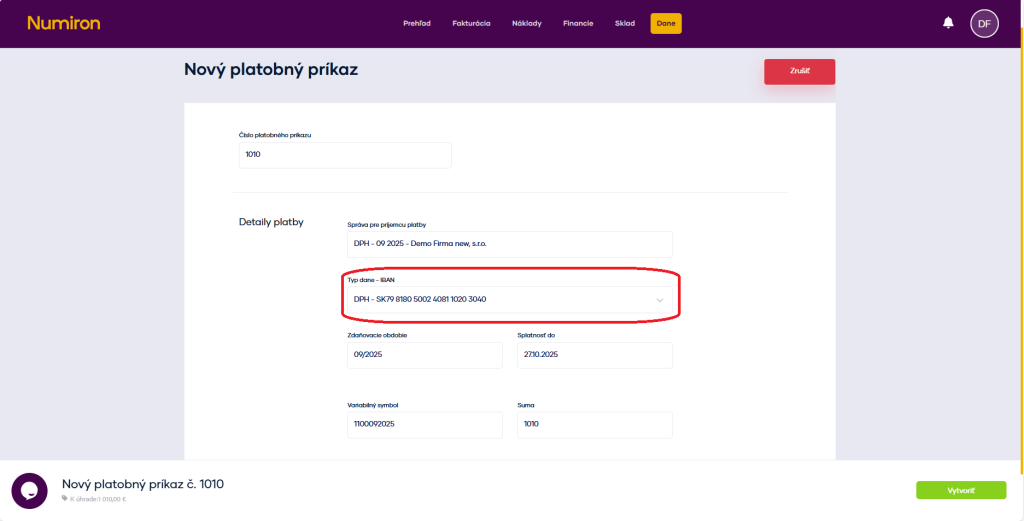
Keď vytvárate platobný príkaz na daň, správny IBAN sa vám automaticky doplní podľa zvoleného typu dane. Nemusíte ho už vyhľadávať ani kopírovať z externých zdrojov – všetko máte pripravené priamo v systéme. 

platobny prikaz dani vytvorit

Účtovanie v Numiron – strediská, zákazky, činnosti a obchodné zameranie

Numiron vám umožňuje rozdeliť doklady podľa stredísk, zákaziek, činností a obchodného zamerania (SK NACE). Vďaka tomu máte lepší prehľad o príjmoch a výdavkoch, a jednoduchšie spravujete reporty aj účtovné podklady. 

1. Aktivácia členenia 

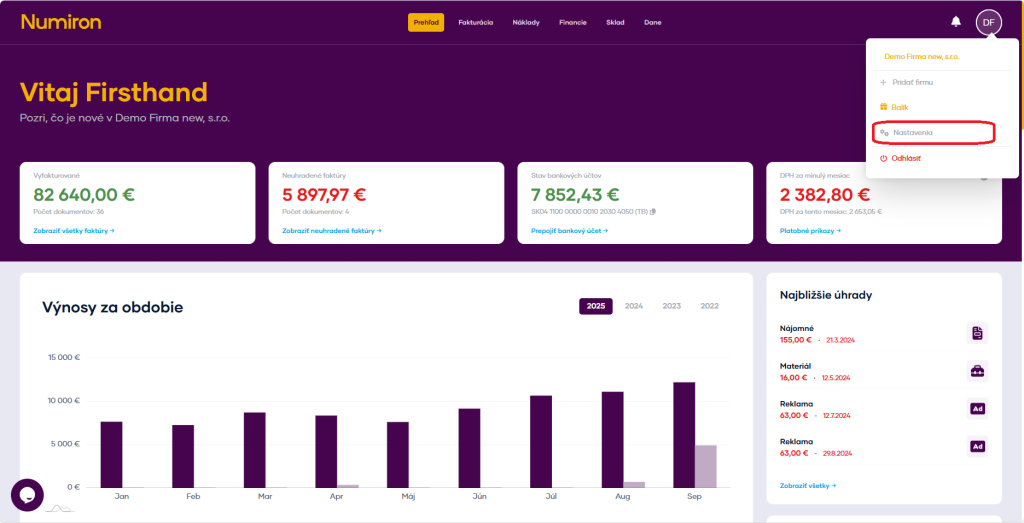
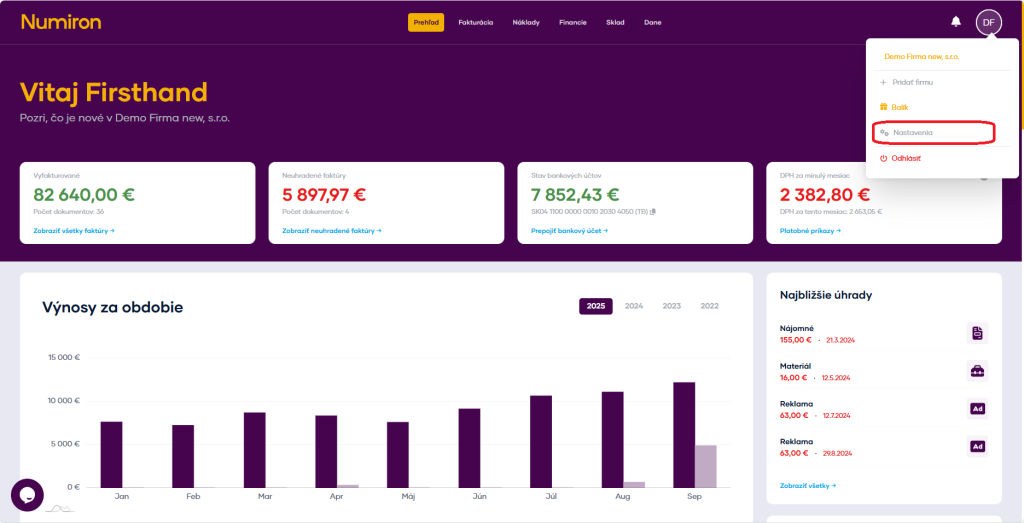
V pravom hornom rohu kliknite na ikonu svojho profilu, vyberte Nastavenia a prepnite na sekciu Účtovanie. 
 

prehlad nastavenia new

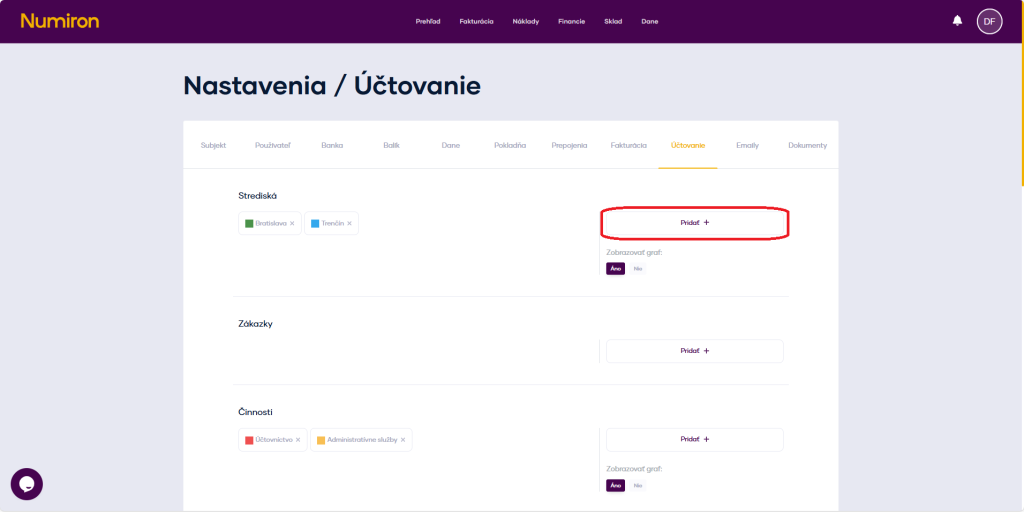
V časti Strediská kliknite na Pridať

strediska pridať

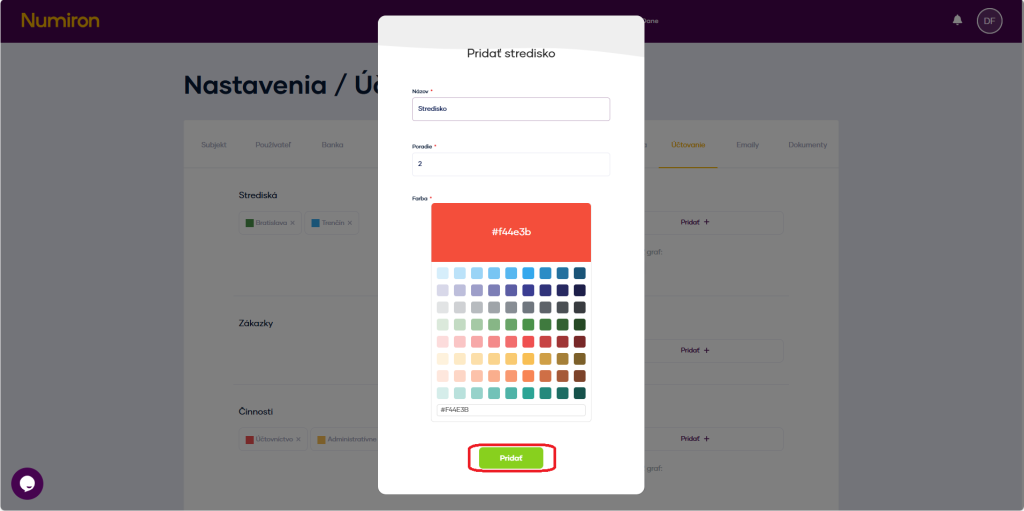
Zadajte názov strediska (napr. „Marketing“, „Servis“). 

Vyberte farbu, v ktorej sa stredisko zobrazí v grafoch. 

Stlačte Pridať
 

strediska vytvorit

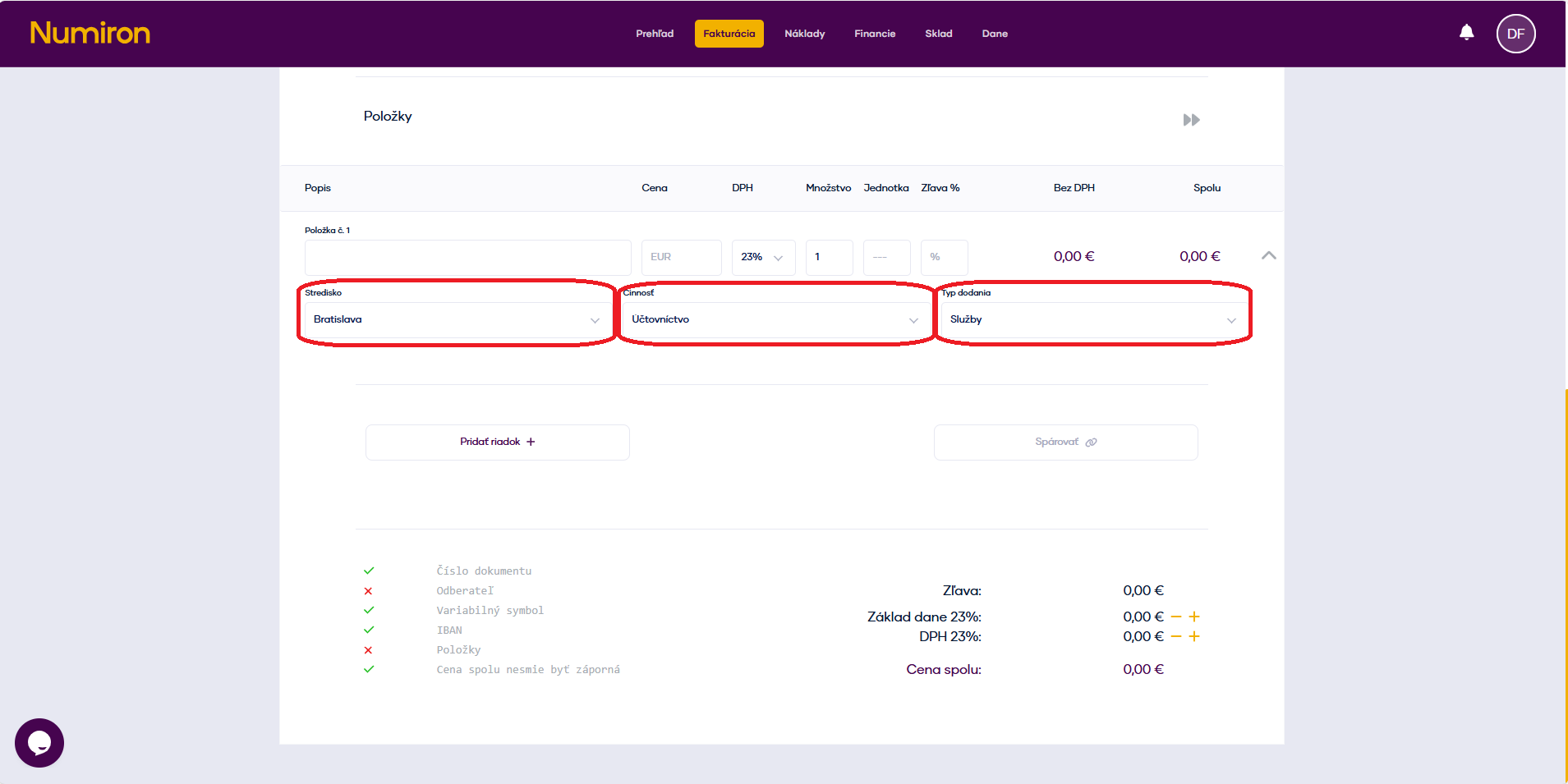
Rovnakým spôsobom aktivujte a vytvorte aj: zákazky (projekty, klienti) a činnosti (napr. „Poradenstvo“, „Inštalácia“).

Po uložení sa tieto polia zobrazia pri každom vytváraní faktúry, nákladu či pokladničného dokladu, kde môžete priradiť príslušné stredisko, zákazku alebo činnosť.  

stredisko pouzit

2. Vyplnenie obchodného zamerania (SK NACE) 

Tieto nastavenia sa využívajú hlavne pre daňové priznanie FO. 

V pravom hornom rohu kliknite na ikonu svojho profilu, vyberte Nastavenia a prepnite na sekciu Účtovanie. Následne prejdite nižšie na časť Obchodné zameranie. 

prehlad nastavenia new

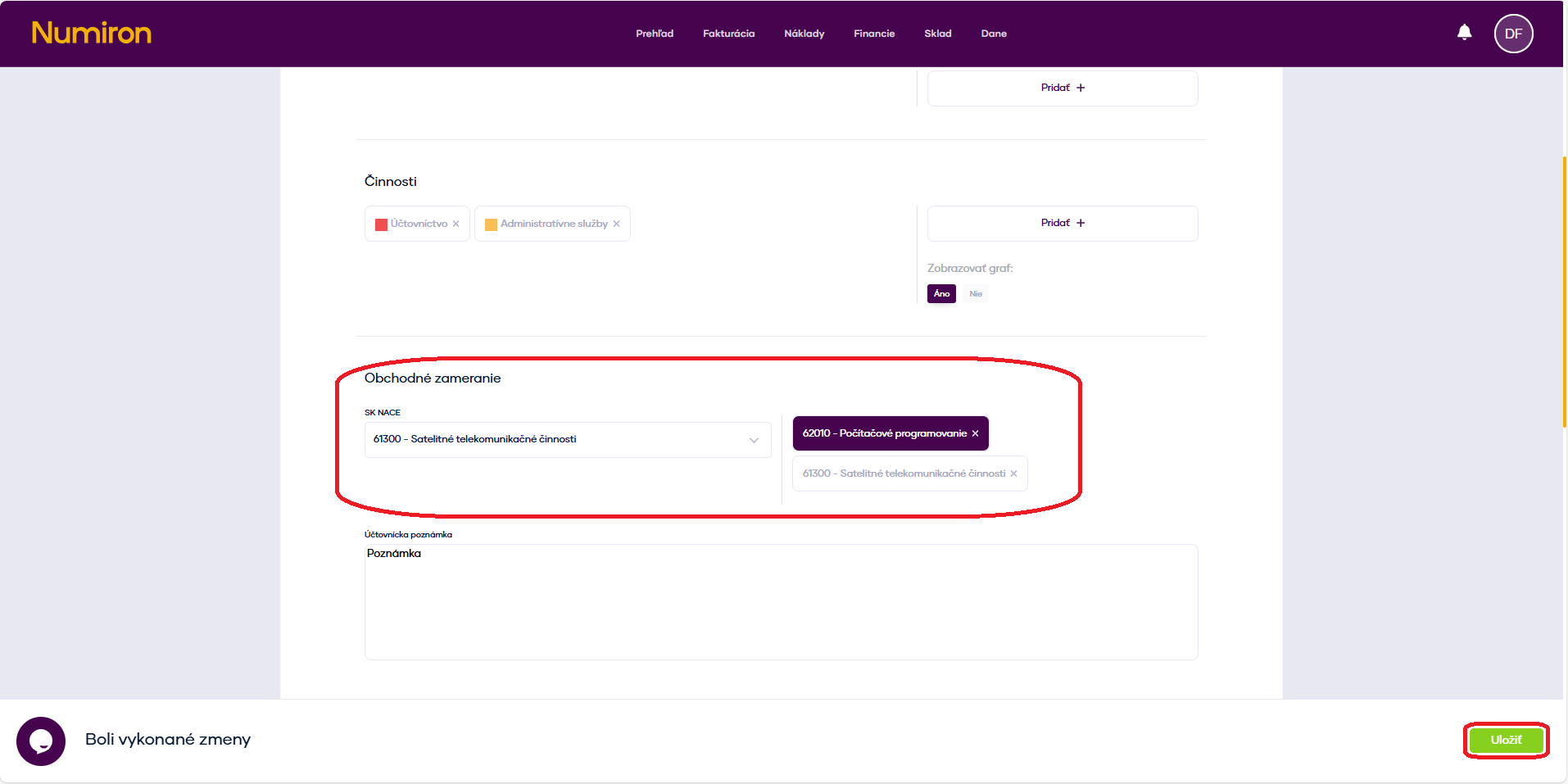
Do poľa vyhľadajte a vyberte správny SK NACE kód (napr. 62010 – Počítačové Programovanie). 

Následne určite hlavnú kategóriu príjmu podľa vášho podnikania a voliteľne doplňte účtovnú poznámku (napr. hlavná činnosť firmy). Zmeny potvrďte kliknutím na Uložiť

sknace

Ako si nastaviť vlastné číselné rady v systéme Numiron

Číselné rady určujú, ako sa budú vaše doklady automaticky číslovať. Viete si ich nastaviť podľa roka, typu dokumentu alebo prevádzky, aby ste mali v číslovaní jasný systém. 

1. Otvorenie nastavení číselných radov 

V pravom hornom rohu kliknite na ikonu svojho profilu, vyberte Nastavenia a prepnite na sekciu Fakturácia.  

prehlad nastavenia new

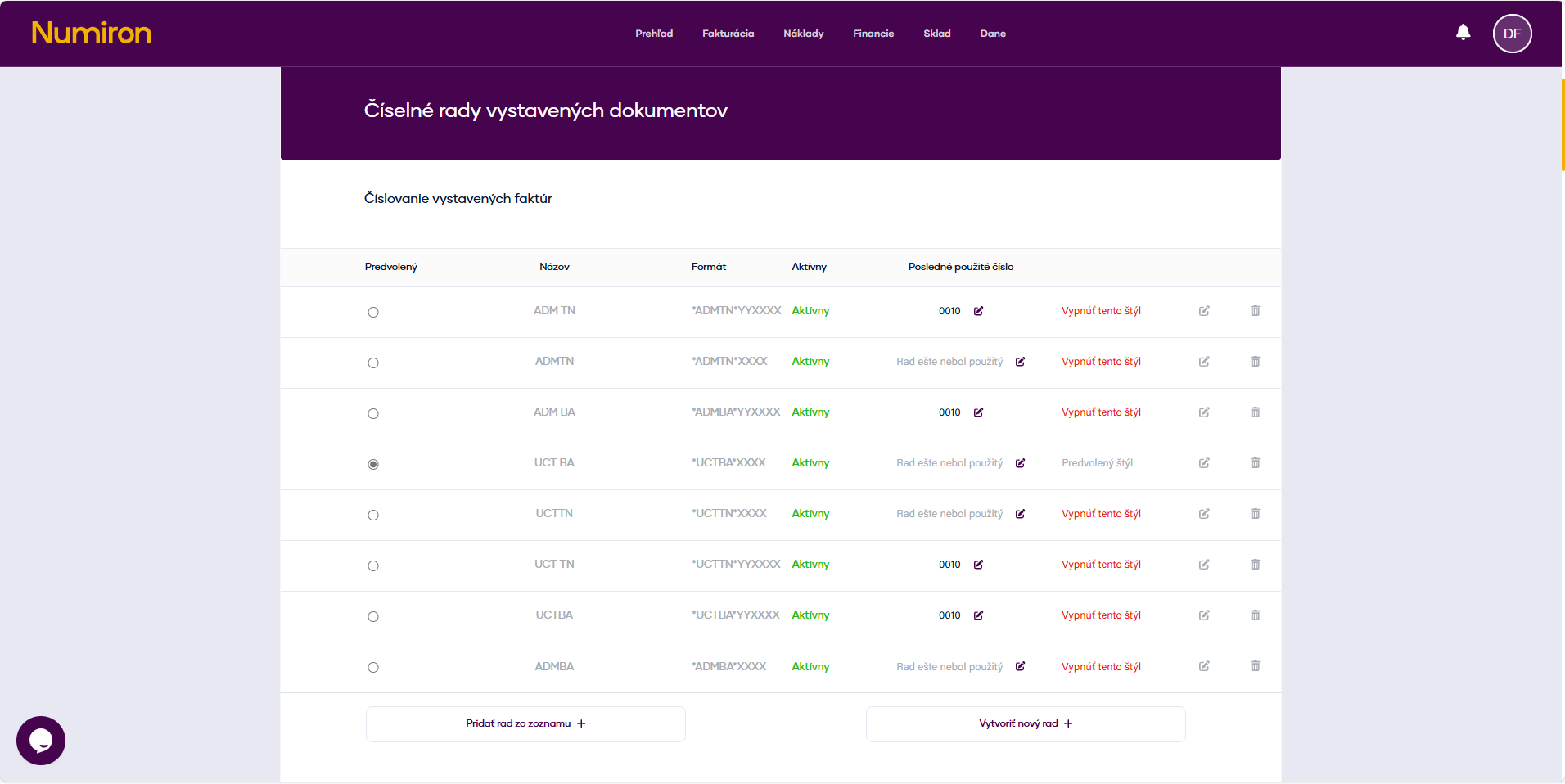
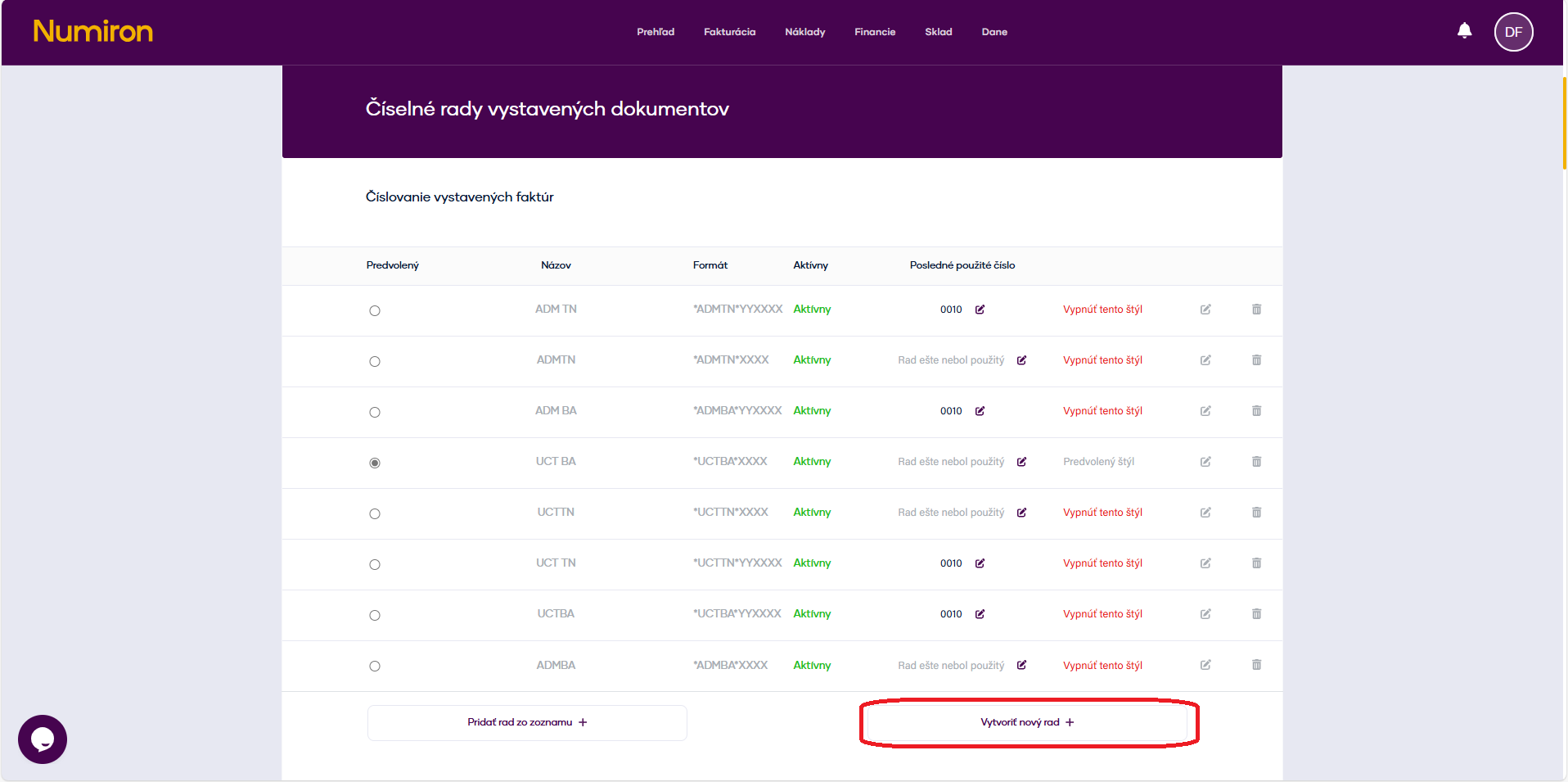
Následne prejdite nižšie na časť zodpovedajúcu dokumentom, pre ktoré chcete číselný rad nastaviť. 

  • číselné rady vystavených dokumentov
  • číselné rady prijatých dokumentov 
  • číselné rady pokladní 
ciselne rady

2. Vytvorenie nového číselného radu 

V zodpovedajúcej časti kliknite na Vytvoriť nový rad

ciselne rady vytvorit

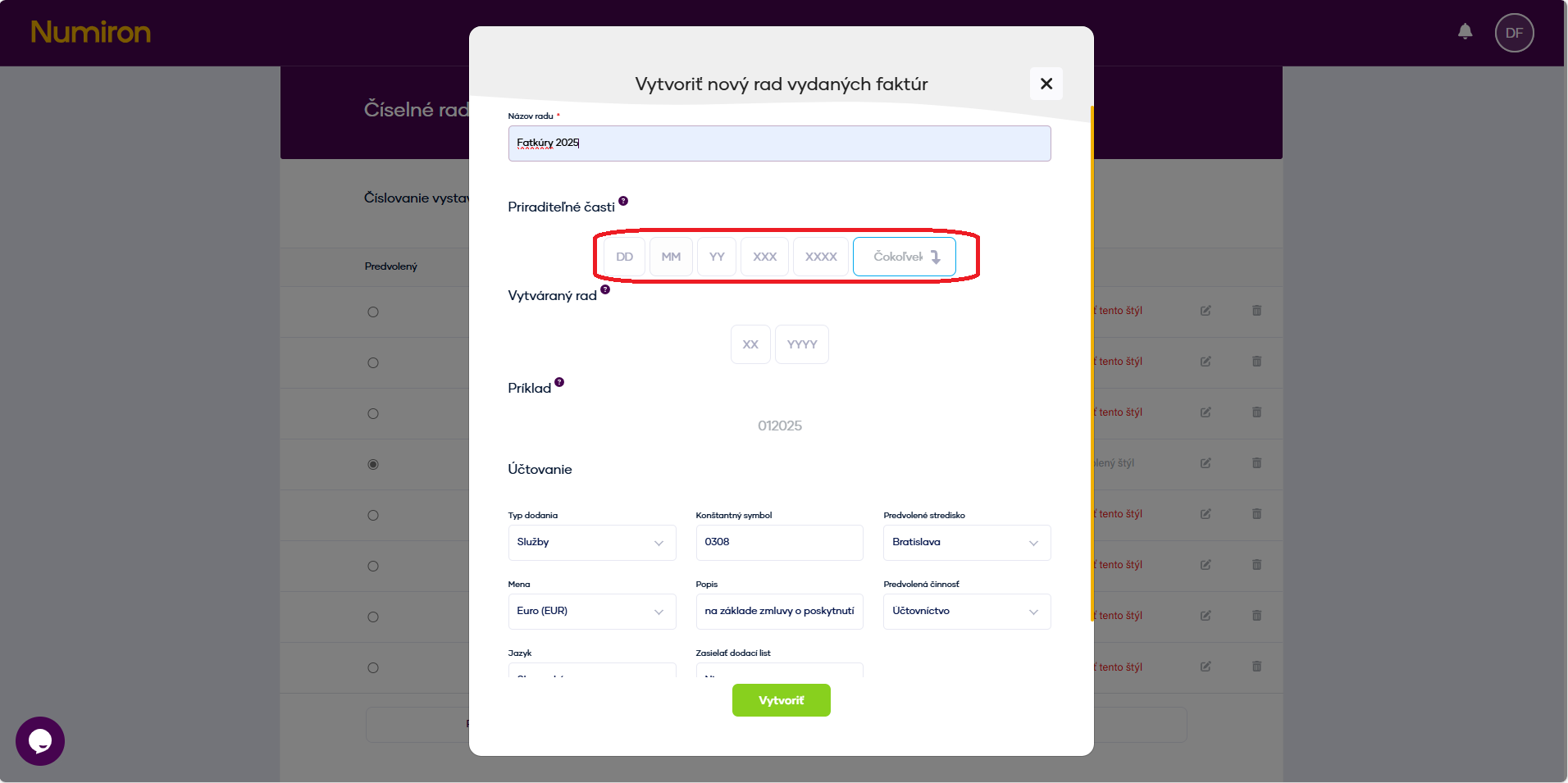
Vo formulári zadajte: 

Názov radu (napr. „Faktúry 2025“). 

Formát čísla

Môžete vložiť statické prefixy (napr. 2025/FA/) a tokeny: 

  • {YYYY} – rok 
  • {MM} – mesiac 
  • {NNN} – postupné číslo s tromi číslicami 
ciselne rady prefixy

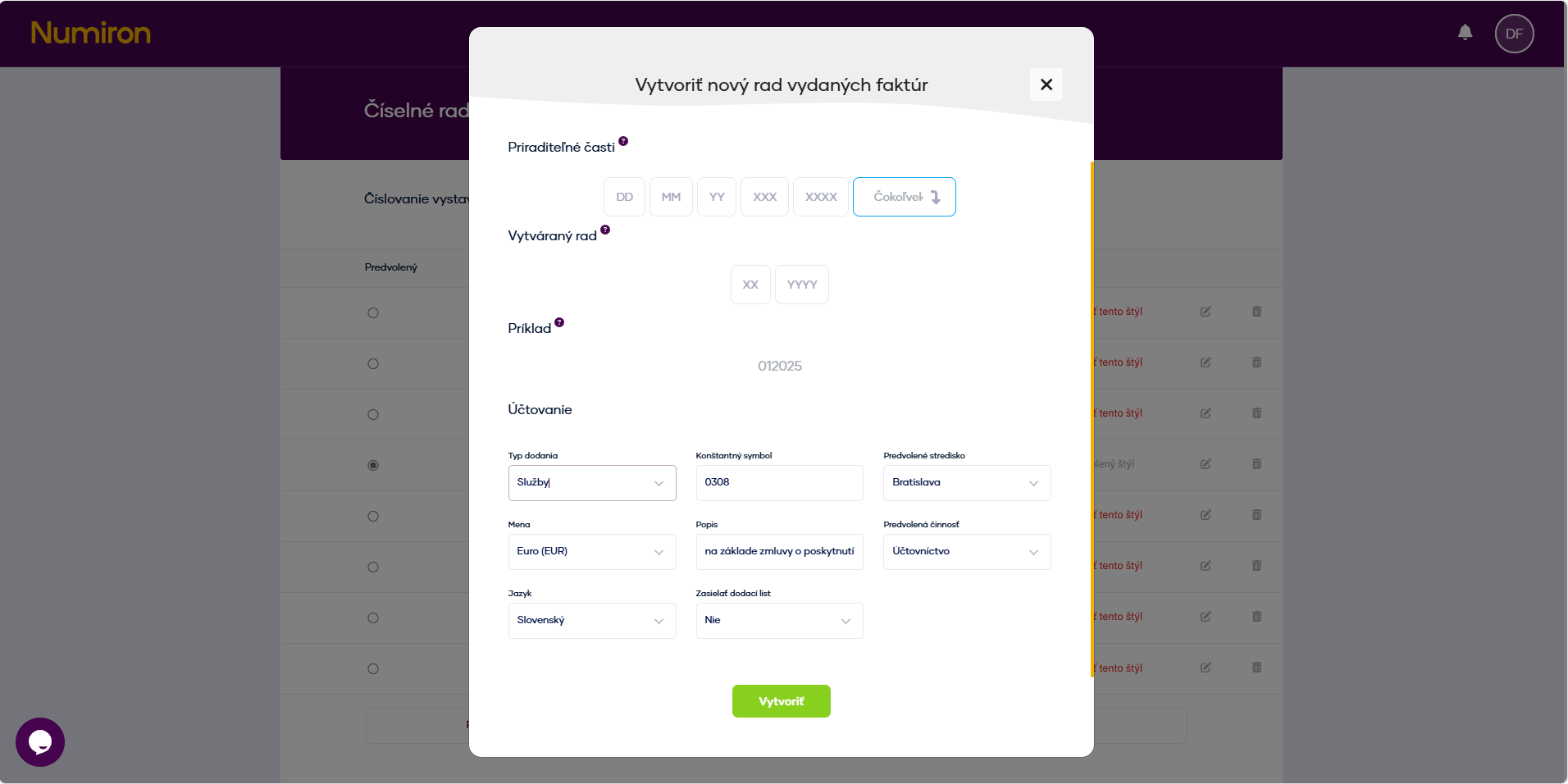
(Voliteľné) Nastavte predvolené hodnoty pre tento rad:

  • typ dodania
  • konštantný symbol
  • predvolené stredisko, zákazku, činnosť
  • menu (mena),
  • popis (úvodná veta faktúry), 
  • jazyk dokumentu ,
  • či pridať dodací list ako povinný prílohový dokument.

Táto možnosť sa zobrazí po kliknutí na ikonku Pera v pravej časti záznamu číselného radu.

ciselne rady volitelne nastavenia

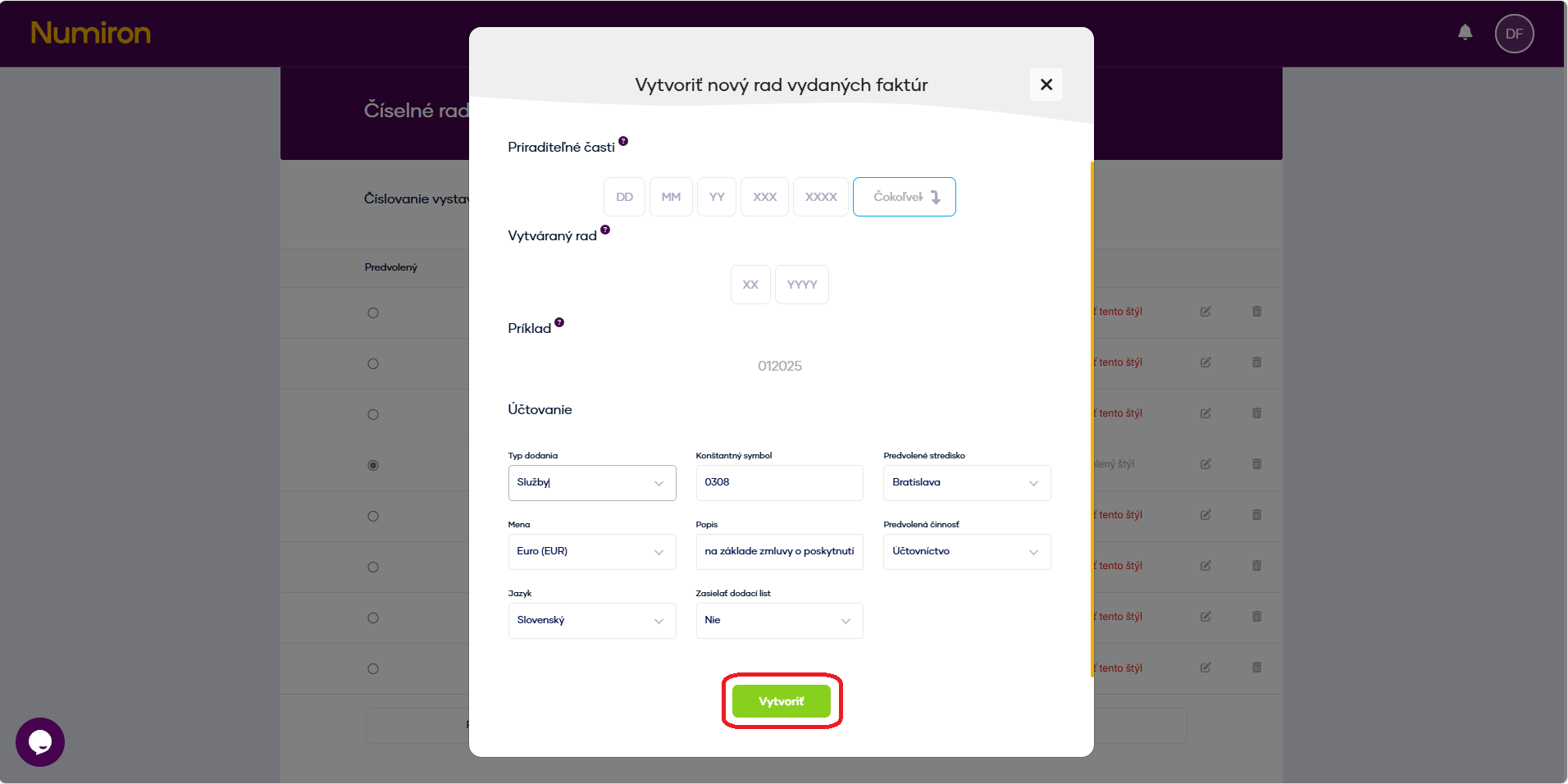
Kliknite na Vytvoriť.  
ciselne rady vytvorit final

3. Úprava alebo odstránenie radu 

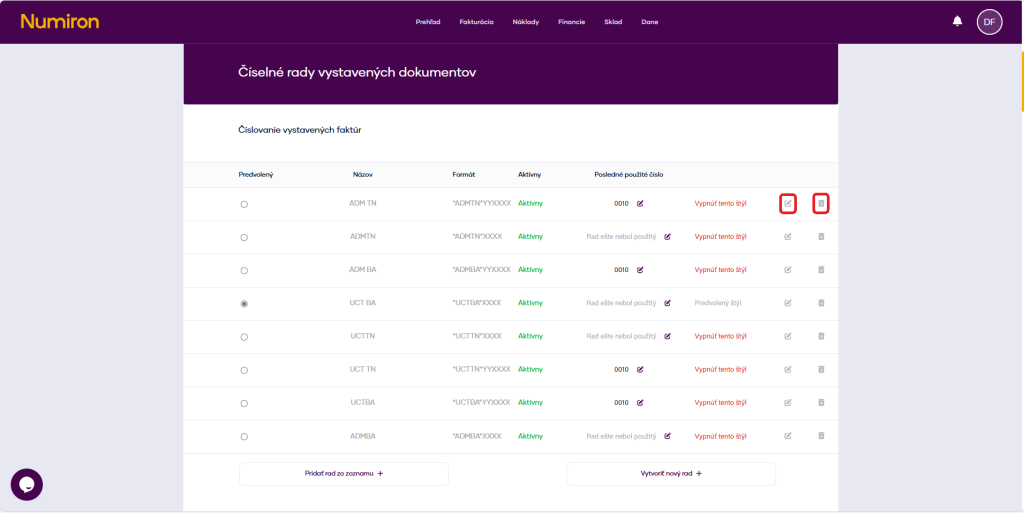
V zozname číselných radov kliknite na Pero pre úpravu alebo na Kôš pre odstránenie. 

ciselne rady uprava

Úpravu možno vykonať kedykoľvek, no zmeny sa uplatnia až pri vytváraní nových dokumentov (existujúce zostanú nezmenené). 

Ako opraviť číselný rad po vymazaní dokumentu v Numiron

Ak vymažete faktúru alebo iný doklad, môže sa stať, že číselný rad preskočí jedno číslo. Aby ďalší dokument nadviazal správne, stačí číselný rad upraviť v nastaveniach.

1. Skontrolujte posledné platné číslo 

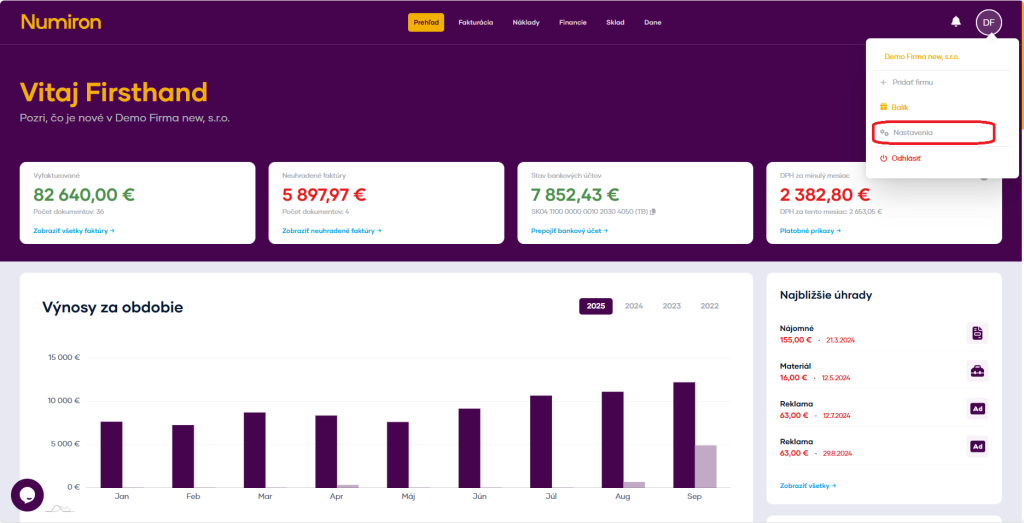
V pravom hornom rohu kliknite na ikonu svojho profilu, vyberte Nastavenia a prepnite na sekciu Fakturácia.  

prehlad nastavenia new

 
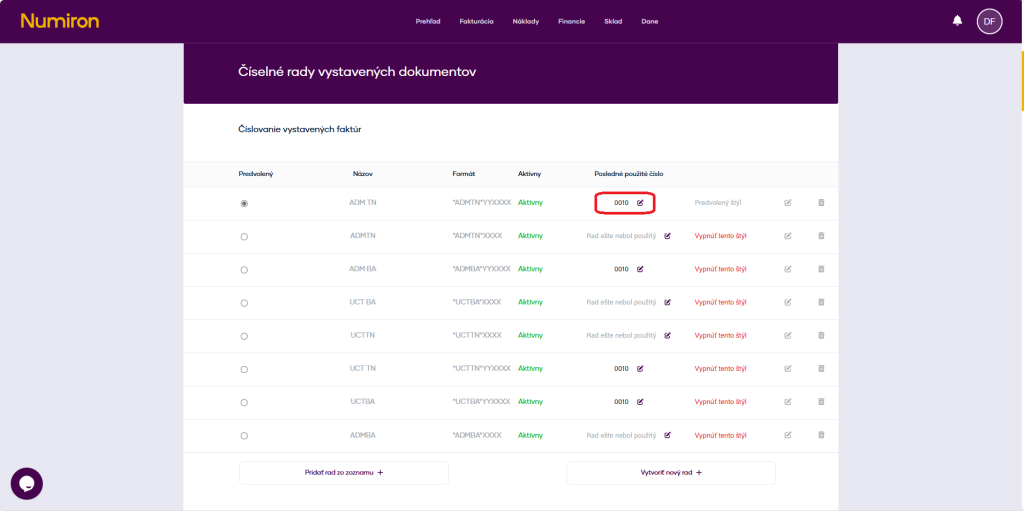
Následne prejdite nižšie na časť zodpovedajúcu dokumentom, pre ktoré chcete číselný rad opraviť. 
ciselne rady posledne cislo

2. Úprava „Posledného použitého čísla“ 

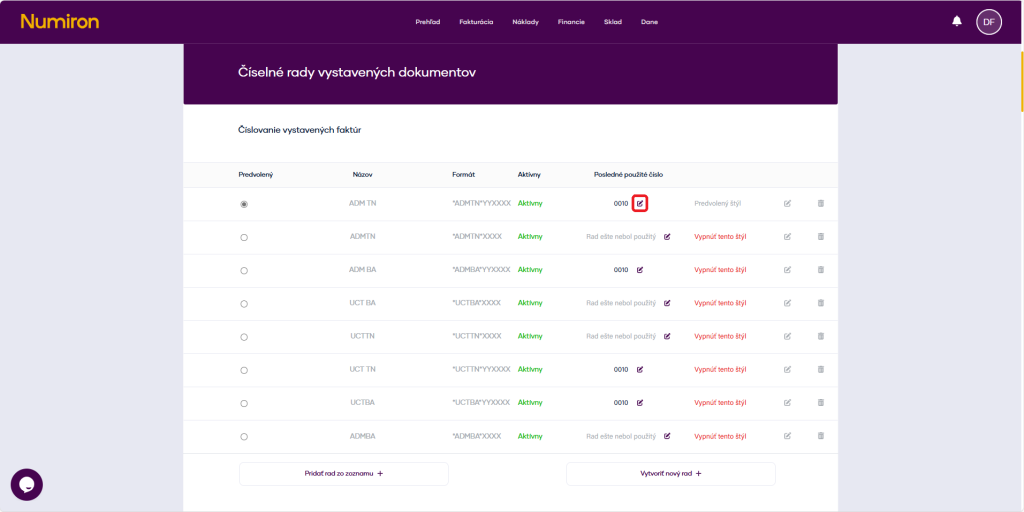
Kliknite na ikonu Pero pri konkrétnom číselnom rade.  
 

ciselne rady uprava pero

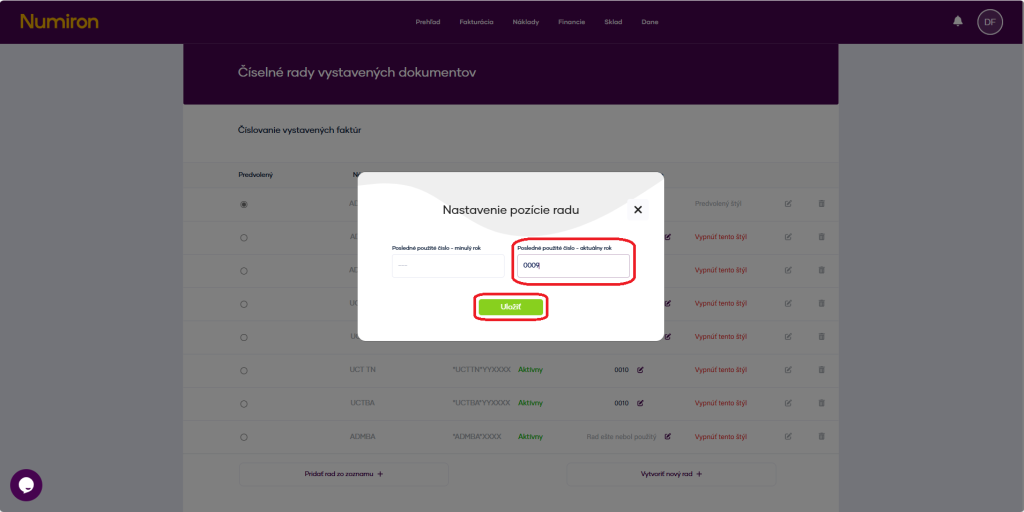
V poli Posledné použité číslo zadajte číslo pred vymazaným dokladom (napr. 0009) a stlačte Uložiť

ciselne rady uprava uložiť

Ako si zmeniť heslo

Ak potrebujete aktualizovať svoje prihlasovacie heslo, urobíte to rýchlo vo svojom profile. 

1. Otvorte nastavenia používateľa 

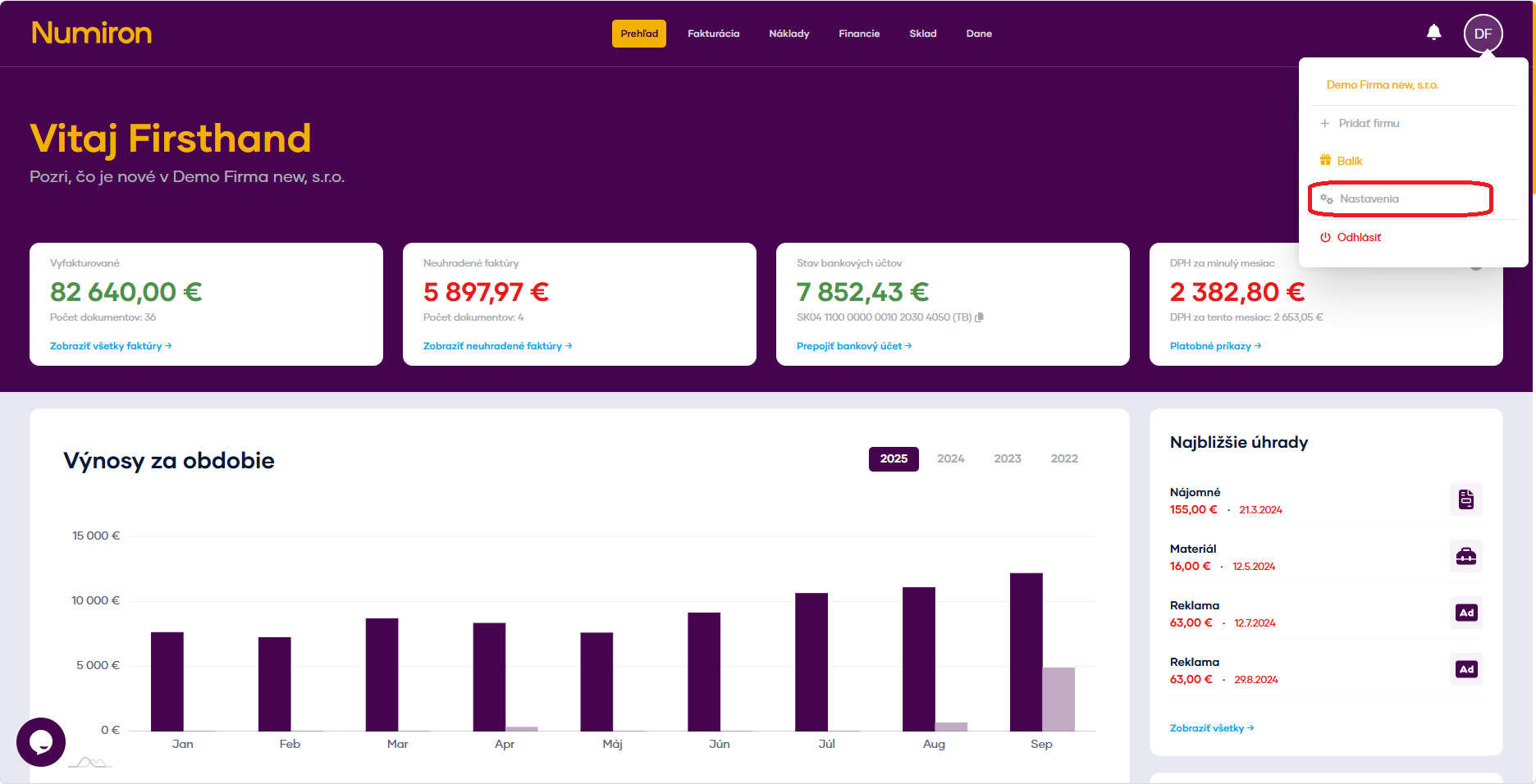
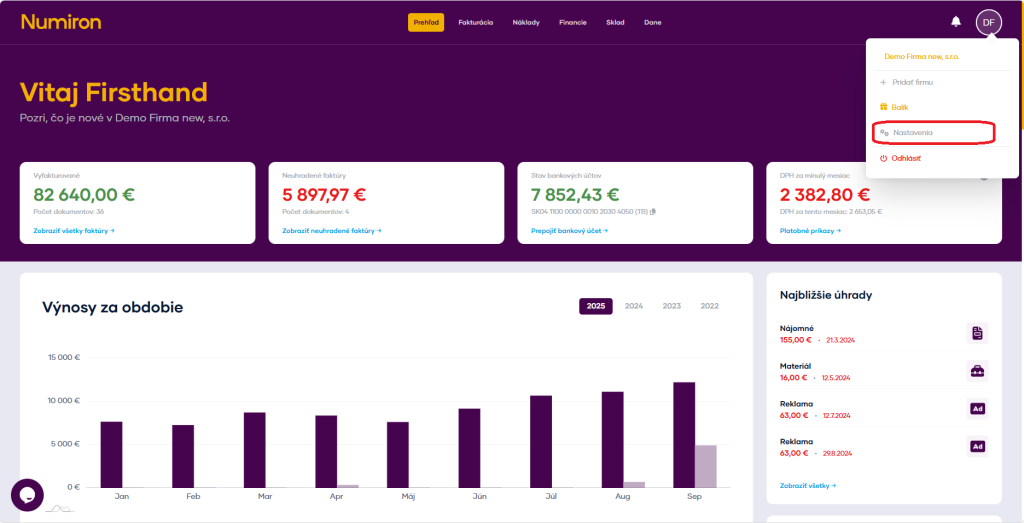
V pravom hornom rohu kliknite na ikonu svojho profilu a vyberte Nastavenia

prehlad nastavenia new

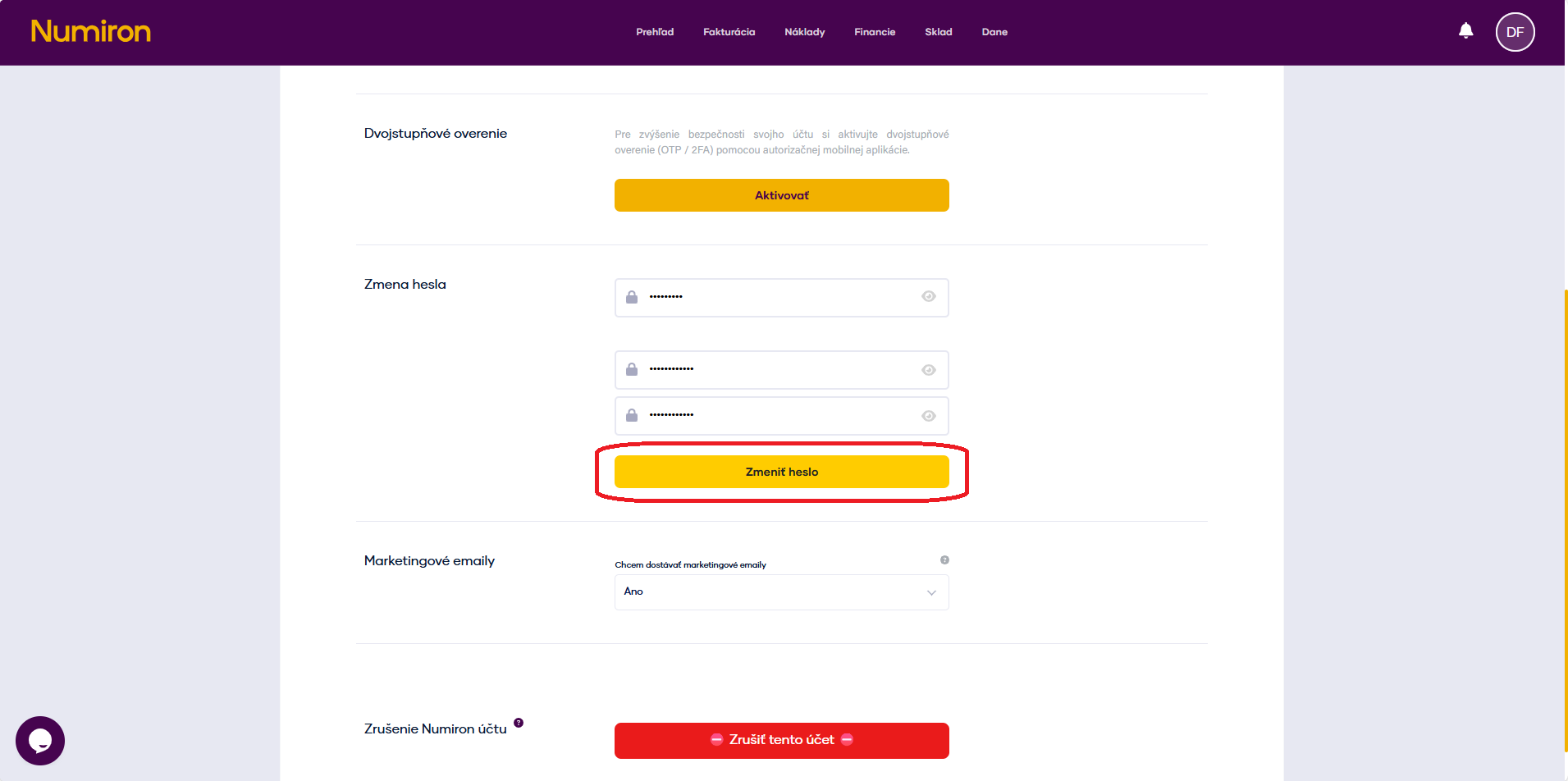
Prepnite na sekciu Používateľ a posuňte sa nižšie na časť Zmena hesla

2. Zmena hesla 

Vyplňte polia Staré heslo, Nové heslo 

Kliknite na Zmeniť heslo

zmena hesla

Ako si nastaviť dvojstupňové overenie (2FA)

Dvojstupňové overenie je jednoduchý spôsob, ako zvýšiť bezpečnosť vášho účtu. Okrem hesla budete pri prihlasovaní potvrdzovať prístup aj jednorazovým kódom z mobilnej aplikácie, napríklad Google Authenticator, Authy alebo Microsoft Authenticator. 

1. Otvorte nastavenia používateľa 

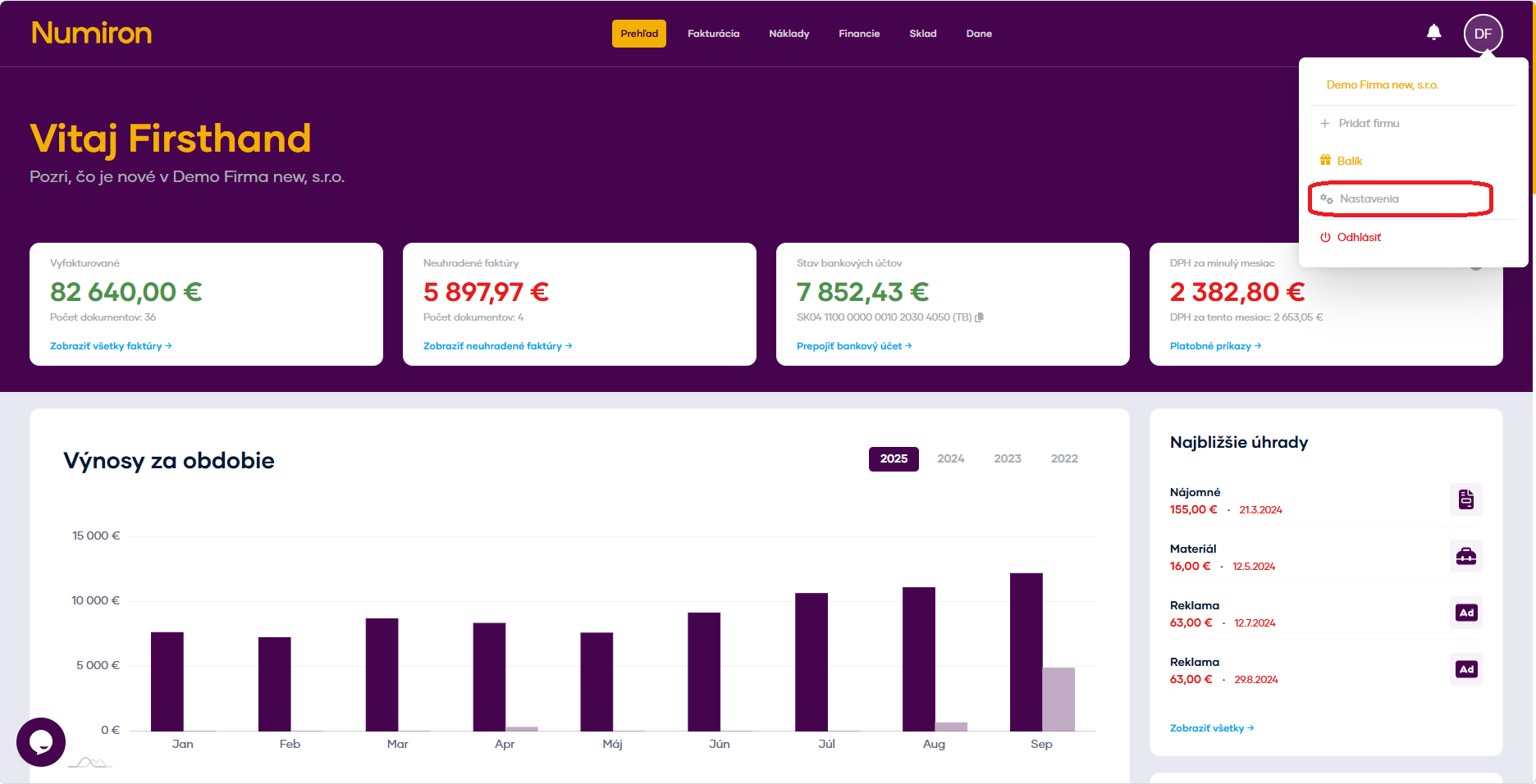
V pravom hornom rohu kliknite na ikonu svojho profilu a vyberte Nastavenia

prehlad nastavenia new

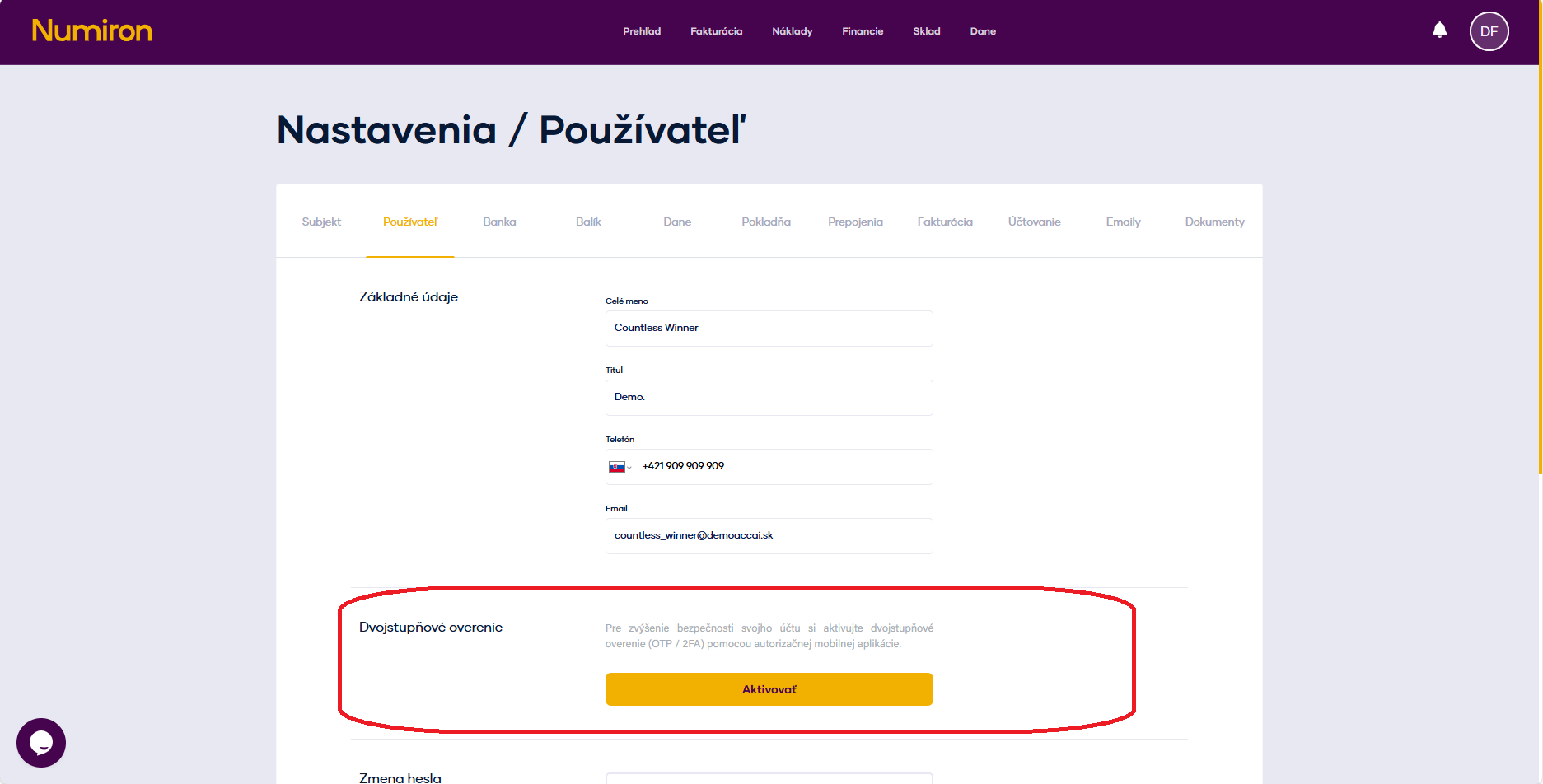
Prepnite na sekciu Používateľ a posuňte sa nižšie na časť Dvojstupňové overenie

2fa

2. Ako si 2FA aktivujete 

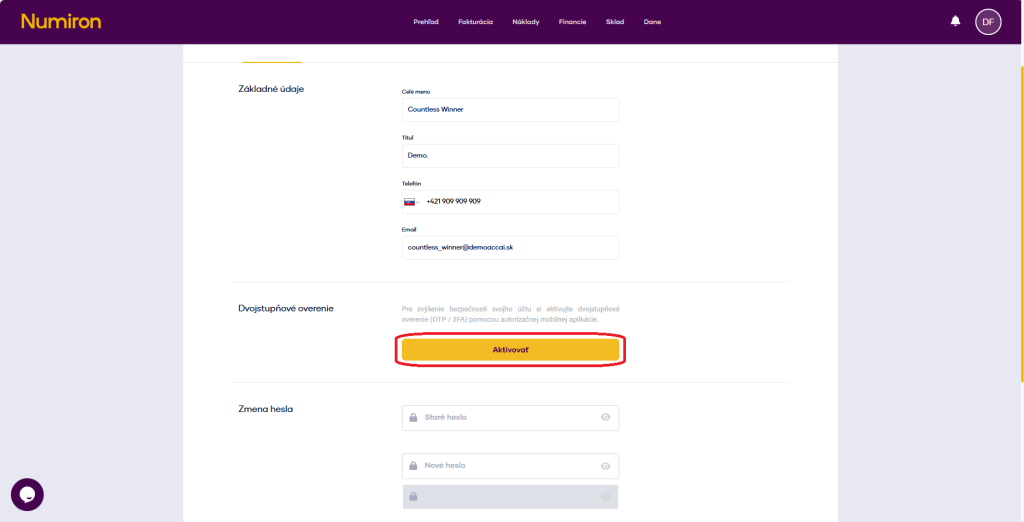
Kliknite na tlačidlo Aktivovať vedľa Dvojstupňového overenia. 

2fa aktivovat

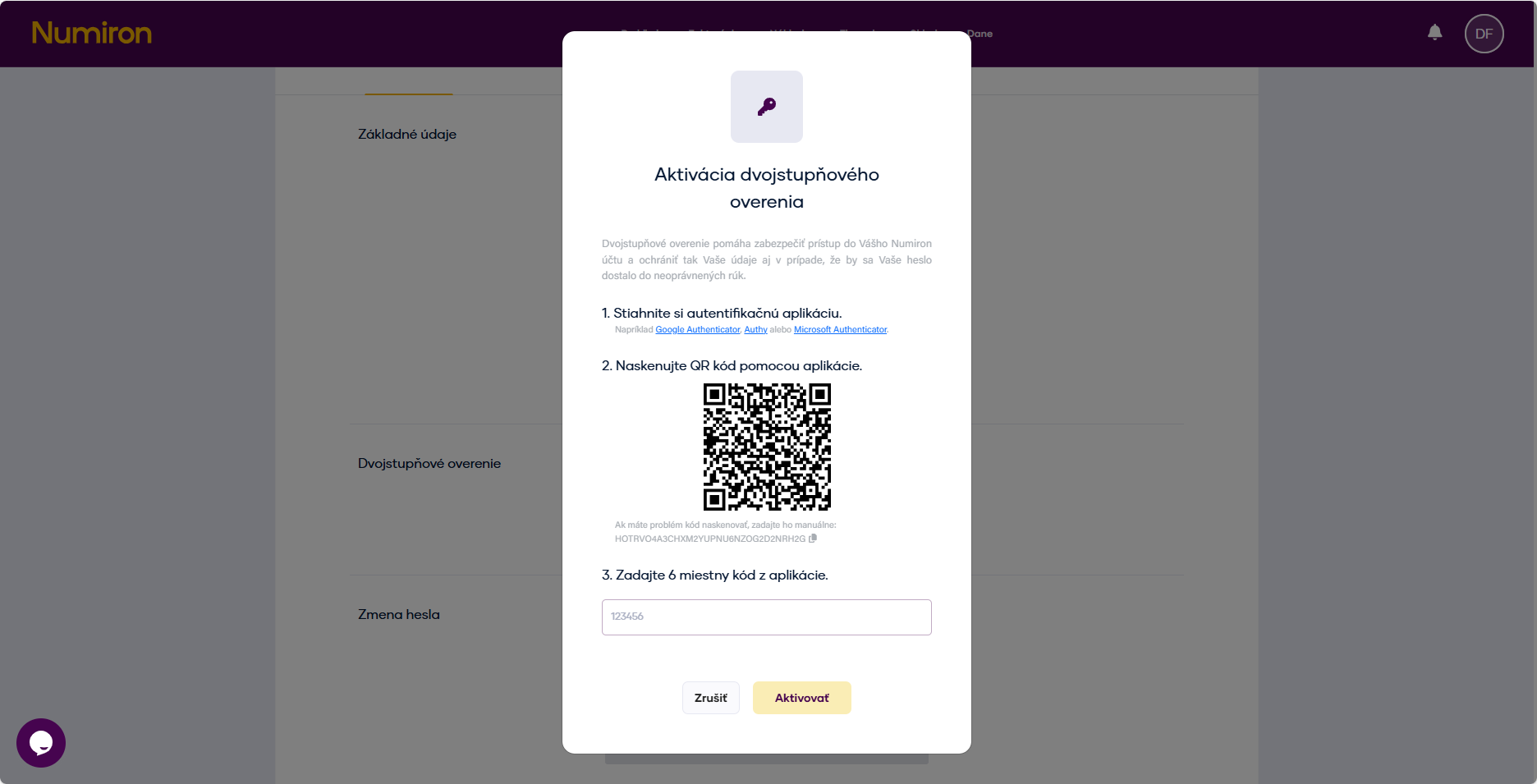
Na obrazovke sa zobrazí QR kód a tajný kód (alebo „seed“). 

V aplikácii 2FA (Google Authenticator, Authy, Microsoft Authenticator): 

Zvoľte Pridať účet a následne naskenujte QR kód alebo vyberte manuálne zadanie a vložte tajný kód. 

2fa qr kod

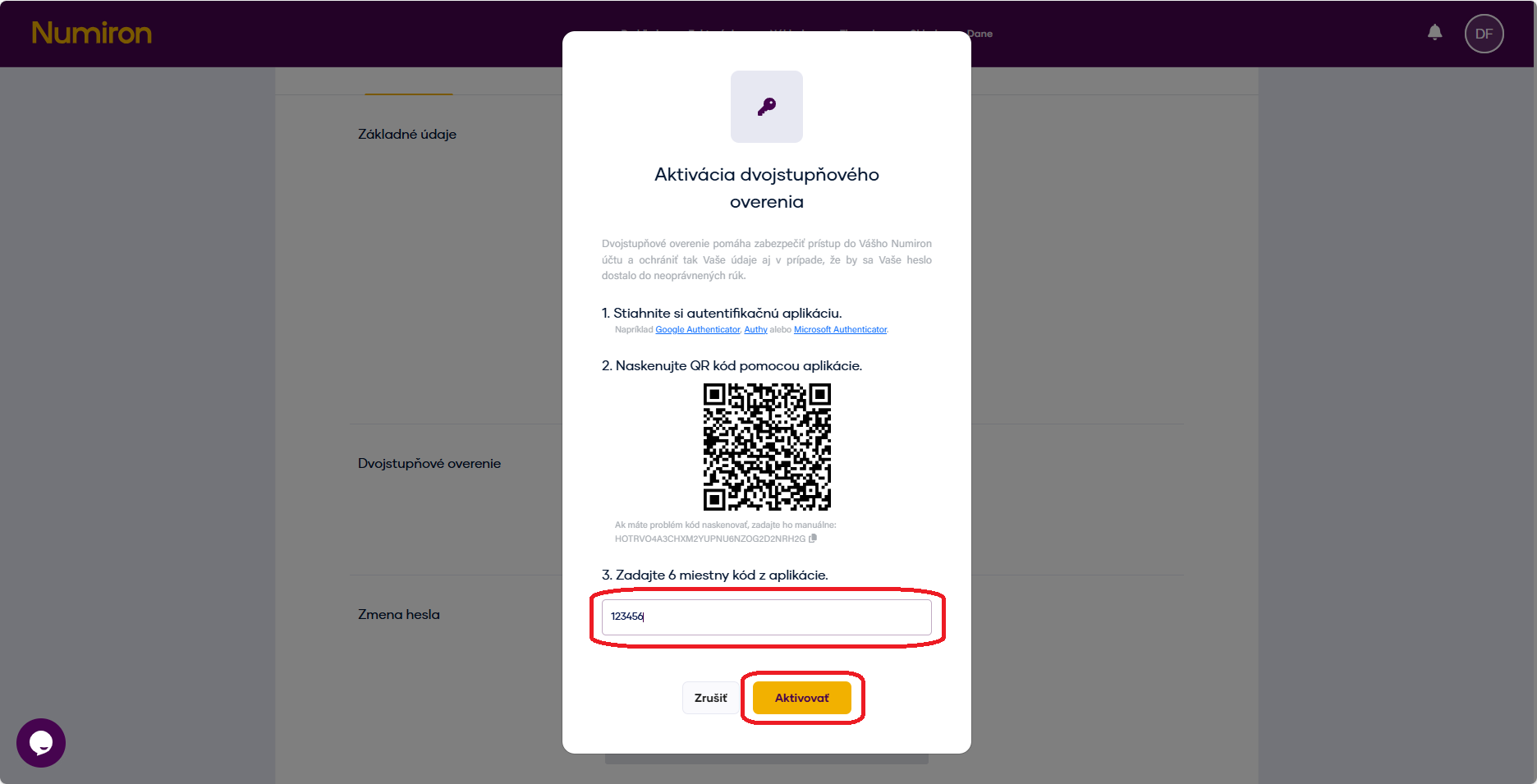
Aplikácia vygeneruje šesťmiestny overovací kód, ktorý zadáte do políčka v Numiron a kliknete na tlačidlo Aktivovať. 
2fa aktivovat button

3. Ako funguje prihlasovanie s 2FA 
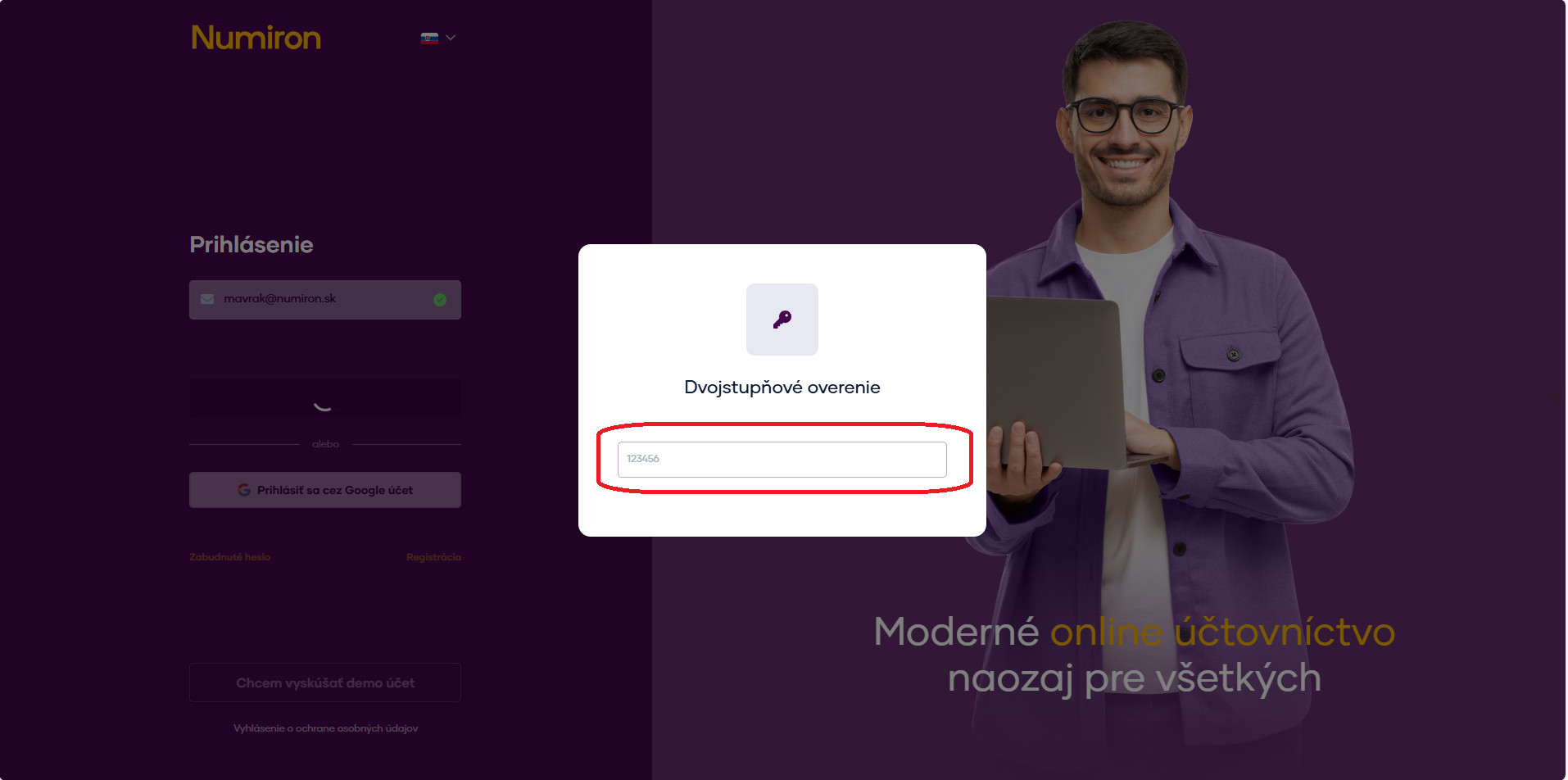
Pri ďalšom prihlásení zadáte najprv svoje bežné prihlasovacie údaje (e-mail a heslo). 

Potom Numiron vyžiada 2FA kód – otvorte aplikáciu a zadajte aktuálny šesťmiestny kód. 

2fa prihlasenie

4. Prečo sa oplatí zapnúť 2FA 

Bezpečnosť účtu – aj pri úniku hesla sa bez 2FA kódu nikto neprihlási. 

Jednoduché použitie – stačí naskenovať QR kód a používať krátke kódy z aplikácie. 

Flexibilita – funguje so všetkými bežnými 2FA aplikáciami. 

Nastavenie rolí a správa členov subjektu

1. Pridanie nového člena 

V pravom hornom rohu kliknite na ikonku subjektu. Následne v rozbaľovacom menu kliknite na Nastavenia otvorí sa vám sekcia Subjekt. Prejdite nižšie až na časť členovia. 

prehlad nastavenia new

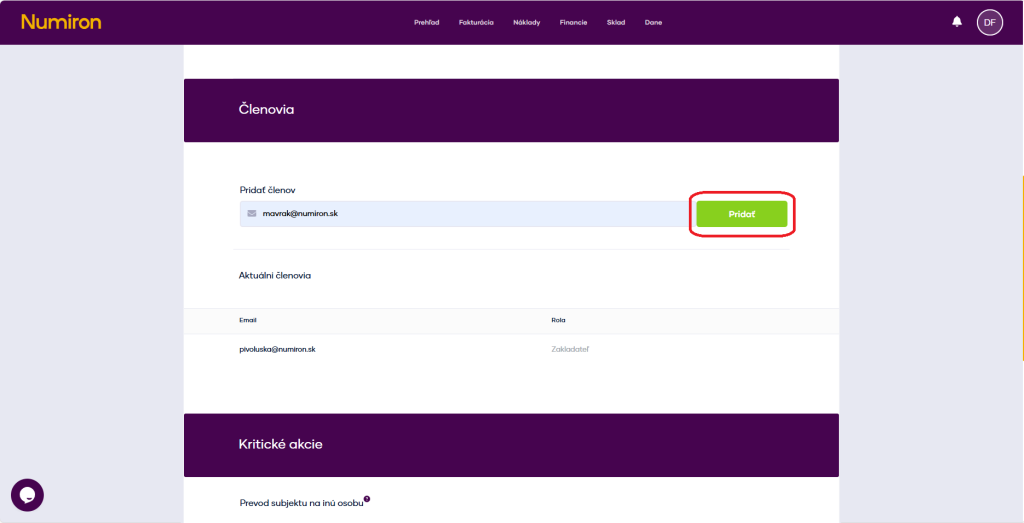
 Do poľa E-mail zadajte adresu osoby, ktorú chcete pozvať a kliknite na Pridať člena

pridat clena

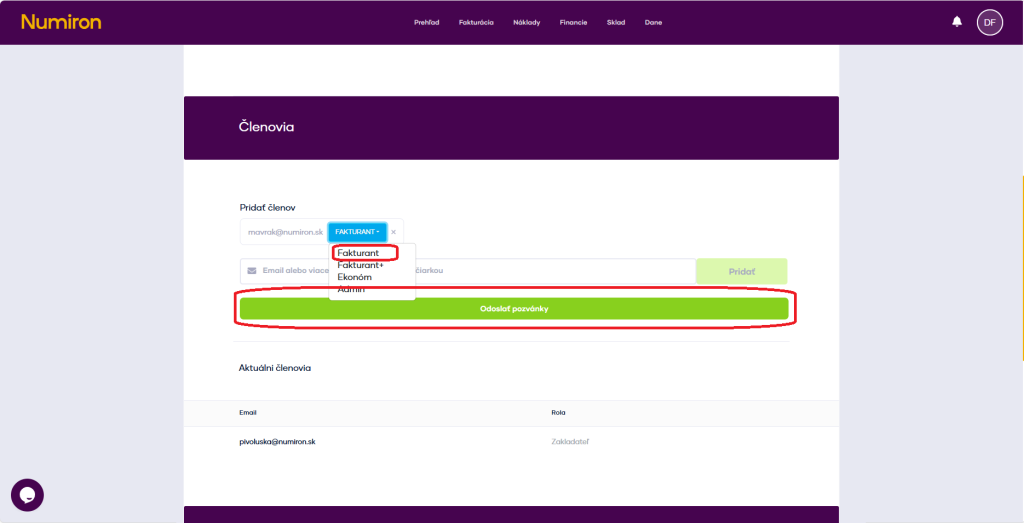
Následne vyberte rolu: 

  • Fakturant – vystavuje a upravuje faktúry. 
  • Fakturant+ – navyše má prístup k prijatým dokladom a platbám. 
  • Ekonóm – spravuje náklady, bankové importy a pokladne. 
  • Admin – plný prístup vrátane nastavení a správy používateľov. 

Systém automaticky odošle pozvánku na zadaný e-mail. Po jej prijatí a registrácii sa nový člen pridá do vášho účtu. Je potrebné, aby si v systéme vytvoril konto na rovnaký e-mail na aký bola pozvánka zaslaná. 

clenovia nastavenie role

2. Úprava alebo zrušenie členstva 

V sekcii Členovia vidíte prehľad všetkých pozvaných a aktívnych používateľov. 
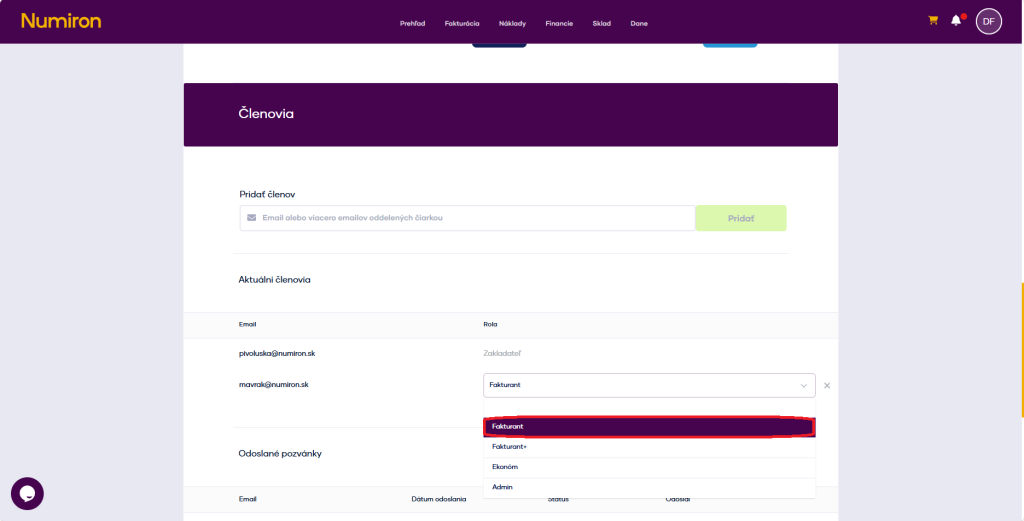
Kliknutím na aktuálnu rolu môžete člena preradiť na inú. 

clen editacia

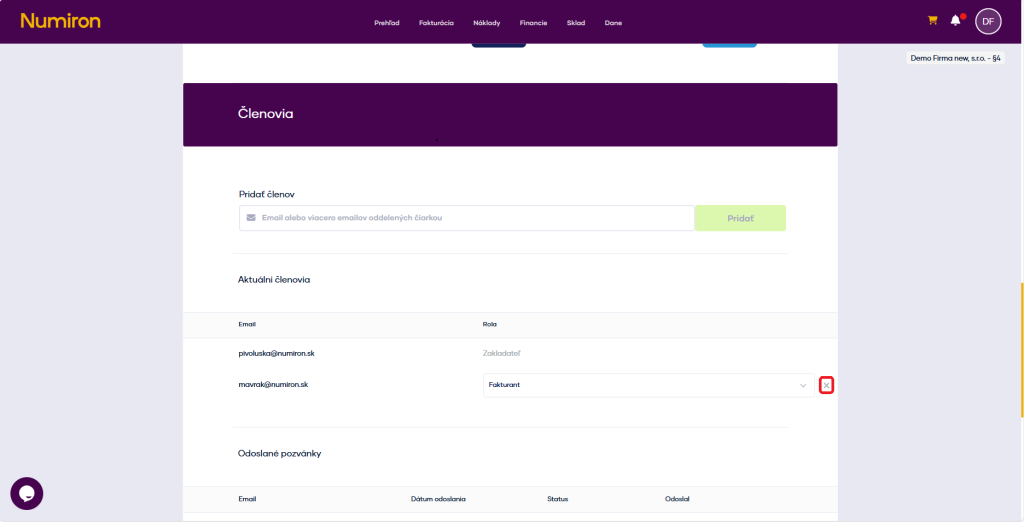
Ak chcete prístup úplne zrušiť, kliknite na pri jeho mene. 

clen odstranenie