Podpora Numiron
Numiron Podpora & časté otázky


Numiron Podpora & časté otázky
Kontaktujte nás ak ste nenašli odpoveď
Po - Pia od 08:00 - 16:00
Ak fakturujete rovnakým klientom opakovane (napr. mesačne za služby či prenájom), funkcia Pravidelné faktúry v Numiron celý proces automatizuje. 
1. Kde nájdete pravidelné faktúry
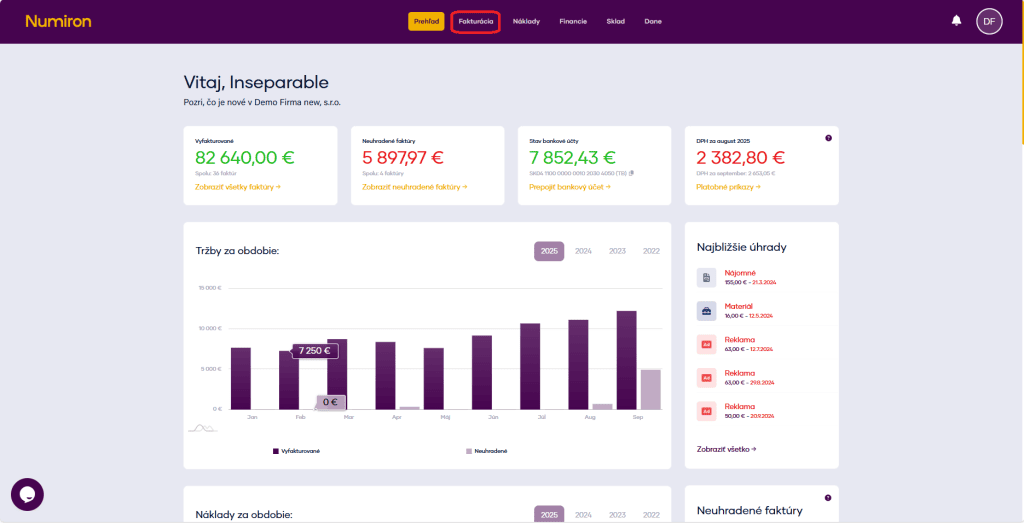
V hlavnom menu kliknite na Fakturácia a vyberte sekciu Pravidelné faktúry.
💡 Tip:
Pravidelnú faktúru môžete založiť aj z už vystavenej faktúry – v zozname označte konkrétnu faktúru a kliknite na možnosť Pravidelná VFA.
Systém automaticky načíta údaje a vy už len doplníte detaily.
2. Vytvorenie novej pravidelnej faktúry
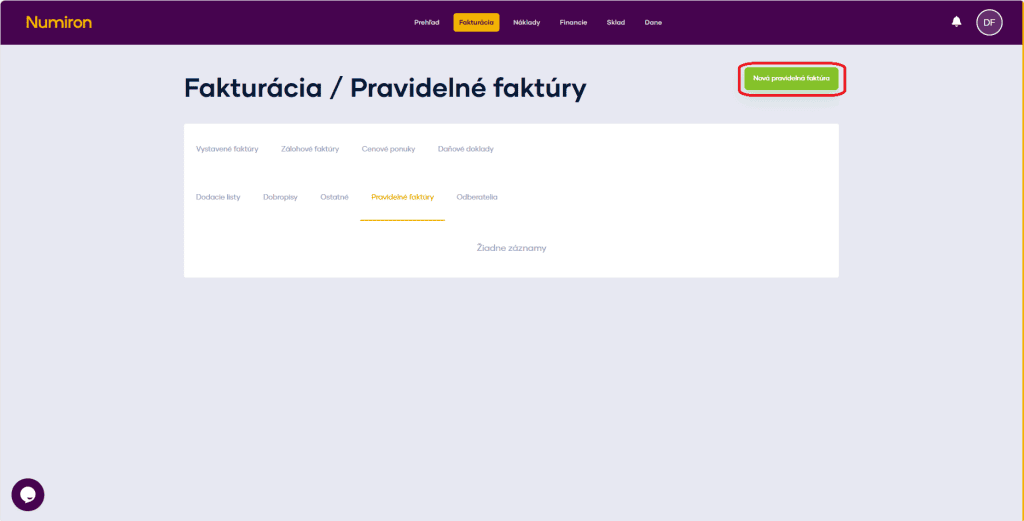
Vpravo hore kliknite na tlačidlo Nová pravidelná faktúra.
Otvorí sa editor predpisu.
3. Základné údaje predpisu
Číselný rad: Vyberte prednastavený rad.
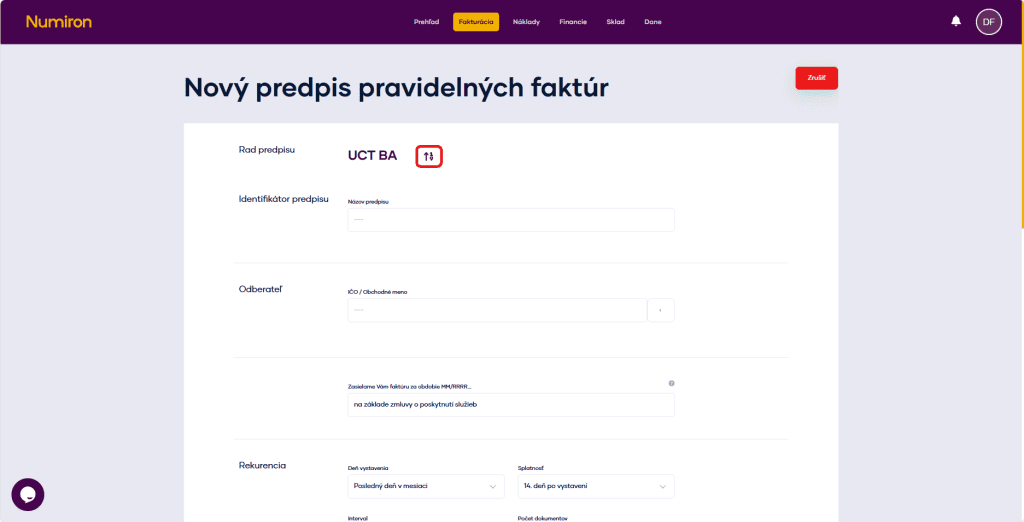
Identifikátor predpisu: Interný názov pre ľahšiu orientáciu (napr. „Prenájom kancelárie“).
Odberateľ: Zadajte IČO, názov firmy, alebo vyberte z kontaktov kliknutím na šípku vpravo.
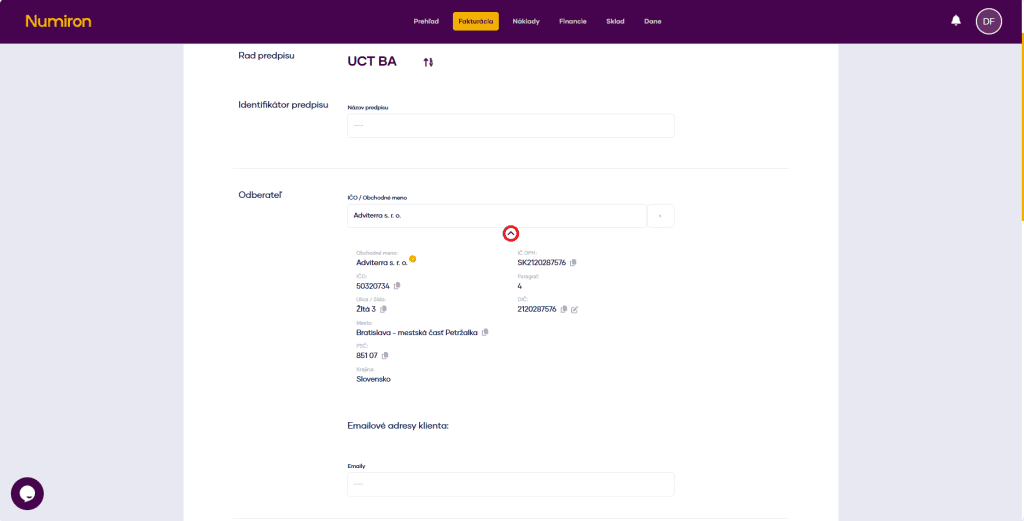
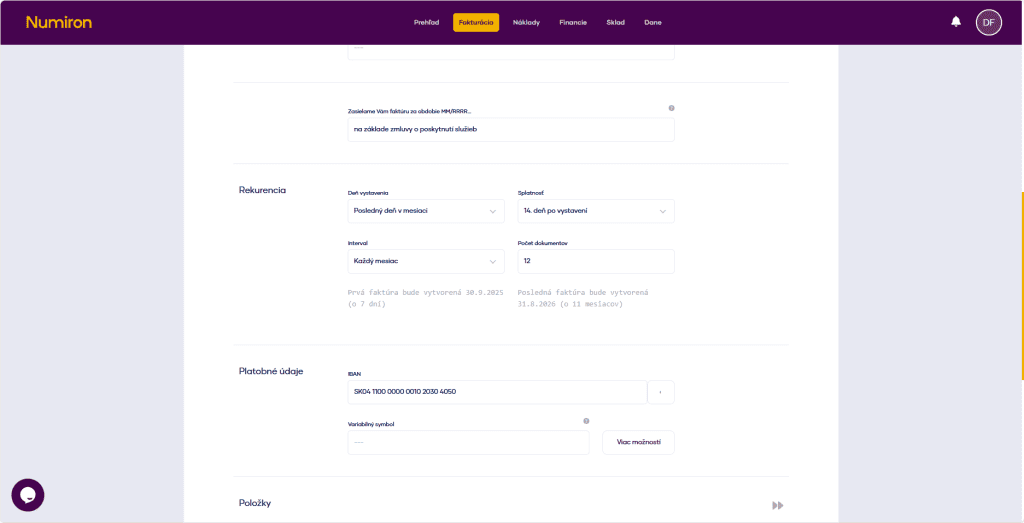
Zasielame Vám faktúru za obdobie MM/RRRR… : doplňte text, ktorý sa zobrazí v hlavičke PDF.
4. Nastavenie opakovania (rekurencie)
Tu nastavíte, ako často sa má faktúra automaticky generovať:
5. Platobné údaje
IBAN: Automaticky sa načíta z vašich účtov – môžete upraviť alebo doplniť manuálne.
Variabilný symbol: Predvyplní sa podľa číslovania faktúry, ale je upraviteľný.
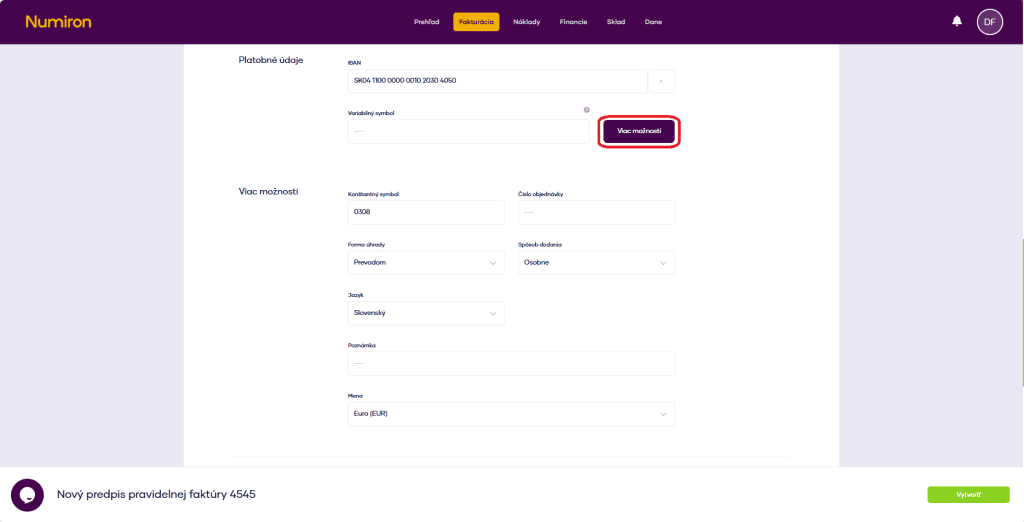
6. Viac možností (voliteľné)
Kliknite na Viac možností a doplňte ďalšie údaje:
7. Položky faktúry
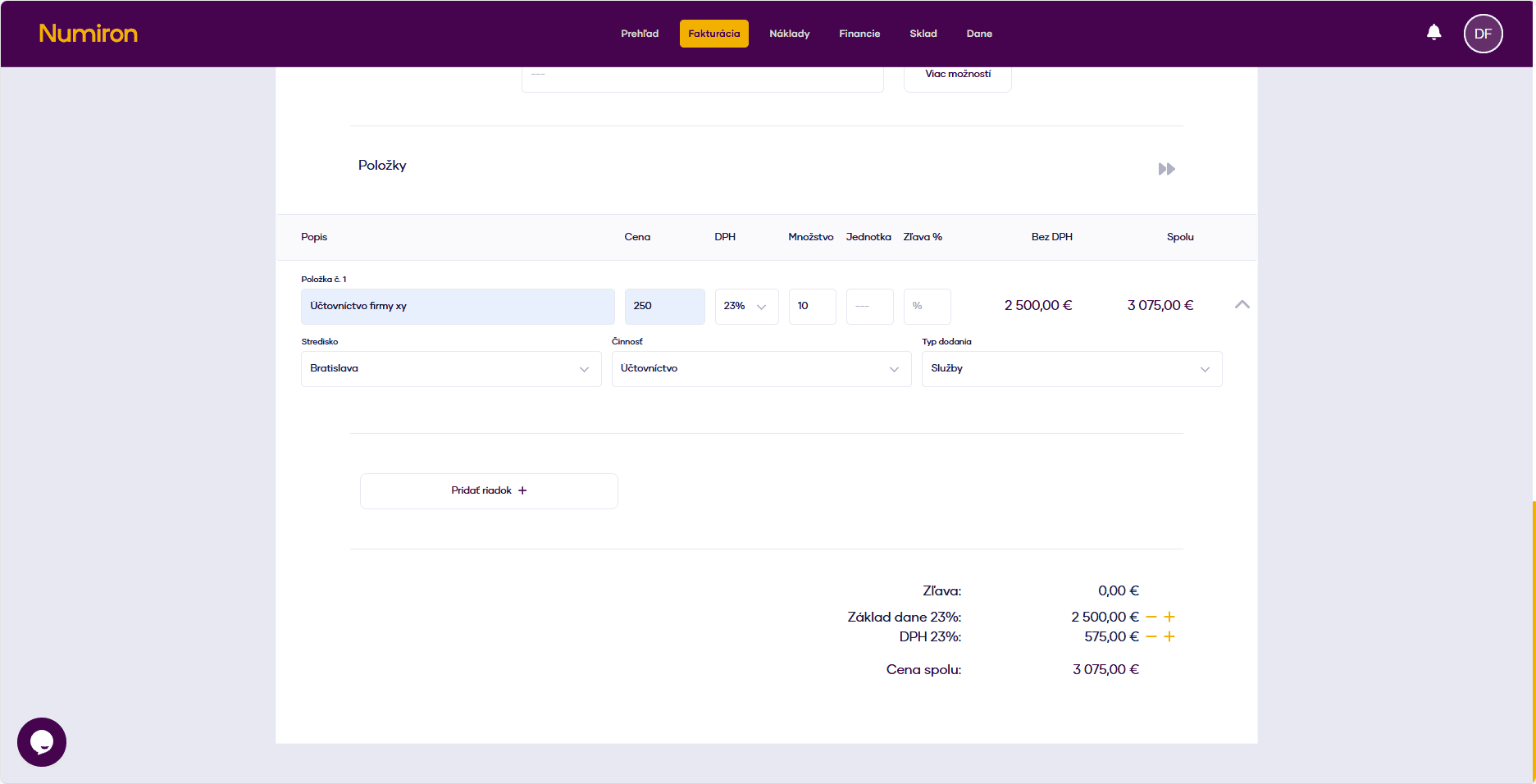
Pre každú položku kliknite na Pridať riadok a vyplňte:
8. Aktivácia predpisu
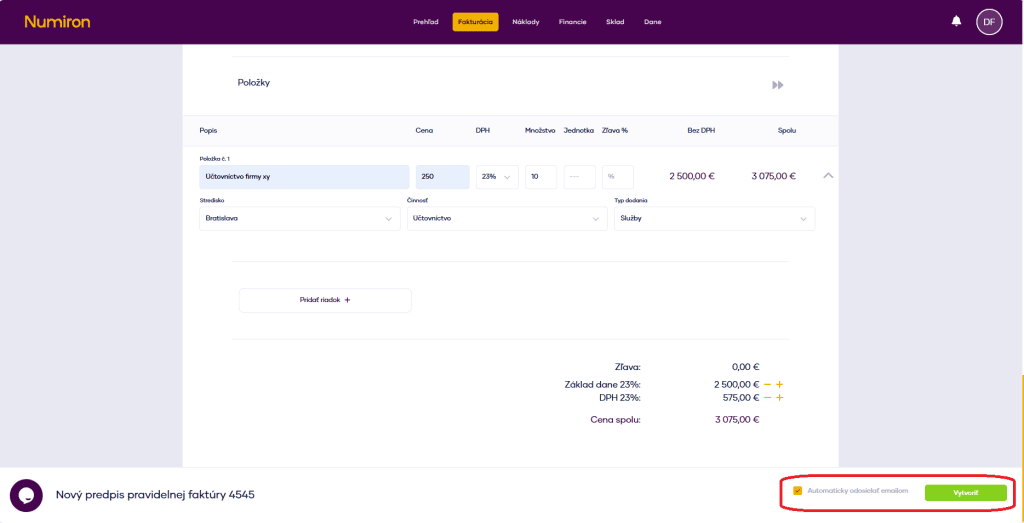
Po doplnení všetkých údajov kliknite na Vytvoriť. Systém na základe nastaveného plánu začne automaticky vystavovať a posielať faktúry. Ak ste zadali aj e-mailovú adresu objaví sa aj zakliniteľná možnosť Automaticky odosielať e-mailom.
Kontaktujte nás ak ste nenašli odpoveď
Po - Pia od 08:00 - 16:00


O nás
Podpora
Informácie

Copyright © 2026 Numiron s.r.o.
Website by


