Podpora Numiron
Numiron Podpora & časté otázky


Numiron Podpora & časté otázky
Kontaktujte nás ak ste nenašli odpoveď
Po - Pia od 08:00 - 16:00
Všetky doklady máte pod kontrolou na jednom mieste.
Vo fakturácii v Numiron si jednoducho označíte faktúru, zálohovú faktúru, cenovú ponuku, dobropis, dodací list či daňový doklad – a hneď s nimi pracujete ďalej.
Stačia dve kliknutia a môžete okamžite vykonať požadovanú akciu. Rýchlo, prehľadne a bez zbytočného hľadania.
Ako upraviť už vytvorený dokument
1. Kde nájdete možnosť úpravy
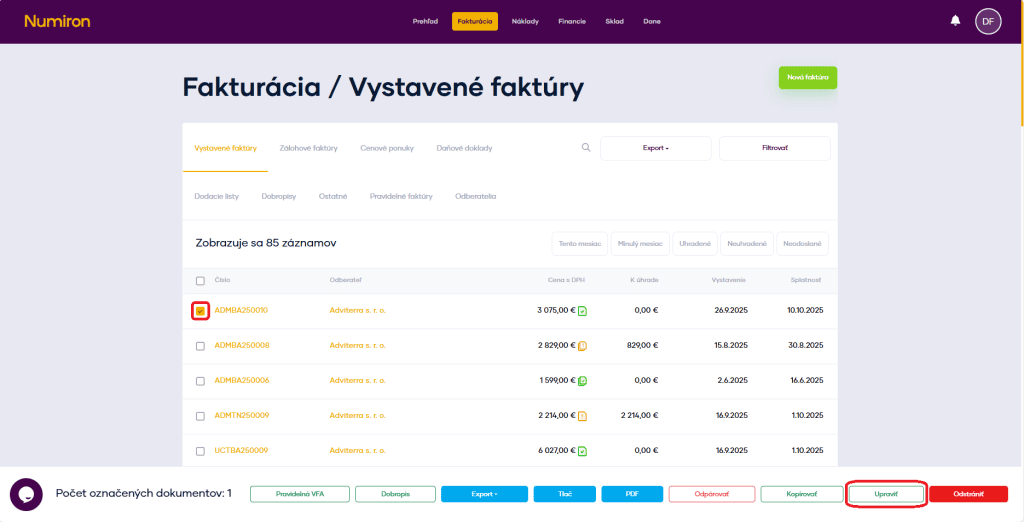
Dokument označíte kliknutím na štvorček naľavo od čísla dokumentu. Po označení sa vám v dolnej časti zobrazí lišta/panel možností. Tu kliknete na tlačidlo Upraviť. Následne vás presunie do režimu úpravy dokumentu.
2. Úprava dokumentu
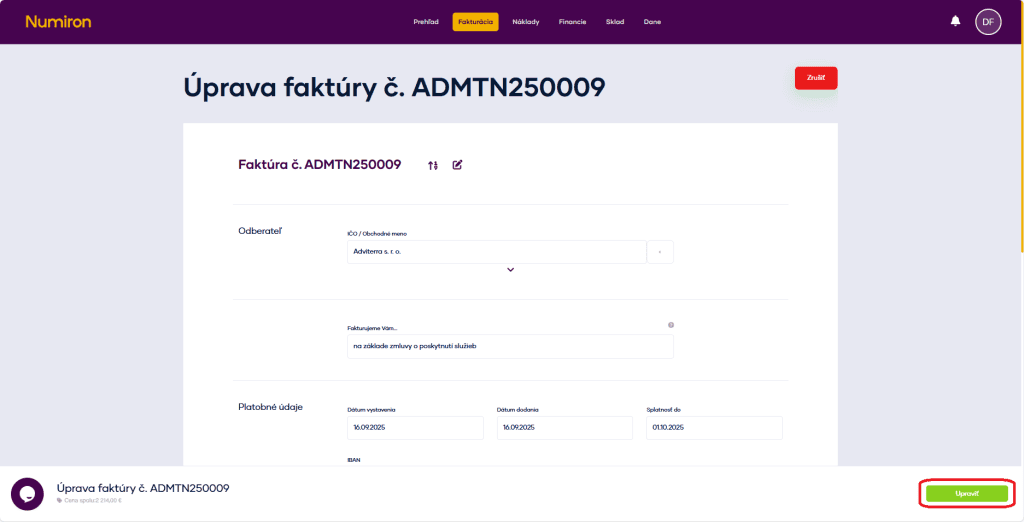
Režim úpravy dokumentu je vizuálne totožný s režimom vytvárania dokumentu.
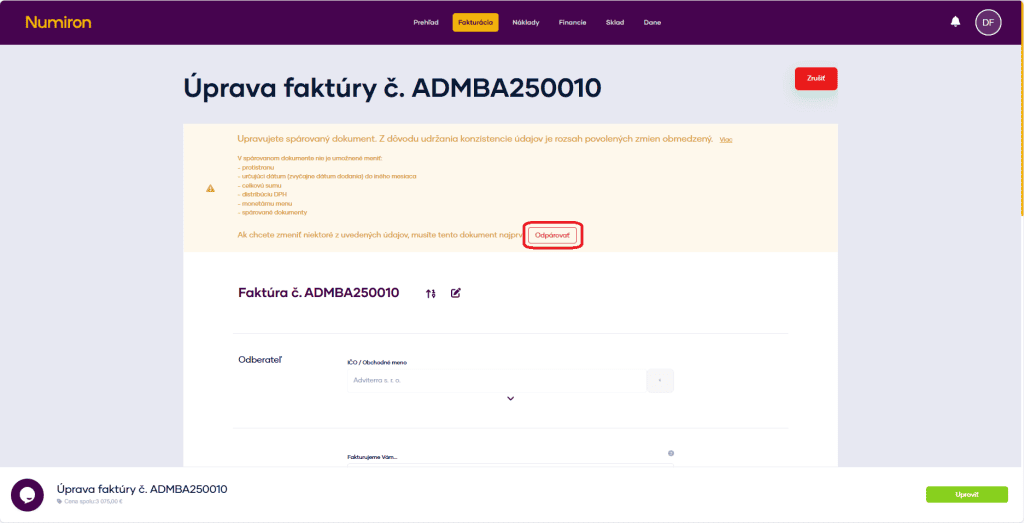
Môžete upraviť všetky údaje dokumentu, okrem prípadu, keď je dokument spárovaný.
V spárovanom dokumente nie je možné meniť:
Pre vykonanie takýchto úprav je potrebné dokument odpárovať.
Ako kopírovaním ušetriť čas
1. Kde nájdete možnosť Kopírovania
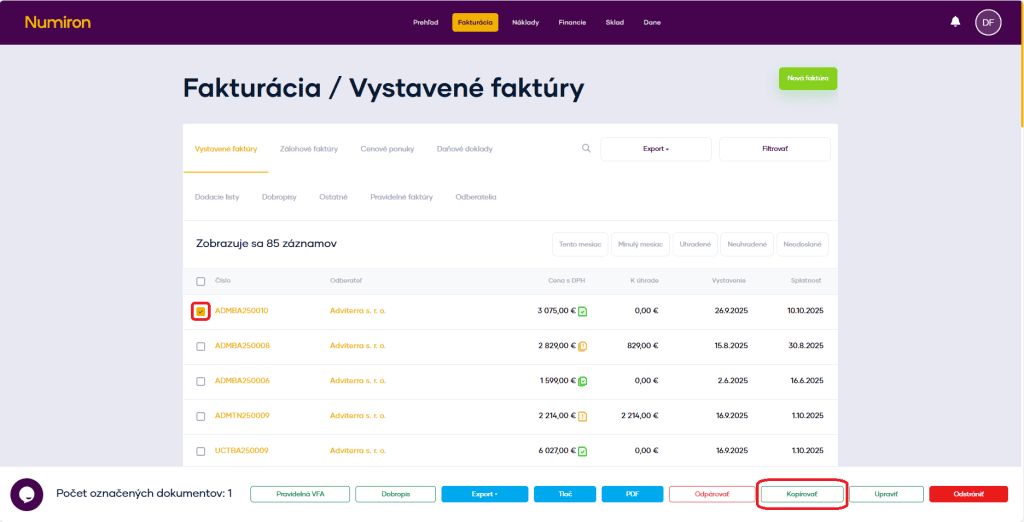
Dokument označíte kliknutím na štvorček naľavo od čísla dokumentu. Po označení sa vám v dolnej časti zobrazí lišta/panel možností. Tu kliknete na tlačidlo Kopírovať.
2. Kopírovanie dokumentu
Kliknutím na tlačidlo kopírovať začnete vytvárať nový dokument do ktorého sa nahrajú všetky údaje z pôvodného dokumentu s aktualizovanými dátumami.
Potrebné údaje môžete zmeniť a vytvoriť nový dokument.
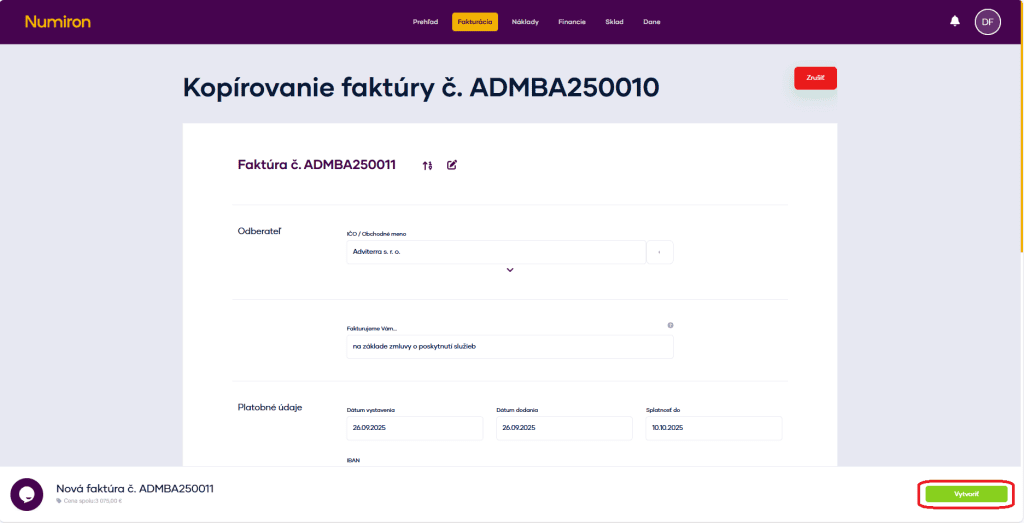
Kopírovenie dokumentov výrazne šetrí čas ak vytvárate niekoľko podobných dokumentov
Ako v prípade potreby manuálne zaevidovať úhrady
Kliknutím na tlačidlo Zaevidovať úhradu otvoríte režim manuálnej evidencie úhrady.
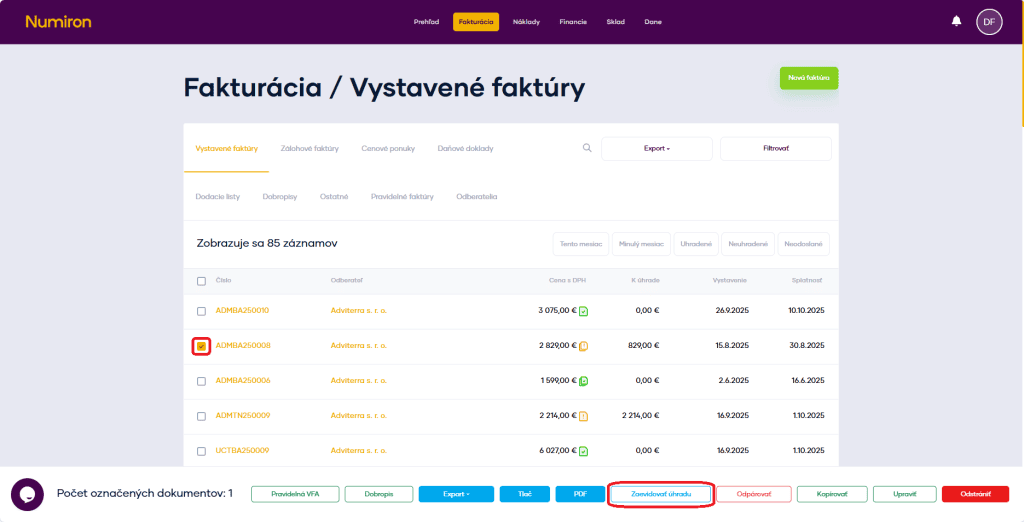
Použitie: keď je úhrada mimo automatického párovania (napr. pri platbe v hotovosti).
Export dokumentov
Doklady môžete exportovať dvoma spôsobmi:
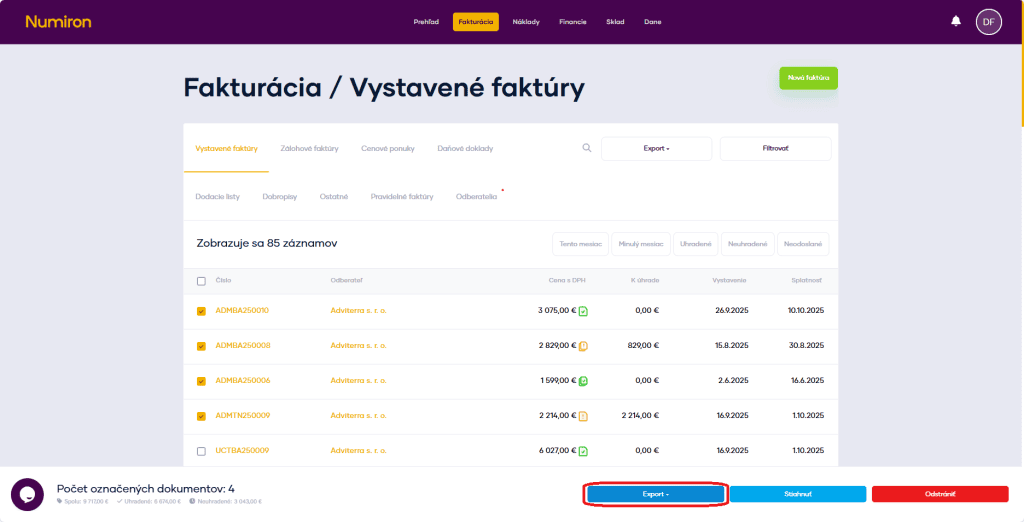
Export označených dokumentov – označte viacero dokladov v zozname a kliknite na tlačidlo Export.
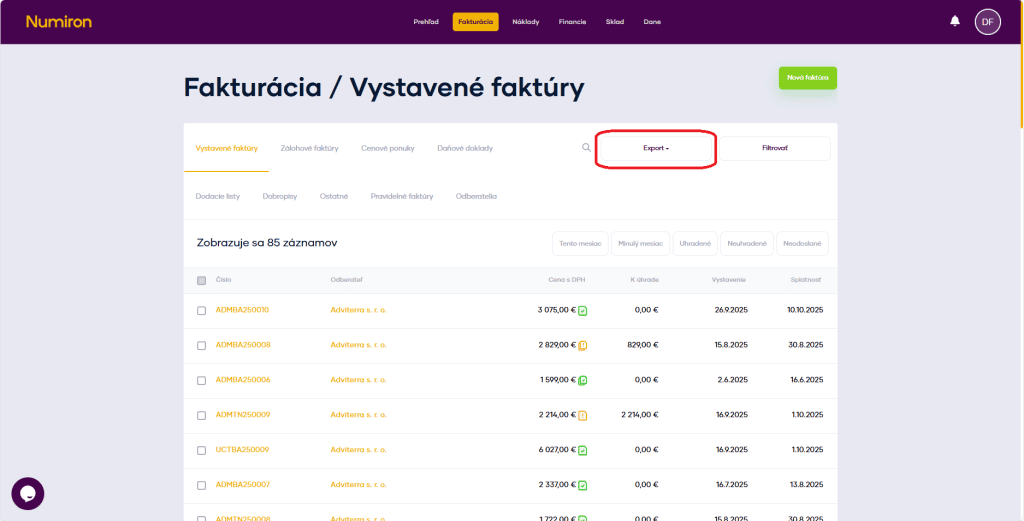
Export všetkých zobrazených dokumentov – použite tlačidlo Export nad zoznamom (vedľa filtra), čím vyexportujete celý výber podľa filtrov alebo kompletný zoznam za obdobie.
Formáty exportu:
Kontaktujte nás ak ste nenašli odpoveď
Po - Pia od 08:00 - 16:00


O nás
Podpora
Informácie

Copyright © 2026 Numiron s.r.o.
Website by


