Podpora Numiron
Numiron Podpora & časté otázky


Numiron Podpora & časté otázky
Kontaktujte nás ak ste nenašli odpoveď
Po - Pia od 08:00 - 16:00
V systéme Numiron je vystavenie faktúry rýchle a jednoduché.
Stačí nasledovať niekoľko krokov nižšie.
1. Kde nájdete vystavené faktúry
V hlavnom menu kliknite na Fakturácia a vyberte sekciu Vystavené faktúry.
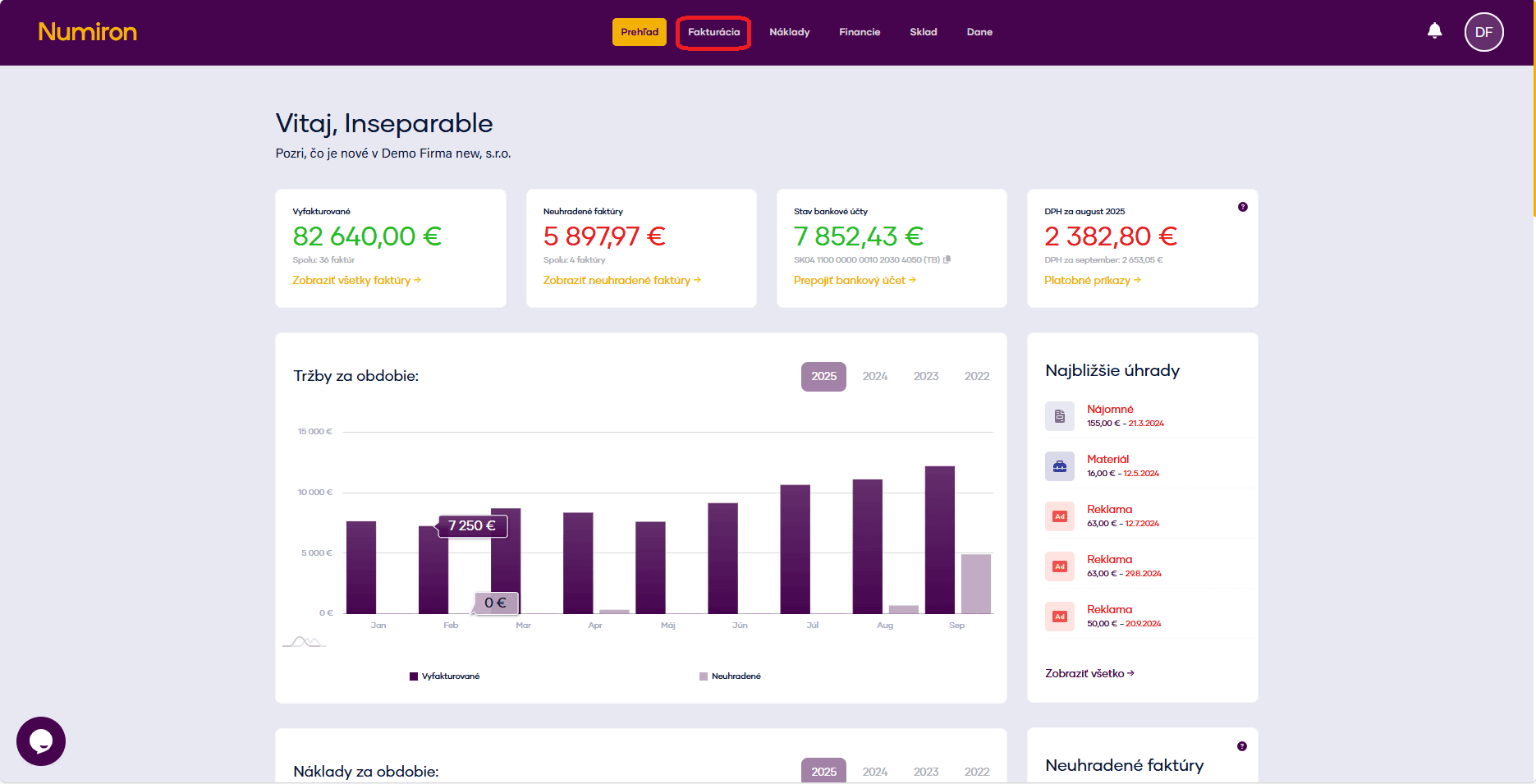
2. Vytvorenie novej faktúry
Vpravo hore kliknite na tlačidlo Nová faktúra. Otvorí sa vám formulár, kde vyplníte všetky potrebné údaje.
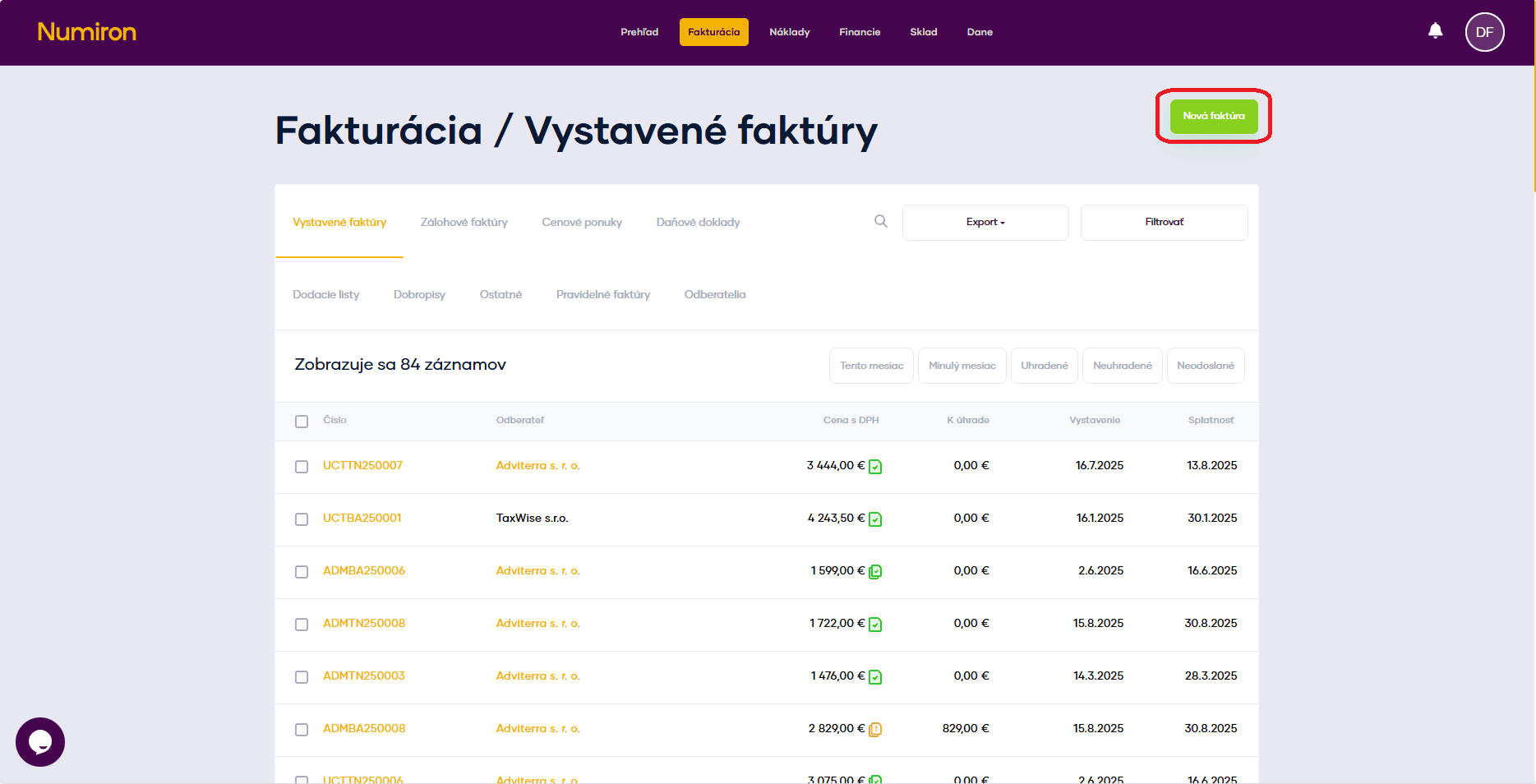
3. Základné údaje faktúry
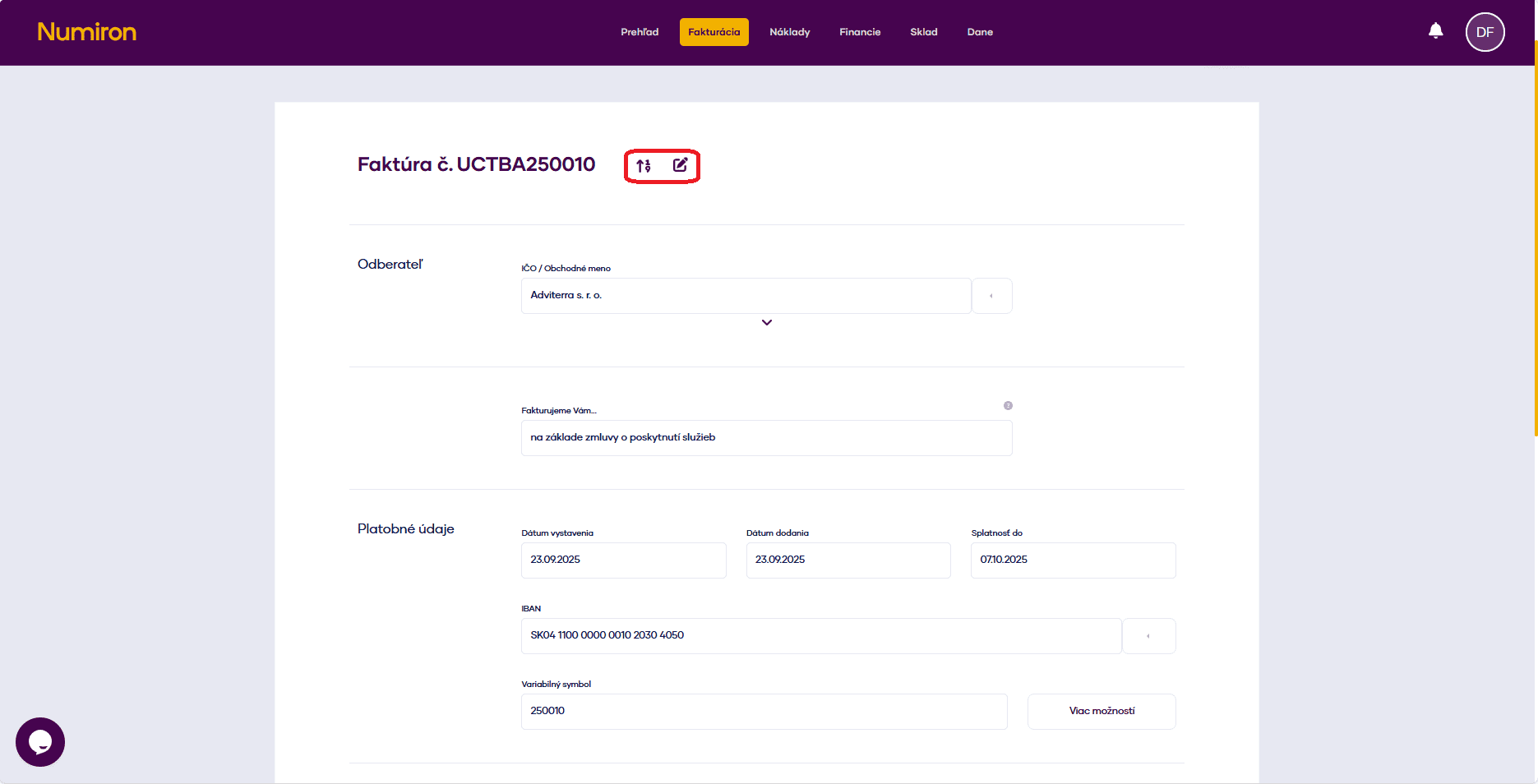
Číselný rad: Vyberte si z predvolených radov cez šípku alebo kliknite na ikonu pera a zadajte číslo manuálne.
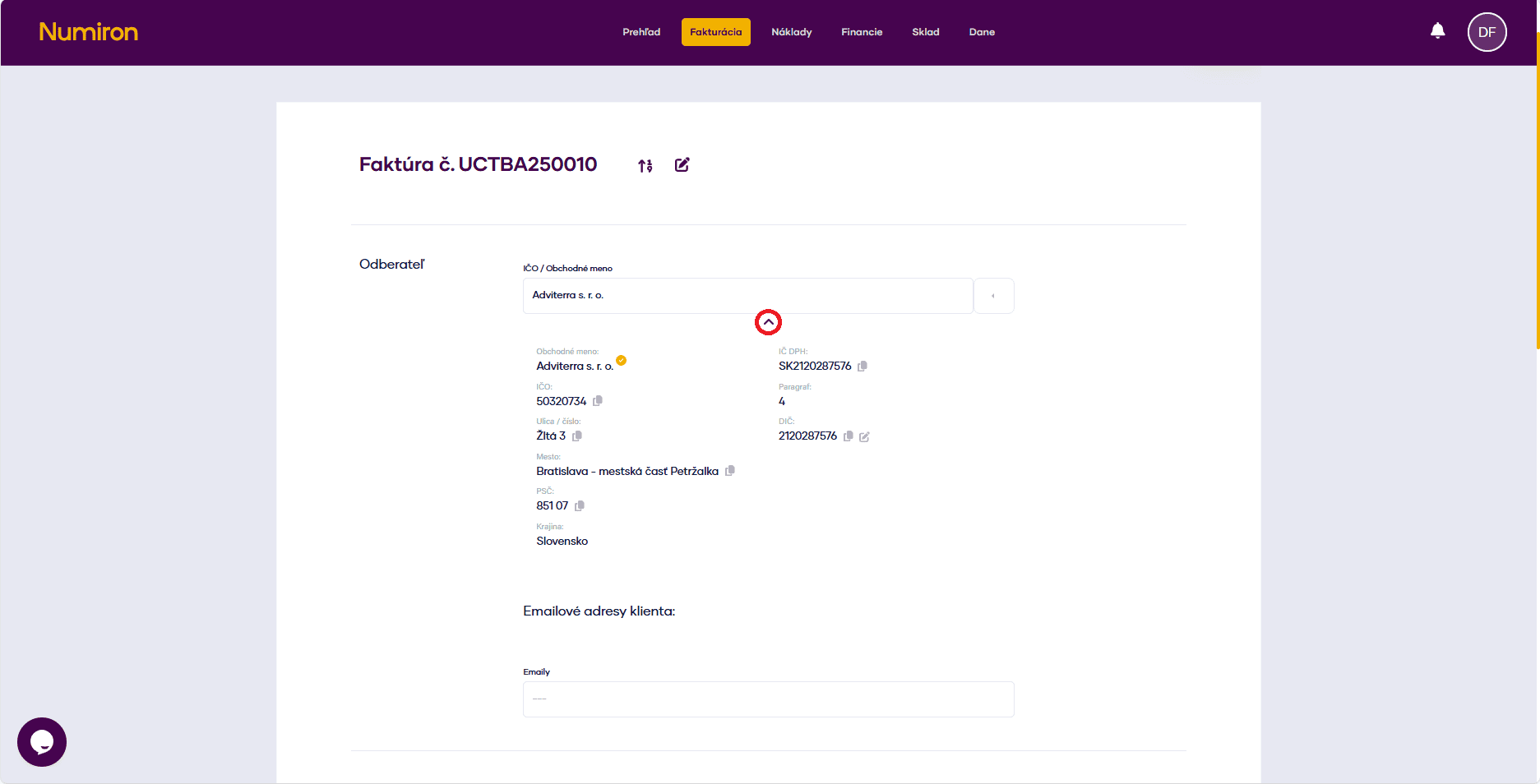
Odberateľ: Zadajte IČO, názov firmy alebo vyberte odberateľa zo zoznamu. Po kliknutí na šípku pod menom si viete overiť jeho údaje a pridať e-mail.
Fakturujeme Vám… : Doplňte vlastný úvodný text, ktorý sa zobrazí v PDF faktúre. Predvolený text je „Fakturujeme vám…“.
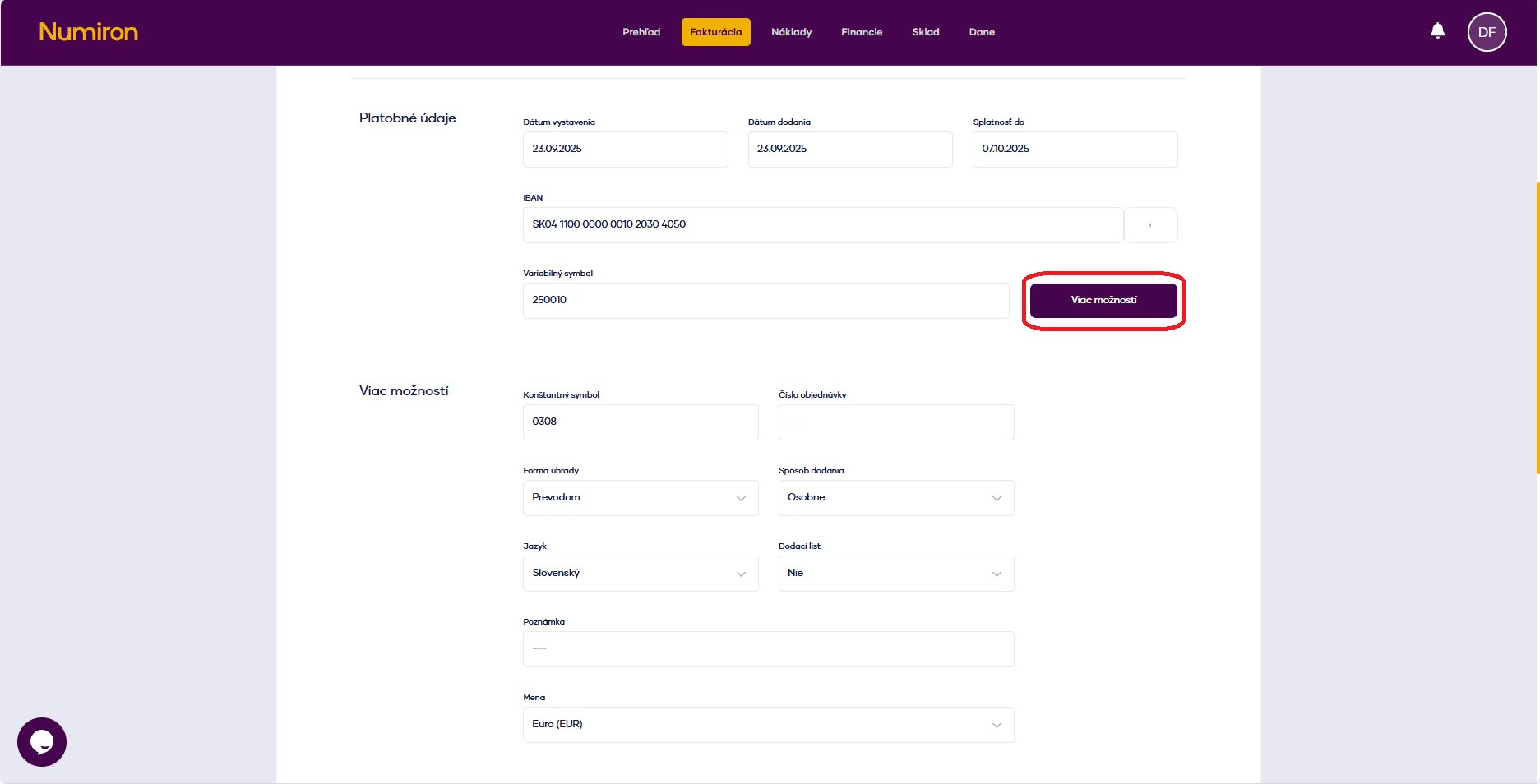
Dátum vystavenia, dodania a splatnosti: Vyberte požadované dátumy.
IBAN: Systém automaticky doplní bankový účet, ktorý máte uložený. Môžete ho zmeniť alebo pridať nový.
Variabilný symbol: Predvyplní sa podľa čísla faktúry. V prípade potreby ho môžete upraviť.
4. Ďalšie voliteľné údaje
Kliknite na Viac možností a doplňte:
5. Položky faktúry
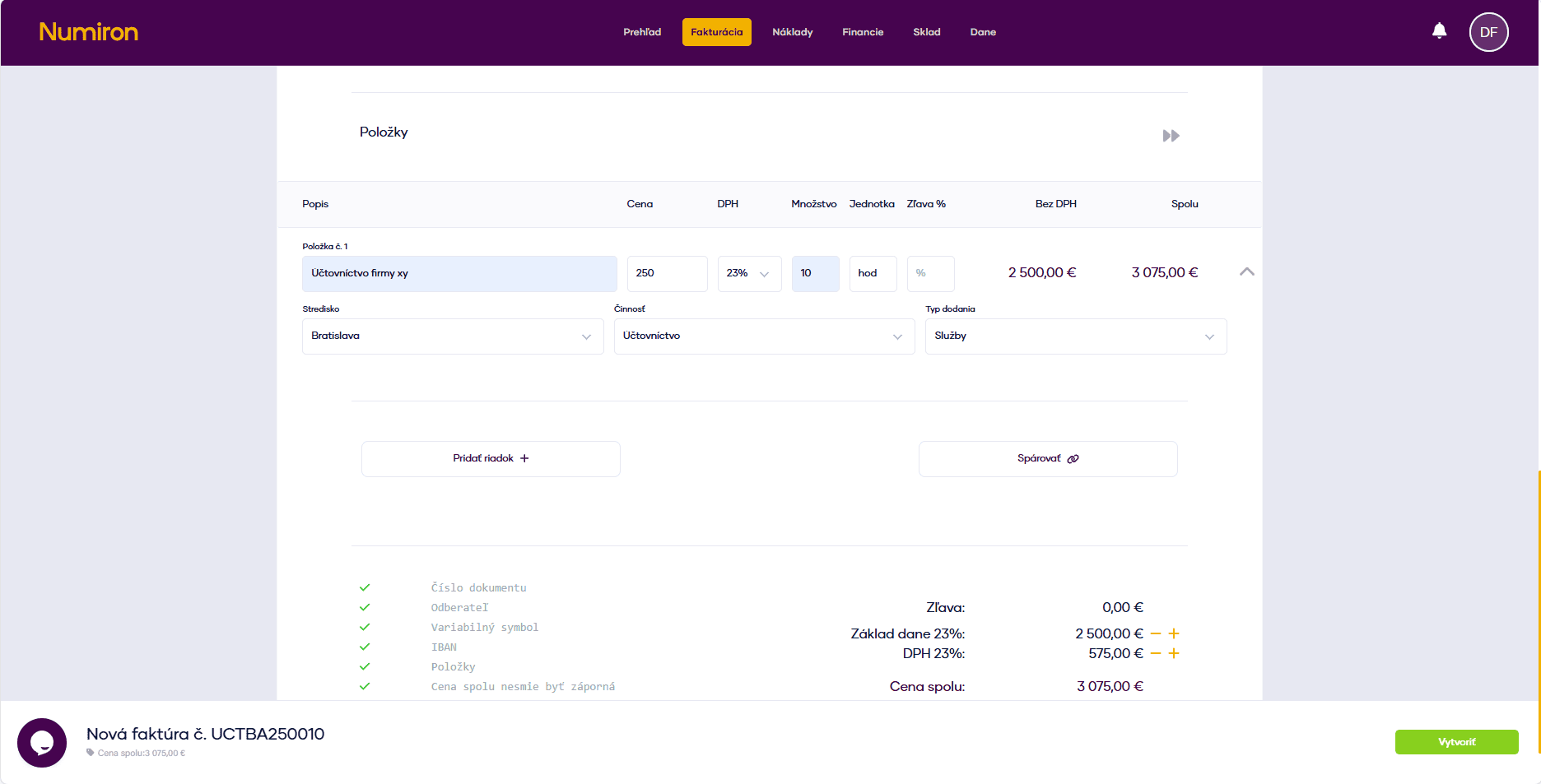
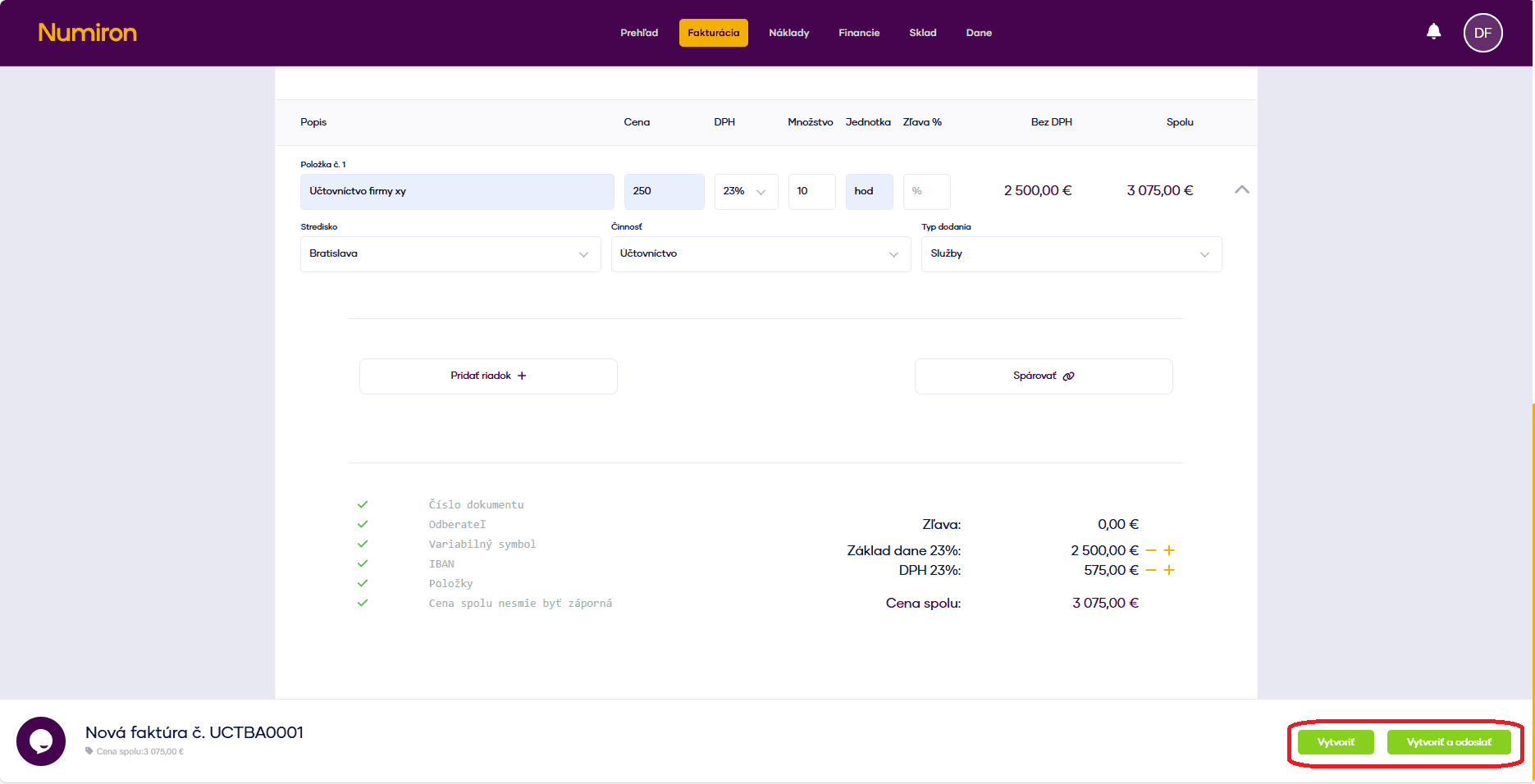
Pre každú položku kliknite na Pridať riadok a vyplňte:
6. Párovanie s iným dokumentom (voliteľné)
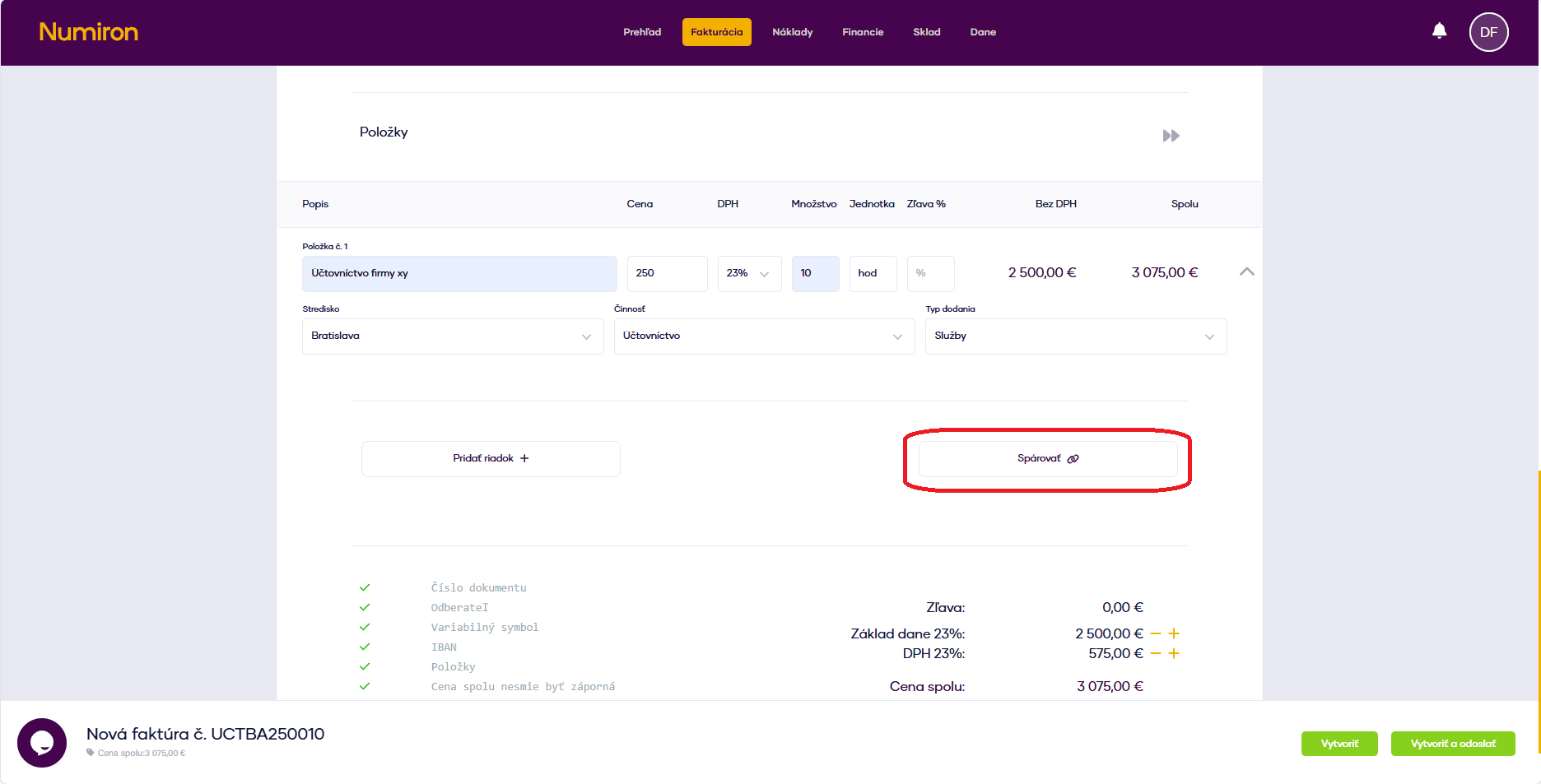
Ak faktúra nadväzuje na iný dokument (napr. zálohovú faktúru), kliknite na Spárovať.
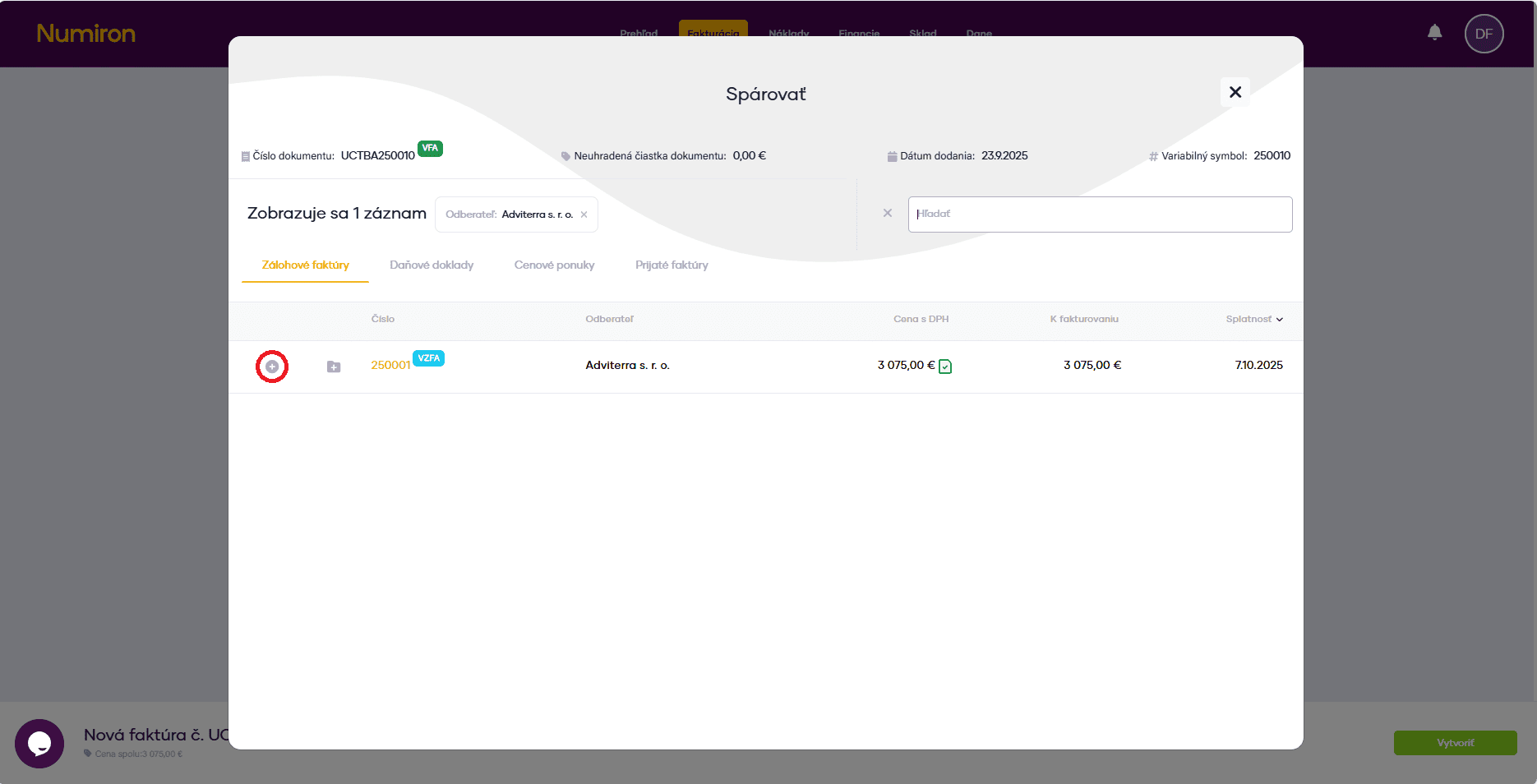
Zobrazí sa režim párovania – vyberte dokument a kliknite na plusko pre spárovanie.
7. Dokončenie a odoslanie
Keď máte všetko vyplnené, kliknite na:
Vytvoriť – uloží faktúru do systému.
Vytvoriť a odoslať – uloží faktúru a zároveň ju odošle e-mailom (ak je zadaný e-mail odberateľa).
Kontaktujte nás ak ste nenašli odpoveď
Po - Pia od 08:00 - 16:00


O nás
Podpora
Informácie

Copyright © 2026 Numiron s.r.o.
Website by


