Podpora Numiron
Numiron Podpora & časté otázky


Numiron Podpora & časté otázky
Kontaktujte nás ak ste nenašli odpoveď
Po - Pia od 08:00 - 16:00
Daňový doklad k prijatej platbe (DDkPP) zaznamenáva prijatú platbu pred dodaním tovaru či služby. V Numiron ho vystavíte rýchlo a presne podľa nižšie uvedených krokov.
1. Kde nájdete daňové doklady
V hlavnom menu kliknite na Fakturácia a vyberte Daňové doklady.
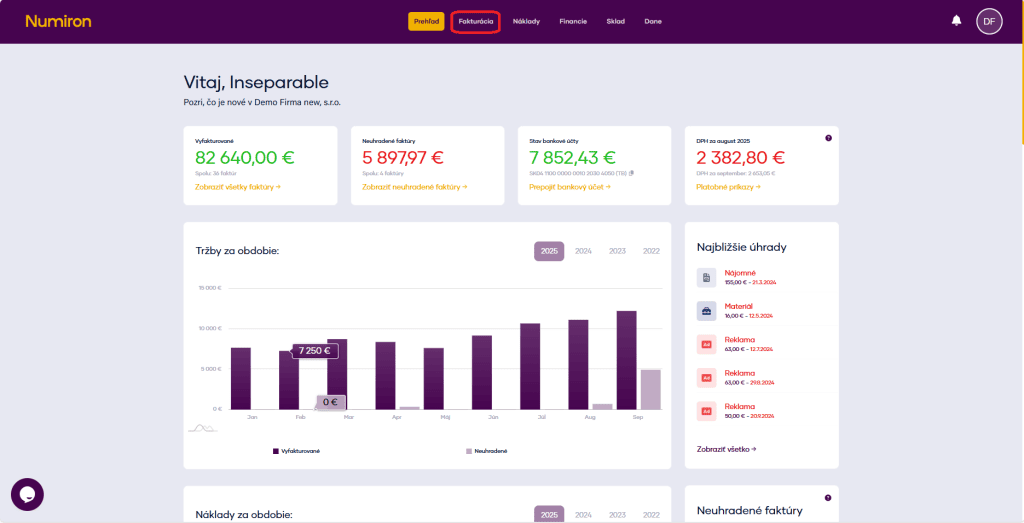
2. Vytvorenie nového daňového dokladu
Stlačte Nový DDkPP v pravej hornej časti obrazovky.
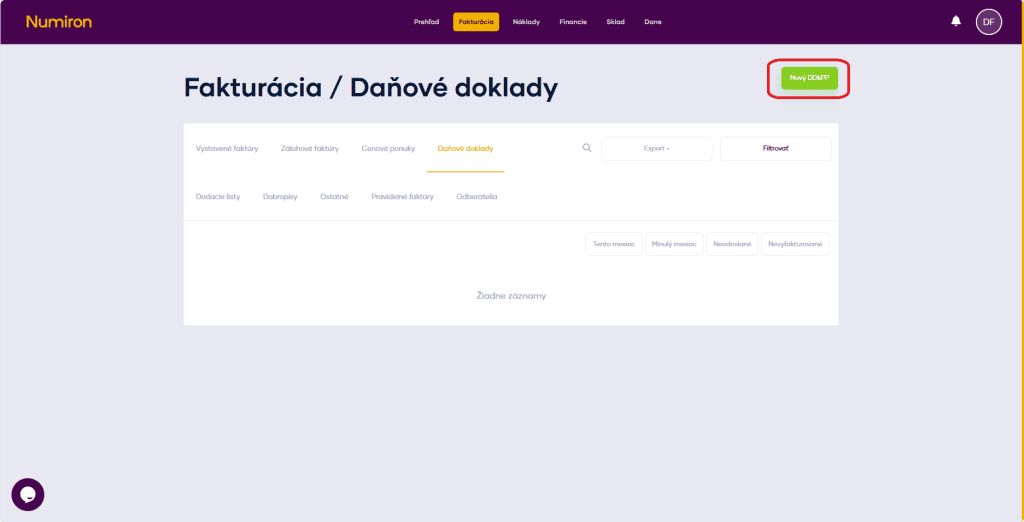
3. Vyplňte základné údaje
Číselný rad – zvoľte prednastavený alebo zadajte číslo dokumentu manuálne kliknutím na Pero.
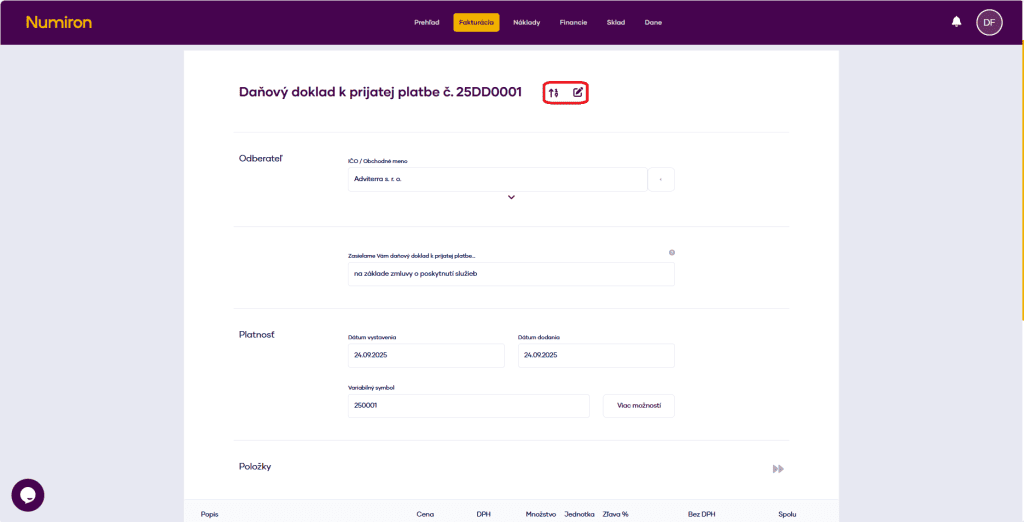
Odberateľ – zadajte IČO alebo obchodný názov, prípadne vyberte z uložených klientov; cez šípku pod menom môžete skontrolovať údaje.
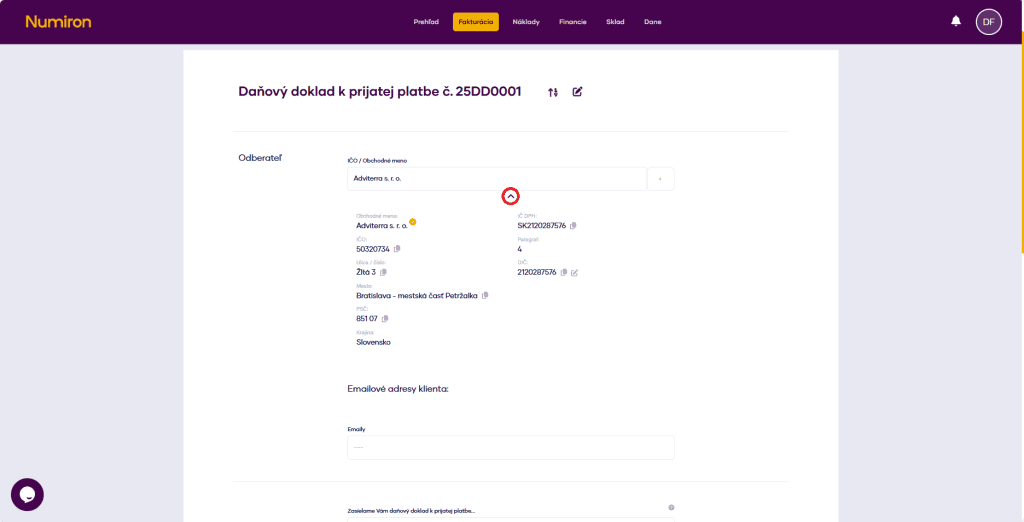
Zasielame Vám daňový doklad k prijatej platbe… – upravte text, ktorý sa zobrazí v hlavičke PDF.
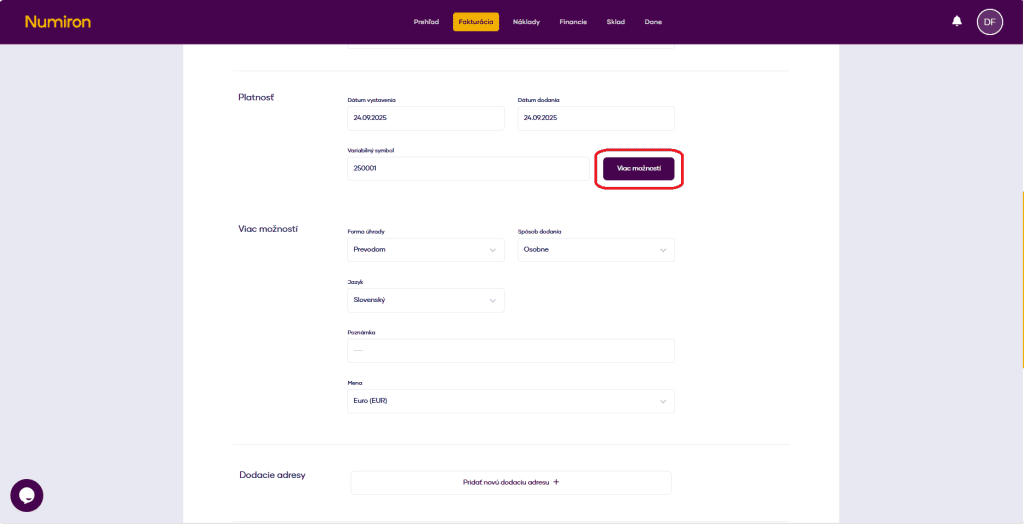
4. Nastavte dátumy a platobné údaje:
5. Viac možností (voliteľné)
Kliknite na Viac možností a doplňte:
6. Pridajte položky dokladu
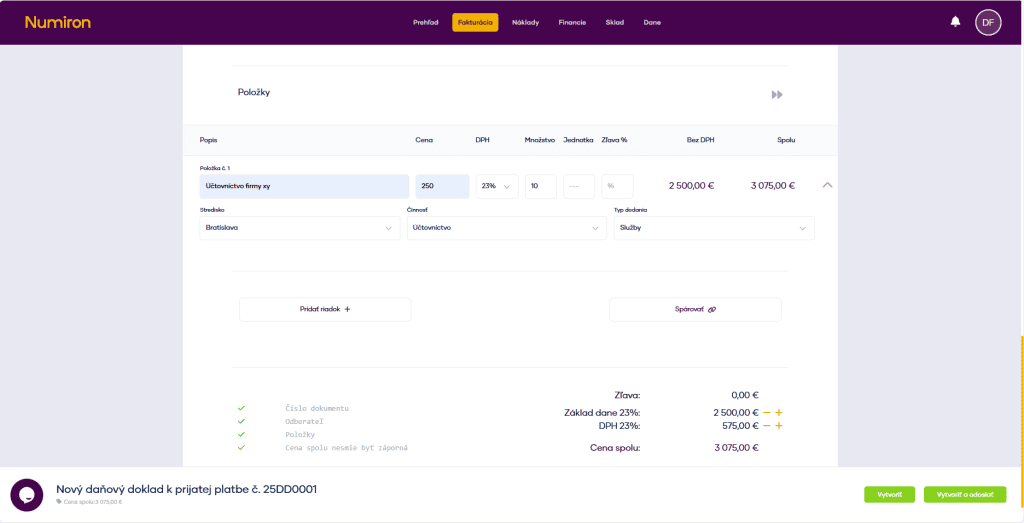
Pre každú položku kliknite na Pridať riadok a zadajte:
7. Spárovanie s iným dokumentom (voliteľné)
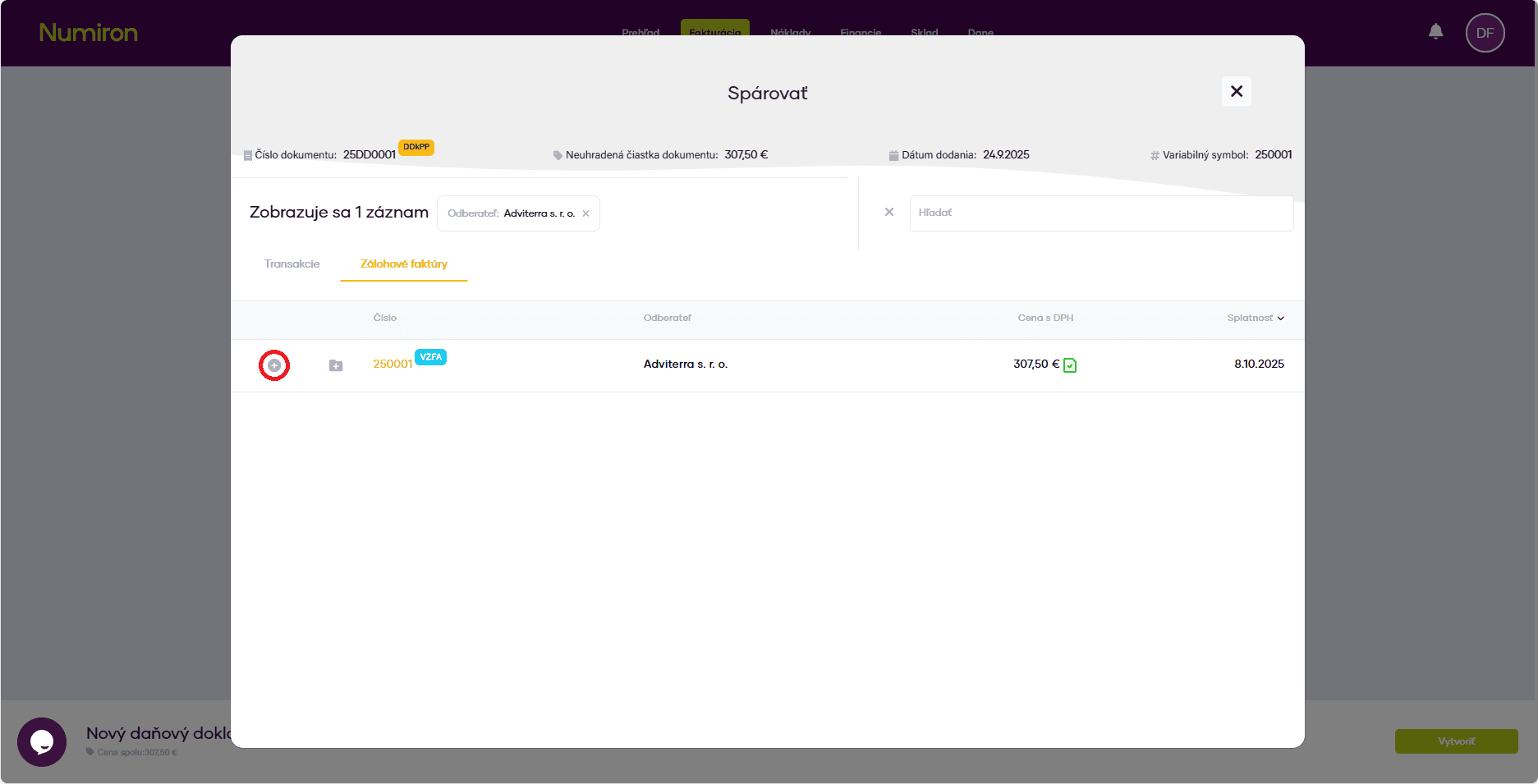
Pri vystavovaní faktúry kliknite na Spárovať a vyberte existujúcu zálohovú faktúru alebo inú transakciu. Otvorí sa vám režim párovania, daňový doklad spárujete kliknutím na Plus.
8. Dokončite a odošlite doklad
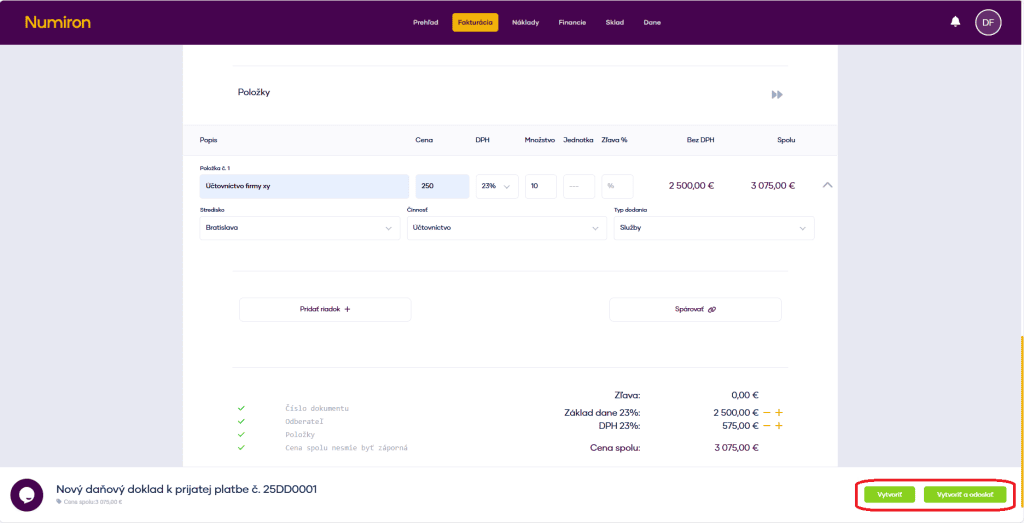
Keď máte všetko vyplnené, stlačte Vytvoriť alebo Vytvoriť a odoslať pre odoslanie dokumentu e-mailom.
Kontaktujte nás ak ste nenašli odpoveď
Po - Pia od 08:00 - 16:00


O nás
Podpora
Informácie

Copyright © 2026 Numiron s.r.o.
Website by


