Máte otázky? Napíšte na info@numiron.sk

Podpora Numiron

Numiron Podpora & časté otázky

Group 957 (1)
financie

Daňové priznanie fyzickej osoby

home

Začíname

pie-chart-analysis

Prehľady

Frame 7718

Fakturácia

bar-chart-analysis

Náklady

Frame 7715

Financie

user

Nastavenia

percent-badge

Dane

user

Predplatné

Frame 7718

Integrácie

Kontaktujte nás ak ste nenašli odpoveď

Po - Pia od 08:00 - 16:00

Numiron

/

Podpora

/

Financie

Financie

V kategórii financie nájdete postupy, ako spravovať tok peňazí vo firme priamo cez Numiron. Prevedieme vás funkciami, ktoré vám zjednodušia finančné rozhodovanie.

V tejto sekcii nájdete všetky informácie o:

Autorizácia banky

1. Pridanie bankového účtu 

  • V spodnej časti sa nachádza kolónka pridať účet.  
  • Napíšete IBAN a kliknete na tlačidlo ”Pridať”.

image
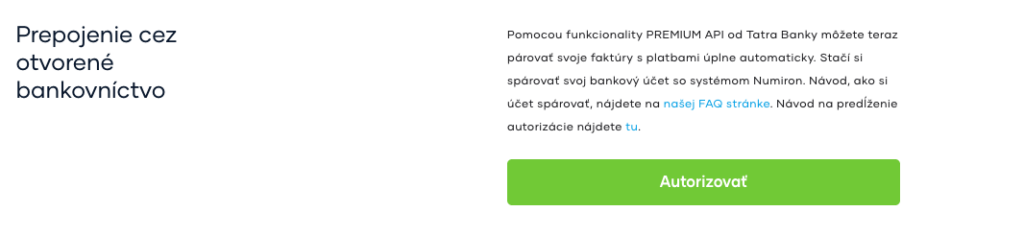
  • Označte v zozname bankových účtov účet, ktorý chcete autorizovať .
  • Kliknite na tlačidlo „Autorizovať“.
image

 
2. Autorizácia cez portál Tatra banky (klient má účet v Tatra banke):  

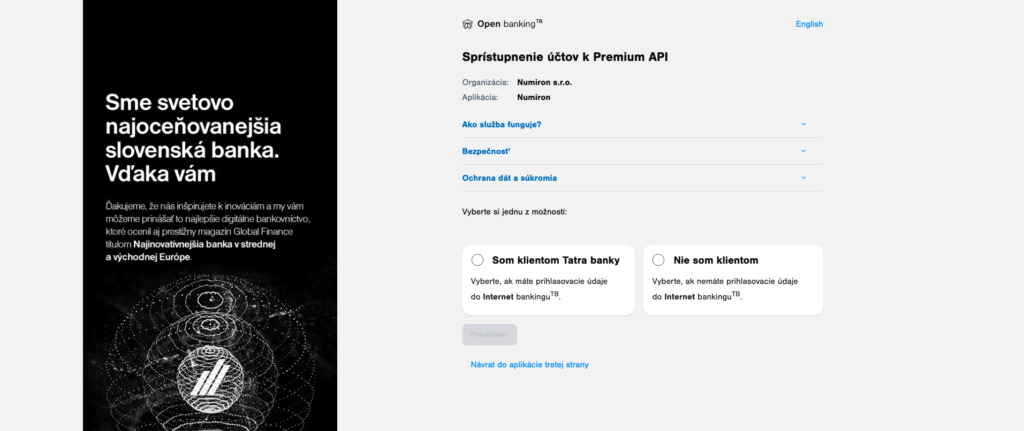
  • Systém vás presmeruje na oficiálnu stránku pre prepojenia Tatra banky.
  • Zvolíme možnosť “Som klientom Tatra banky” a kliknite na tlačidlo “Pokračovať“.
image
  • Následne je potrebné vyplniť “PID” a “Heslo” a kliknúť na tlačidlo “Prihlásiť”.
  • Následne zadajte kód z čítačky a kliknite na tlačidlo “Potvrdiť”.
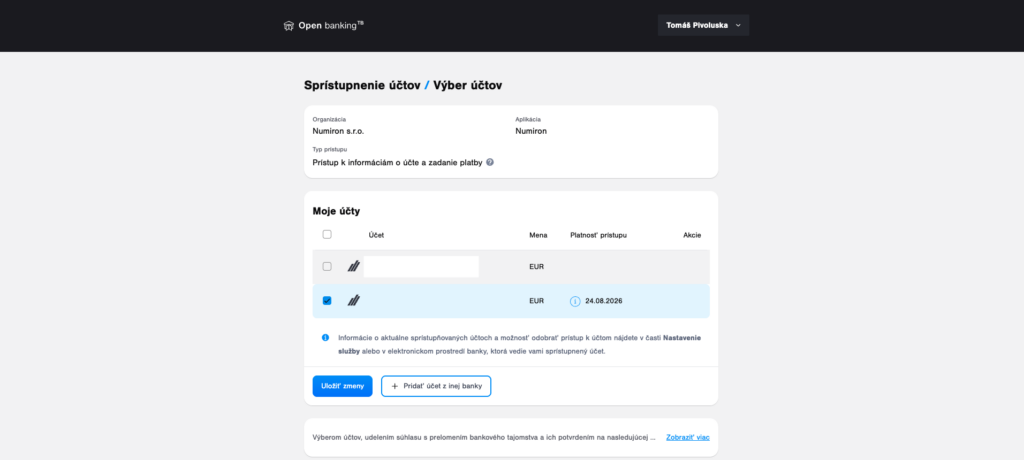
  • Zobrazí sa výber účtov.
  • Vyberte, ktorý účet alebo účty chcete v systéme autorizovať a kliknite na tlačidlo “Uložiť zmeny”.
untitled1
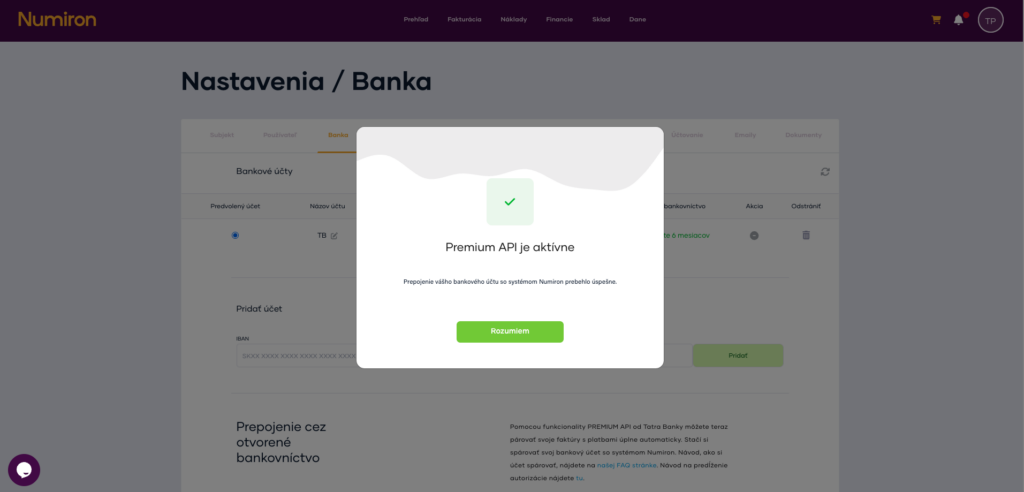
  • Následne treba potvrdiť sprístupnenie transakcii v systéme .
  • Zobrazí sa vám okno “Premium API je aktívne”.
 

image


3. Autorizácia cez portál Tatra banky (Slovenská sporiteľňa)  

  • Systém vás presmeruje na oficiálnu stránku pre prepojenia Tatra banky . 
  • Zvolíme možnosť “nie som klientom Tatra banky” a kliknite na tlačidlo “Pokračovať” .
  • Do prázdneho poľa “E-mail” napíšte svoju platnú emailovú adresu, na ktorú Vám bude zaslané autorizačné heslo a kliknete na tlačidlo „Pokračovať“.  
  • Do prázdneho poľa „Zadajte heslo z emailu“ vložte autorizačné heslo, ktoré bolo zaslané do vašej emailovej adresy a kliknete na tlačidlo „Potvrdiť“.  
  • Kliknutím na prázdne štvorčeky v spodnej časti formulára potvrďte súhlas s návrhom Zmluvy o poskytovaní služby One banking a súhlas s využitím údajov. Následne kliknite na tlačidlo „Potvrdiť“.  
  • V okne sa zobrazí hlásenie o uzatvorení zmluvy ku službe One banking, aktivácií služby One banking a o zaslaní zmluvných dokumentov na Vašu emailovú adresu. Kliknite na tlačidlo „Pokračovať“.  
  • V prípade, že aktuálne nemáte sprístupnené žiadne bankové účty pre aplikáciu Numiron, v okne sa o tom zobrazí hlásenie. Pokračujte kliknutím na tlačidlo „Pridať účet“.  
  • Z možností výberu banky kliknutím vyberte možnosť „Slovenská sporiteľňa“ a následne kliknite na tlačidlo „Pokračovať“.  
  • V okne sa zobrazí hlásenie o pridaní účtu Slovenskej sporiteľne. Kliknite na tlačidlo „Pridať účet“. Budete presmerovaný do aplikácie banky Slovenská sporiteľňa.  
  • Po presmerovaní do aplikácie Slovenskej sporiteľne sa Vám zobrazí hlásenie o výzve na overenie klienta. Pokračujte kliknutím na tlačidlo „Pokračovať na prihlásenie“.  
  • Do prázdnych polí „Prihlasovacie meno / Alias“ a „Heslo“ vložte svoje prihlasovacie údaje, ktoré používate na prihlásenie sa do aplikácie Slovenskej sporiteľne George alebo Business24. Pokračujte kliknutím na tlačidlo „Prihlásiť sa“.  
  • Do prázdneho poľa „SMS kód“ vložte autorizačný kód, ktorý bol zaslaný na Vaše telefónne číslo a kliknete na tlačidlo „Pokračovať“.  
  • Na obrazovke sa zobrazia udelené prístupy pre Digital banking. V dolnej časti kliknite pri účte, ktorý chcete prepojiť s aplikáciou Numiron na tlačidlo „Povoliť“.  
  • Povolený účet zmení svoj status zo sivého „nepovolený“ na modrý „povolený“. Pokračujte kliknutím na tlačidlo „Ďalej“.  
  • Na obrazovke sa zobrazí sumarizácia prístupov. Pokračujte kliknutím na tlačidlo „Potvrdiť“.  
  • Na obrazovke sa zobrazí vyskakovacie okno s potvrdením požiadavky na sprístupnenie zvolených účtov pre Digital banking. Pre návrat do aplikácie Digital banking a odhlásenie z webovej stránky Slovenskej sporiteľne pokračujte kliknutím na tlačidlo „Pokračovať“.  
  • Po návrate do aplikácie Tatra banka sa v okne zobrazí výber účtov v iných bankách. Uistite sa, že pri Vašom povolenom účte Slovenskej sporiteľne je zakliknutý štvorček „Povoliť prístup“. Kliknutím na prázdny štvorček v spodnej časti potvrďte záujem o sprístupňovanie informácií týkajúcich sa vyššie vybraných účtov. Pokračujte kliknutím na tlačidlo „Vybrať účty“.  
  • V okne sa zobrazí potvrdený účet vo vašej banke. Pokračujte kliknutím na tlačidlo „Potvrdiť“. Po potvrdení budete presmerovaný späť do aplikácie Numiron.  
  • V závere by sa vám malo zobraziť okno o úspešnom spárovaní bankového účtu.  
Ako importovať bankové transakcie

Ak nemáte banku prepojenú cez PSD2/Open Banking, transakcie si viete do Numiron nahrať aj manuálne pomocou bankového výpisu vo formáte XML. Po importe získate kompletný prehľad o prijatých aj odoslaných platbách a môžete ich jednoducho spárovať s dokladmi. 

1. Stiahnutie bankového výpisu 

Prihláste sa do svojho internet bankingu alebo firemného dashboardu a vyhľadajte sekciu Výpisy / Export transakcií

Odtiaľ si stiahnite výpis vo formáte camt.053 (SEPA XML), prípadne v inom XML formáte, ktorý vaša banka podporuje.  

Odporúčame exportovať maximálne mesačné, ideálne týždenné obdobia – menšie súbory sa spracovávajú rýchlejšie a bez chýb. 

2. Import transakcií v Numiron 

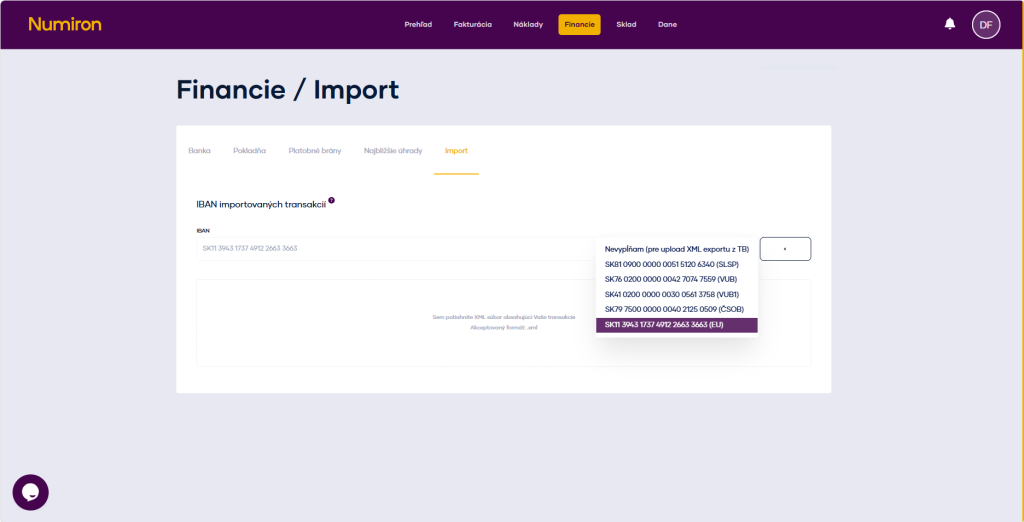
V hlavnom menu otvorte agendu Financie sekciu Import a v časti Import výpisu vyberte bankový účet, ku ktorému sa import viaže. 

prehlad financie

Kliknite na Vybrať súbor, nahrajte pripravený XML výpis a potvrďte import. Numiron načíta všetky pohyby a zobrazí vám náhľad spracovania. 

financie import transakcii

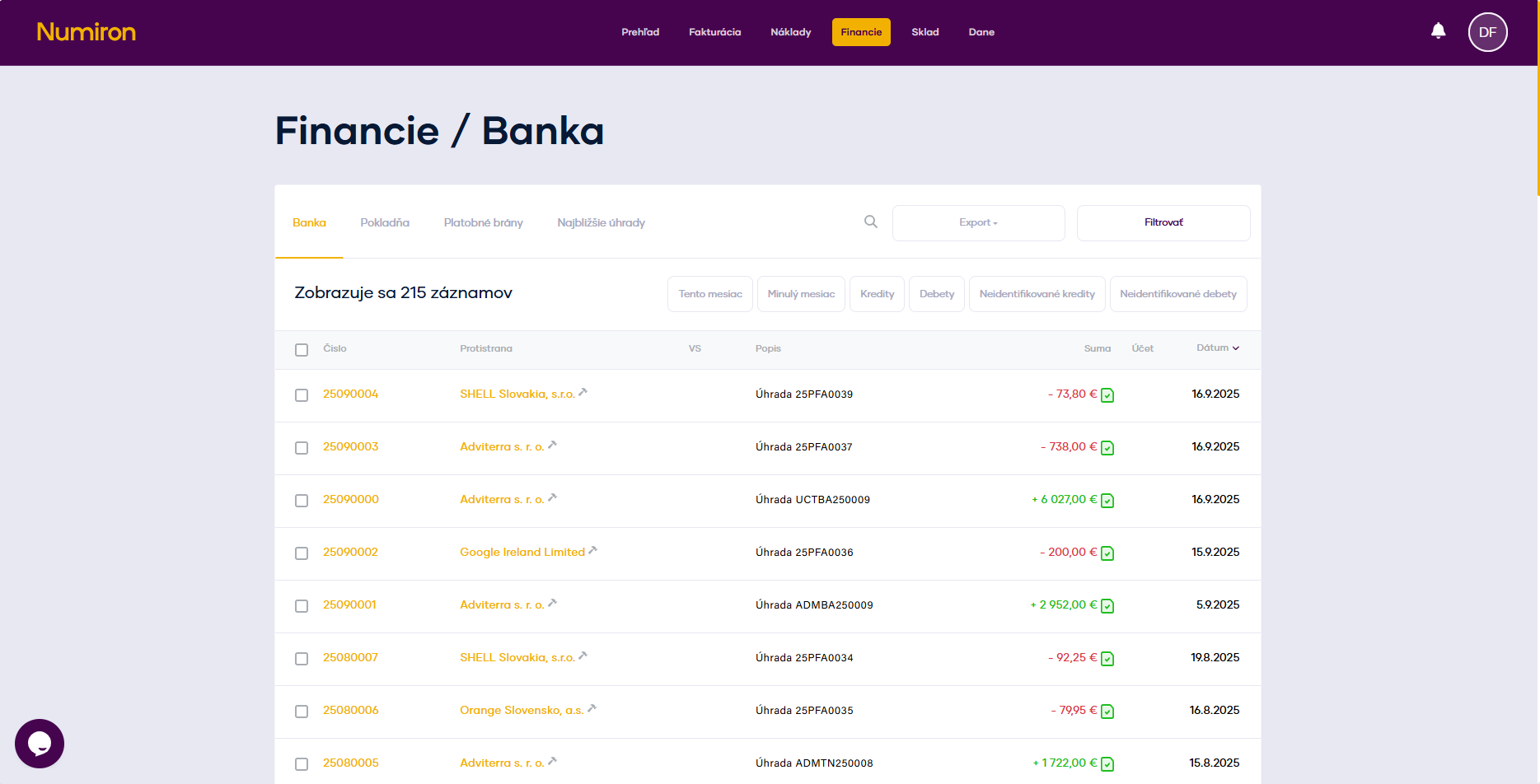
Po úspešnom dokončení sa transakcie objavia v agende Financie v sekcii Banka

sparovane platby

3. Párovanie transakcií s dokladmi 

Transakcie sa v zozname zobrazia chronologicky a Numiron sa ich automaticky pokúsi spárovať s dokladmi podľa variabilného symbolu, sumy a dátumu platby. 
Ak sa transakcia nespáruje automaticky, môžete ju priradiť k dokladu ručne: 

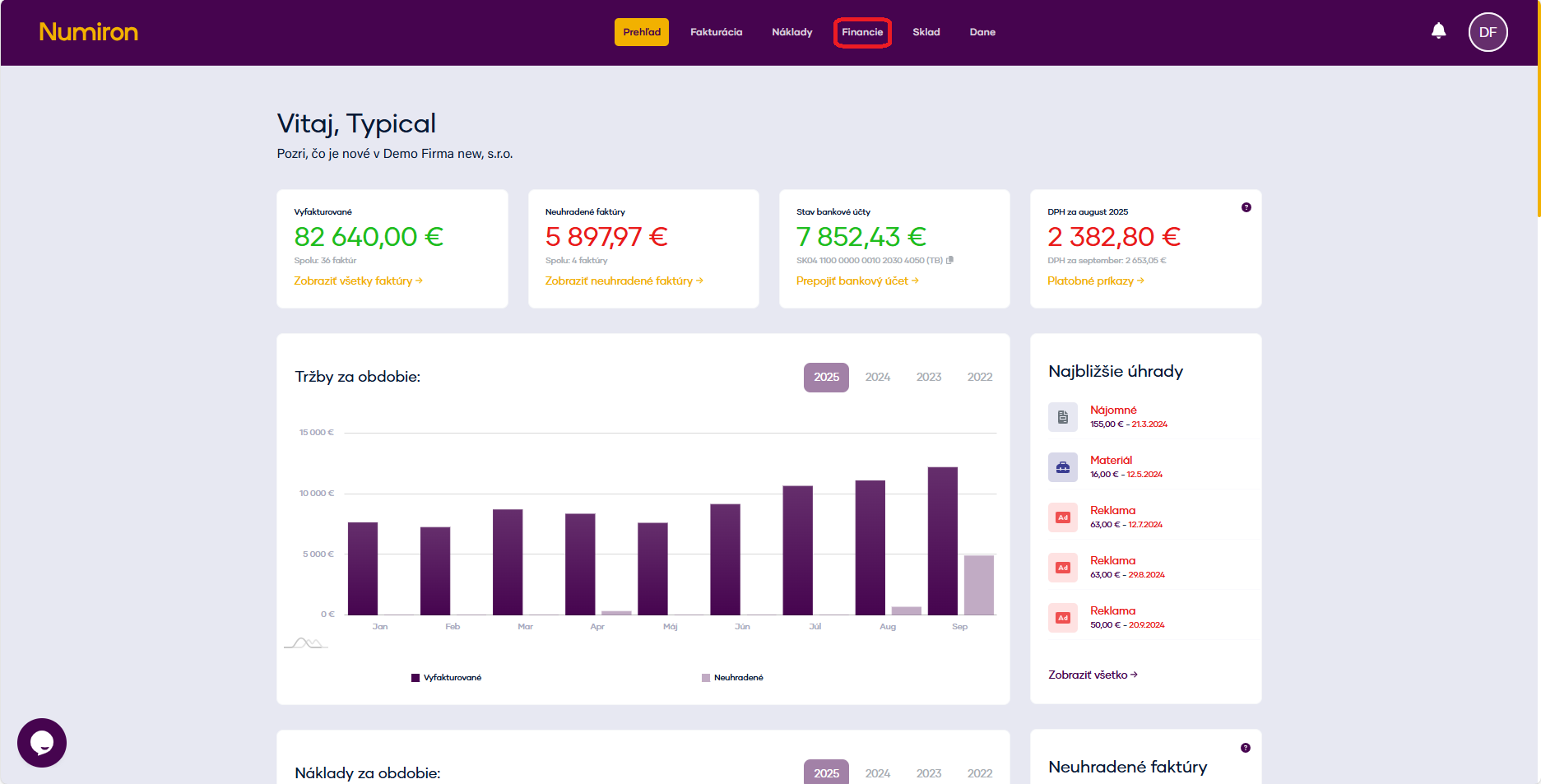
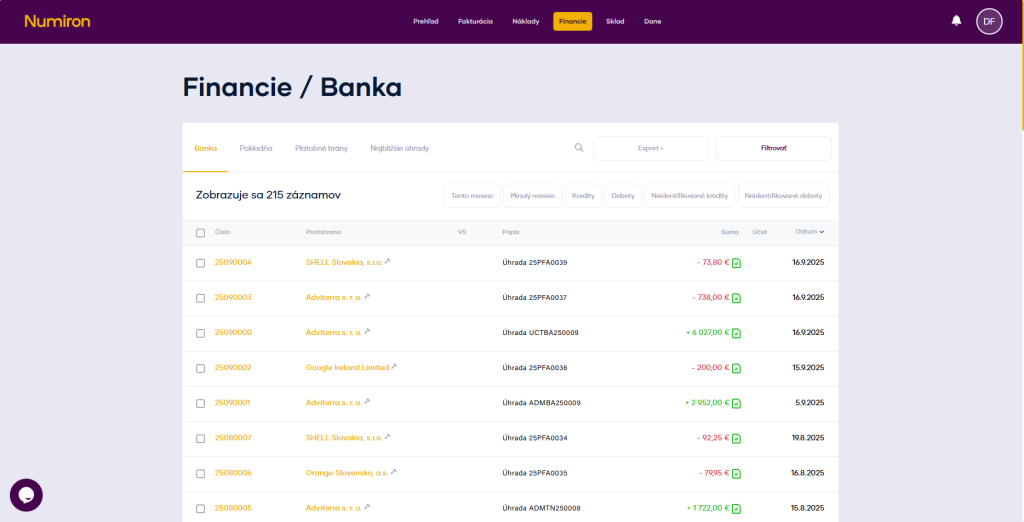
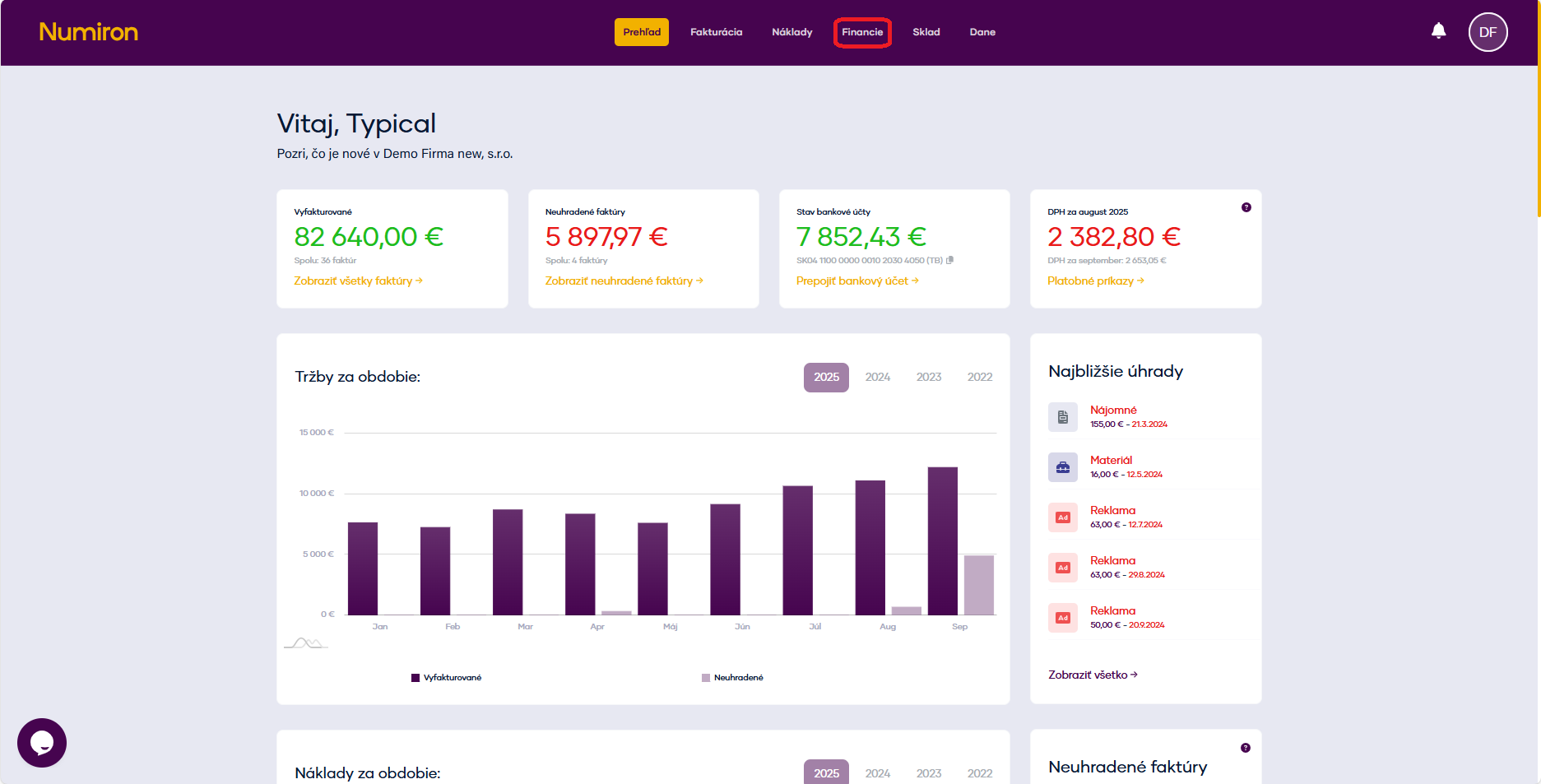
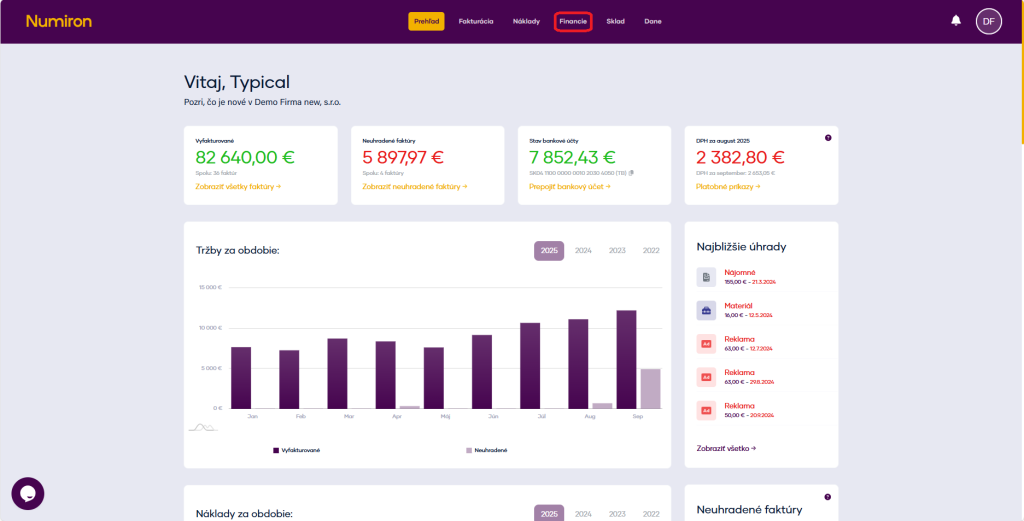
Prejdite do agendy Financie a sekcie Banka

prehlad financie

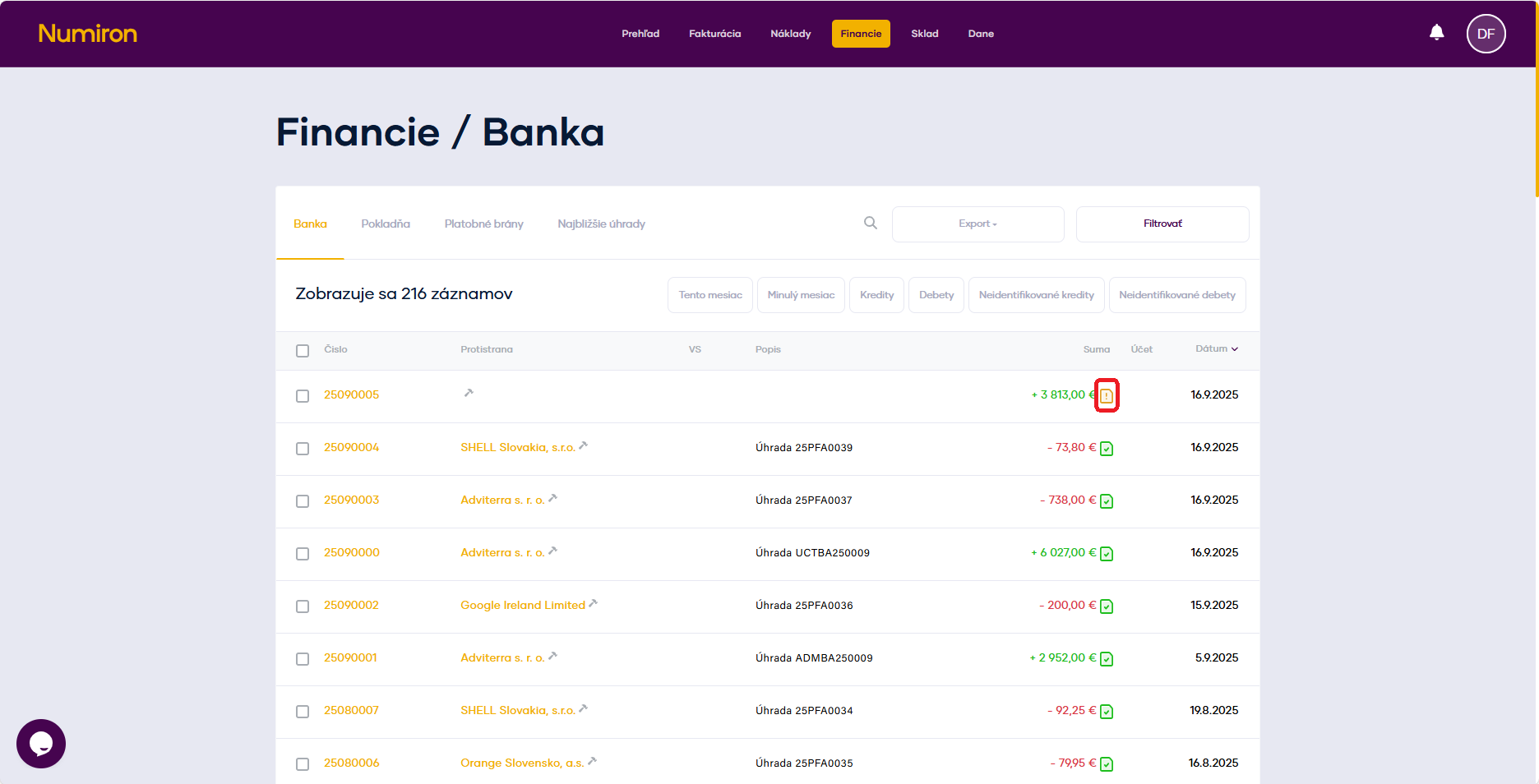
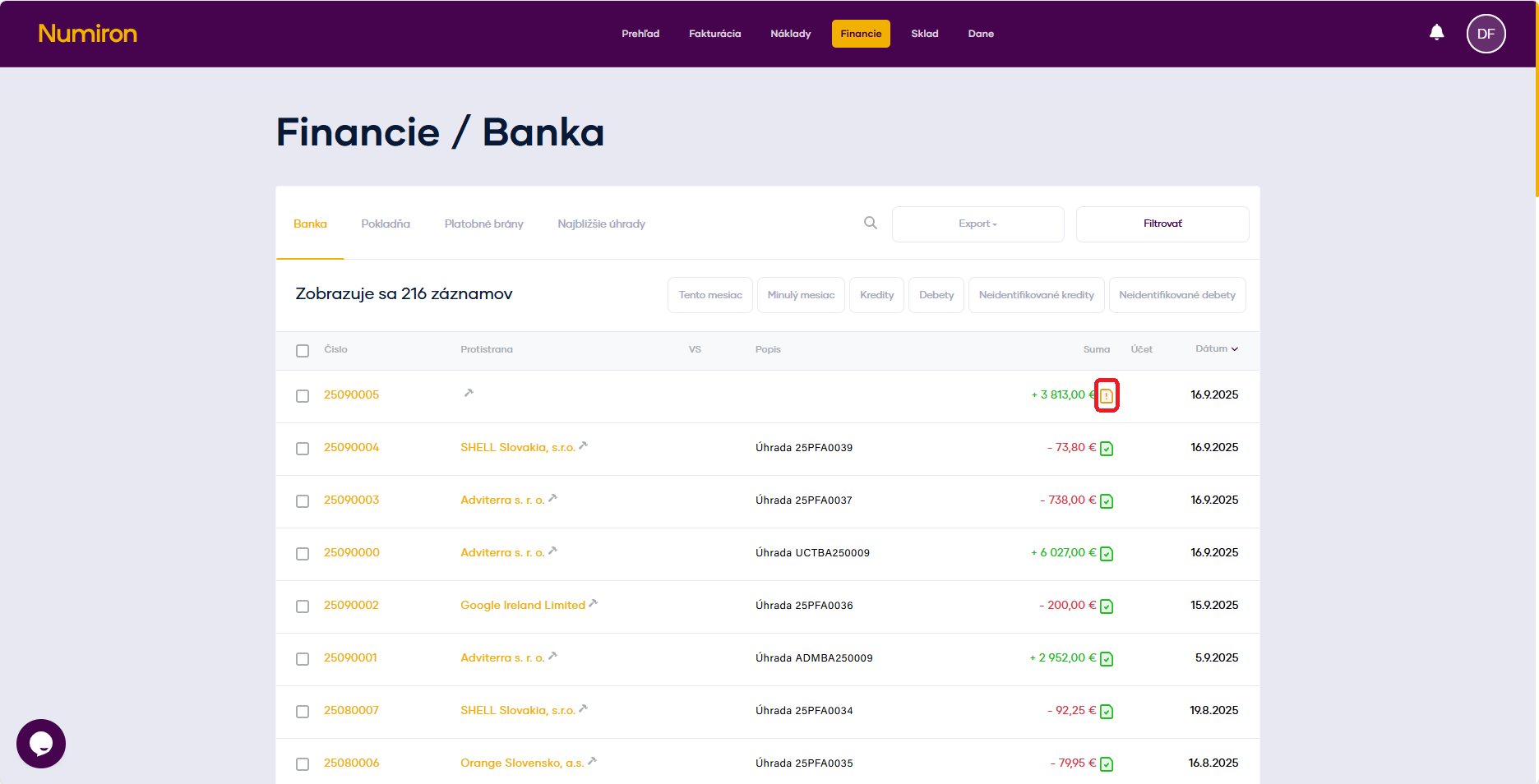
Nájdite transakciu s ikonou žltého výkričníka (⚠️). 

financie zoznam nesparované

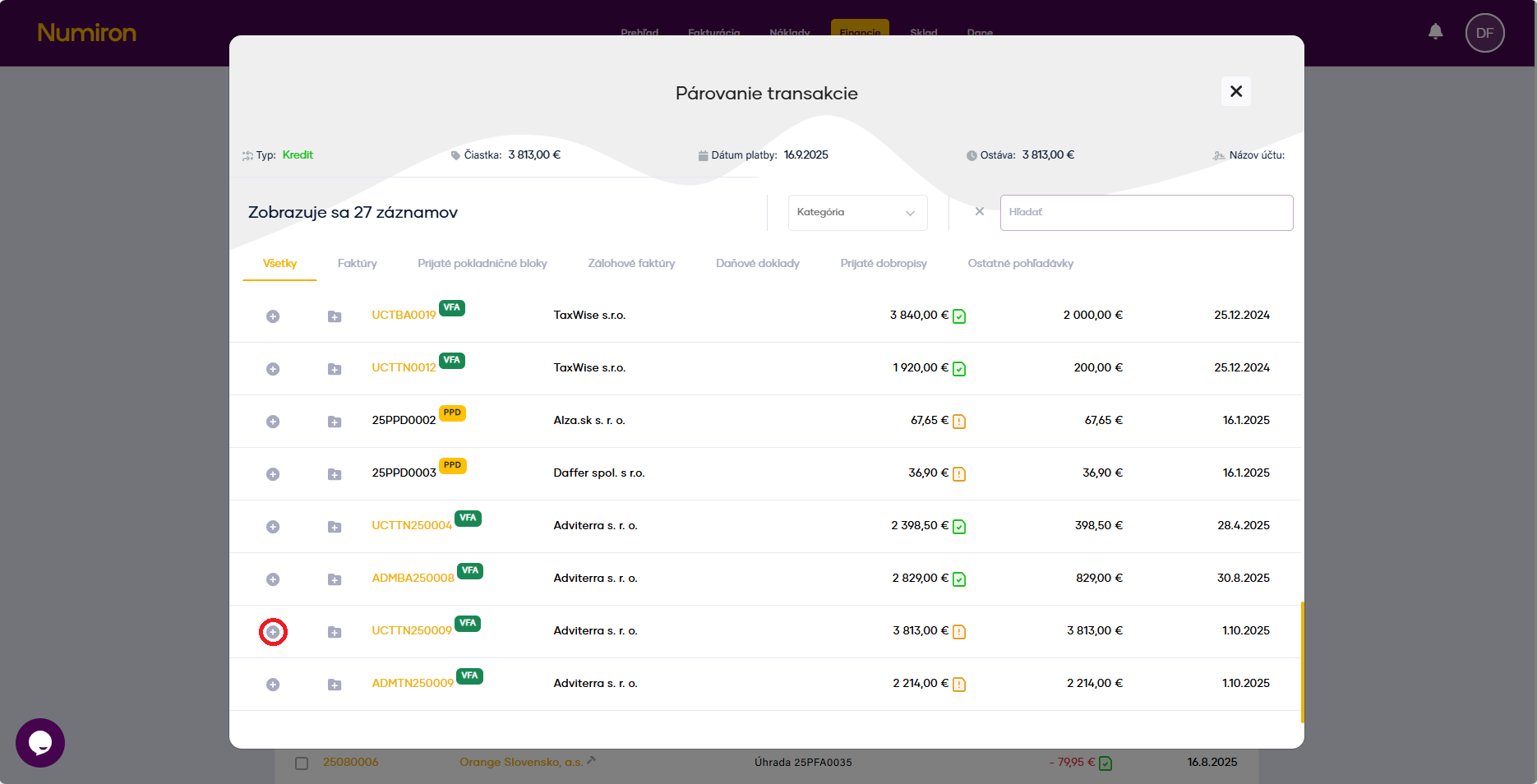
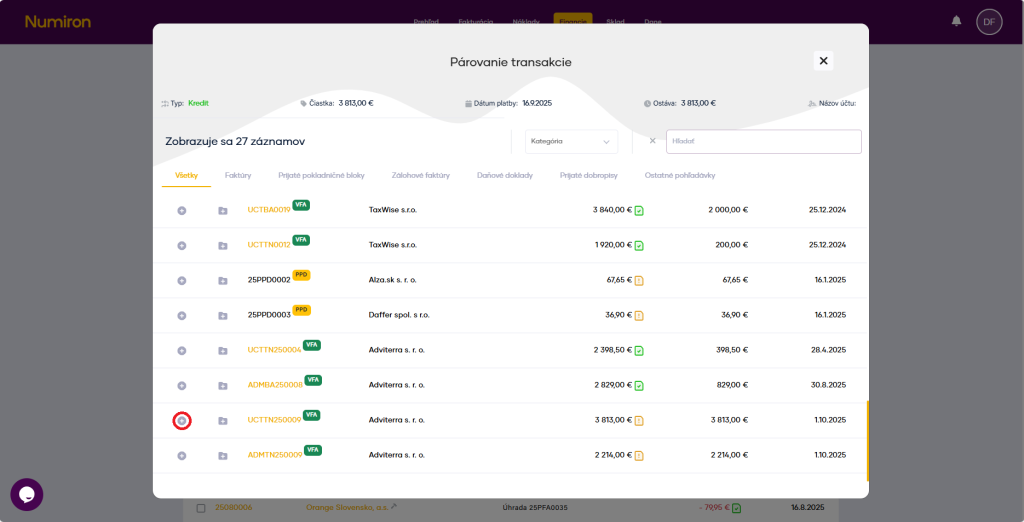
Kliknite na ňu a vyberte zo zoznamu doklad (faktúra, záloha, dobropis, bloček), s ktorým má byť transakcia spárovaná. 

financie transakcia parovanie

Po stlačení tlačidla + systém transakciu s dokladom spojí a uloží.

4. Kontrola a reporting 

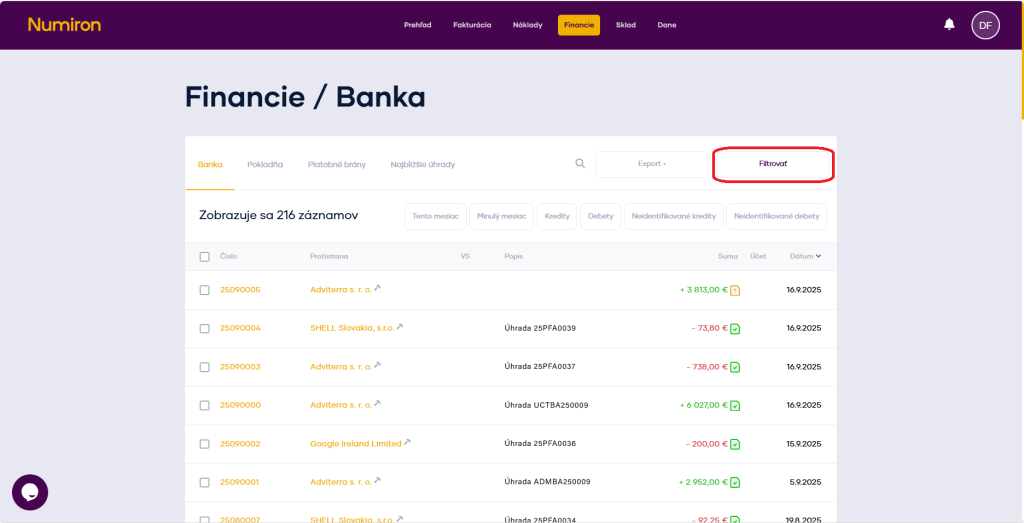
V agende Financie v sekcii Banka môžete pracovať s filtrami podľa dátumu, sumy alebo stavu párovania.   

financie banka filter

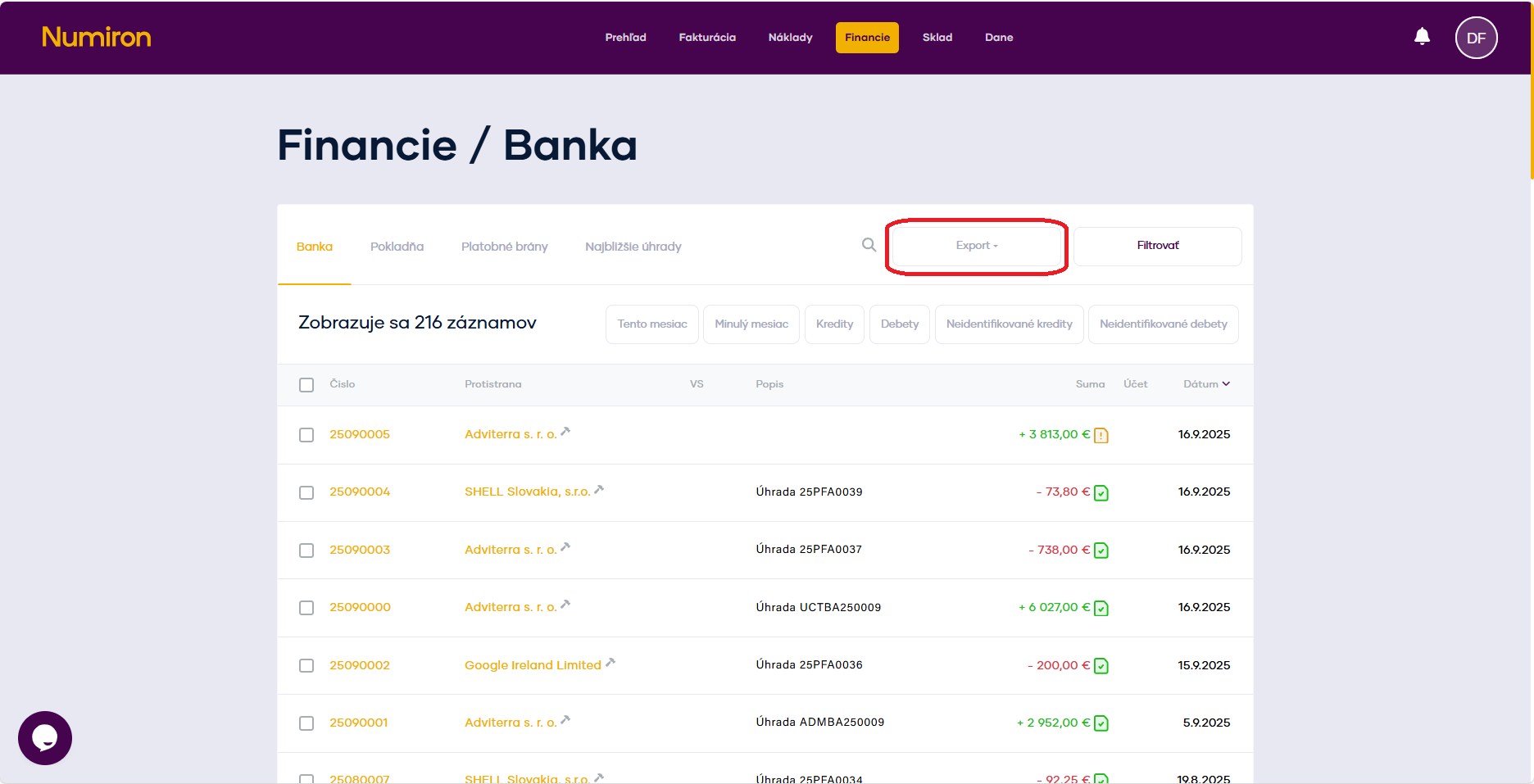
Pre potreby účtovníctva alebo internej analýzy si viete transakcie jednoducho exportovať vo formátoch XML alebo XLSX .

financie banka export

Ako si párovať a kategorizovať transakcie

Automatické párovanie a kategorizácia transakcií vám ušetria hodiny ručnej práce a zabezpečia, že vo vašich príjmoch aj výdavkoch bude vždy poriadok. Numiron to zvláda vďaka prepojeniu s bankou a vlastnému systému pravidiel. 

Spôsob 1: Automatické párovanie transakcii

Po spárovaní vášho bankového účtu s Numiron sa transakcie budú automaticky párovať s dokumentami na základe sumy, IBANu a variabilného symbolu. 

sparovane platby

Autorizáciu banky vykonáte jednoducho v Nastaveniach v sekcii Banka. Podrobný postup taktiež nájdete v tomto návode – link na autorizáciu banky 

Spôsob 2: Manuálne párovanie 

Ak sa transakcia nespáruje automaticky, môžete ju priradiť k dokladu ručne: 

Prejdite do agendy Financie a sekcie Banka

prehlad financie

Nájdite transakciu s ikonou žltého výkričníka (⚠️). 

financie zoznam nesparované

Kliknite na ňu a vyberte zo zoznamu doklad (faktúra, záloha, dobropis, bloček), s ktorým má byť transakcia spárovaná. 

financie transakcia parovanie

Po stlačení tlačidla + systém transakciu s dokladom spojí a uloží. 

Ako si kategorizovať transakcie 

Aby ste mali ešte lepší prehľad, môžete transakciám zvoliť kategóriu. 

Prejdite do agendy Financie a následne sekcie Banka

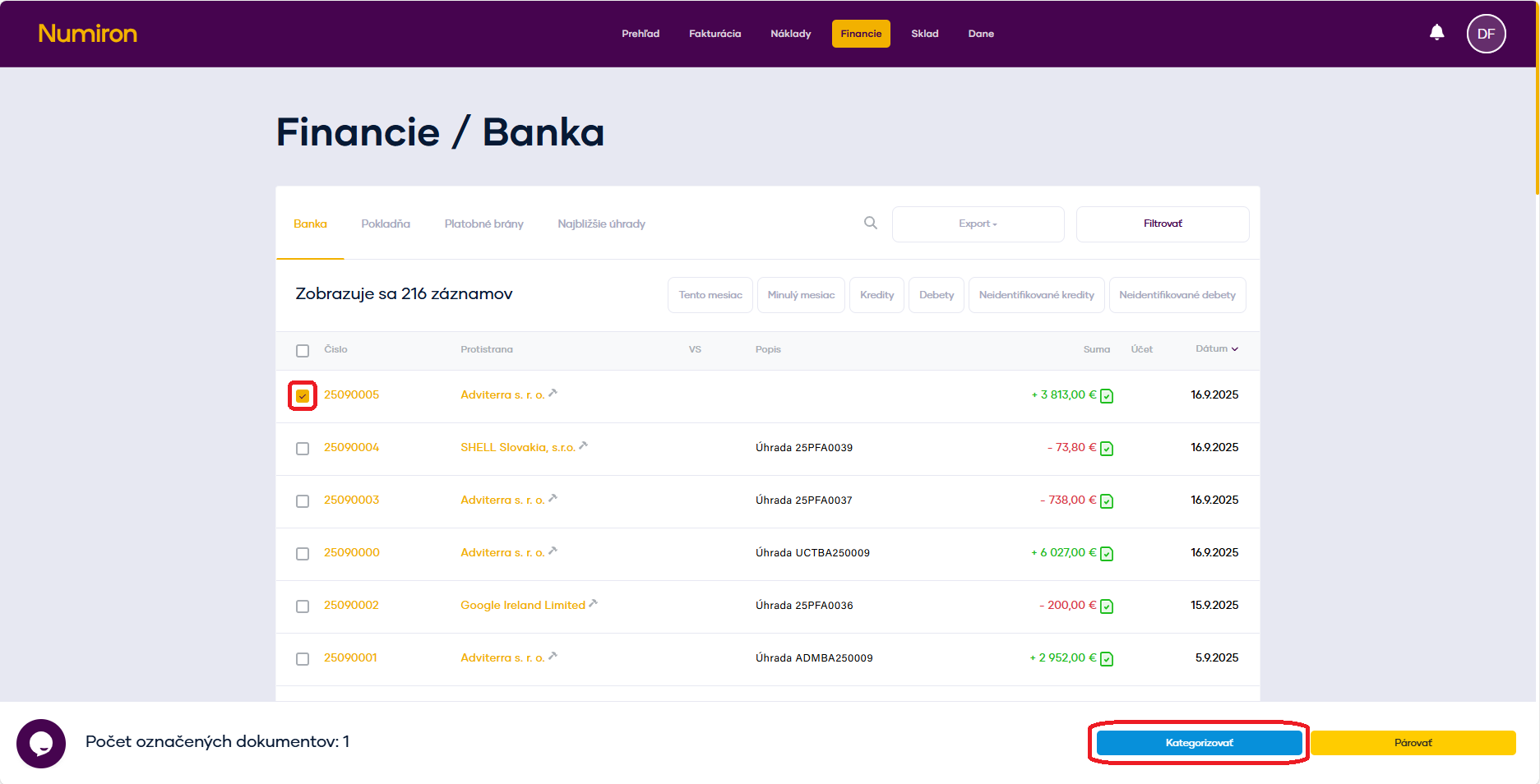
V zozname transakcii kliknite na štvorček pri ľubovoľnej transakcii. Následne sa vám zobrazí v dolnej časti panel možností, tu kliknete na tlačidlo Kategorizovať. 

financie transakcia kategorizovat

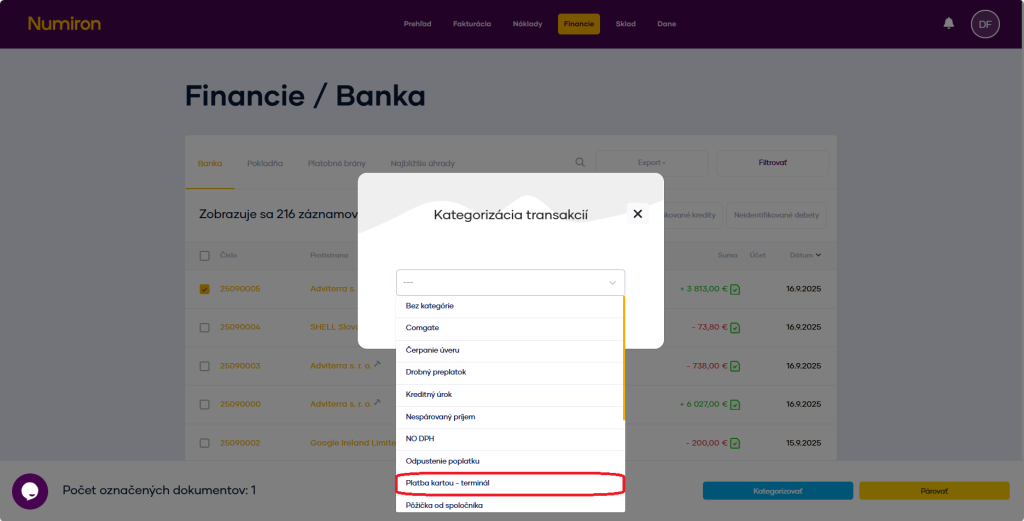
Zo zoznamu predvolených kategórii si jednu vyberte kliknite na ňu a systém ju automatický uloží. 
 

financie transakcia kategorizovat vytvorit

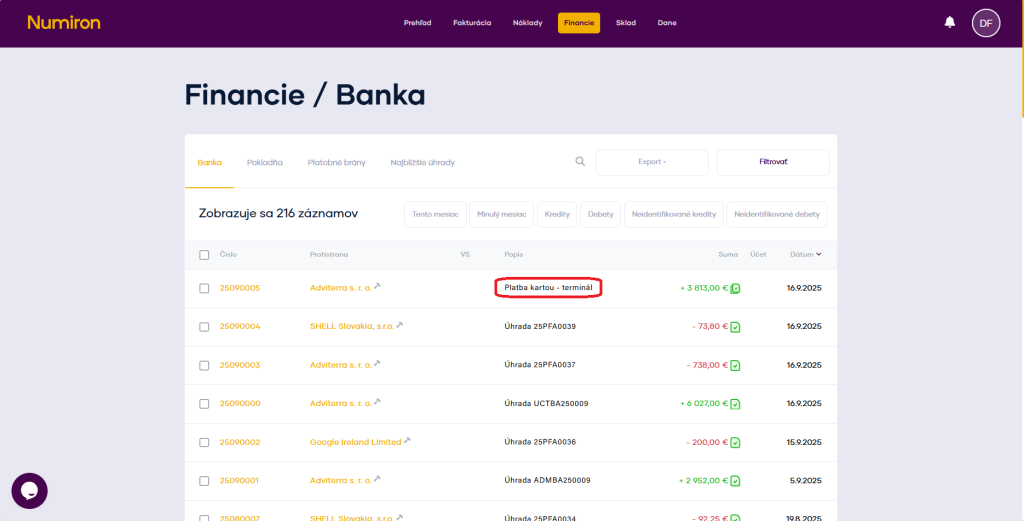
Kategória sa následne zobrazuje v zozname transakcii ako Popis.

financie transakcia popis

Ako spravovať virtuálne registračné pokladne 

Virtuálna registračná pokladňa (VRP) v Numiron vám umožní jednoducho evidovať tržby, ktoré nezaťažujú fyzické POS zariadenie, napríklad online platby, mobilné tržby či tržby z iných virtuálnych kanálov. 

1. Ako prepojím pokladnicu s Numiron 

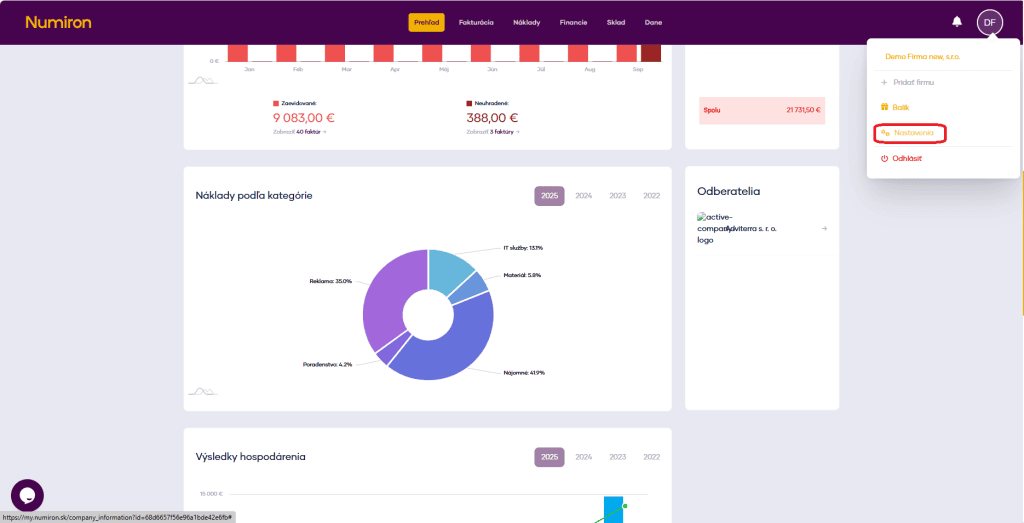
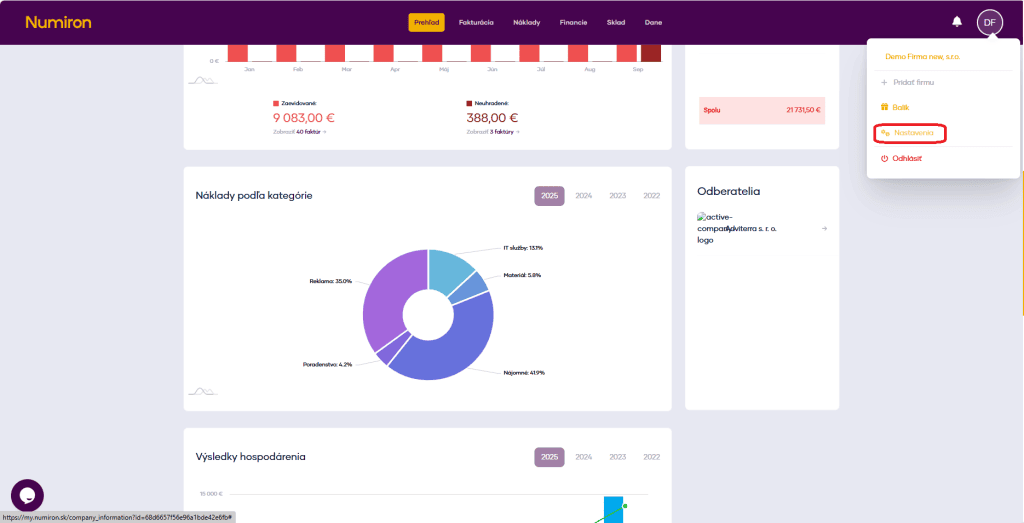
V pravom hornom rohu kliknite na ikonku svojho profilu, zvoľte Nastavenia a vyberte sekciu Pokladňa. Tu prejdite na časť virtuálne registračné pokladne

prehlad nastavenia

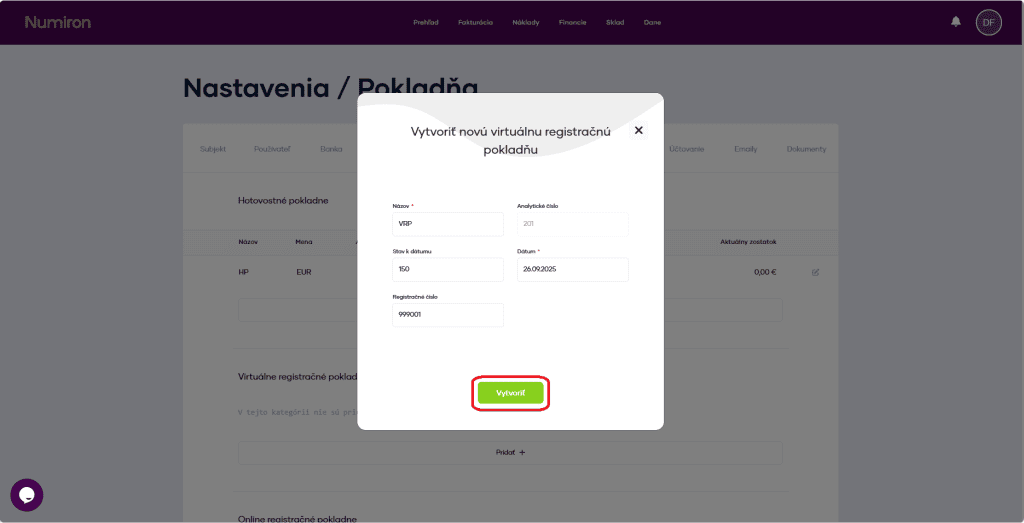
Potom kliknite na tlačidlo Pridať a vyplňte: 

  • názov pokladne – napríklad „E-shop VRP“, 
  • počiatočný stav – zostatok tržieb k dátumu spustenia, 
  • dátum začiatku evidencie, 
  • registračné číslo – pridelené Finančnou správou, 
  • číselný rad dokladov – ak používate viac radov. 

Nastavenia uložte kliknutím na Vytvoriť

vrp vytvorit

2. Vytvorenie tržby 

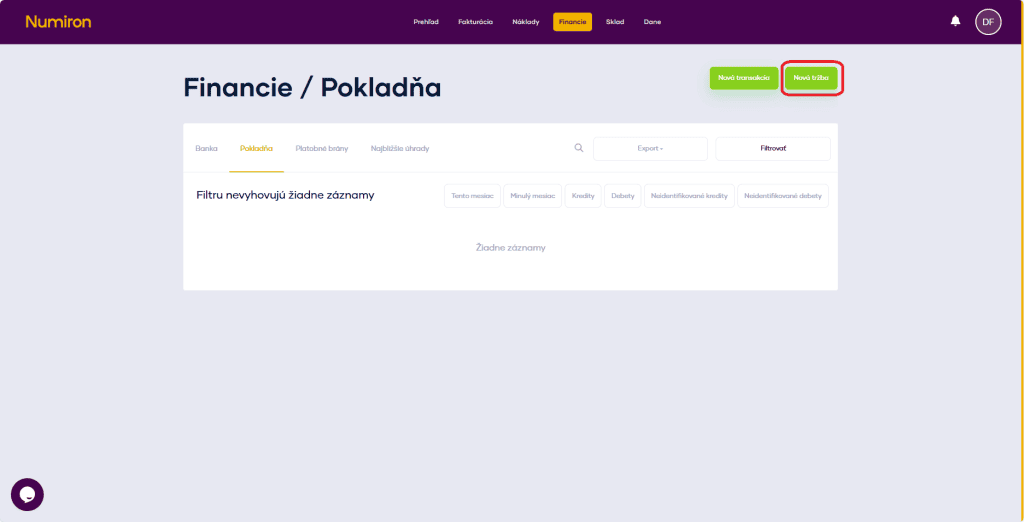
V agende Financie v sekcii Pokladňa kliknite na Nová tržba

financie pokladna nova trzba

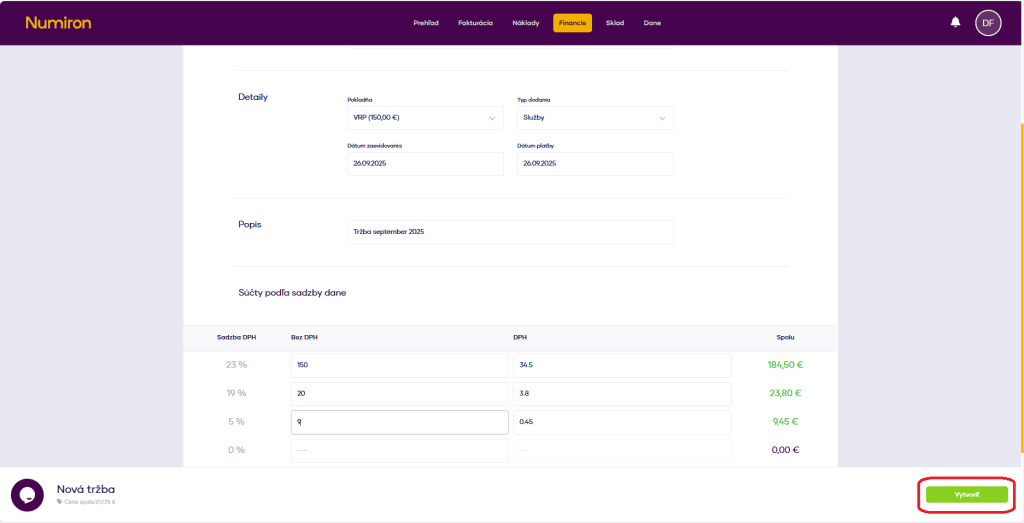
Do formulára môžete nahrať originálny doklad (PDF bločku alebo export z VRP) a doplniť tieto údaje: 

  • pokladňa – vyberte z vašich VRP, 
  • typ dodania – napríklad online platba alebo mobilná platba, 
  • dátum zaevidovania – dátum transakcie vo VRP, 
  • dátum platby – ak sa líši od dátumu zaevidovania, 
  • popis – napríklad „Tržba z e-shopu za september“, 
  • súčet podľa sadzby dane – základ a DPH osobitne. 

Po vyplnení kliknite na Vytvoriť. Tržba sa uloží a automaticky zaúčtuje. 

vrp nova trzba

3. Kde nájdem prehľad tržieb 

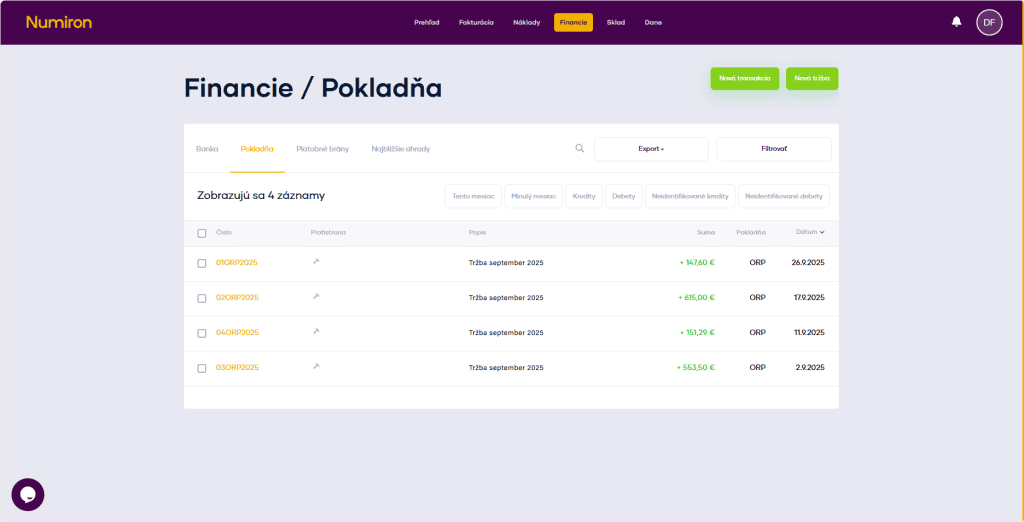
Zoznam všetkých tržieb nájdete v agende Financie v sekcii Pokladňa zoradený podľa dátumu. 

financie pokladna prehlad

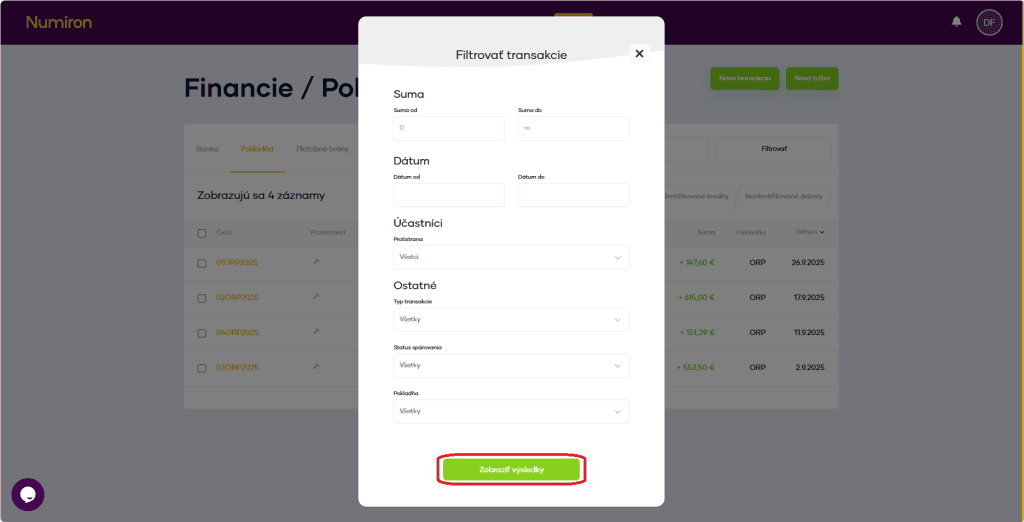
Pomocou filtrov si viete vyhľadať tržby podľa pokladnice, obdobia, typu platby alebo sumy. 

financie pokladna filter zobraziť vysledky

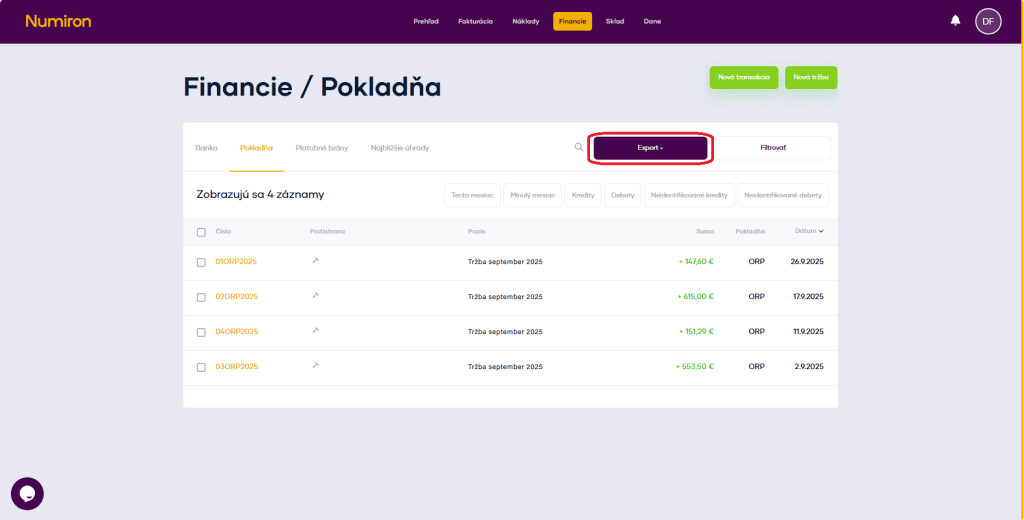
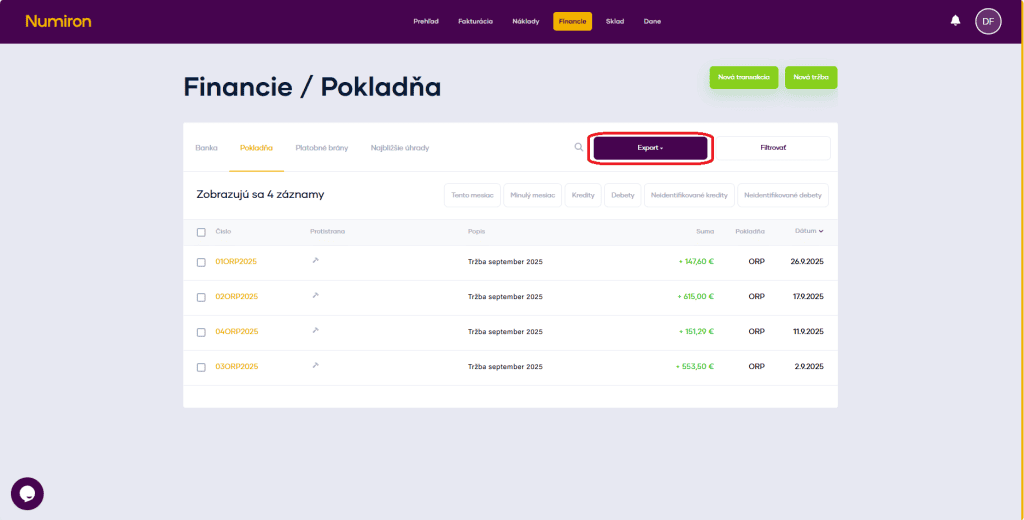
Ak potrebujete údaje vyexportovať, kliknite na Exportovať a vyberte formát: 

  • XML – pre účtovníctvo 
  • XLSX – pre interné reporty  
financie export

Ako spravovať online registračnú pokladňu

Správa online registračnej pokladnice (ORP) v Numiron vám umožní evidovať tržby priamo v aplikácii a mať vždy aktuálny prehľad o hotovostných príjmoch. 

1. Ako prepojím pokladnicu s Numiron 

V pravom hornom rohu kliknite na ikonku svojho profilu, zvoľte Nastavenia a vyberte sekciu Pokladňa. Tu prejdite na časť Online registračné pokladne

prehlad nastavenia

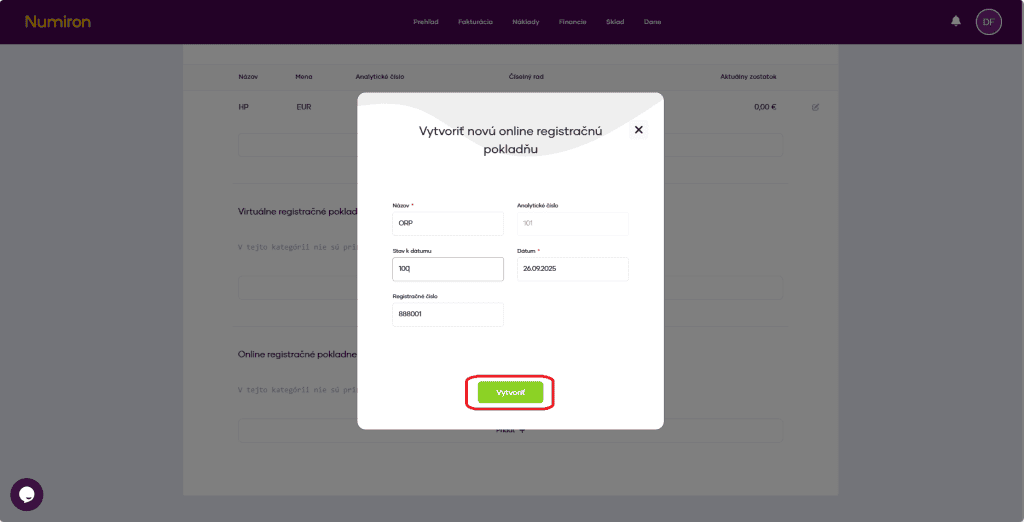
Potom stlačte tlačidlo Pridať a vyplňte: 

  • názov pokladnice – aby ste ju ľahko rozlíšili v rámci účtu, 
  • počiatočný stav k zvolenému dátumu, 
  • dátum začiatku evidencie, 
  • registračné číslo pokladnice (pridelené finančnou správou), 
  • číselný rad pokladničných dokladov (ak používate viac radov), 

Nastavenia uložte kliknutím na Vytvoriť

orp vytvoriť

2. Vytvorenie tržby 

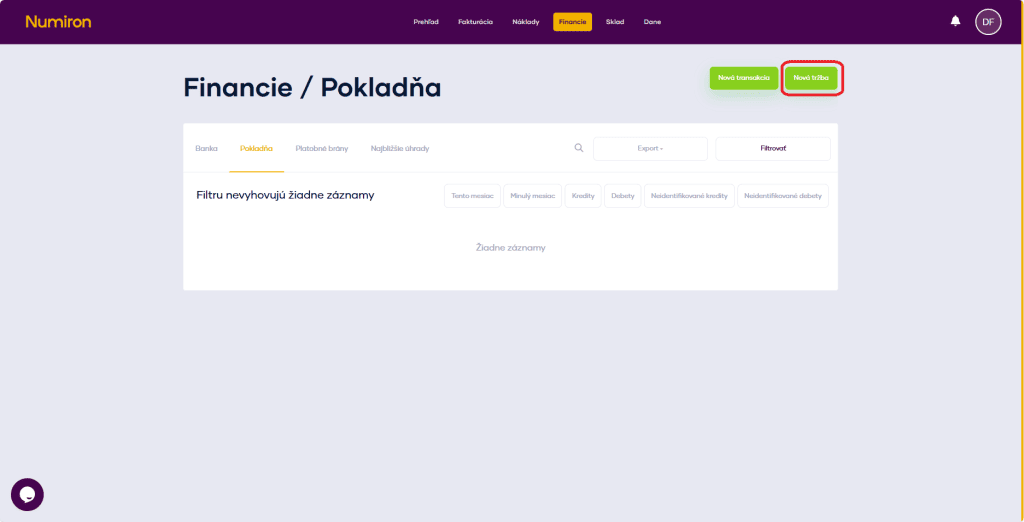
V agende Financie v sekcii Pokladňa kliknite na Nová tržba

financie pokladna nova trzba

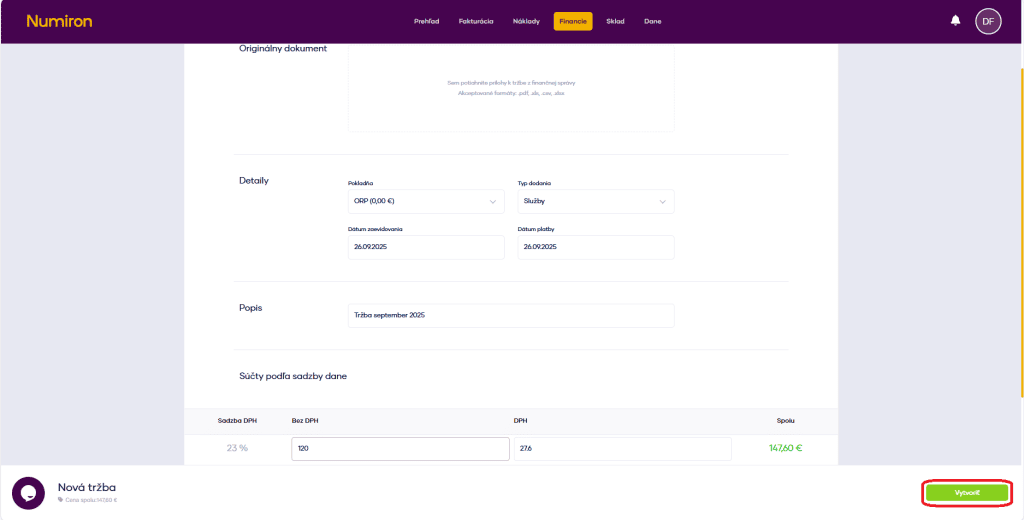
Do formulára môžete nahrať originálny doklad (PDF alebo obrázok bločku) a doplniť údaje: 

  • pokladnica – vyberte z pripojených ORP, 
  • typ dodania – hotovosť alebo kartová platba, 
  • dátum zaevidovania – dátum vystavenia bločku, 
  • dátum platby – ak sa líši od dátumu zaevidovania, 
  • popis – napríklad „Tržba za august 2025“, 
  • sadzobné stĺpce – uveďte súčet tržieb (bez DPH a DPH zvlášť). 

Po vyplnení kliknite na Vytvoriť. Tržba sa uloží a zároveň zaúčtuje medzi príjmy. 

financie pokladna nova trzba vytvorit

3. Kde nájdem prehľad tržieb 

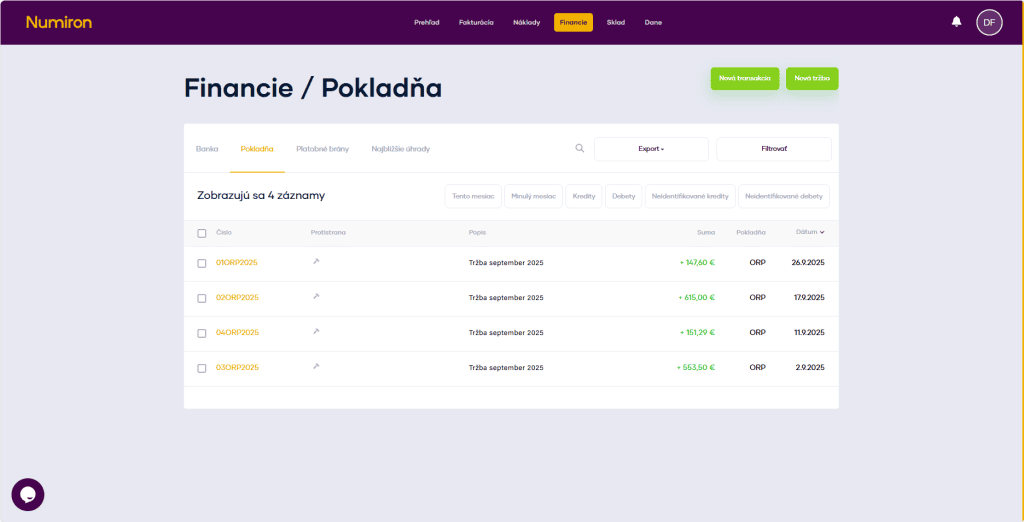
Zoznam všetkých tržieb nájdete v agende Financie v sekcii Pokladňa, zoradený podľa dátumu. 

financie pokladna prehlad

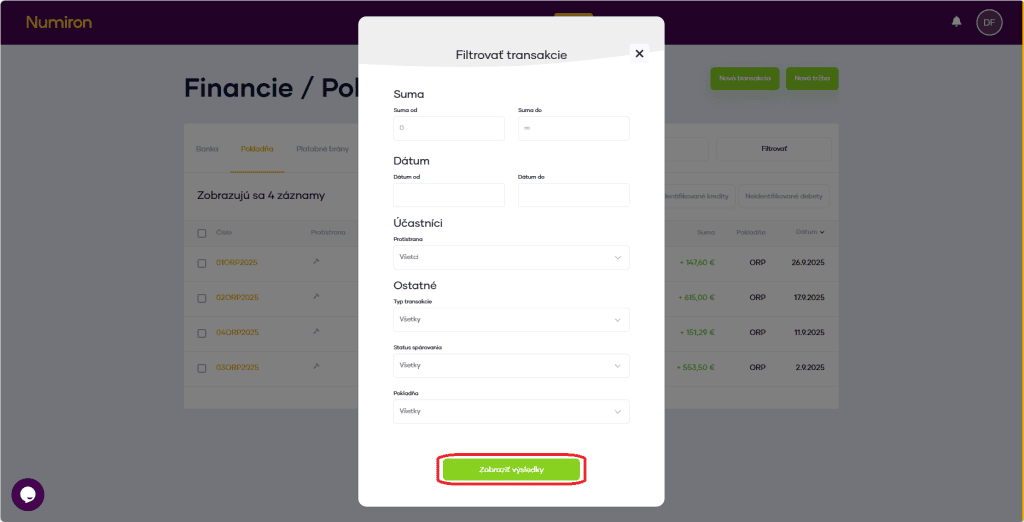
Pomocou filtrov si viete vyhľadať tržby podľa pokladnice, obdobia, typu platby alebo sumy. 

financie pokladna filter zobraziť vysledky

Ak potrebujete údaje vyexportovať, kliknite na Exportovať a vyberte formát: 

  • XML – pre účtovníctvo 
  • XLSX – pre interné reporty 
     
financie export

Ako spravovať hotovostnú pokladňu

Hotovostná pokladňa v Numiron slúži na evidenciu všetkých príjmov a výdavkov platených v hotovosti. Vďaka nej máte vždy aktuálny prehľad o stave pokladne a pohyboch bez potreby externého softvéru. 

1. Ako si nastaviť hotovostnú pokladňu 

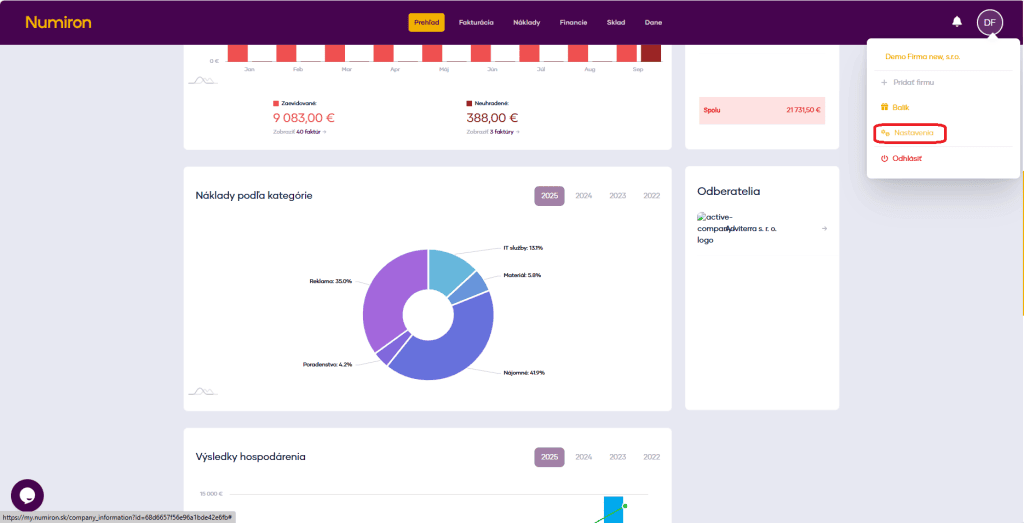
V pravom hornom rohu kliknite na ikonku svojho profilu, zvoľte Nastavenia a vyberte sekciu Pokladňa. Tu prejdite na časť Hotovostné pokladne

prehlad nastavenia

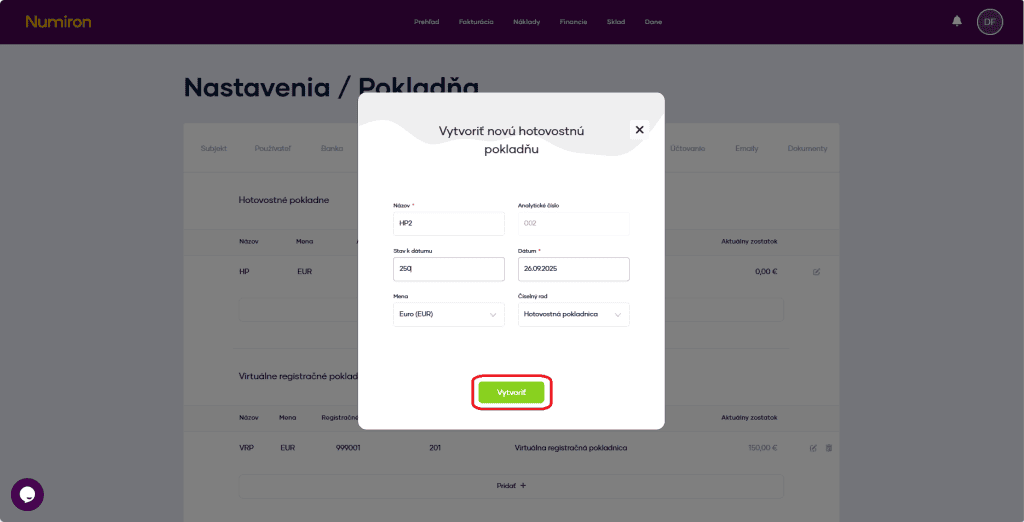
Potom kliknite tlačidlo Pridať a vyplňte: 

  • názov pokladne – napríklad „Pokladňa kancelária“, 
  • počiatočný stav – zostatok k zvolenému dátumu, 
  • dátum spustenia evidencie, 
  • mena – napríklad EUR alebo CZK, 
  • číselný rad pokladničných dokladov – ak používate viac radov. 

Nastavenia uložte kliknutím na Vytvoriť
 

hp vytvorit


Hotovostná pokladňa sa následne zobrazí v agende Financie v sekcii Pokladňa

2. Príjem a výdaj hotovosti 

A) Vytvorenie transakcie 

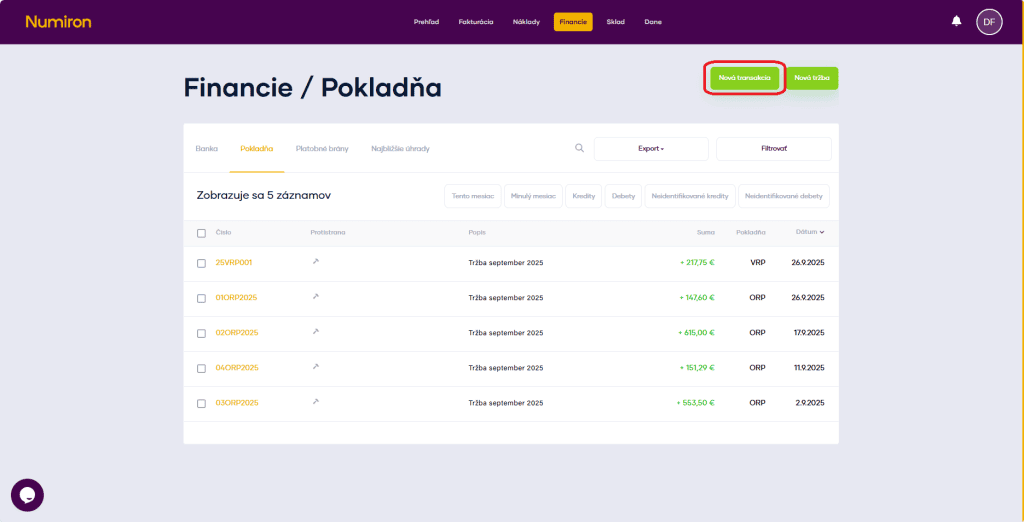
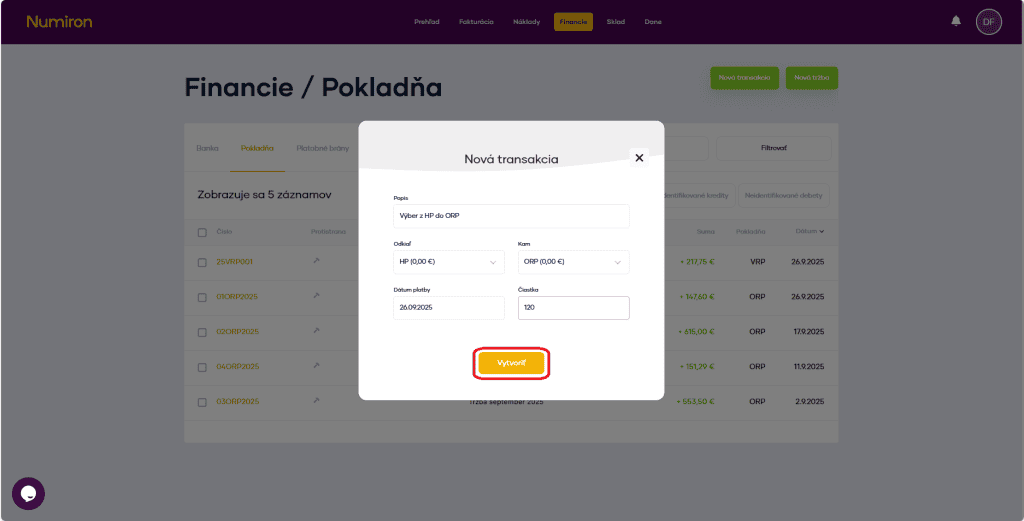
V agende Financie v sekcii Pokladňa kliknite na Nová transakcia

financie pokladna nova transakcia

 Vo formulári doplňte: 

  • popis – napríklad „Predaj služby – hotovosť“, 
  • Z pokladne / Do pokladne – vyberte príslušnú hotovostnú pokladňu, 
  • dátum transakcie, 
  • čiastku – bez DPH a s DPH (ak je relevantné). 

Kliknite na Vytvoriť a transakcia sa uloží. 

financie pokladna nova transakcia vytvorit

B) Zaevidovanie úhrady faktúry do pokladne 

Ak prijmete platbu faktúry v hotovosti, môžete ju jednoducho zaevidovať:

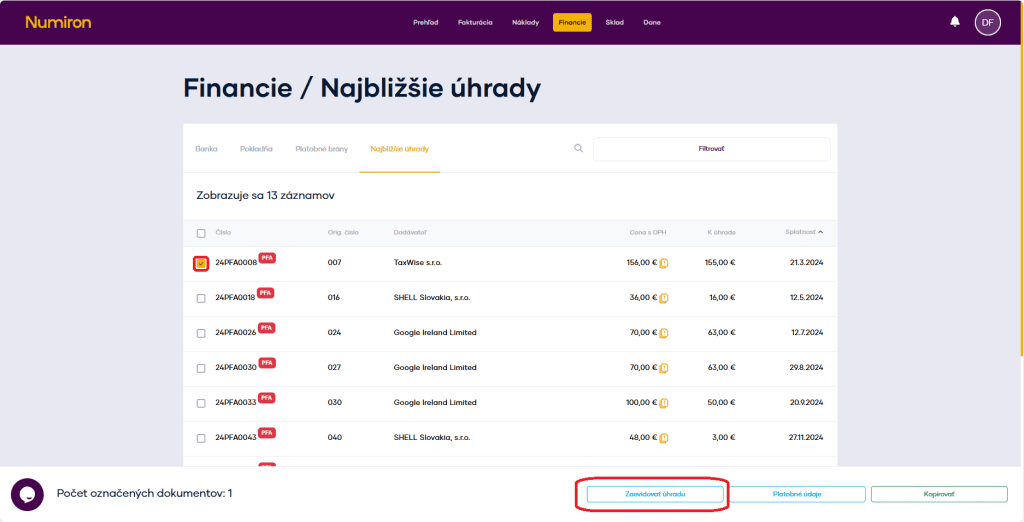
V agende Financie v sekcii Najbližšie úhrady označte faktúru, ktorú chcete uhradiť. 
 

financie najblizsie uhrady zaevidivoat uhradu

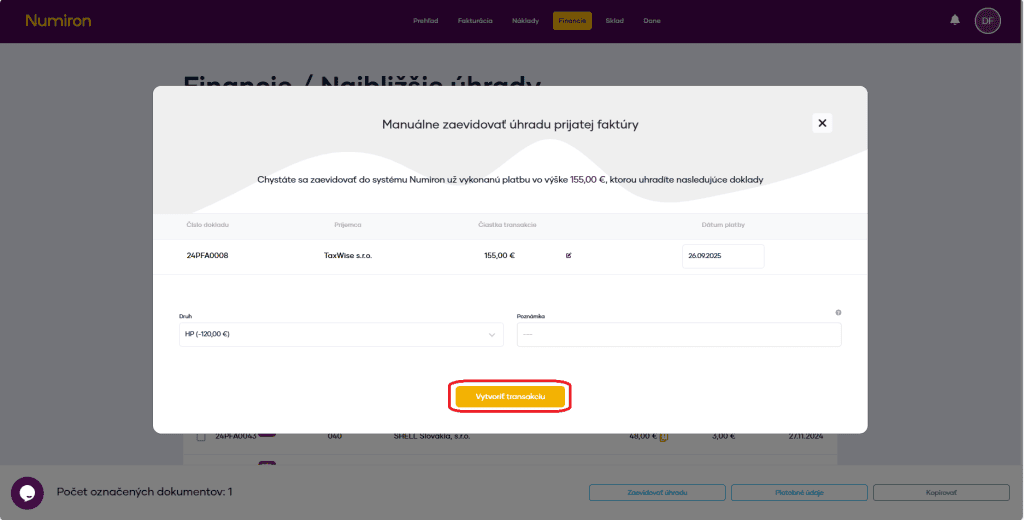
Kliknite na Zaevidovať úhradu a vyberte ako spôsob platby Pokladňa

Zvoľte hotovostnú pokladňu, do ktorej príjem patrí. 

Skontrolujte dátum a sumu, prípadne doplňte poznámku. 

Potvrďte kliknutím na Vytvoriť transakciu

financie najblizsie uhrady zaevidivoat uhradu vytvorit