Numiron-Unterstützung
Numiron Unterstützung & FAQ


Numiron Unterstützung & FAQ
Kontaktieren Sie uns, wenn Sie die Antwort nicht gefunden haben
Mo - Fr von 08:00 - 16:00
Die virtuelle Kasse (Virtual Point of Sale, VRP) in Numiron ermöglicht Ihnen die einfache Erfassung von Verkäufen, die das physische POS-Gerät nicht belasten, wie z. B. Online-Zahlungen, mobile Verkäufe oder Verkäufe über andere virtuelle Kanäle.
1. Wie schließe ich die Registrierkasse an Numiron an?
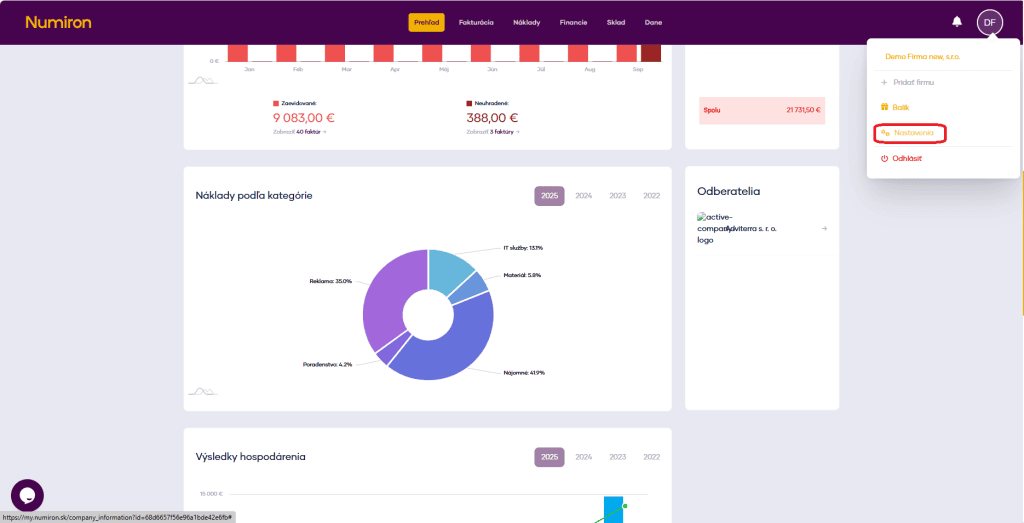
Klicken Sie in der oberen rechten Ecke auf Ihr Profilsymbol, wählen Sie Einstellungen und wählen Sie den Abschnitt Zur Kasse. Hier geht es zum Abschnitt virtuelle Registrierkassen.
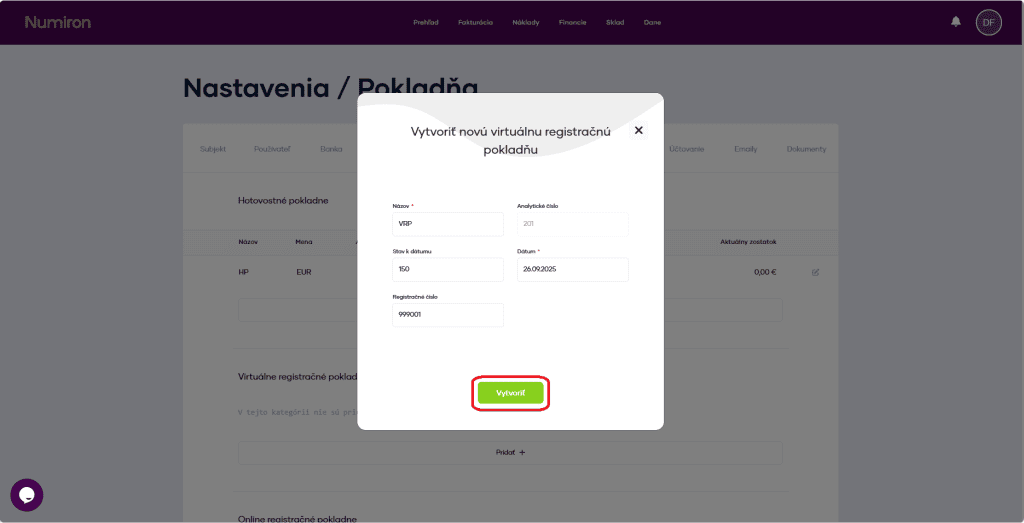
Dann klicken Sie hinzufügen und ausfüllen:
Um Ihre Einstellungen zu speichern, klicken Sie auf erstellen..
2. Verkäufe schaffen
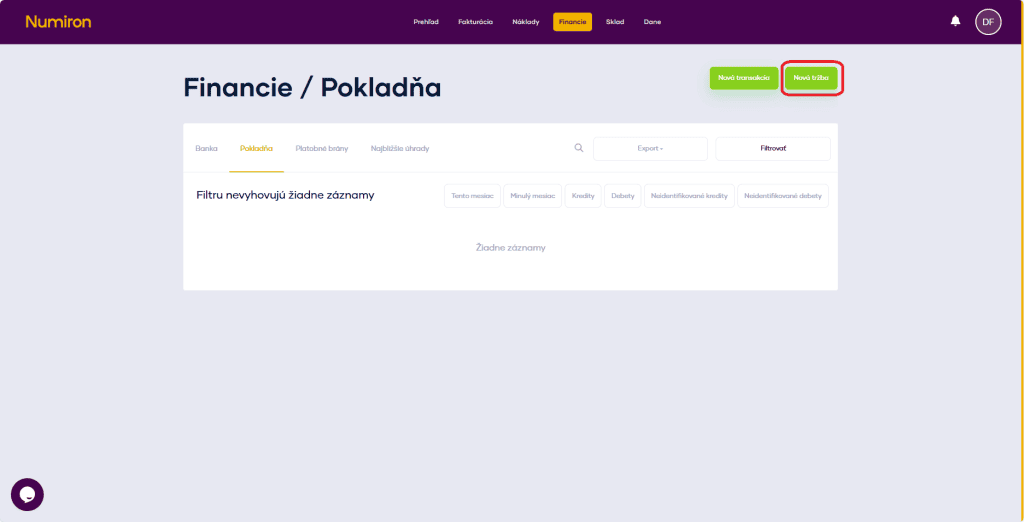
In der Tagesordnung Finanzen im Abschnitt Kasse anklicken Neue Verkäufe.
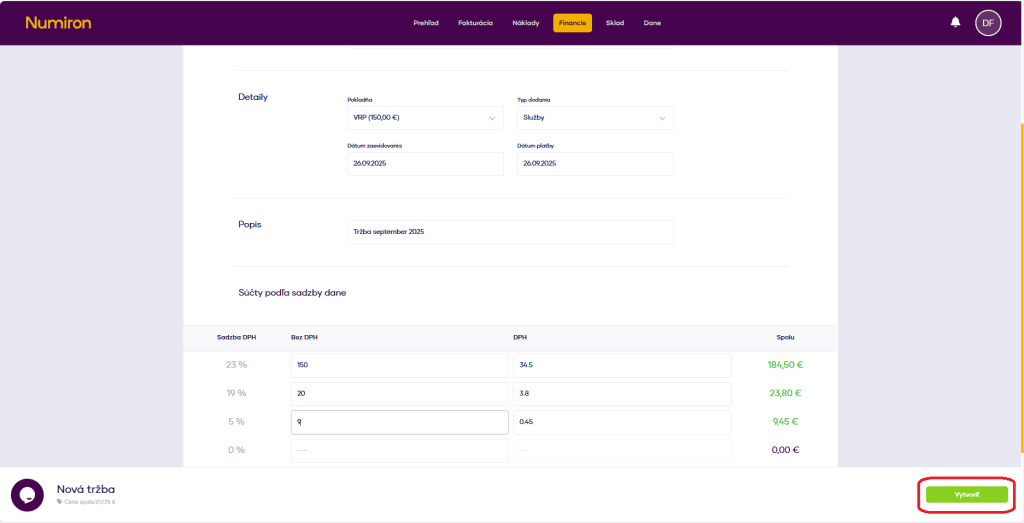
Sie können ein Originaldokument (PDF des Belegs oder einen Export aus dem VRP) in das Formular hochladen und die folgenden Daten hinzufügen:
Wenn Sie fertig sind, klicken Sie auf erstellen.. Verkäufe werden gespeichert und automatisch gebucht.
3. Wo kann ich die Verkaufsübersicht finden?
Eine Liste aller Verkäufe finden Sie in der Tagesordnung Finanzen im Abschnitt Kasse nach Datum sortiert.
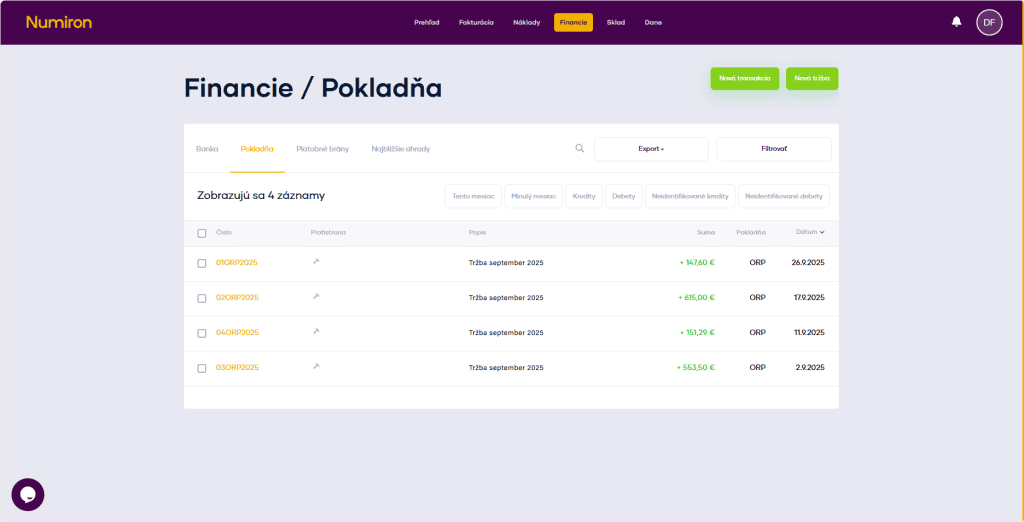
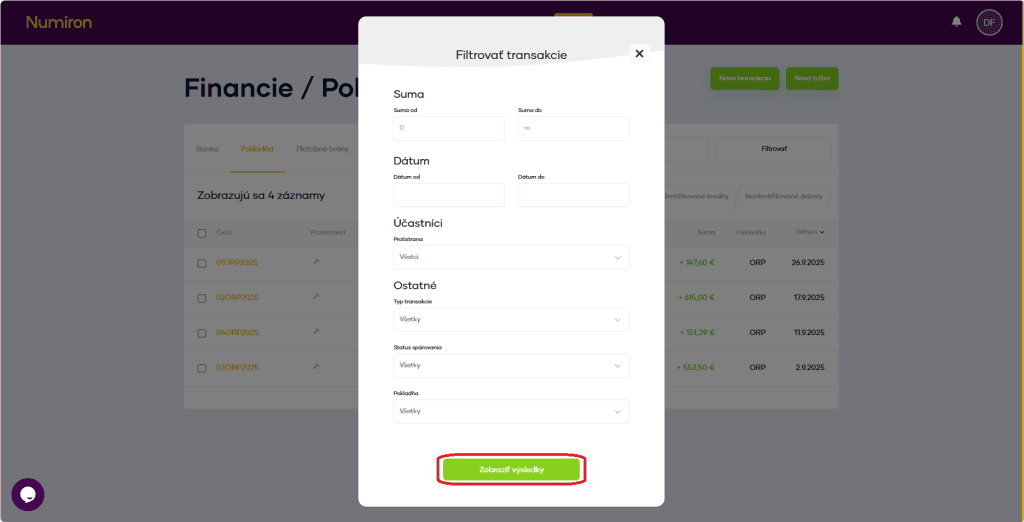
Verwenden Sie die Filter, um nach Verkäufen nach Kassierer, Zeitraum, Zahlungsart oder Betrag zu suchen.
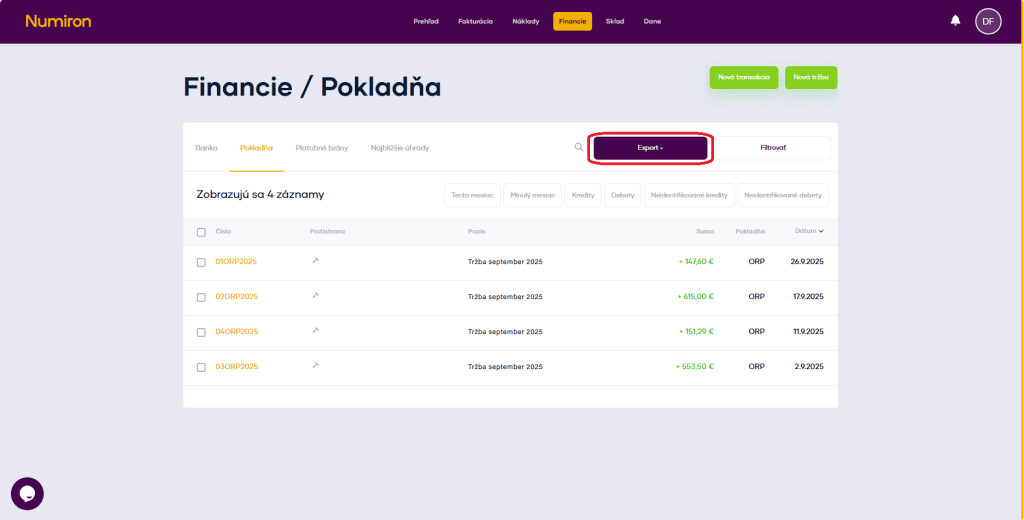
Wenn Sie die Daten exportieren möchten, klicken Sie auf Exportieren und wählen Sie das Format:
Kontaktieren Sie uns, wenn Sie die Antwort nicht gefunden haben
Mo - Fr von 08:00 - 16:00


Eigenschaften
Unterstützung
Informationen

Urheberrecht © 2026 Numiron s.r.o.
Website von


