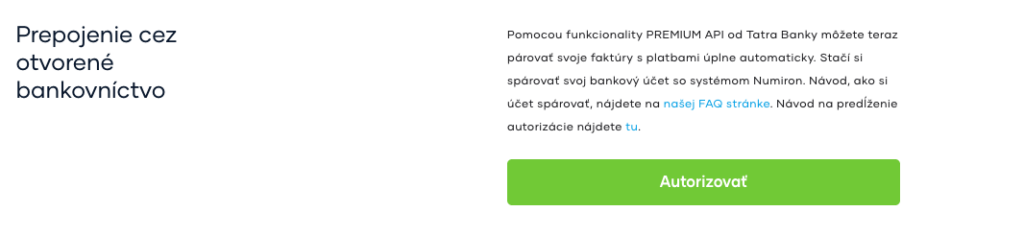
Unten befindet sich ein Feld zum Hinzufügen eines Kontos.
Sie geben die IBAN ein und klicken auf die Schaltfläche”Hinzufügen”.”.
Wählen Sie das Konto, das Sie autorisieren möchten, aus der Liste der Bankkonten aus.
Klicken Sie auf„Autorisieren“.
2. Autorisierung über das Portal Tatra banka (der Kunde hat ein Konto bei Tatra banka):
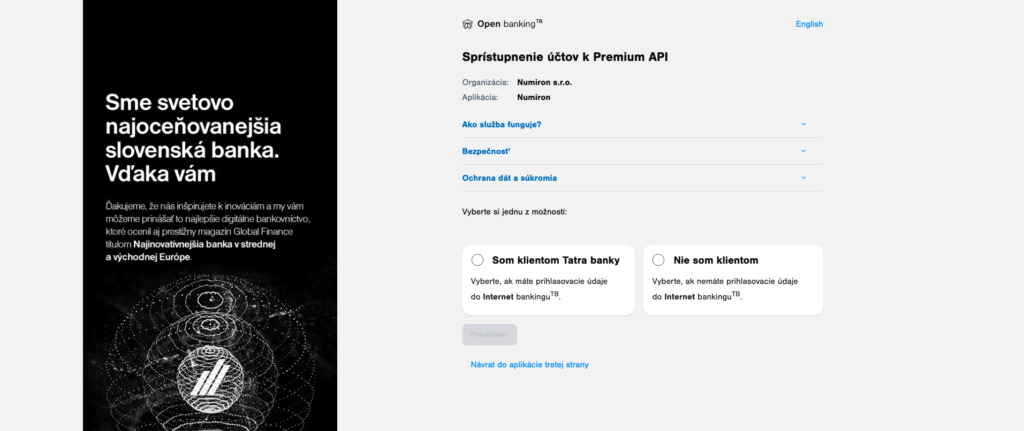
Das System leitet Sie auf die offizielle Tatra banka-Linkseite weiter.
Wählen Sie die Option“Ich bin ein Kunde der Tatra banka”und klicken Sie“Weiter“.
Sie müssen dann Folgendes ausfüllen“PID”a“Passwort”und klicken Sie“Anmelden”.”.
Geben Sie dann den Code aus dem Lesegerät ein und klicken Sie auf“Bestätigen”.
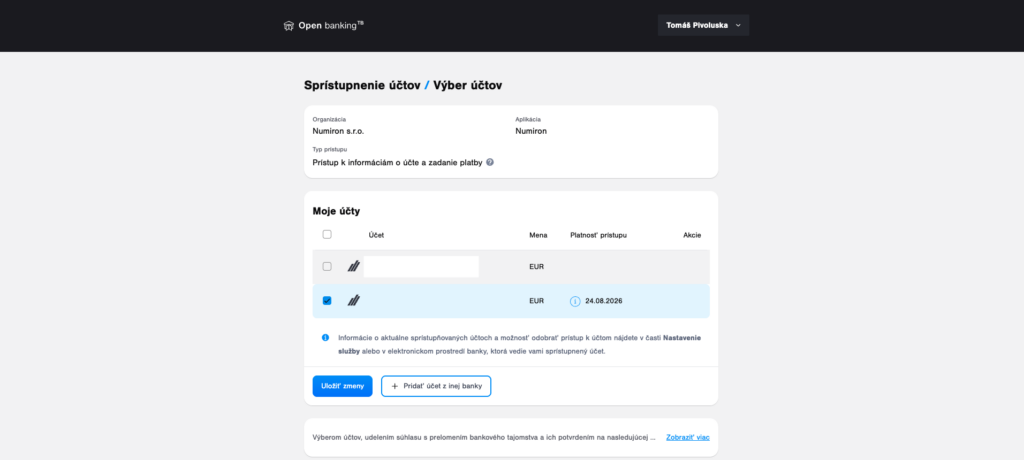
Eine Auswahl von Konten wird angezeigt.
Wählen Sie das Konto oder die Konten aus, die Sie im System autorisieren möchten, und klicken Sie auf“Änderungen speichern”.
Anschließend müssen Sie bestätigen, dass die Transaktion im System verfügbar gemacht wurde.
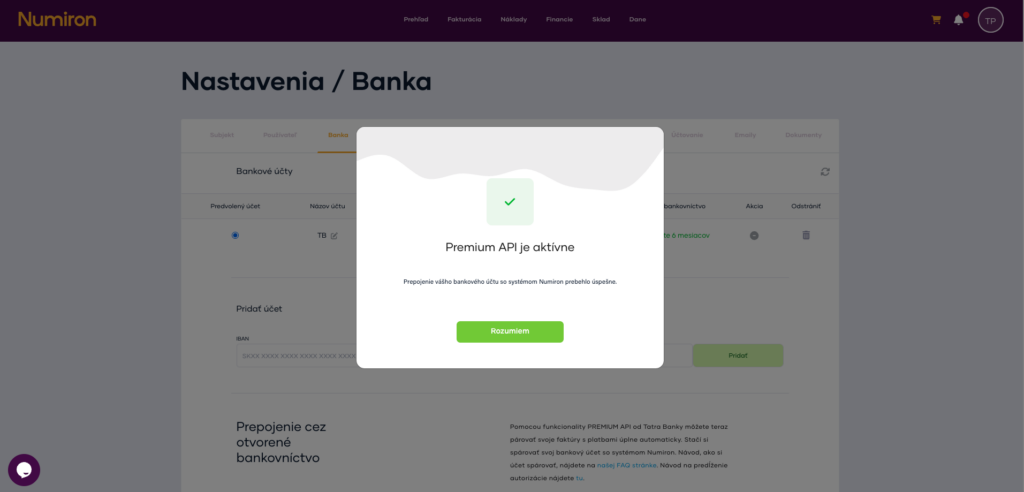
Sie werden ein Fenster sehen“Premium-API ist aktiv”.
3. Autorisierung über das Portal der Tatra banka (Slovenská sporiteľňa)
Das System leitet Sie auf die offizielle Tatra banka-Linkseite weiter.
Wählen Sie die Option“Ich bin kein Kunde der Tatra banka”und klicken Sie“Weiter” .
In das leere Feld“E-Mail”.Geben Sie Ihre gültige E-Mail-Adresse ein, an die Ihnen ein Autorisierungspasswort geschickt wird, und klicken Sie auf die Schaltfläche„Weiter“.
In das leere Feld„Passwort aus E-Mail eingeben“Geben Sie das Autorisierungspasswort ein, das an Ihre E-Mail-Adresse gesendet wurde, und klicken Sie auf die Schaltfläche„Bestätigen“.
Klicken Sie auf das leereQuadrateBestätigen Sie am Ende des Formulars Ihr Einverständnis mit dem Entwurf des One Banking Service Agreement und stimmen Sie der Verwendung Ihrer Daten zu. Klicken Sie dann auf die Schaltfläche„Bestätigen“.
In dem Fenster erscheint eine Nachricht, die Sie darüber informiert, dass Sie einen Vertrag für One Banking abgeschlossen und One Banking aktiviert haben und dass die Vertragsunterlagen an Ihre E-Mail-Adresse gesendet wurden. Klicken Sie auf„Weiter“.
Wenn Sie derzeit keine Bankkonten für die Numiron-Anwendung zur Verfügung haben, wird in dem Fenster eine Meldung angezeigt. Fahren Sie fort, indem Sie auf die Schaltfläche„Konto hinzufügen“.
Wählen Sie aus den Bankauswahloptionen„Slowakische Sparkasse“und klicken Sie dann auf„Weiter“.
In dem Fenster wird eine Meldung über das Hinzufügen des Kontos bei der Slowakischen Sparkasse angezeigt. Klicken Sie auf die Schaltfläche„Konto hinzufügen“. Sie werden zur Slovenská sporiteľňa-Bankanwendung weitergeleitet.
Wenn Sie zur Anwendung der Slowakischen Sparkasse weitergeleitet werden, erhalten Sie eine Meldung, in der Sie aufgefordert werden, den Kunden zu verifizieren. Fahren Sie fort, indem Sie auf die Schaltfläche„Weiter zur Anmeldung“.
In leere Felder„Anmeldename / Alias“a„Passwort“geben Sie Ihre Anmeldedaten ein, mit denen Sie sich bei der Anwendung Slovak Savings Bank George oder Business24 anmelden. Fahren Sie fort, indem Sie auf die Schaltfläche„Anmelden“.
In das leere Feld„SMS-Code“Geben Sie den Autorisierungscode ein, der an Ihre Telefonnummer gesendet wurde, und klicken Sie auf die Schaltfläche„Weiter“.
Auf dem Bildschirm werden die gewährten Zugänge für Digital Banking angezeigt. Klicken Sie unten auf die Schaltfläche neben dem Konto, das Sie mit Numiron verknüpfen möchten„Zulassen“.
Bei einem aktivierten Konto ändert sich der Status von grau „nicht aktiviert“ zu blau „aktiviert“. Weiter mit Klick auf„Weiter.“.
Eine Zusammenfassung der Zugriffe wird auf dem Bildschirm angezeigt. Fahren Sie fort, indem Sie auf die Schaltfläche„Bestätigen“.
Auf dem Bildschirm erscheint ein Pop-up-Fenster, in dem die Anfrage bestätigt wird, die ausgewählten Konten für Digital Banking verfügbar zu machen. Um zur Digital-Banking-Anwendung zurückzukehren und sich von der Website der Slowakischen Sparkasse abzumelden, klicken Sie auf die Schaltfläche„Weiter“.
Wenn Sie zur Anwendung Tatra banka zurückkehren, wird im Fenster eine Auswahl von Konten bei anderen Banken angezeigt. Stellen Sie sicher, dass das Kästchen neben Ihrem autorisierten Konto bei der Slovenska sporiteľna angekreuzt ist.„Zugang erlauben“. Klicken Sie auf das leere Feld unten, um Ihr Interesse am Zugang zu den Informationen über die oben ausgewählten Konten zu bestätigen. Fahren Sie fort, indem Sie auf die Schaltfläche„Konten auswählen“.
Im Fenster wird das bestätigte Konto bei Ihrer Bank angezeigt. Fahren Sie fort, indem Sie auf die Schaltfläche„Bestätigen“. Nach der Bestätigung werden Sie zurück zur Numiron-App weitergeleitet.
Schließlich sollten Sie ein Fenster sehen, das anzeigt, dass Ihr Bankkonto erfolgreich gekoppelt wurde.
Kontaktieren Sie uns, wenn Sie die Antwort nicht gefunden haben