Haben Sie noch Fragen? Schreiben Sie an info@numiron.sk

Numiron-Unterstützung

Numiron Unterstützung & FAQ

Group 957 (1)
Einstellungen
home

Erste Schritte

Persönliche Steuererklärung

pie-chart-analysis

Ansichten

Frame 7718

Rechnungsstellung

bar-chart-analysis

Kosten

Frame 7715

Finanzen

user

Einstellungen

percent-badge

Daten

user

Abonnement

Frame 7718

Integrationen

Kontaktieren Sie uns, wenn Sie die Antwort nicht gefunden haben

Mo - Fr von 08:00 - 16:00

So legen Sie das Fälligkeitsdatum von Dokumenten in Numiron fest

Das Fälligkeitsdatum bestimmt das Datum, bis zu dem eine Rechnung, eine Vorschussrechnung, ein Angebot oder eine Eingangsrechnung zu bezahlen ist. In Numiron können Sie für jede Art von Dokument ein Standard-Fälligkeitsdatum festlegen, so dass es bei der Ausstellung automatisch ausgefüllt wird. 

Methode 1: Einstellen des Standardfälligkeitsdatums 

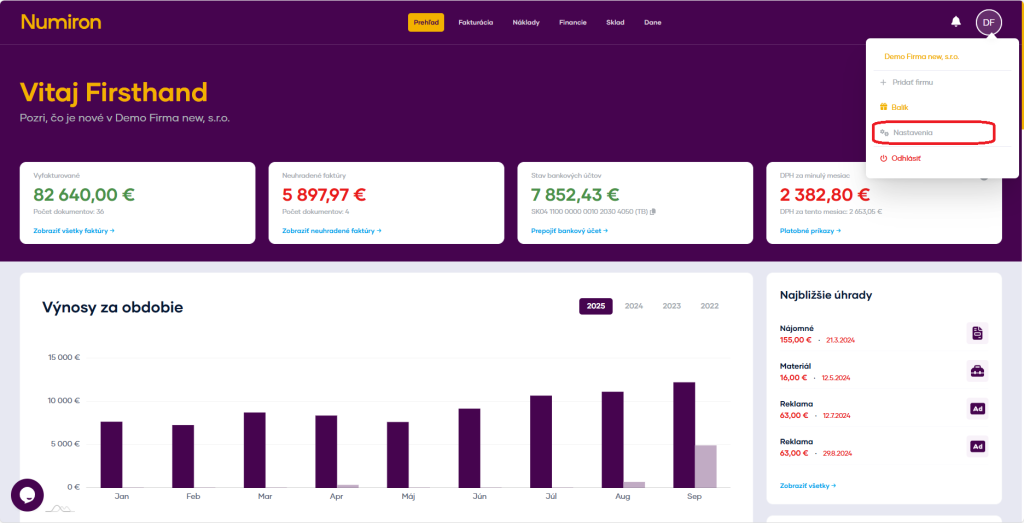
Klicken Sie auf Ihr Profilsymbol in der oberen rechten Ecke, wählen Sie Einstellungen und wechseln Sie zum Abschnitt Rechnungsstellung.
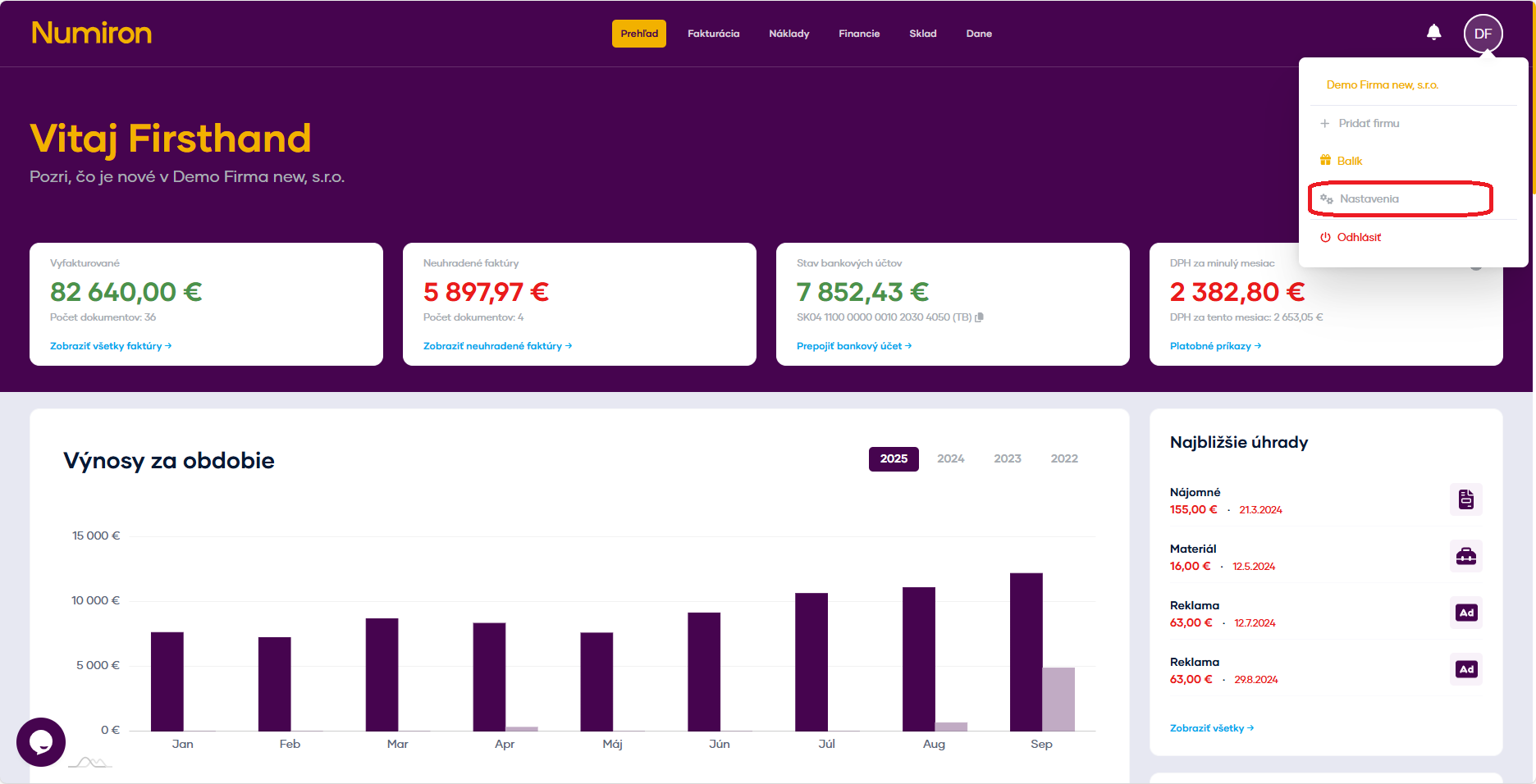
prehlad nastavenia new

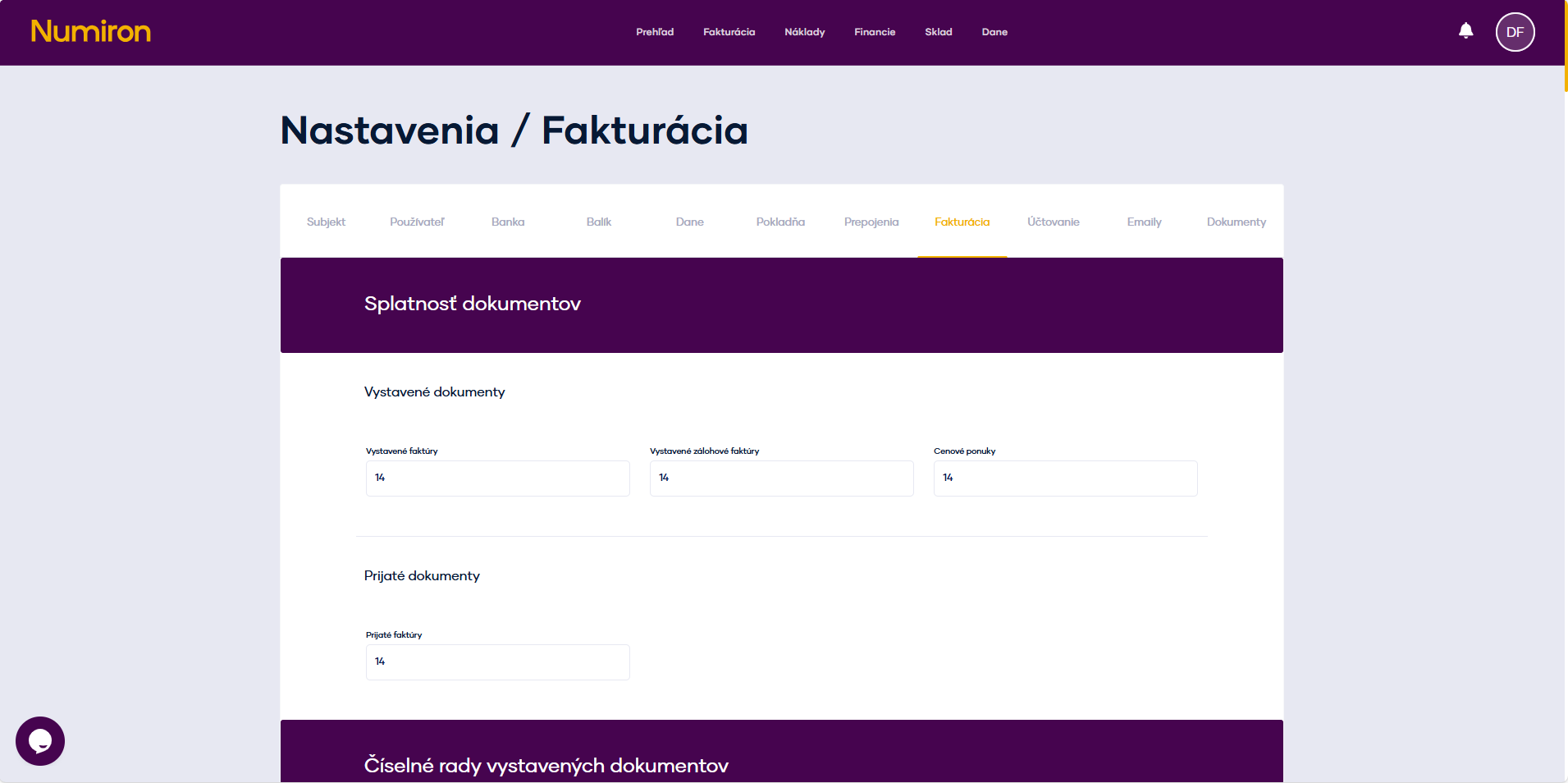
In dem Abschnitt Reifegrad der Dokumente finden Sie separate Felder für jede Art von Dokument: 

  • ausgestellte Rechnungen
  • Vorschussrechnungen
  • Zitate, 
  • erhaltene Rechnungen
splatnost dokumentov typy

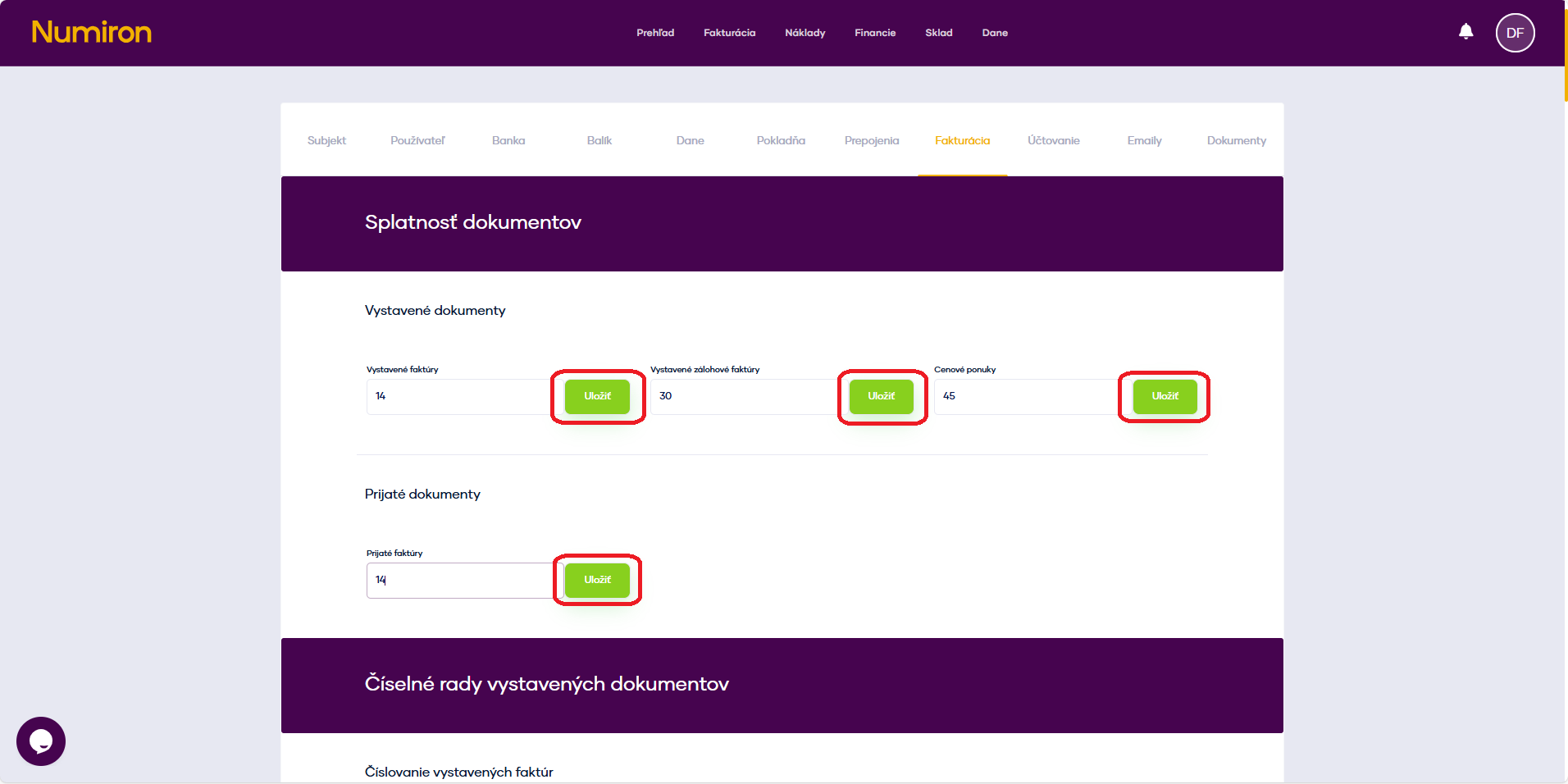
Geben Sie für jeden Typ die Anzahl der Tage zwischen dem Ausstellungsdatum und dem Fälligkeitsdatum ein (z. B. 14, 30, 45 Tage) und klicken Sie auf Speichern Sie

splatnost dokumentov ulozit

Bei der Erstellung eines neuen Dokuments wird das Feld „Fälligkeitsdatum“ automatisch mit dem berechneten Datum (Ausstellungsdatum + Anzahl der Tage) vorausgefüllt. 

 Methode 2: Ändern Sie das Fälligkeitsdatum direkt im Dokument 

Unter Erstellung von oder Bearbeiten durch des Dokuments finden Sie das Feld Reifegrad

Sie können wählen Sie das genaue Datum aus dem Kalender.
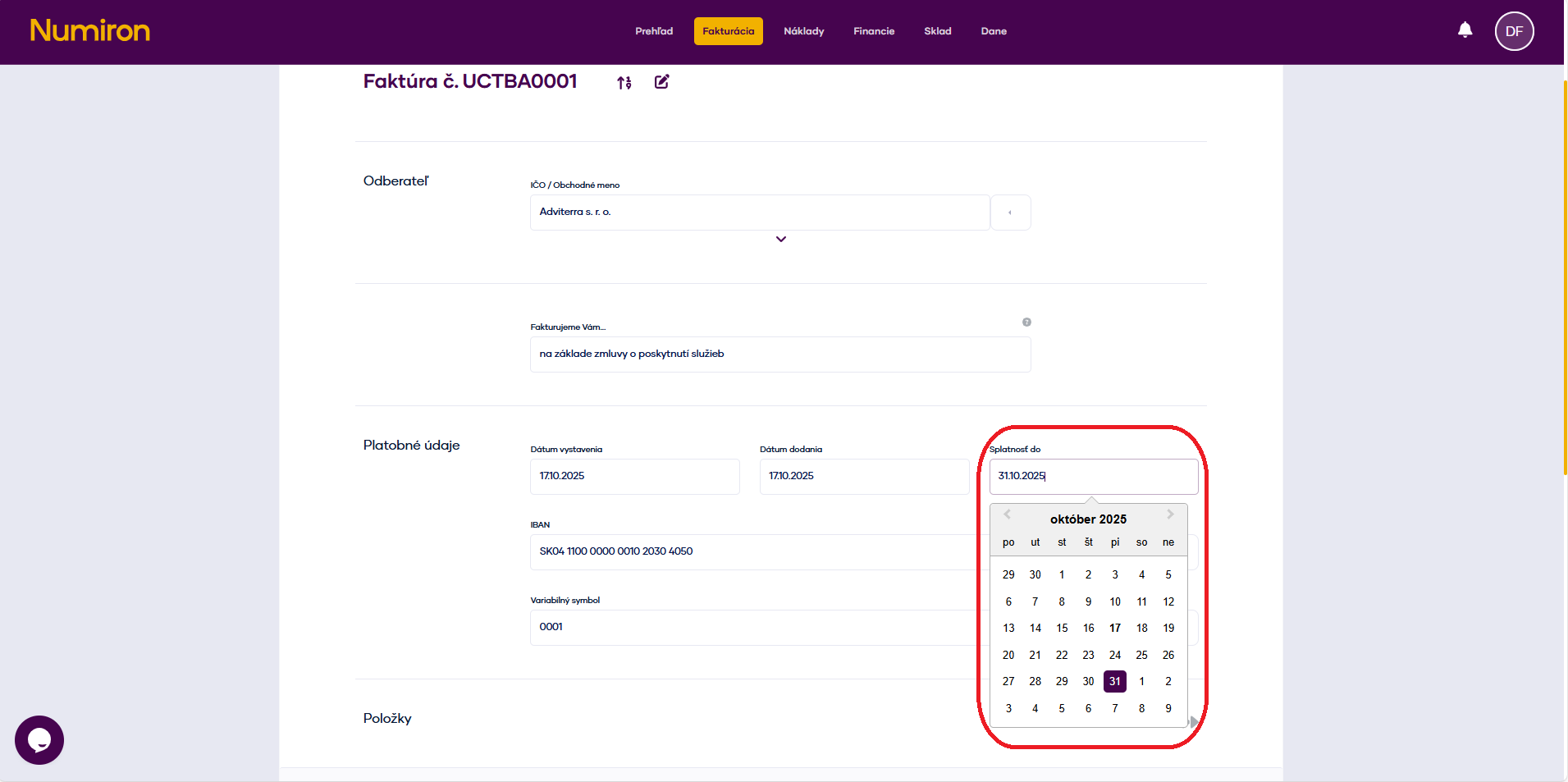
splatnost dokumentov novy dokument

Diese Änderung gilt nur für das Dokument und hat keine Auswirkungen auf Ihre Standardeinstellungen. 
Wie man Erinnerungen einrichtet

Automatische Mahnungen helfen Ihnen, Ihre Rechnungen pünktlich zu bezahlen. In Numiron können Sie vordefinierte oder benutzerdefinierte E-Mail-Erinnerungen einstellen, die gesendet werden, wenn Dokumente unbezahlt sind. 

1. Aktivierung von Mahnungen 

Klicken Sie in der oberen rechten Ecke auf das Symbol IhrerProfil, Wählen SieEinstellungenund wechseln Sie zu dem AbschnittAbrechnung.Scrollen Sie dann ganz nach unten zum Abschnitt "Erinnerungen". 

prehlad nastavenia new

 
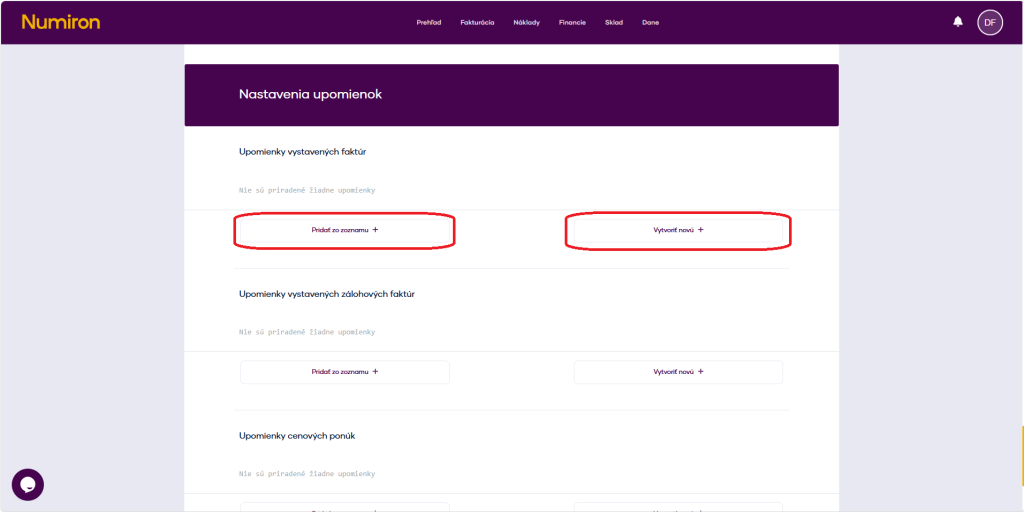
Sie können aus einer Liste von vordefinierten Erinnerungen wählen, indem Sie auf Aus Liste hinzufügen oder erstellen Sie Ihre eigene. 

upomienky nova


2. Wie man eine benutzerdefinierte Erinnerung erstellt 

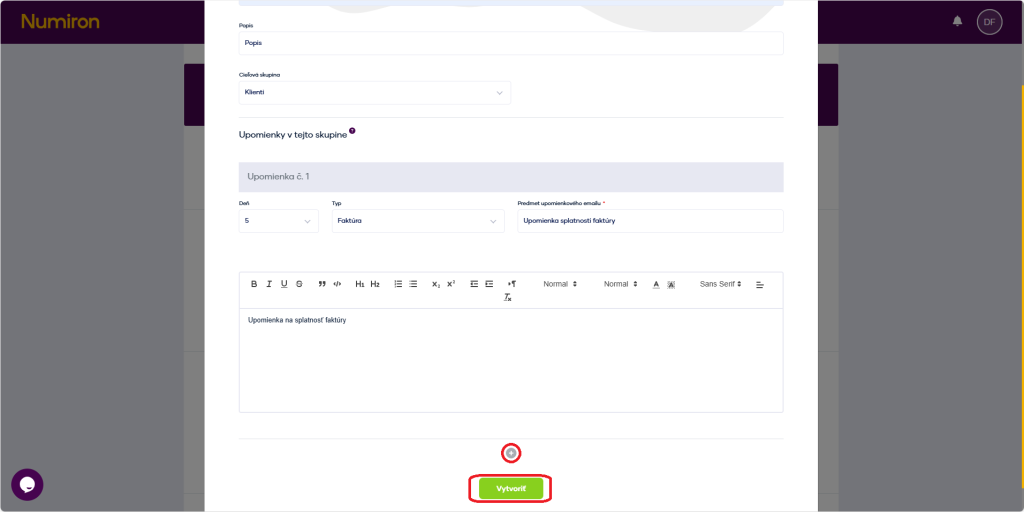
Klicken Sie auf das Schild Ein neues + erstellen und füllen Sie es aus: 

  • Name (interne Bezeichnung), 
  • Beschreibung, 
  • Zielgruppe, 
  • die Anzahl der Tage nach dem Fälligkeitsdatum, an dem die E-Mail versendet werden soll, 
  • den Gegenstand des Berichts, 
  • den Text der E-Mail. 

Mit der Taste + können Sie mehrere Erinnerungen hintereinander einrichten. 
Klicken Sie nach dem Einrichten auf erstellen.

upomineky vytvorit

Numiron sendet E-Mails an Kunden automatisch in dem von Ihnen gewählten Intervall. 

3. Verwaltung von Mahnungen 

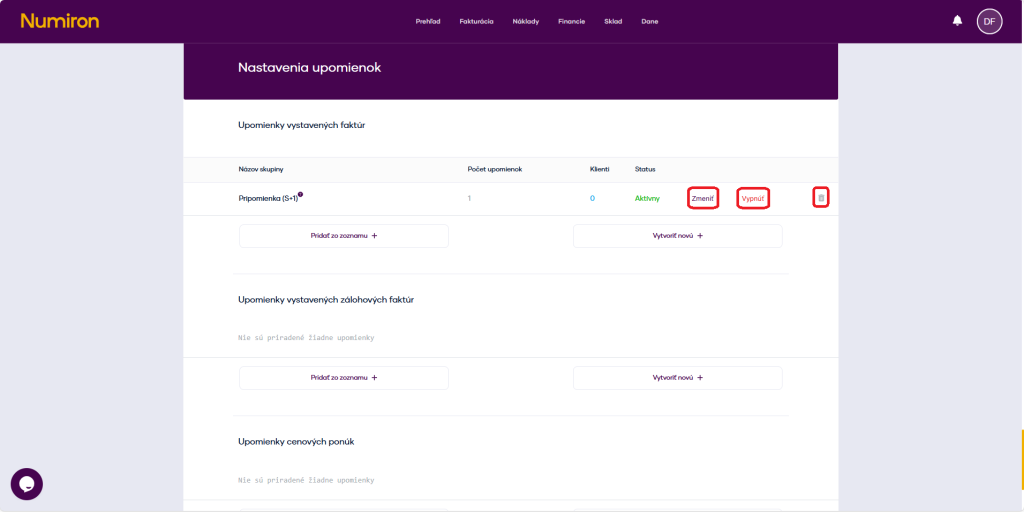
In der Liste "Erinnerungen" haben Sie die Möglichkeit, das Senden von Erinnerungen zu aktivieren/deaktivieren. 

upomienky zmeni

Wie man virtuelle Registrierkassen verwaltet 

Die virtuelle Kasse (Virtual Point of Sale, VRP) in Numiron ermöglicht Ihnen die einfache Erfassung von Verkäufen, die das physische POS-Gerät nicht belasten, wie z. B. Online-Zahlungen, mobile Verkäufe oder Verkäufe über andere virtuelle Kanäle. 

1. Wie schließe ich die Registrierkasse an Numiron an? 

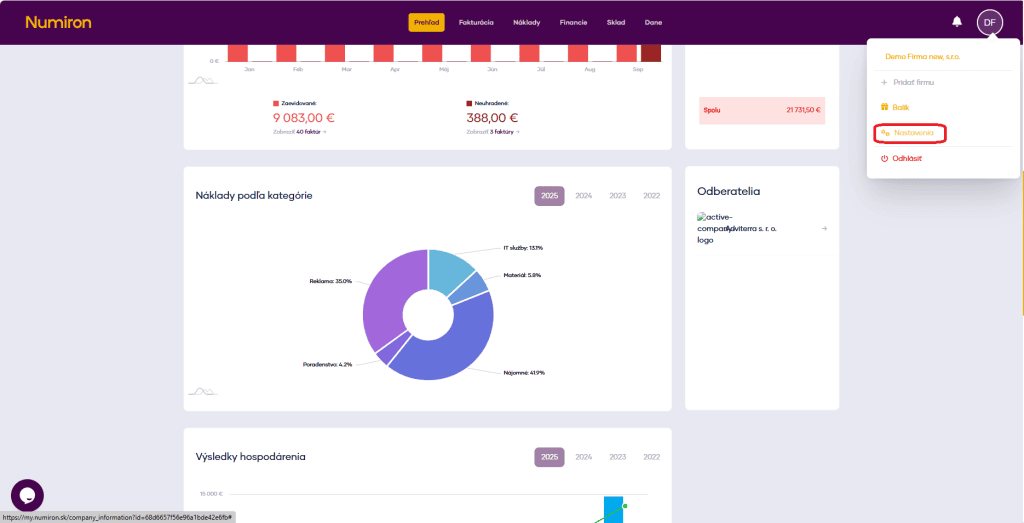
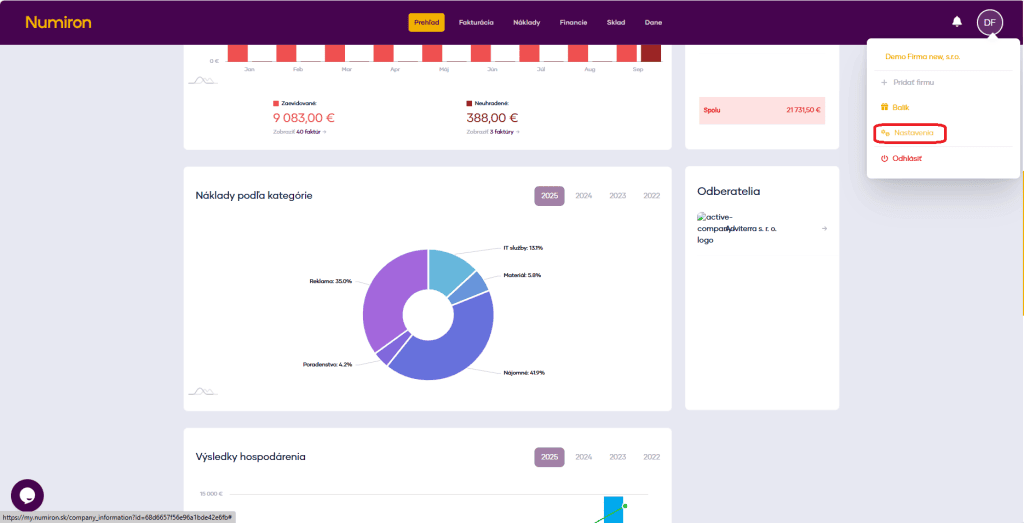
Klicken Sie in der oberen rechten Ecke auf Ihr Profilsymbol, wählen Sie Einstellungen und wählen Sie den Abschnitt Zur Kasse. Hier geht es zum Abschnitt virtuelle Registrierkassen

prehlad nastavenia

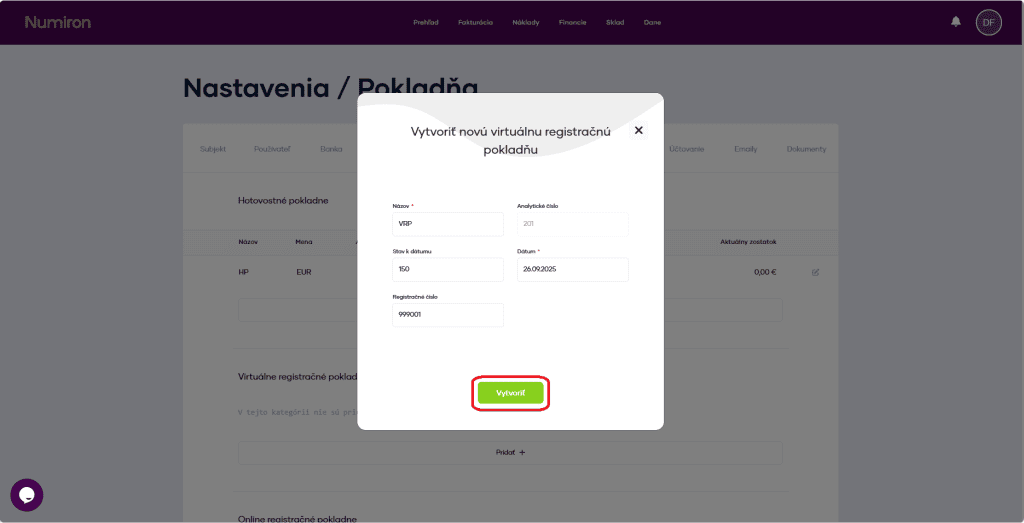
Dann klicken Sie hinzufügen und ausfüllen: 

  • den Namen der Registrierkasse - zum Beispiel „VRP E-shop“, 
  • Anfangsbestand - der Saldo der Verkäufe am Tag der Einführung, 
  • das Datum, an dem die Registrierung beginnt, 
  • Registrierungsnummer - wird von der Finanzverwaltung vergeben, 
  • die Nummernserie der Dokumente - wenn Sie mehrere Serien verwenden. 

Um Ihre Einstellungen zu speichern, klicken Sie auf erstellen.

vrp vytvorit

2. Verkäufe schaffen 

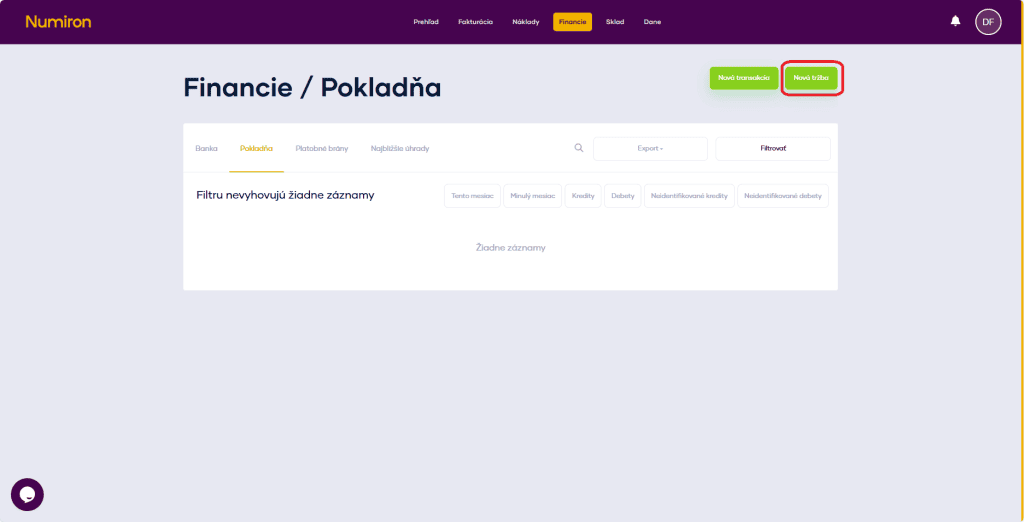
In der Tagesordnung Finanzen im Abschnitt Kasse anklicken Neue Verkäufe

financie pokladna nova trzba

Sie können ein Originaldokument (PDF des Belegs oder einen Export aus dem VRP) in das Formular hochladen und die folgenden Daten hinzufügen: 

  • zur Kasse - wählen Sie aus Ihrem VRP, 
  • die Art der Lieferung - zum Beispiel Online-Zahlung oder mobile Zahlung, 
  • Datum der Registrierung - das Datum der Transaktion im VRP, 
  • Datum der Zahlung - falls abweichend vom Datum der Anmeldung, 
  • eine Beschreibung - zum Beispiel „E-Commerce-Verkäufe im September“, 
  • Summe nach Steuersatz - Basis und Mehrwertsteuer getrennt. 

Wenn Sie fertig sind, klicken Sie auf erstellen.. Verkäufe werden gespeichert und automatisch gebucht. 

vrp nova trzba

3. Wo kann ich die Verkaufsübersicht finden? 

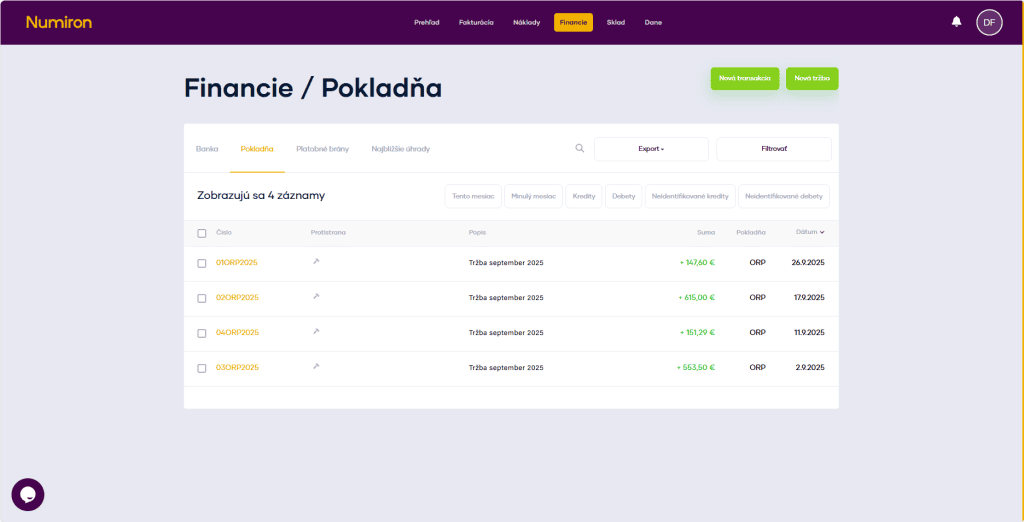
Eine Liste aller Verkäufe finden Sie in der Tagesordnung Finanzen im Abschnitt Kasse nach Datum sortiert. 

financie pokladna prehlad

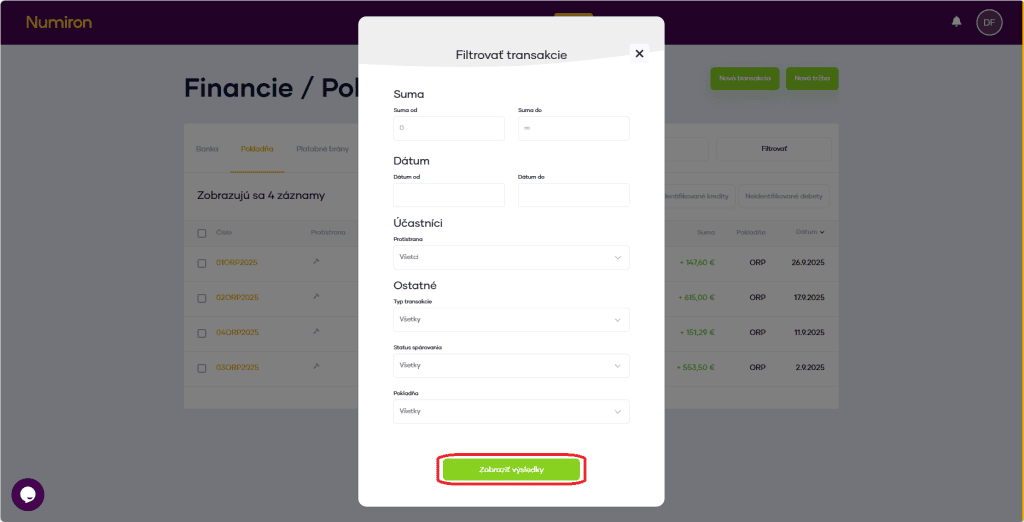
Verwenden Sie die Filter, um nach Verkäufen nach Kassierer, Zeitraum, Zahlungsart oder Betrag zu suchen. 

financie pokladna filter zobraziť vysledky

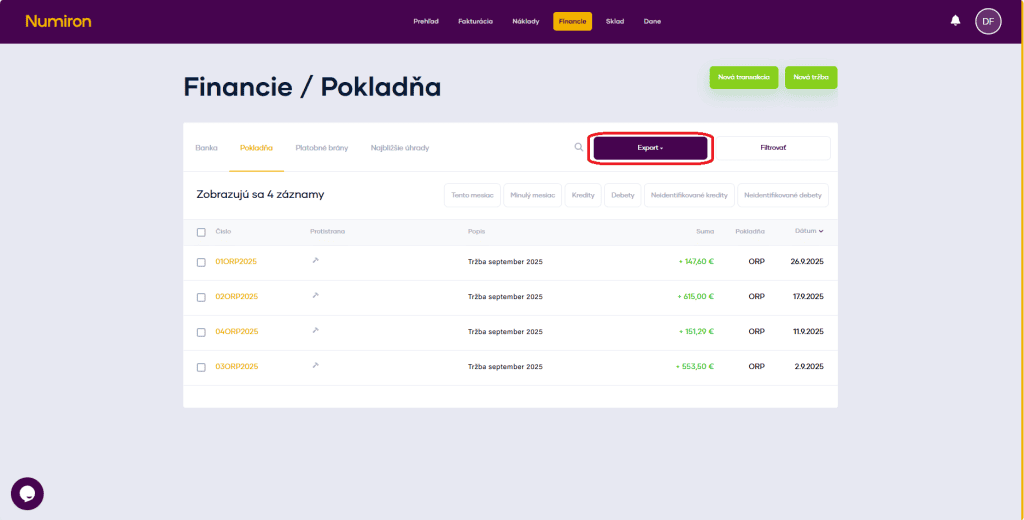
Wenn Sie die Daten exportieren möchten, klicken Sie auf Exportieren und wählen Sie das Format: 

  • XML - für die Buchhaltung 
  • XLSX - für interne Berichte  
financie export

Wie man die Online-Kasse verwaltet

Die Verwaltung Ihrer Online-Kasse (ORP) in Numiron ermöglicht es Ihnen, Verkäufe direkt in der Anwendung zu erfassen und stets einen aktuellen Überblick über Ihre Kasseneinnahmen zu haben. 

1. Wie schließe ich die Registrierkasse an Numiron an? 

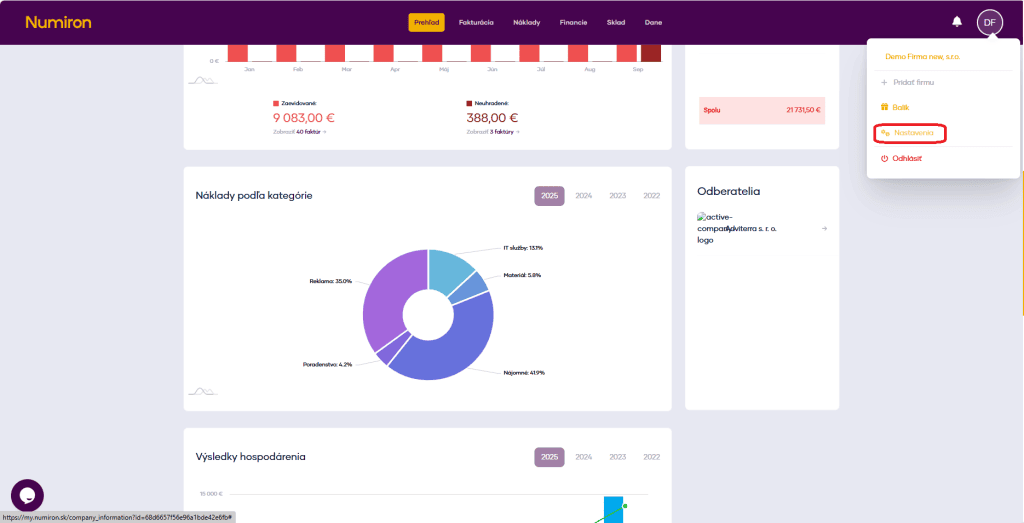
Klicken Sie in der oberen rechten Ecke auf Ihr Profilsymbol, wählen Sie Einstellungen und wählen Sie den Abschnitt Zur Kasse. Hier geht es zum Abschnitt Online Registrierkassen

prehlad nastavenia

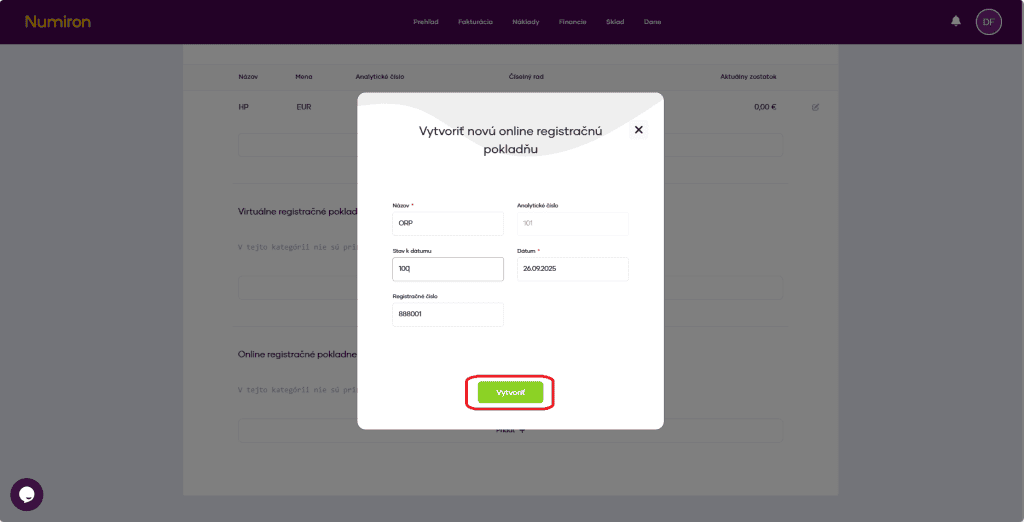
Drücken Sie dann die Taste hinzufügen und ausfüllen: 

  • den Namen der Registrierkasse - damit Sie sie innerhalb des Kontos leicht unterscheiden können, 
  • den Ausgangszustand zum gewählten Datum, 
  • das Datum, an dem die Registrierung beginnt, 
  • Registriernummer des Finanzamts (von der Steuerverwaltung vergeben), 
  • die Serie der Kassenbon-Nummer (wenn Sie mehr als eine Serie verwenden), 

Um Ihre Einstellungen zu speichern, klicken Sie auf erstellen.

orp vytvoriť

2. Verkäufe schaffen 

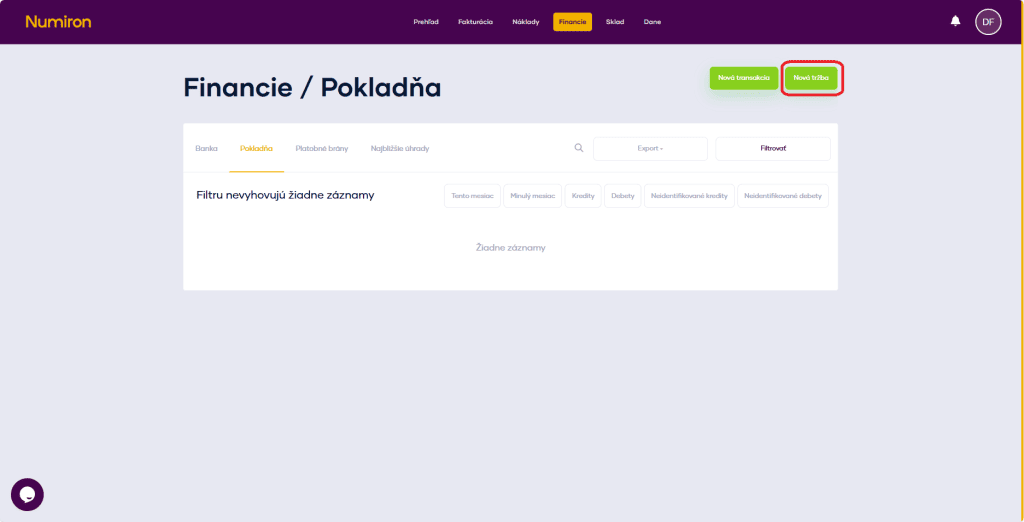
In der Tagesordnung Finanzen im Abschnitt Kasse anklicken Neue Verkäufe

financie pokladna nova trzba

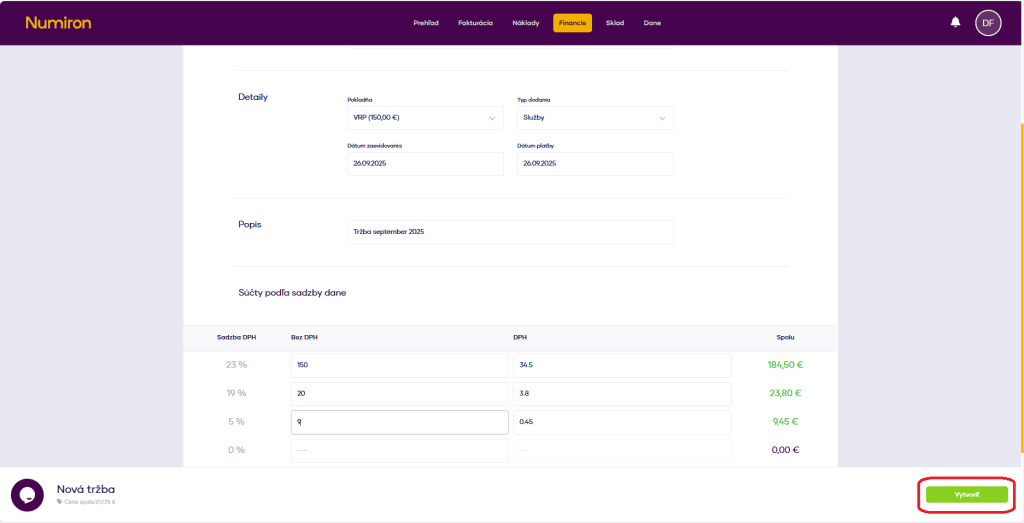
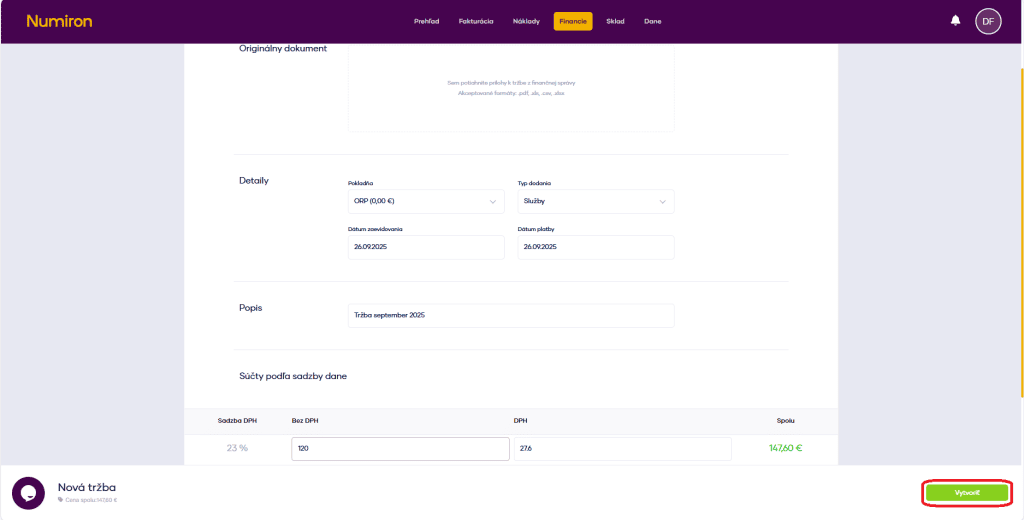
Sie können das Originaldokument (PDF oder Bild der Quittung) hochladen und die Details ausfüllen: 

  • Schatzkammer - wählen Sie aus den angeschlossenen ORP, 
  • Art der Lieferung - Bar- oder Kartenzahlung, 
  • Datum der Registrierung - Datum der Ausstellung der Empfangsbestätigung, 
  • Datum der Zahlung - falls abweichend vom Datum der Anmeldung, 
  • Beschreibung - zum Beispiel „Einnahmen für August 2025“, 
  • Satzspalten - geben Sie die Summe der Verkäufe an (ohne MwSt. und ohne MwSt.). 

Wenn Sie fertig sind, klicken Sie auf erstellen.. Die Einnahmen sind sowohl zu speichern als auch als Einnahmen zu verbuchen. 

financie pokladna nova trzba vytvorit

3. Wo kann ich die Verkaufsübersicht finden? 

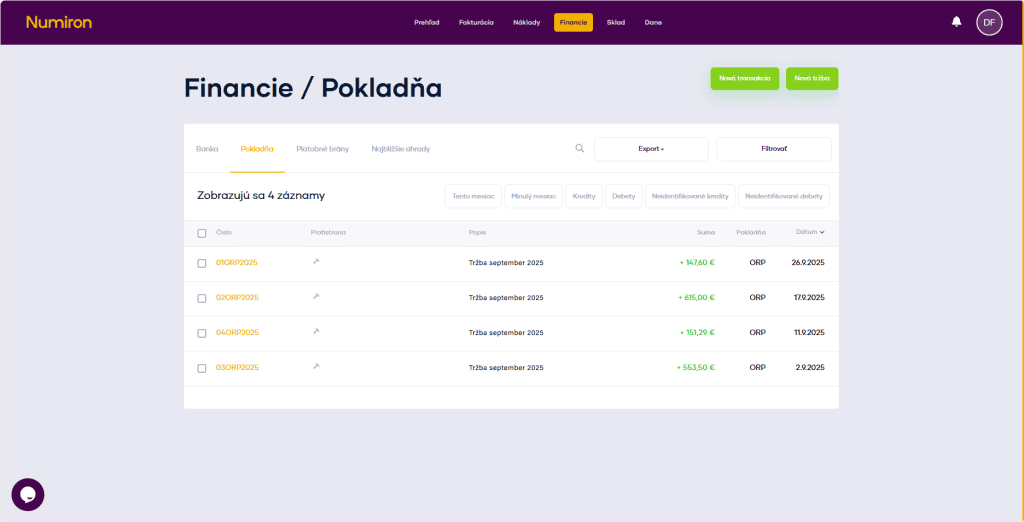
Eine Liste aller Verkäufe finden Sie in der Tagesordnung Finanzen im Abschnitt Zur Kasse, nach Datum sortiert. 

financie pokladna prehlad

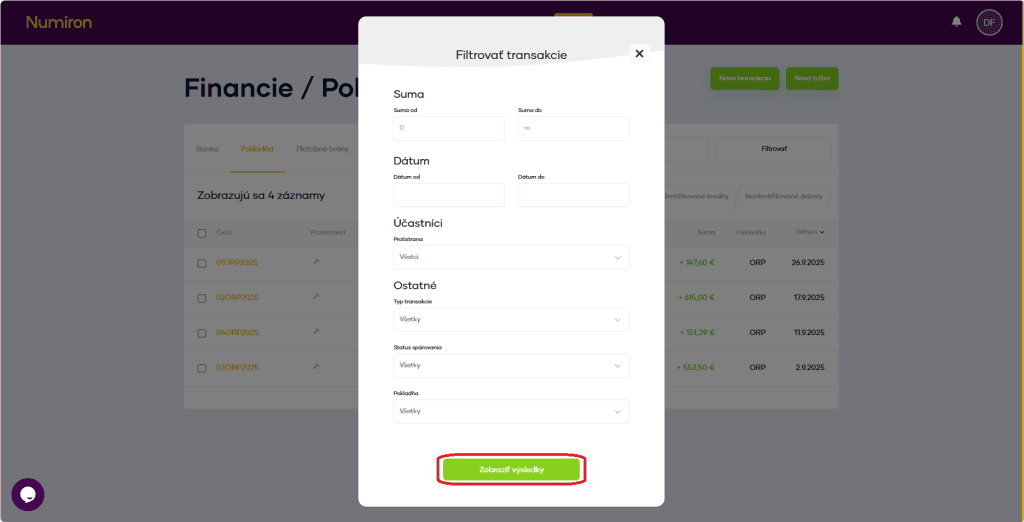
Verwenden Sie die Filter, um nach Verkäufen nach Kassierer, Zeitraum, Zahlungsart oder Betrag zu suchen. 

financie pokladna filter zobraziť vysledky

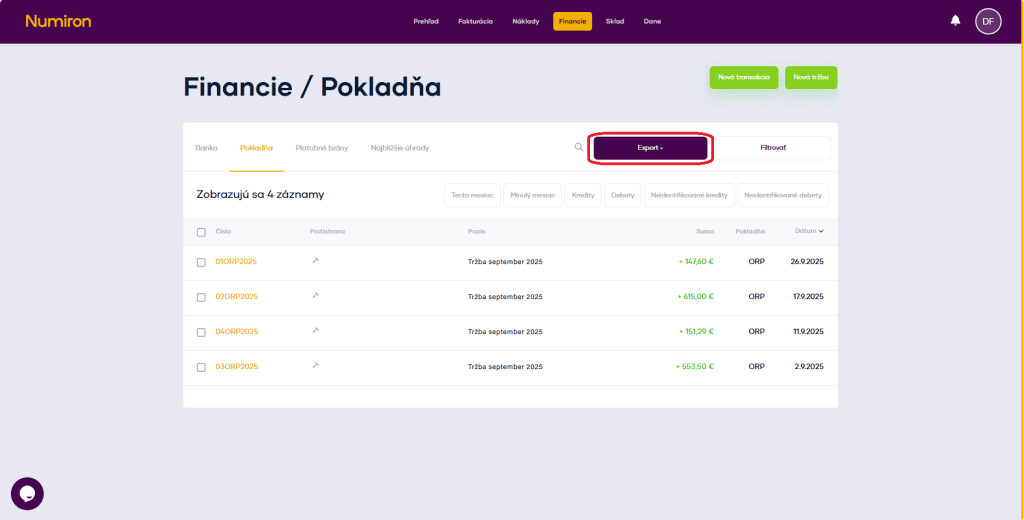
Wenn Sie die Daten exportieren möchten, klicken Sie auf Exportieren und wählen Sie das Format: 

  • XML - für die Buchhaltung 
  • XLSX - für interne Berichte 
     
financie export

Wie man eine Registrierkasse führt

Die Registrierkasse in Numiron dient zur Erfassung aller Einnahmen und Ausgaben, die in bar bezahlt werden. Dank ihr haben Sie immer einen aktuellen Überblick über Ihren Kassenbestand und Ihre Kassenbewegungen, ohne dass Sie eine externe Software benötigen. 

1. Wie man eine Registrierkasse einrichtet 

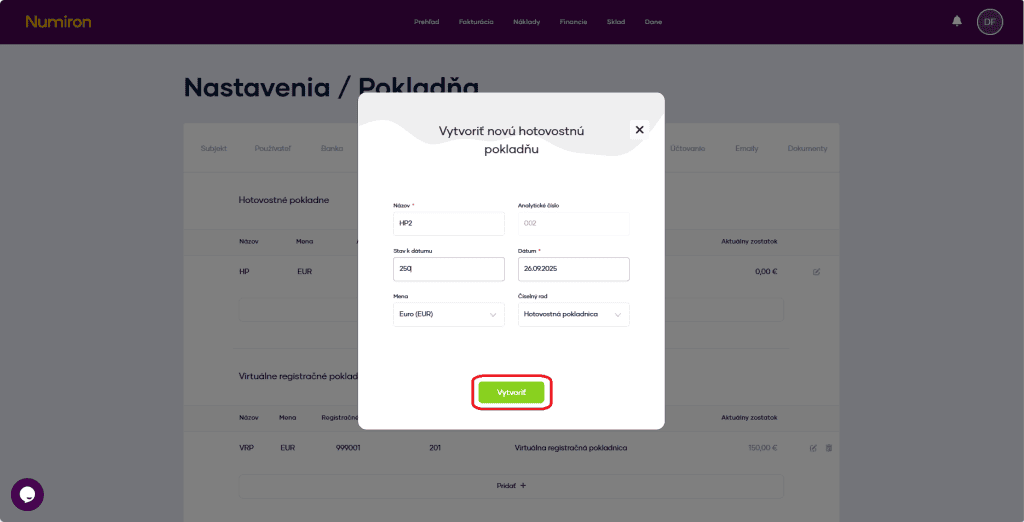
Klicken Sie in der oberen rechten Ecke auf Ihr Profilsymbol, wählen Sie Einstellungen und wählen Sie den Abschnitt Zur Kasse. Hier geht es zum Abschnitt Registrierkassen

prehlad nastavenia

Dann klicken Sie auf hinzufügen und ausfüllen: 

  • den Namen der Registrierkasse - zum Beispiel „Kasse“, 
  • Anfangssaldo - der Saldo zum ausgewählten Datum, 
  • das Datum, an dem die Registrierung beginnt, 
  • Währung - zum Beispiel EUR oder CZK, 
  • Kassenzettel-Nummernserie - wenn Sie mehr als eine Serie verwenden. 

Um Ihre Einstellungen zu speichern, klicken Sie auf erstellen.
 

hp vytvorit


Die Registrierkasse wird dann in der Agenda angezeigt Finanzen im Abschnitt Kasse

2. Entgegennahme und Ausgabe von Bargeld 

A) Erstellen einer Transaktion 

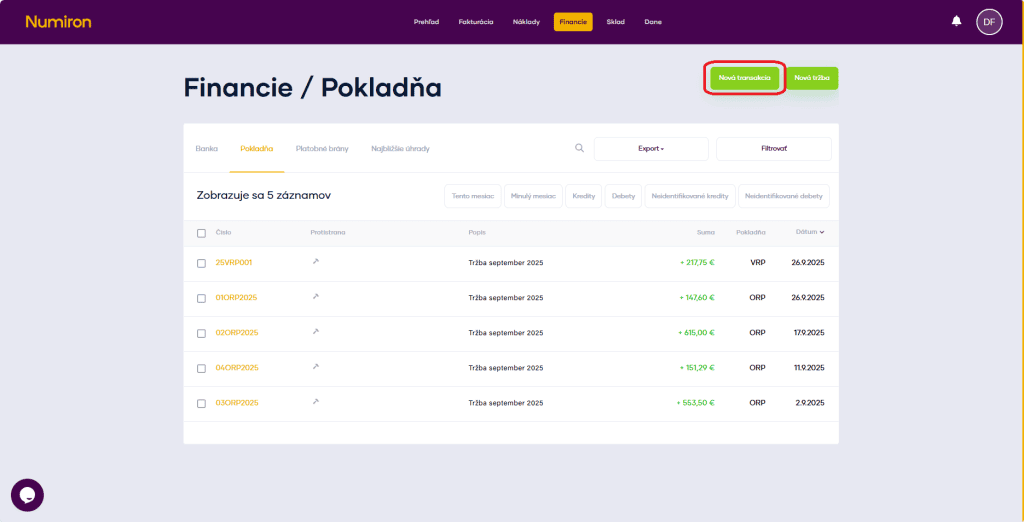
In der Tagesordnung Finanzen im Abschnitt Kasse anklicken Neue Transaktion

financie pokladna nova transakcia

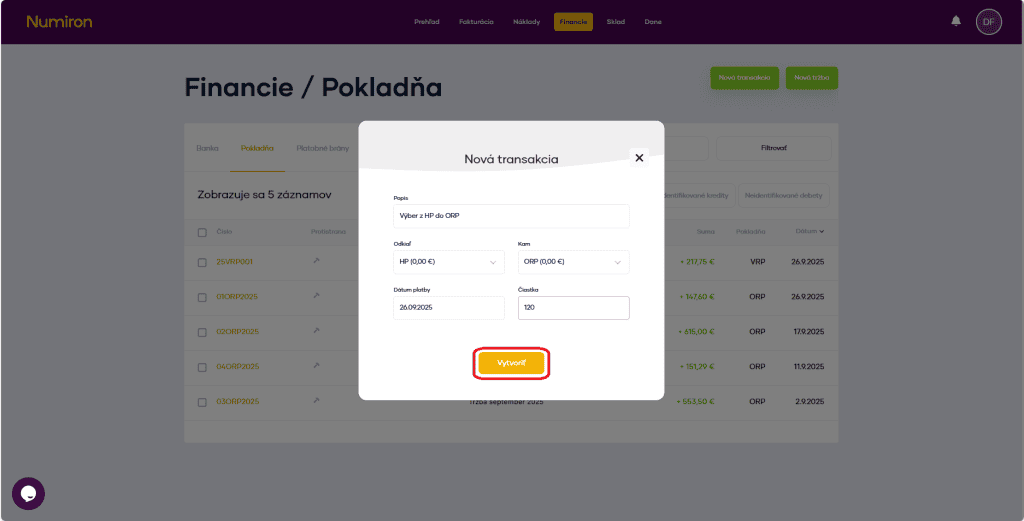
 Füllen Sie das Formular aus: 

  • Beschreibung - zum Beispiel „Verkauf einer Dienstleistung - bar“, 
  • Von Kasse / Zur Kasse - wählen Sie die entsprechende Kasse aus, 
  • das Datum der Transaktion, 
  • den Betrag - ohne und einschließlich Mehrwertsteuer (falls zutreffend). 

Klicken Sie auf erstellen. und die Transaktion wird gespeichert. 

financie pokladna nova transakcia vytvorit

B) Verbuchung der Zahlung der Rechnung in der Registrierkasse 

Wenn Sie eine Rechnung in bar bezahlt bekommen, können Sie sie einfach registrieren:

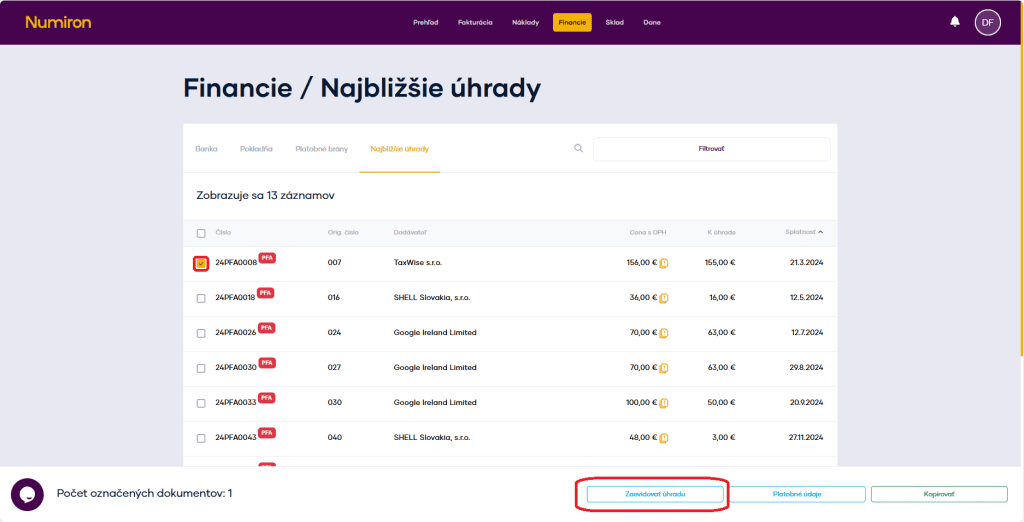
In der Tagesordnung Finanzen im Abschnitt Nächstgelegene Erstattungen markieren Sie die Rechnung, die Sie bezahlen möchten. 
 

financie najblizsie uhrady zaevidivoat uhradu

Klicken Sie auf So registrieren Sie die Zahlung und wählen Sie als Zahlungsmethode Kasse

Wählen Sie die Registrierkasse, zu der die Einnahmen gehören. 

Überprüfen Sie das Datum und den Betrag und fügen Sie ggf. eine Notiz hinzu. 

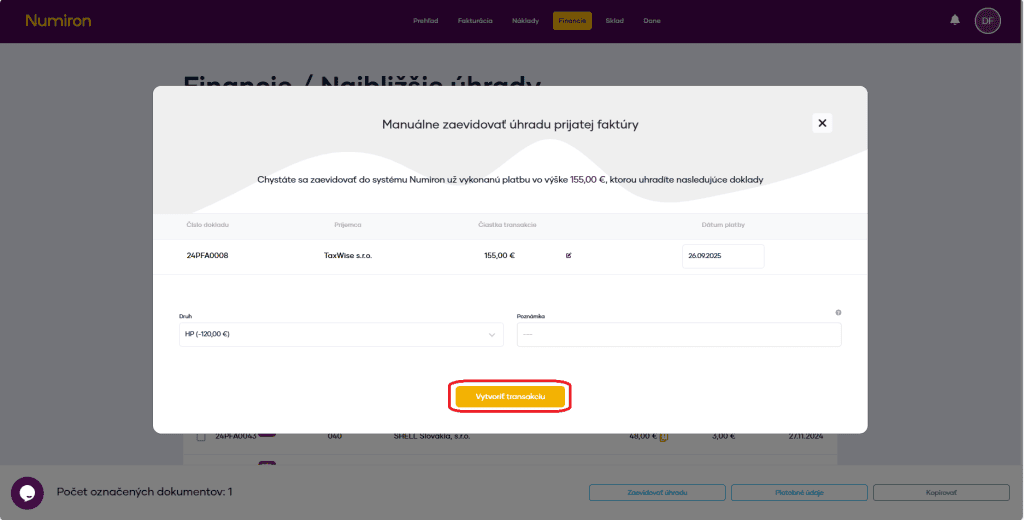
Bestätigen Sie mit einem Klick auf Eine Transaktion erstellen

financie najblizsie uhrady zaevidivoat uhradu vytvorit