Numiron-Unterstützung
Numiron Unterstützung & FAQ


Numiron Unterstützung & FAQ
Kontaktieren Sie uns, wenn Sie die Antwort nicht gefunden haben
Mo - Fr von 08:00 - 16:00
Wenn Sie Rechnungen und andere Dokumente von Ihrer eigenen Adresse aus versenden möchten (z. B. faktury@vasafirma.sk), richten Sie in Numiron einen eigenen SMTP-Server ein. Nachstehend finden Sie die vollständige Vorgehensweise.
Google Mail
1. Aktivieren Sie die Zwei-Faktor-Authentifizierung
Melden Sie sich bei Ihrem Google-Konto an und gehen Sie zu Sicherheit.
In dem Abschnitt Wie meldet man sich bei Google an? finden Sie eine Option zur Aktivierung der Zwei-Faktor-Authentifizierung (2FA). Aktivieren Sie sie.
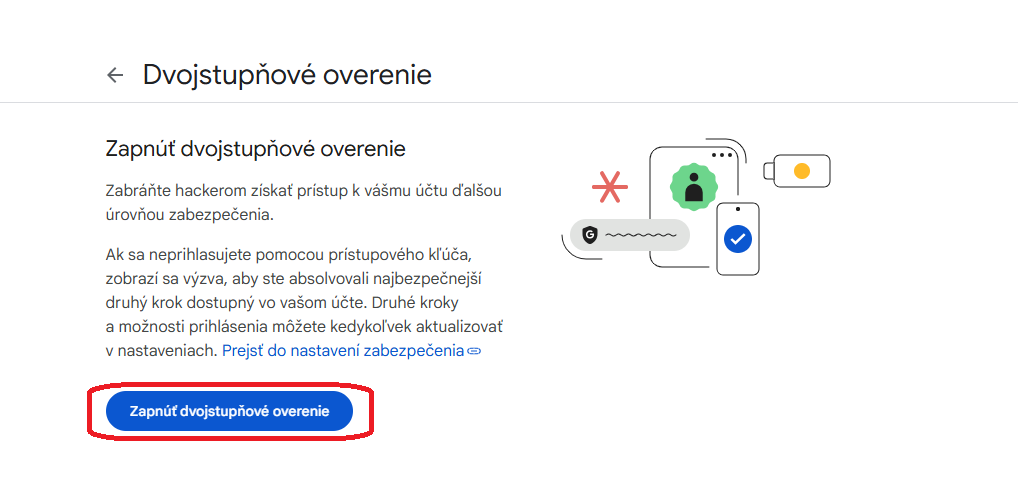
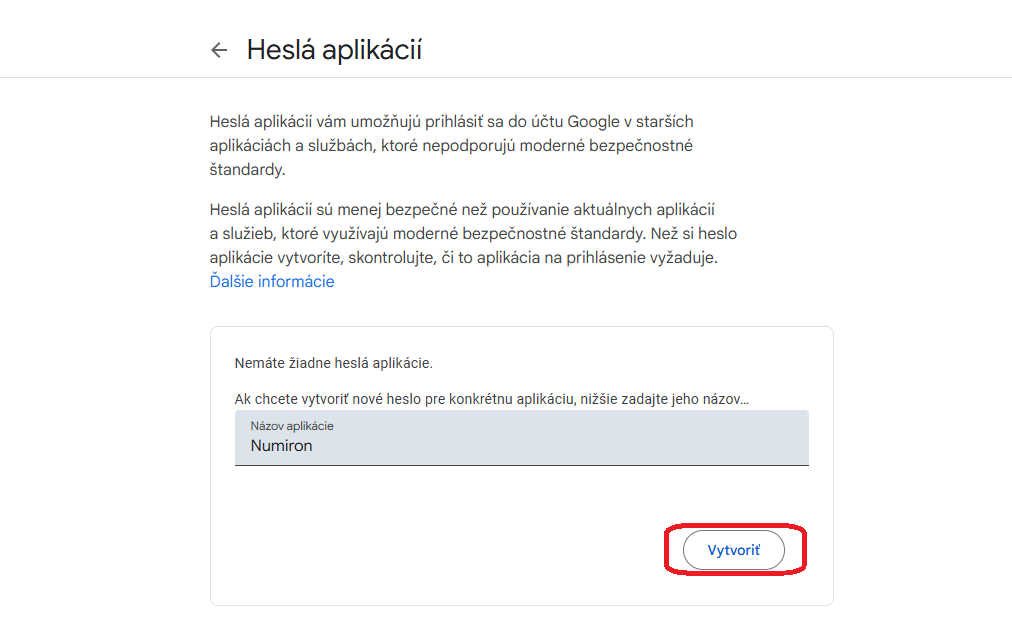
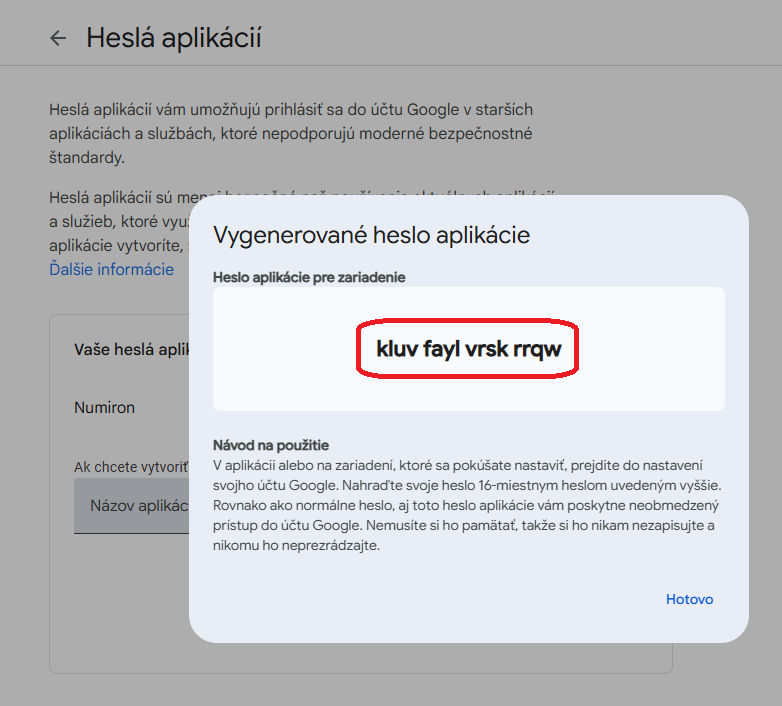
Kopieren Sie dann das generierte Passwort - Sie benötigen es im nächsten Schritt.
3. Einrichten von E-Mail in Numiron
Klicken Sie in der oberen rechten Ecke auf Ihr Profilsymbol und wählen Sie Einstellungen und wechseln Sie zu dem Abschnitt E-Mails.
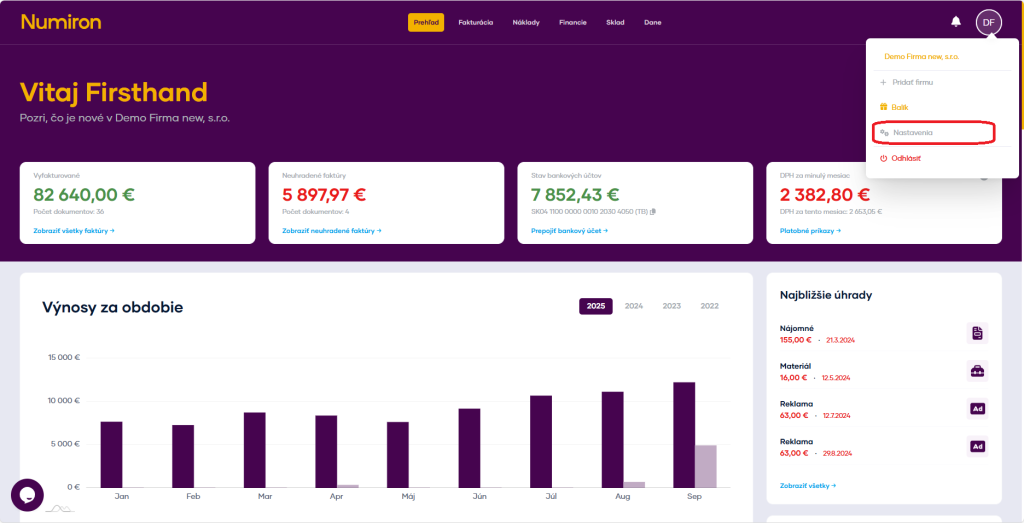
Anschließend, im Abschnitt Versenden von E-Mails über Ihren eigenen Server anklicken. hinzufügen.
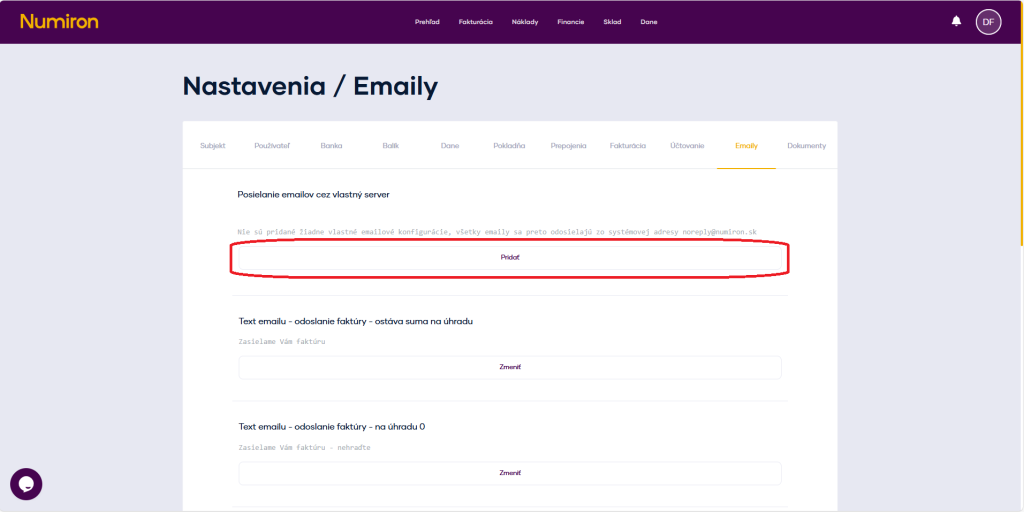
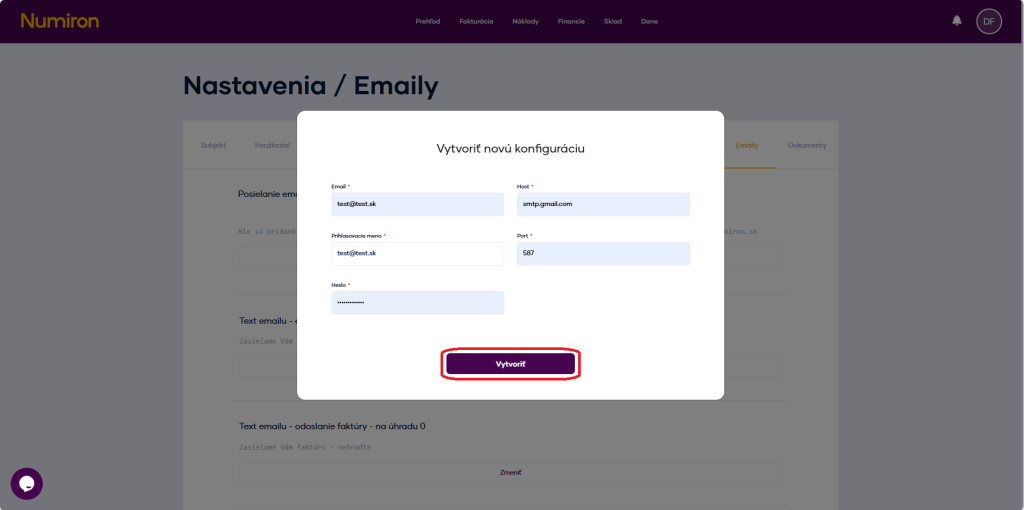
Füllen Sie die folgenden Angaben aus:
E-Mail: Ihr E-Mail-Konto (z. B. vasemail@gmail.com),
Kontaktieren Sie uns, wenn Sie die Antwort nicht gefunden haben
Mo - Fr von 08:00 - 16:00


Eigenschaften
Unterstützung
Informationen
Melden Sie sich für unseren Newsletter an und erhalten Sie regelmäßig Neuigkeiten, nützliche Tipps, interessante Informationen und wichtige Aktualisierungen direkt in Ihrem E-Mail-Posteingang. Wir senden nur Inhalte, die wirklich von Wert sind und Ihnen helfen, nichts Wichtiges zu verpassen.

Urheberrecht © 2026 Numiron s.r.o.
Website von


