Máte otázky? Napíšte na info@numiron.sk

Podpora Numiron

Numiron Podpora & časté otázky

Group 957 (1)
nastavenia

Daňové priznanie fyzickej osoby

home

Začíname

pie-chart-analysis

Prehľady

Frame 7718

Fakturácia

bar-chart-analysis

Náklady

Frame 7715

Financie

user

Nastavenia

percent-badge

Dane

user

Predplatné

Frame 7718

Integrácie

Kontaktujte nás ak ste nenašli odpoveď

Po - Pia od 08:00 - 16:00

Ako si nastaviť splatnosť dokumentov v Numiron

Splatnosť určuje dátum, dokedy má byť faktúra, zálohová faktúra, cenová ponuka alebo prijatá faktúra uhradená. V Numiron si viete nastaviť predvolenú splatnosť pre každý typ dokladu, aby sa pri vystavení vyplnila automaticky. 

Spôsob 1: Nastavenie predvolenej splatnosti 

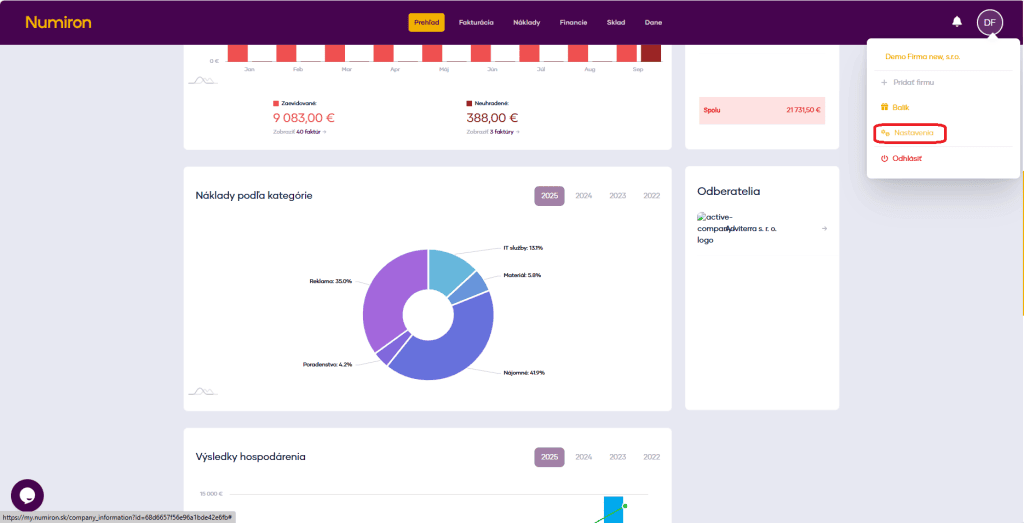
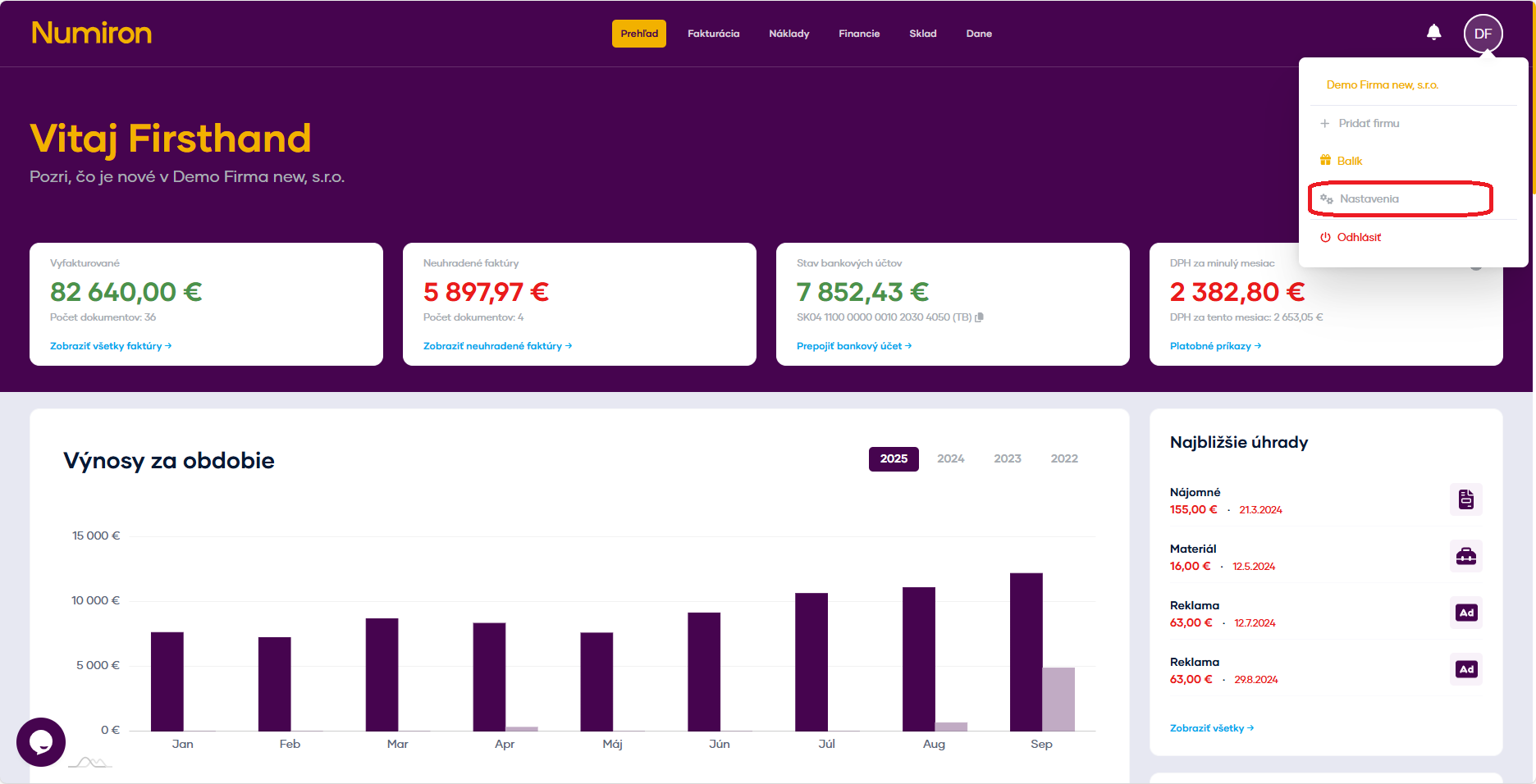
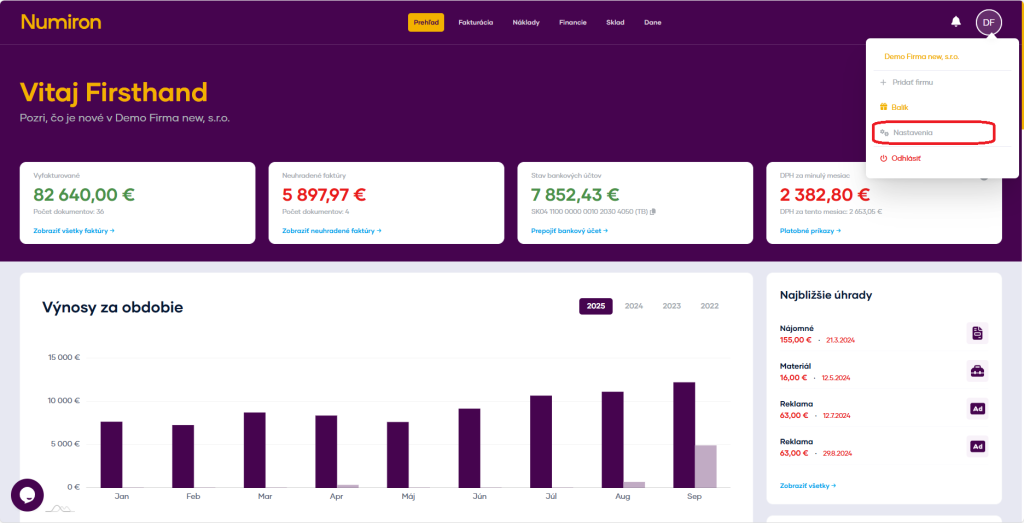
V pravom hornom rohu kliknite na ikonu svojho profilu, vyberte Nastavenia a prepnite na sekciu Fakturácia.
prehlad nastavenia new

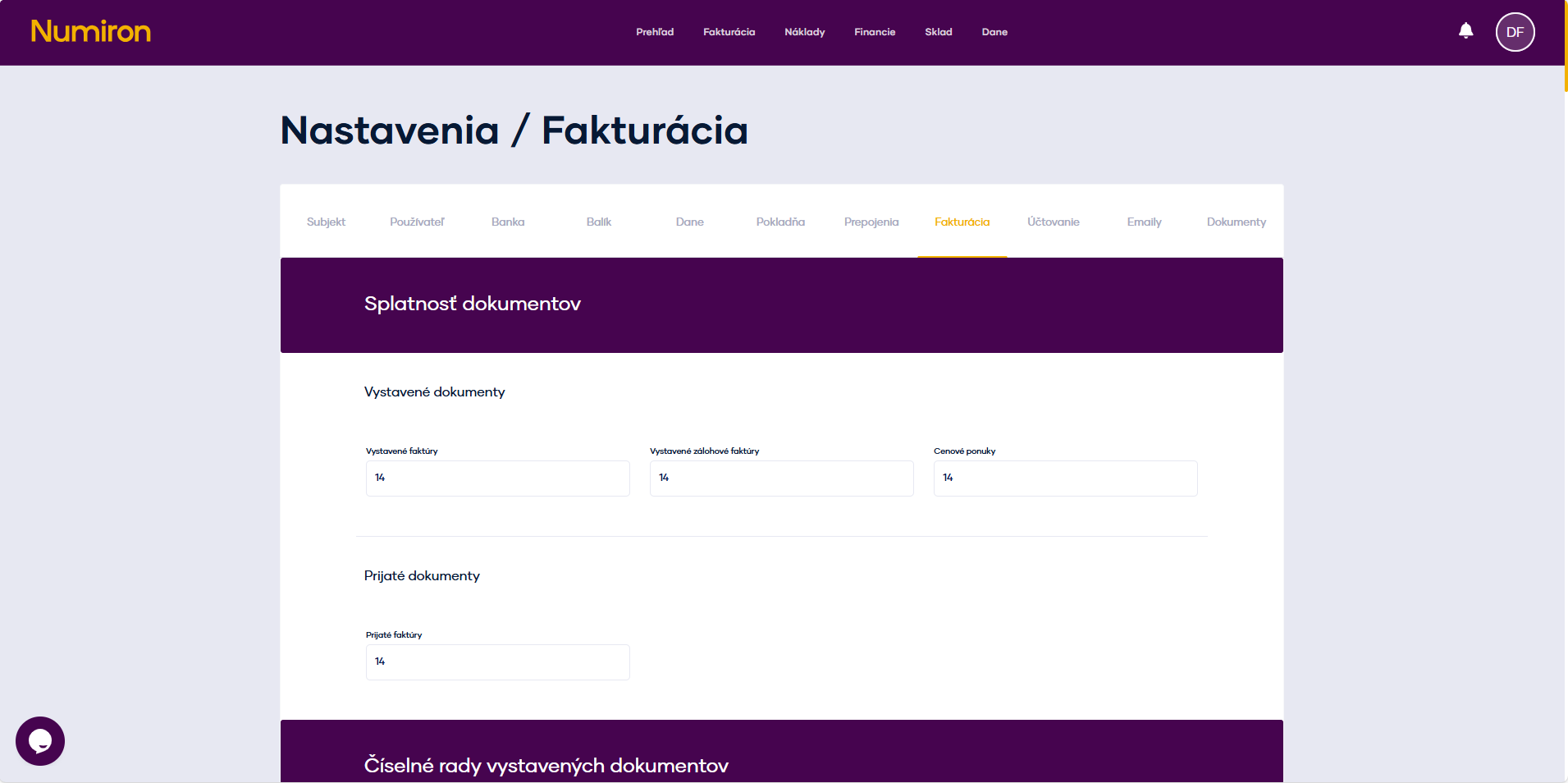
V časti Splatnosť dokumentov nájdete samostatné polia pre každý typ dokladu: 

  • vystavené faktúry
  • zálohové faktúry
  • cenové ponuky, 
  • prijaté faktúry
splatnost dokumentov typy

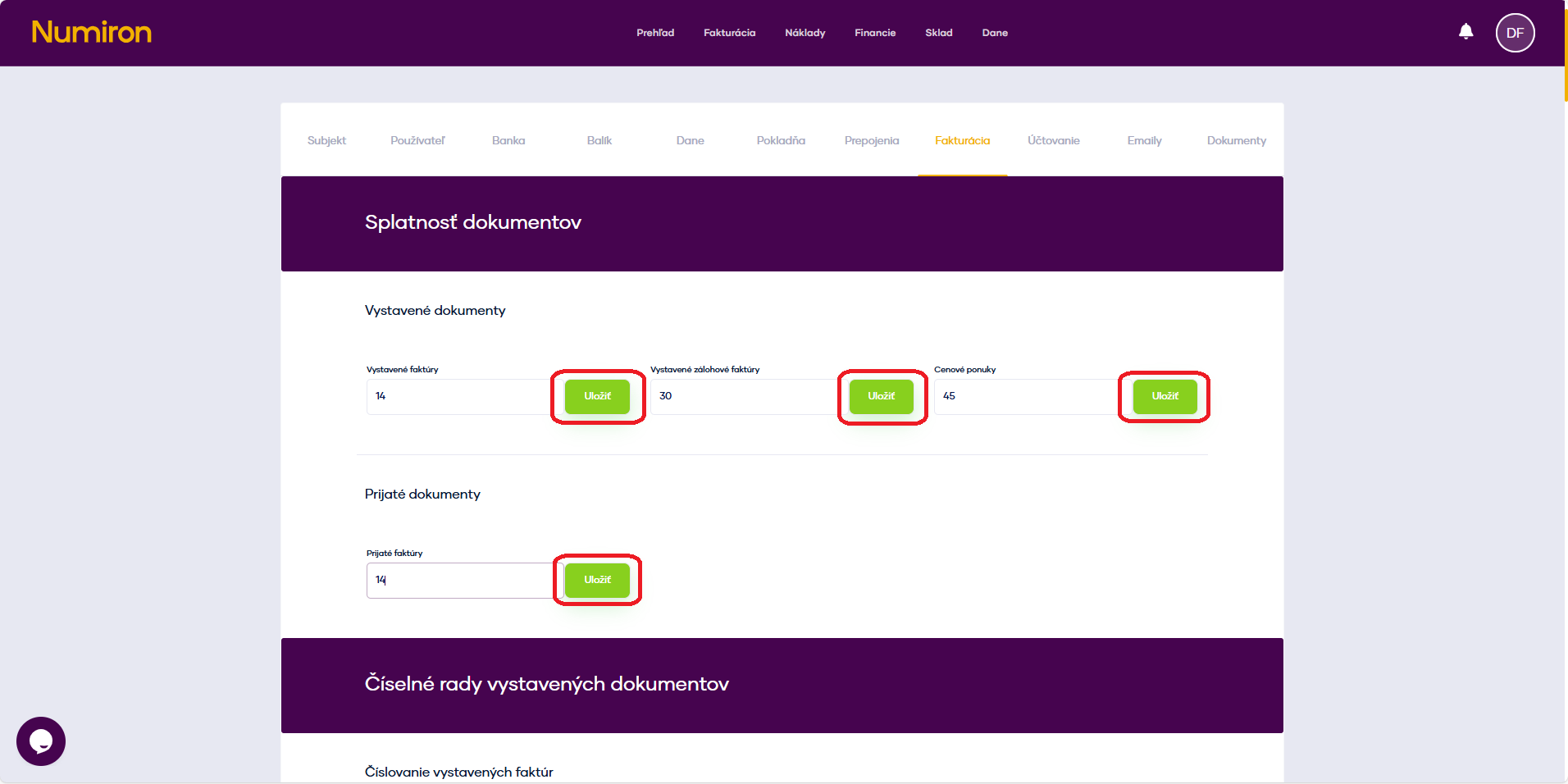
Pre každý typ zadajte počet dní od dátumu vystavenia do dátumu splatnosti (napr. 14, 30, 45 dní) a kliknite na Uložiť

splatnost dokumentov ulozit

Pri vytváraní nového dokladu sa pole „Splatnosť“ automaticky predvyplní vypočítaným dátumom (dátum vystavenia + počet dní). 

 Spôsob 2: Zmena splatnosti priamo v dokumente 

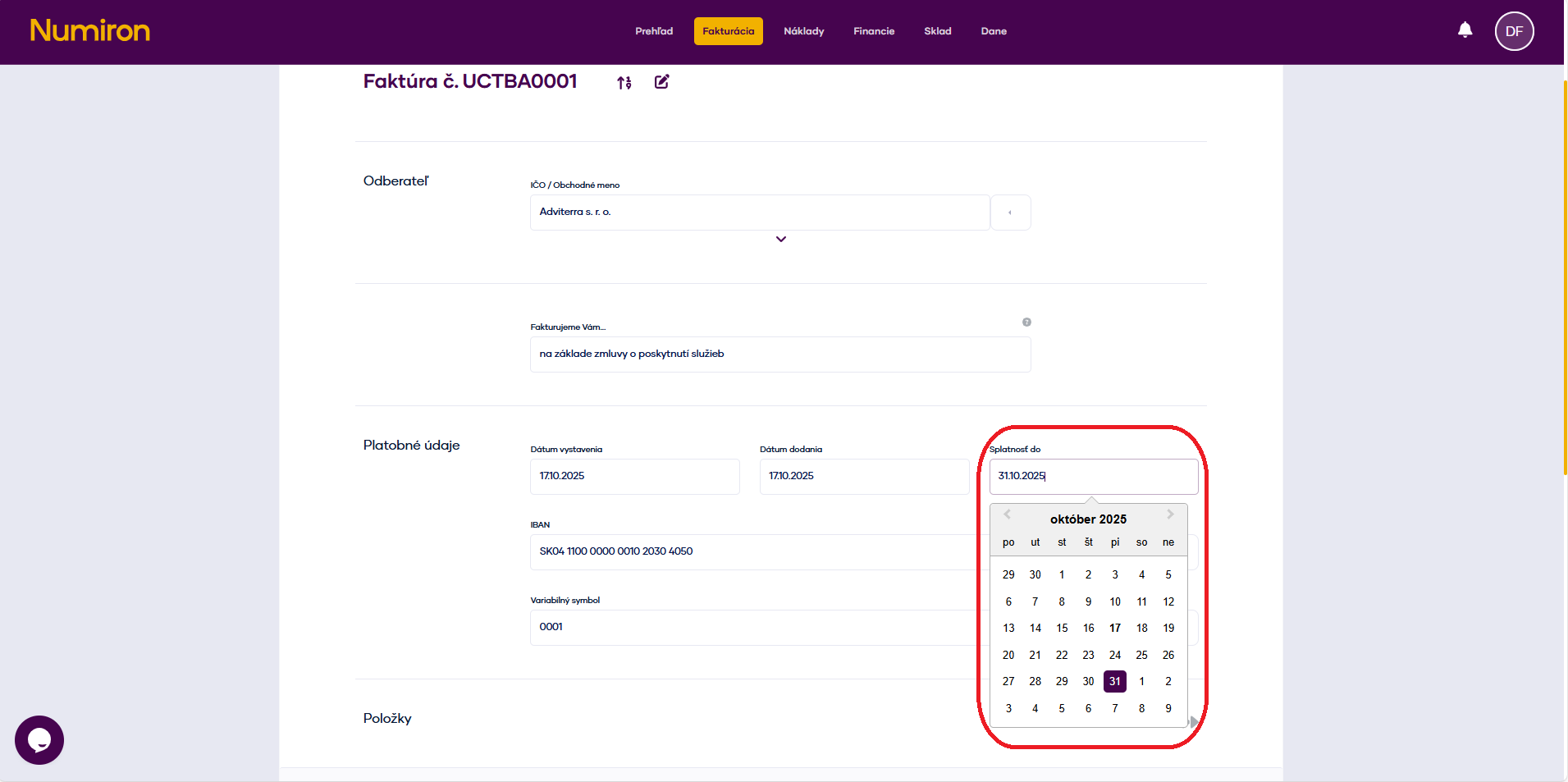
Pri vytváraní alebo editácii dokumentu nájdite pole Splatnosť

Môžete vybrať presný dátum z kalendára.
splatnost dokumentov novy dokument

Táto úprava platí len pre daný doklad a neovplyvní vaše predvolené nastavenia. 
Ako si nastaviť upomienky

Automatické upomienky vám pomôžu mať faktúry zaplatené načas. V Numiron si viete nastaviť preddefinované alebo vlastné e-mailové pripomienky, ktoré sa budú odosielať pri nezaplatených dokladoch. 

1. Aktivácia upomienok 

V pravom hornom rohu kliknite na ikonu svojho profilu, vyberte Nastavenia a prepnite na sekciu Fakturácia. Následne prejdite úplne dole na časť upomienky.  

prehlad nastavenia new

 
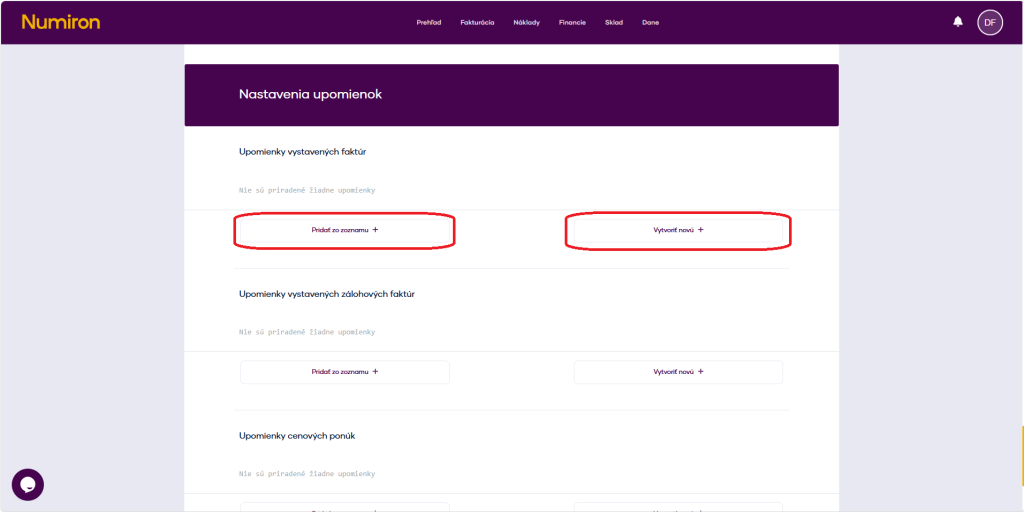
Môžete si vybrať zo zoznamu preddefinovaných upomienok kliknutím na tlačidlo Pridať zo zoznamu alebo vytvoriť vlastnú. 

upomienky nova


2. Ako vytvoriť vlastnú upomienku 

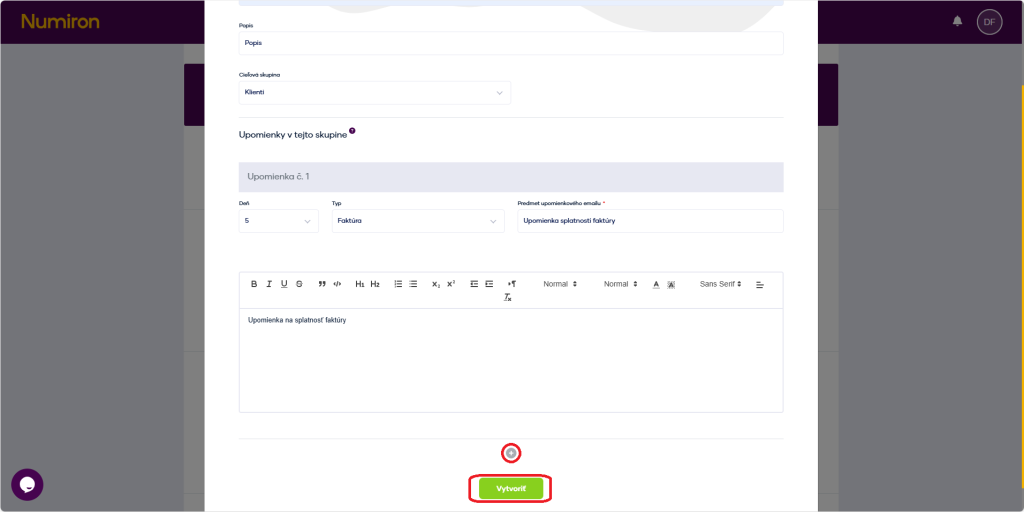
Kliknete na talčidlo Vytvoriť novú + a vyplníte: 

  • názov (interné označenie), 
  • popis, 
  • cieľovú skupinu, 
  • počet dní po splatnosti, kedy sa má e-mail odoslať, 
  • predmet správy, 
  • text e-mailu. 

Pomocou tlačidla + môžete nadviazať viac upomienok za sebou. 
Po nastavení kliknite na Vytvoriť

upomineky vytvorit

Numiron odošle e-maily klientom automaticky podľa zvoleného intervalu. 

3. Správa upomienok 

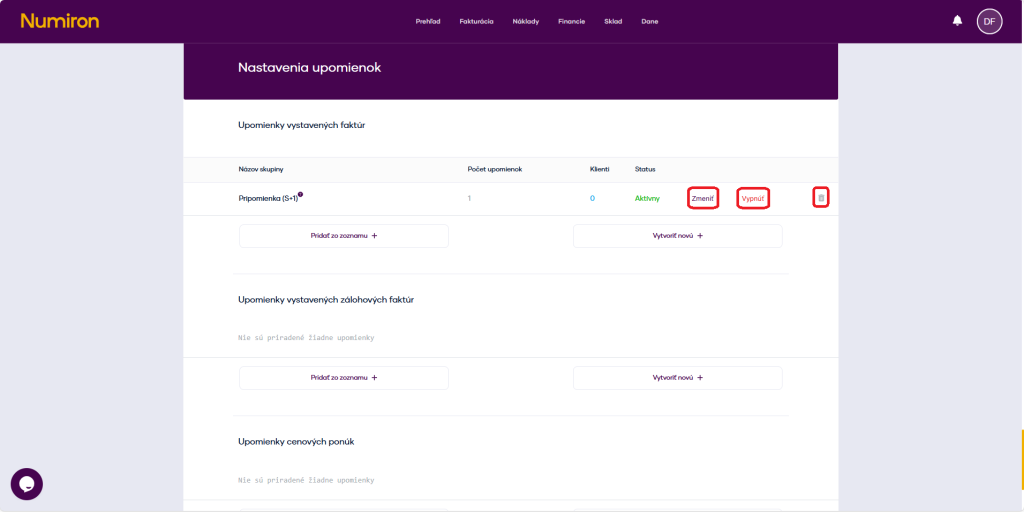
V zozname upomienok máte možnosť Zapnúť/Vypnúť zasielanie upomienok. 

upomienky zmeni

Ako spravovať virtuálne registračné pokladne 

Virtuálna registračná pokladňa (VRP) v Numiron vám umožní jednoducho evidovať tržby, ktoré nezaťažujú fyzické POS zariadenie, napríklad online platby, mobilné tržby či tržby z iných virtuálnych kanálov. 

1. Ako prepojím pokladnicu s Numiron 

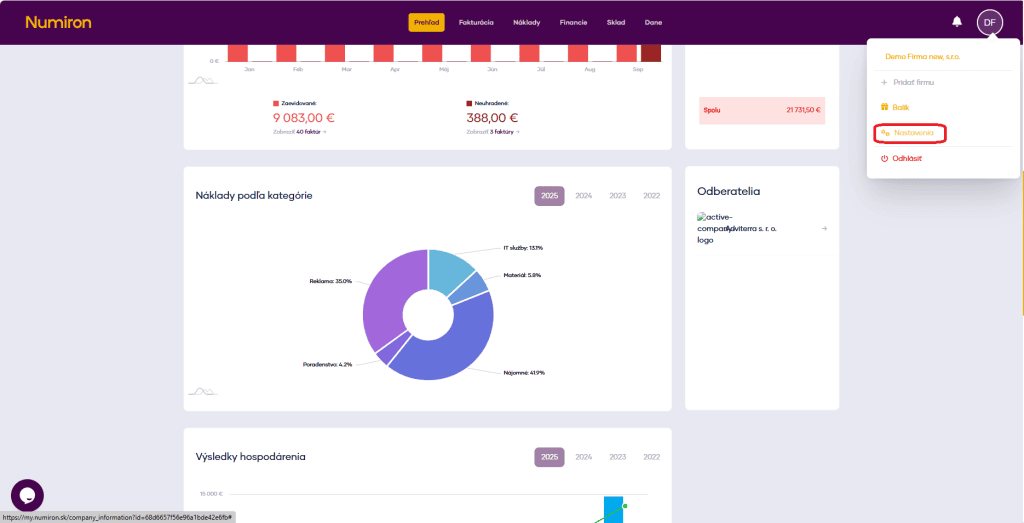
V pravom hornom rohu kliknite na ikonku svojho profilu, zvoľte Nastavenia a vyberte sekciu Pokladňa. Tu prejdite na časť virtuálne registračné pokladne

prehlad nastavenia

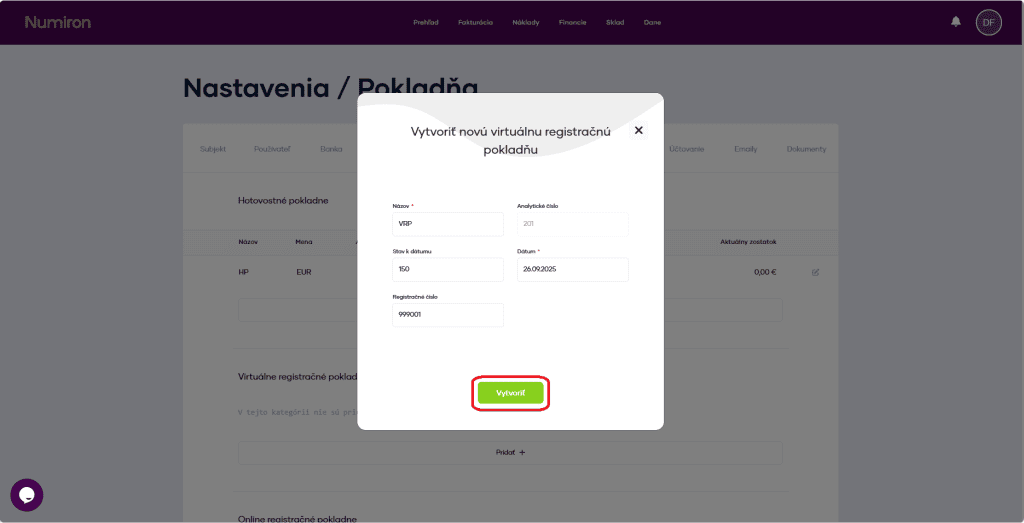
Potom kliknite na tlačidlo Pridať a vyplňte: 

  • názov pokladne – napríklad „E-shop VRP“, 
  • počiatočný stav – zostatok tržieb k dátumu spustenia, 
  • dátum začiatku evidencie, 
  • registračné číslo – pridelené Finančnou správou, 
  • číselný rad dokladov – ak používate viac radov. 

Nastavenia uložte kliknutím na Vytvoriť

vrp vytvorit

2. Vytvorenie tržby 

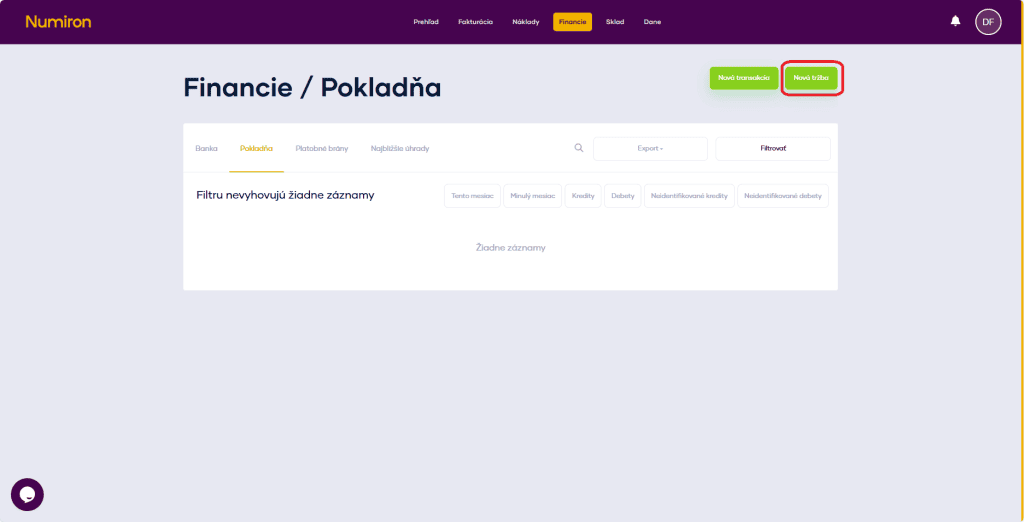
V agende Financie v sekcii Pokladňa kliknite na Nová tržba

financie pokladna nova trzba

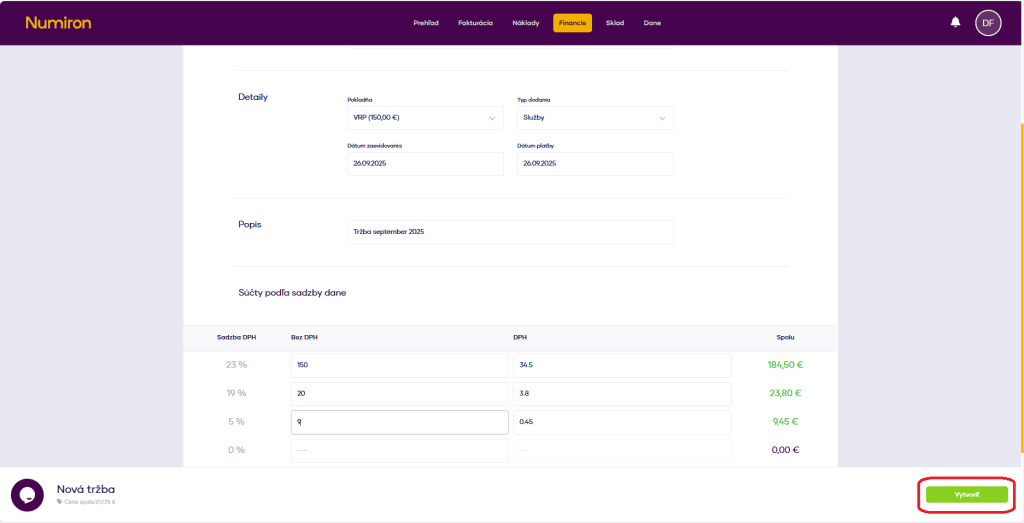
Do formulára môžete nahrať originálny doklad (PDF bločku alebo export z VRP) a doplniť tieto údaje: 

  • pokladňa – vyberte z vašich VRP, 
  • typ dodania – napríklad online platba alebo mobilná platba, 
  • dátum zaevidovania – dátum transakcie vo VRP, 
  • dátum platby – ak sa líši od dátumu zaevidovania, 
  • popis – napríklad „Tržba z e-shopu za september“, 
  • súčet podľa sadzby dane – základ a DPH osobitne. 

Po vyplnení kliknite na Vytvoriť. Tržba sa uloží a automaticky zaúčtuje. 

vrp nova trzba

3. Kde nájdem prehľad tržieb 

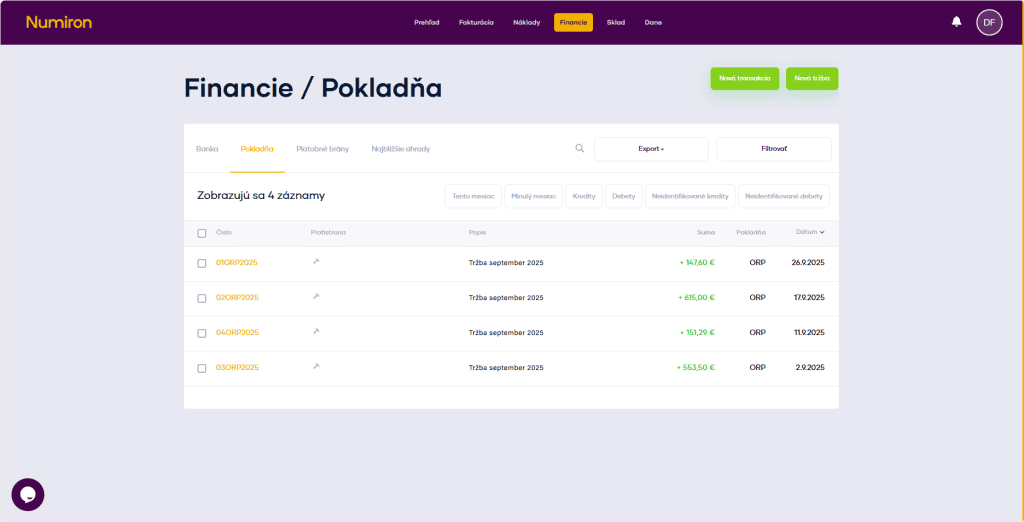
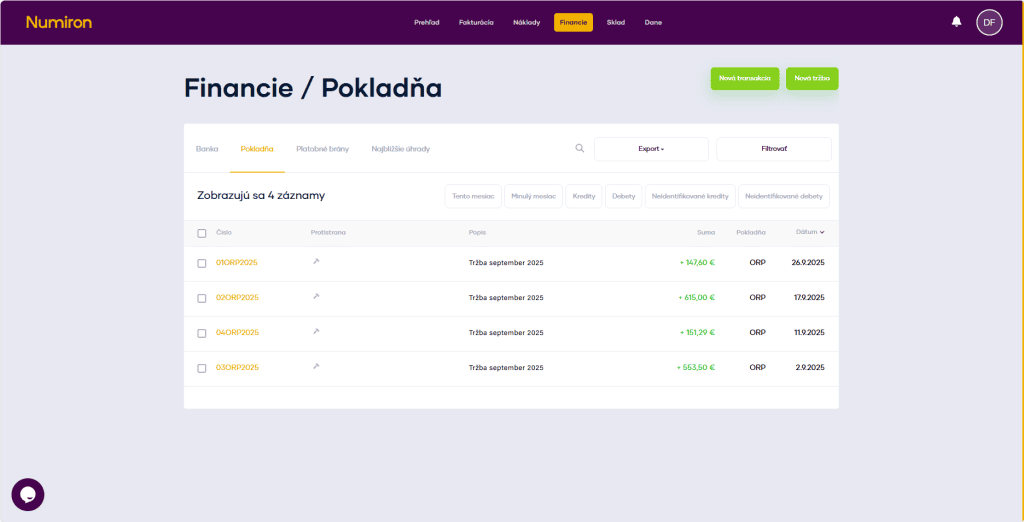
Zoznam všetkých tržieb nájdete v agende Financie v sekcii Pokladňa zoradený podľa dátumu. 

financie pokladna prehlad

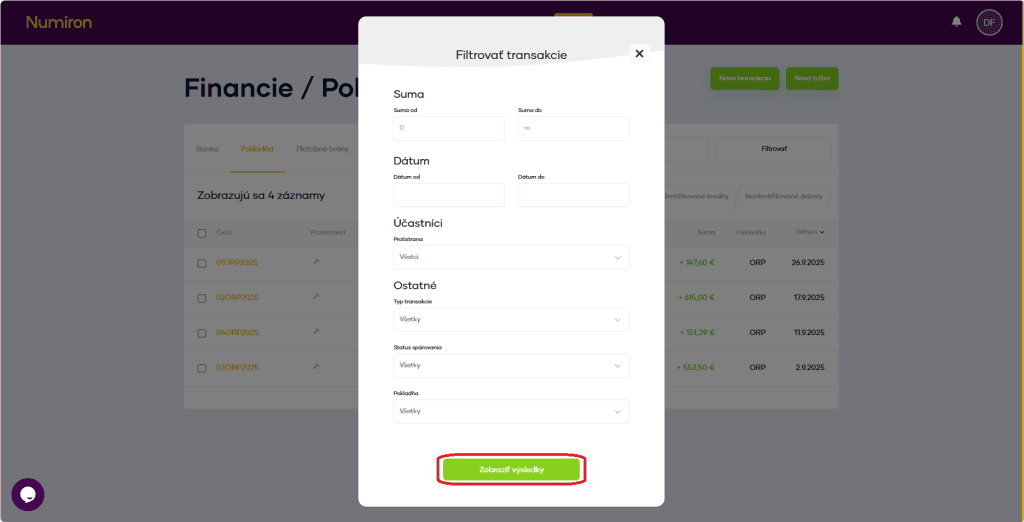
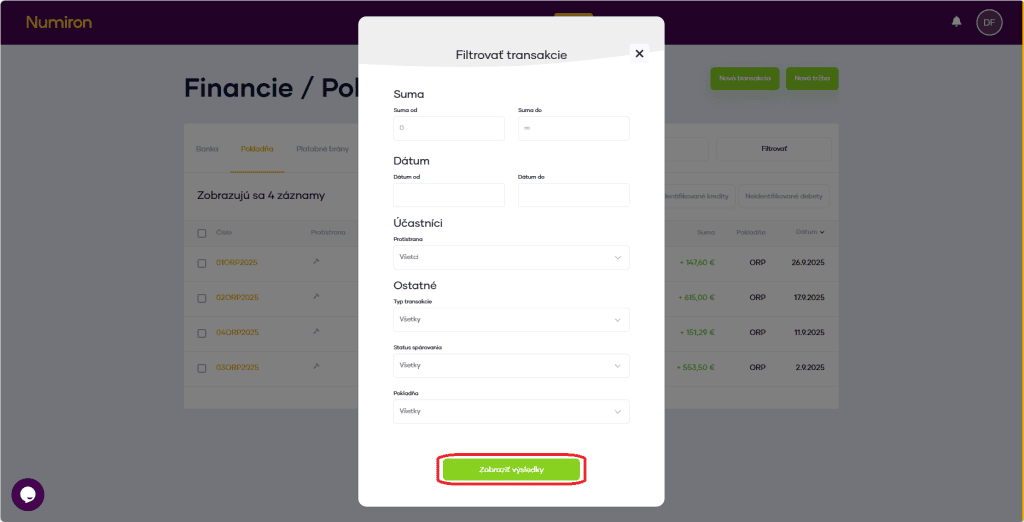
Pomocou filtrov si viete vyhľadať tržby podľa pokladnice, obdobia, typu platby alebo sumy. 

financie pokladna filter zobraziť vysledky

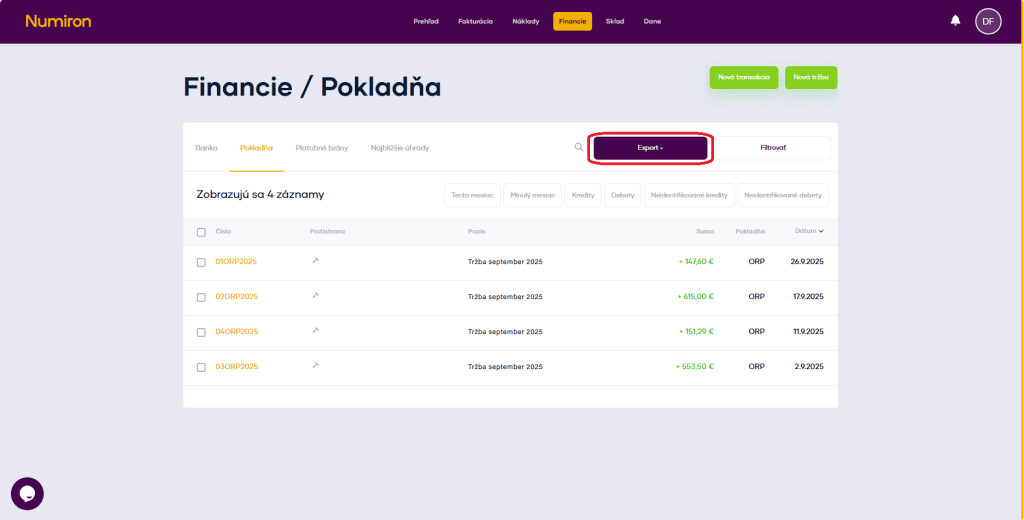
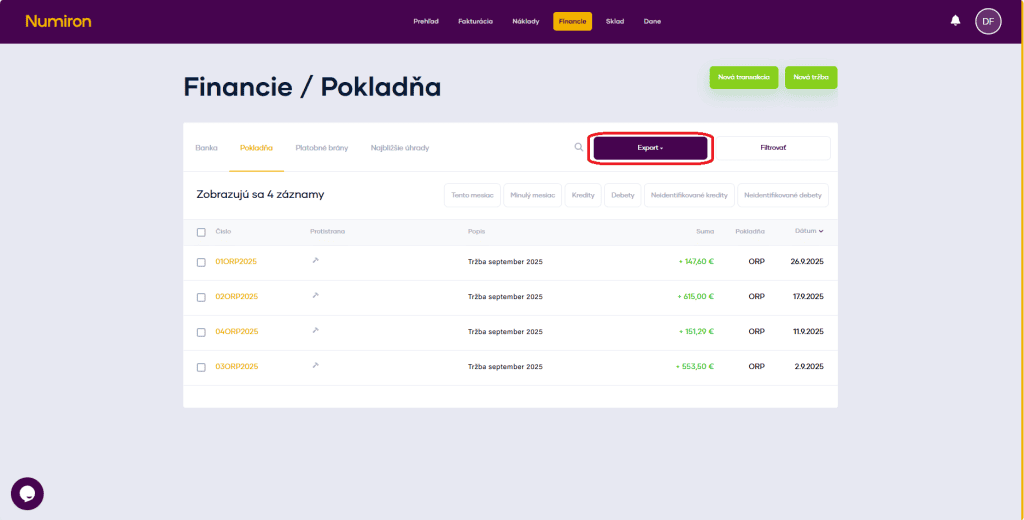
Ak potrebujete údaje vyexportovať, kliknite na Exportovať a vyberte formát: 

  • XML – pre účtovníctvo 
  • XLSX – pre interné reporty  
financie export

Ako spravovať online registračnú pokladňu

Správa online registračnej pokladnice (ORP) v Numiron vám umožní evidovať tržby priamo v aplikácii a mať vždy aktuálny prehľad o hotovostných príjmoch. 

1. Ako prepojím pokladnicu s Numiron 

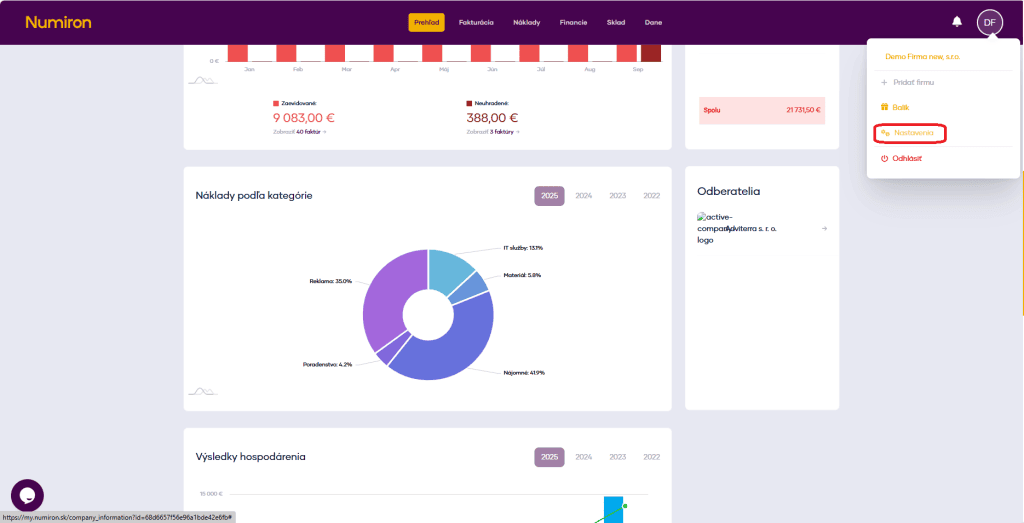
V pravom hornom rohu kliknite na ikonku svojho profilu, zvoľte Nastavenia a vyberte sekciu Pokladňa. Tu prejdite na časť Online registračné pokladne

prehlad nastavenia

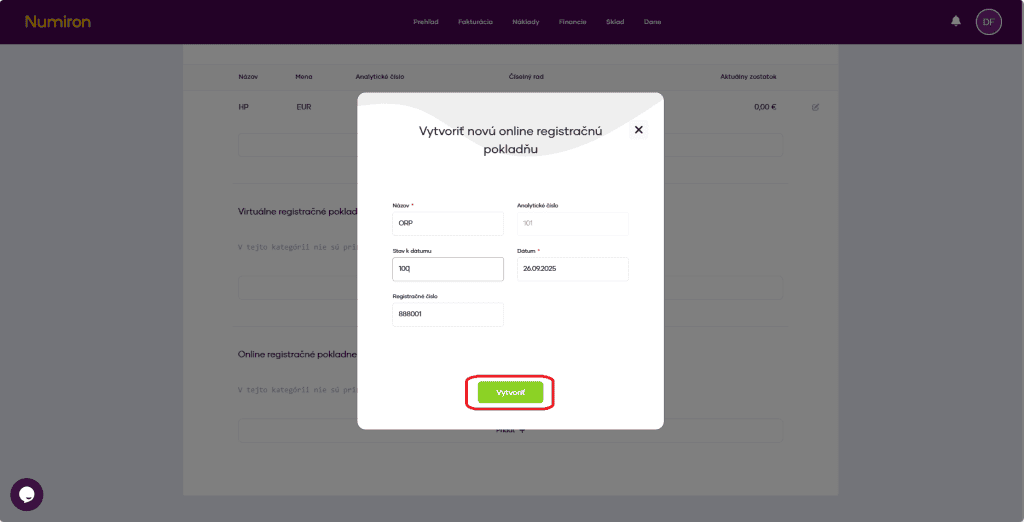
Potom stlačte tlačidlo Pridať a vyplňte: 

  • názov pokladnice – aby ste ju ľahko rozlíšili v rámci účtu, 
  • počiatočný stav k zvolenému dátumu, 
  • dátum začiatku evidencie, 
  • registračné číslo pokladnice (pridelené finančnou správou), 
  • číselný rad pokladničných dokladov (ak používate viac radov), 

Nastavenia uložte kliknutím na Vytvoriť

orp vytvoriť

2. Vytvorenie tržby 

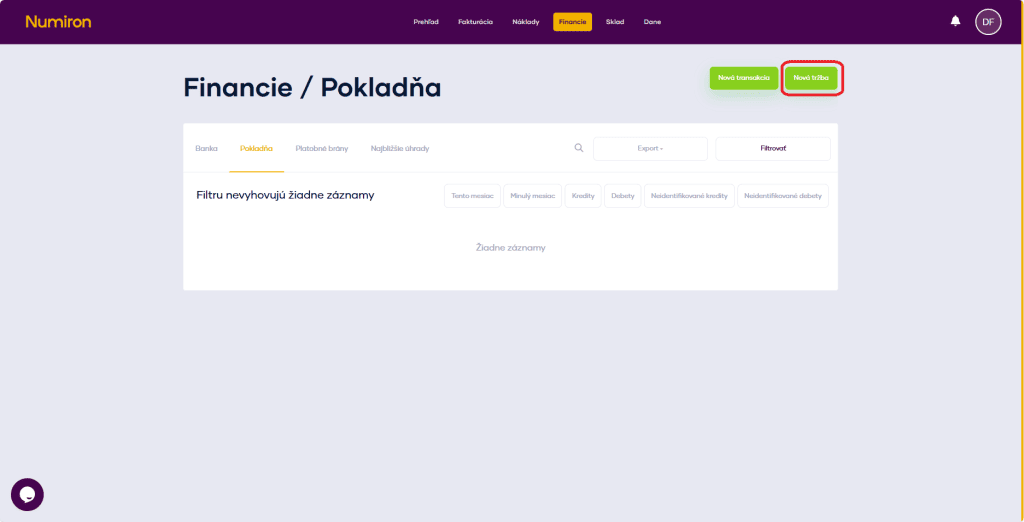
V agende Financie v sekcii Pokladňa kliknite na Nová tržba

financie pokladna nova trzba

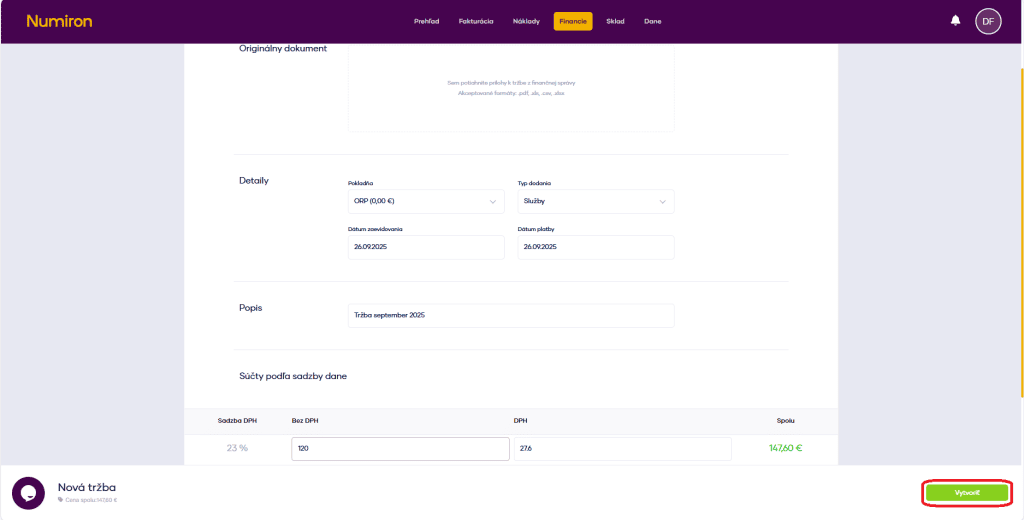
Do formulára môžete nahrať originálny doklad (PDF alebo obrázok bločku) a doplniť údaje: 

  • pokladnica – vyberte z pripojených ORP, 
  • typ dodania – hotovosť alebo kartová platba, 
  • dátum zaevidovania – dátum vystavenia bločku, 
  • dátum platby – ak sa líši od dátumu zaevidovania, 
  • popis – napríklad „Tržba za august 2025“, 
  • sadzobné stĺpce – uveďte súčet tržieb (bez DPH a DPH zvlášť). 

Po vyplnení kliknite na Vytvoriť. Tržba sa uloží a zároveň zaúčtuje medzi príjmy. 

financie pokladna nova trzba vytvorit

3. Kde nájdem prehľad tržieb 

Zoznam všetkých tržieb nájdete v agende Financie v sekcii Pokladňa, zoradený podľa dátumu. 

financie pokladna prehlad

Pomocou filtrov si viete vyhľadať tržby podľa pokladnice, obdobia, typu platby alebo sumy. 

financie pokladna filter zobraziť vysledky

Ak potrebujete údaje vyexportovať, kliknite na Exportovať a vyberte formát: 

  • XML – pre účtovníctvo 
  • XLSX – pre interné reporty 
     
financie export

Ako spravovať hotovostnú pokladňu

Hotovostná pokladňa v Numiron slúži na evidenciu všetkých príjmov a výdavkov platených v hotovosti. Vďaka nej máte vždy aktuálny prehľad o stave pokladne a pohyboch bez potreby externého softvéru. 

1. Ako si nastaviť hotovostnú pokladňu 

V pravom hornom rohu kliknite na ikonku svojho profilu, zvoľte Nastavenia a vyberte sekciu Pokladňa. Tu prejdite na časť Hotovostné pokladne

prehlad nastavenia

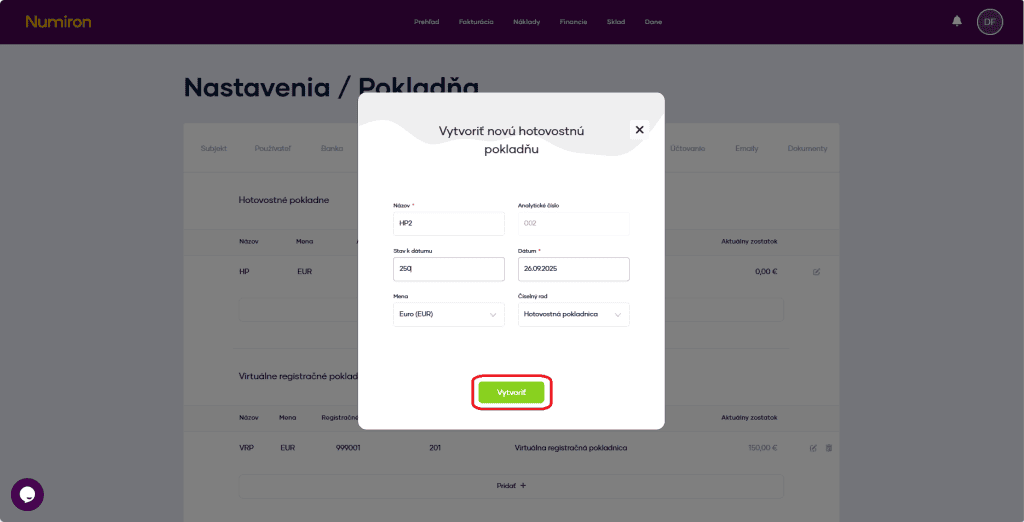
Potom kliknite tlačidlo Pridať a vyplňte: 

  • názov pokladne – napríklad „Pokladňa kancelária“, 
  • počiatočný stav – zostatok k zvolenému dátumu, 
  • dátum spustenia evidencie, 
  • mena – napríklad EUR alebo CZK, 
  • číselný rad pokladničných dokladov – ak používate viac radov. 

Nastavenia uložte kliknutím na Vytvoriť
 

hp vytvorit


Hotovostná pokladňa sa následne zobrazí v agende Financie v sekcii Pokladňa

2. Príjem a výdaj hotovosti 

A) Vytvorenie transakcie 

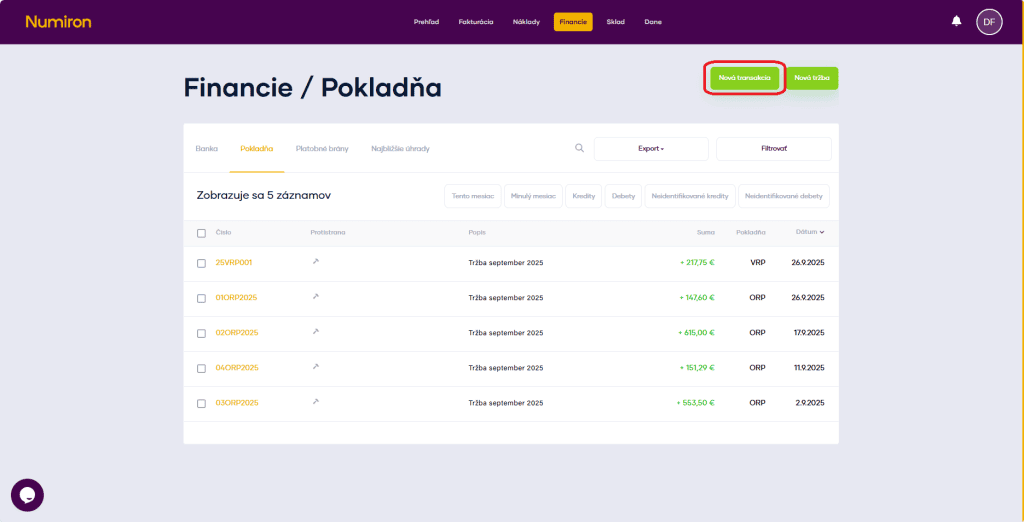
V agende Financie v sekcii Pokladňa kliknite na Nová transakcia

financie pokladna nova transakcia

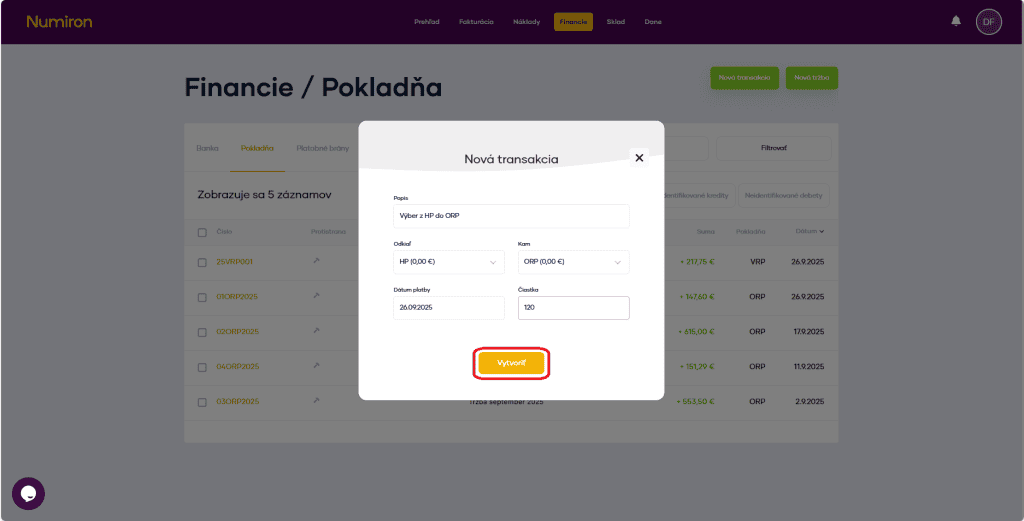
 Vo formulári doplňte: 

  • popis – napríklad „Predaj služby – hotovosť“, 
  • Z pokladne / Do pokladne – vyberte príslušnú hotovostnú pokladňu, 
  • dátum transakcie, 
  • čiastku – bez DPH a s DPH (ak je relevantné). 

Kliknite na Vytvoriť a transakcia sa uloží. 

financie pokladna nova transakcia vytvorit

B) Zaevidovanie úhrady faktúry do pokladne 

Ak prijmete platbu faktúry v hotovosti, môžete ju jednoducho zaevidovať:

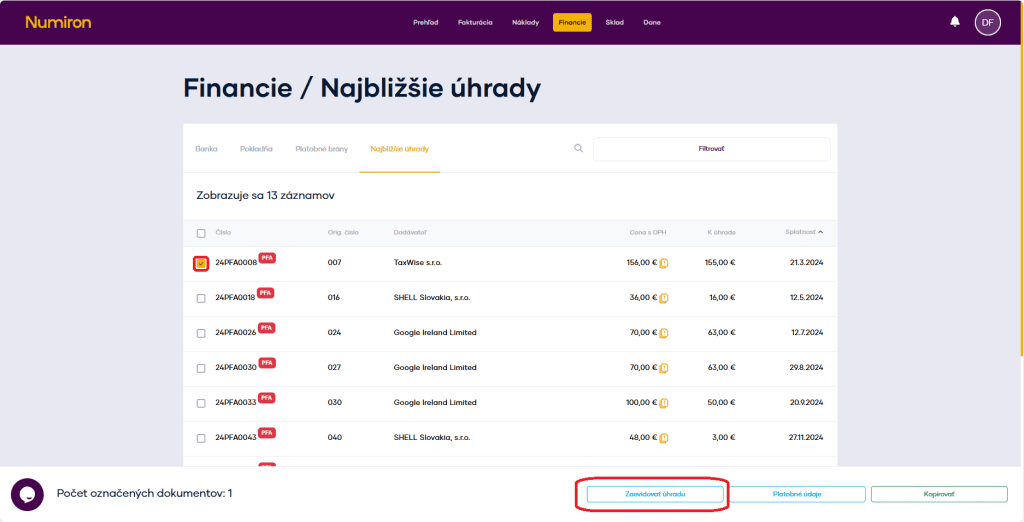
V agende Financie v sekcii Najbližšie úhrady označte faktúru, ktorú chcete uhradiť. 
 

financie najblizsie uhrady zaevidivoat uhradu

Kliknite na Zaevidovať úhradu a vyberte ako spôsob platby Pokladňa

Zvoľte hotovostnú pokladňu, do ktorej príjem patrí. 

Skontrolujte dátum a sumu, prípadne doplňte poznámku. 

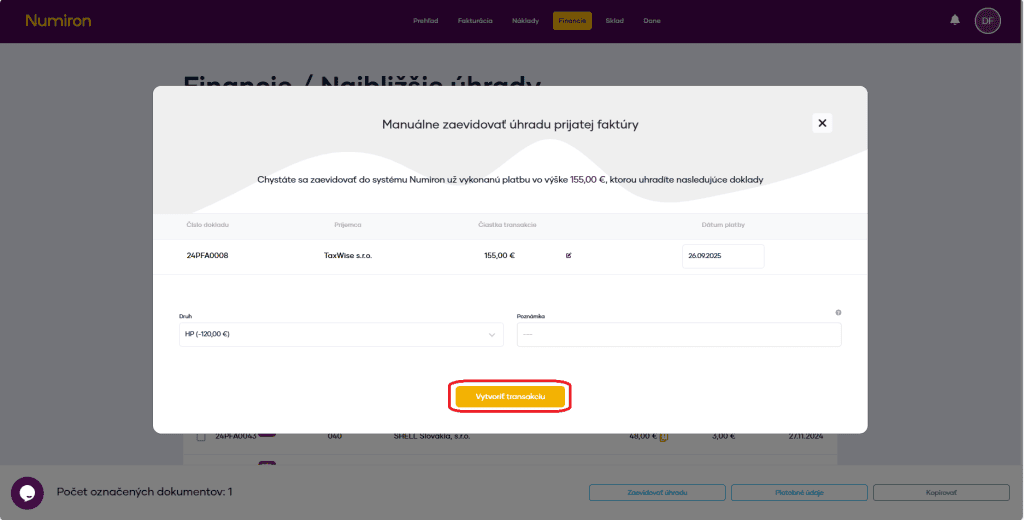
Potvrďte kliknutím na Vytvoriť transakciu

financie najblizsie uhrady zaevidivoat uhradu vytvorit