Podpora Numiron
Numiron Podpora & časté otázky


Numiron Podpora & časté otázky
Kontaktujte nás ak ste nenašli odpoveď
Po - Pia od 08:00 - 16:00
Platobné príkazy daní vám umožnia rýchlo a hromadne uhradiť všetky daňové povinnosti priamo z Numiron.
1. Kde nájdem platobné príkazy daní
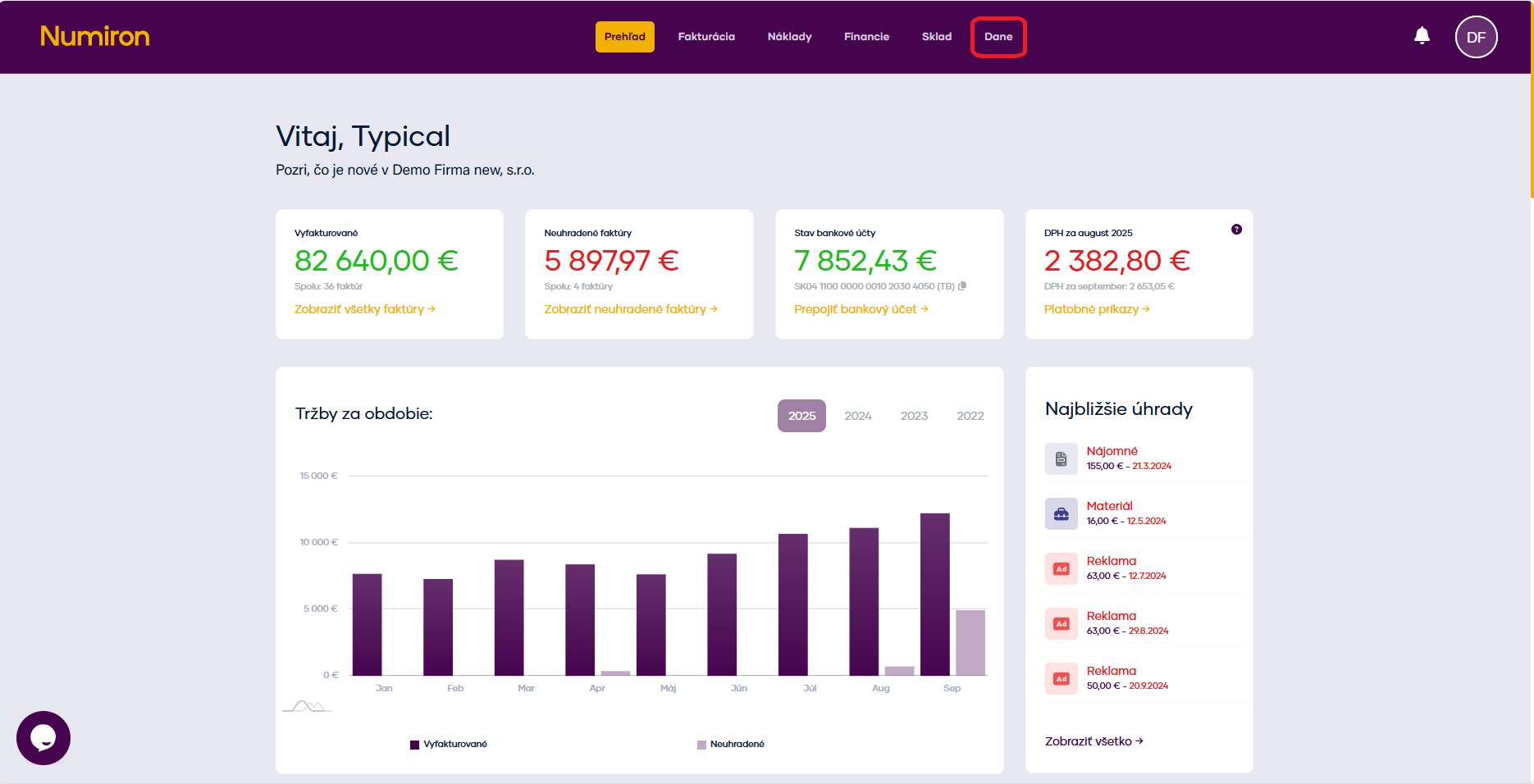
V hlavnom menu kliknite na agendu Dane, následne vyberte sekciu Platobné príkazy daní – otvorí sa zoznam už vytvorených príkazov.
2. Ako vytvorím nový platobný príkaz daní
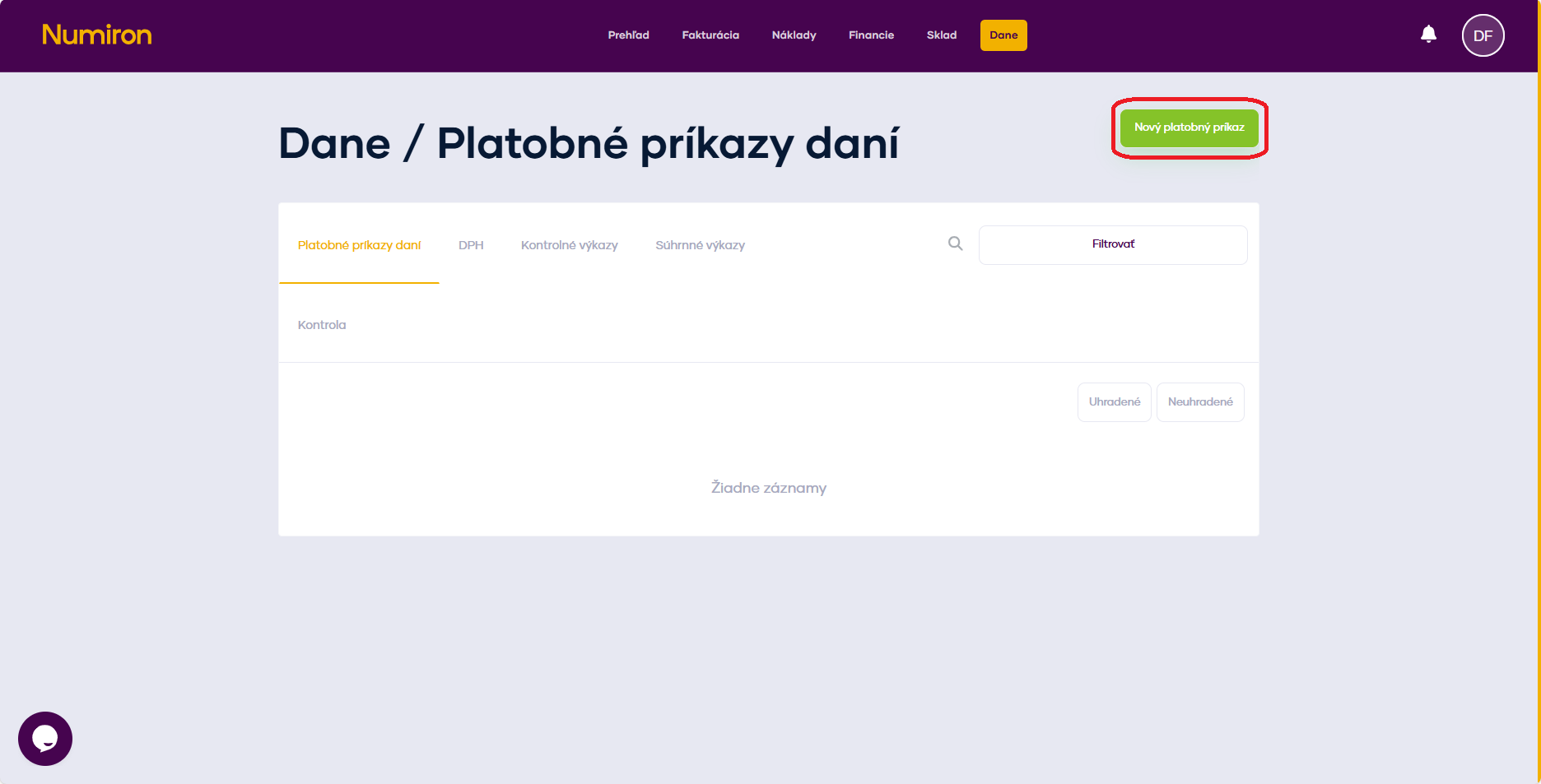
Kliknite na zelené tlačidlo Nový platobný príkaz.
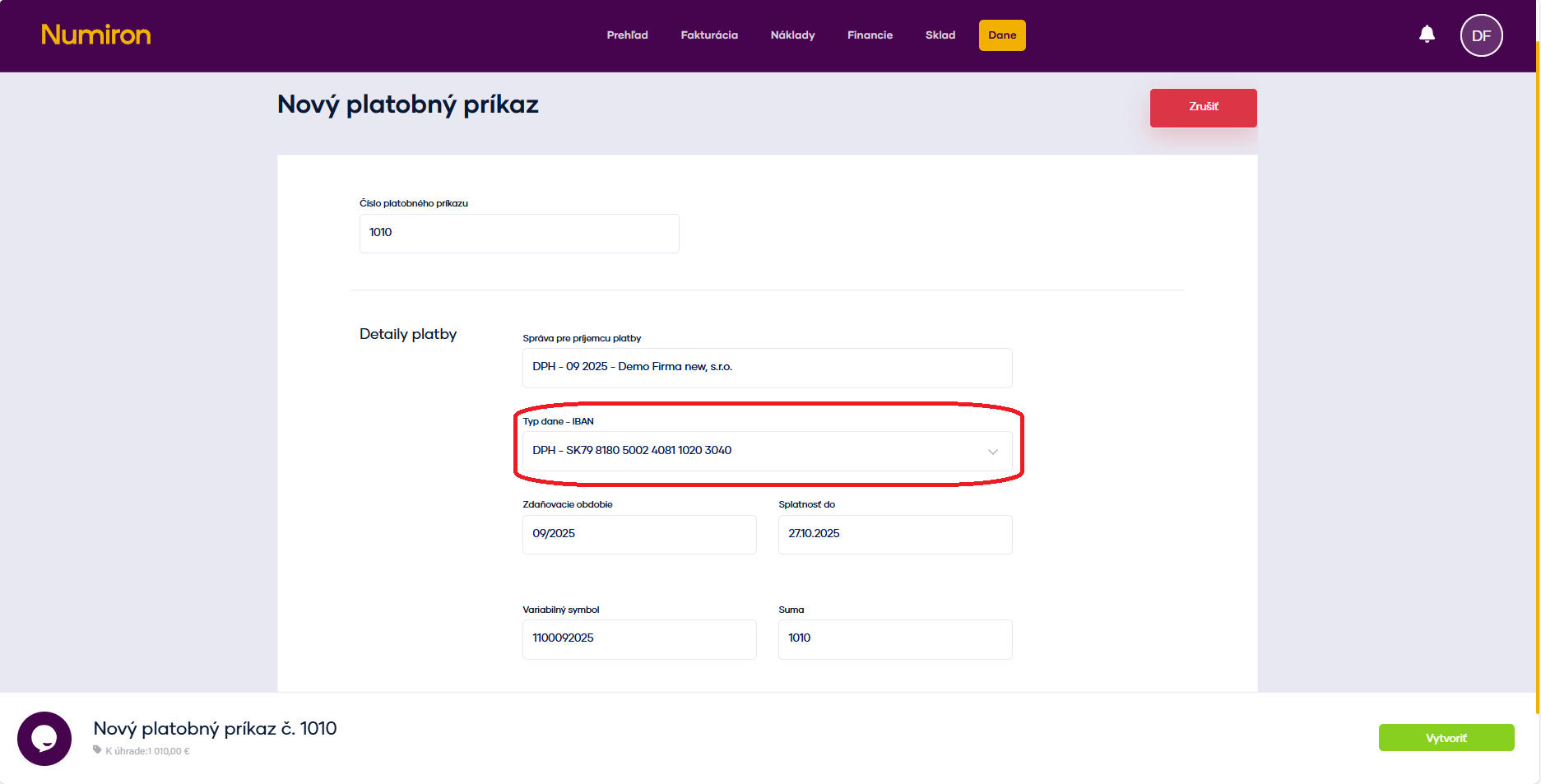
Vo formulári vyplňte:
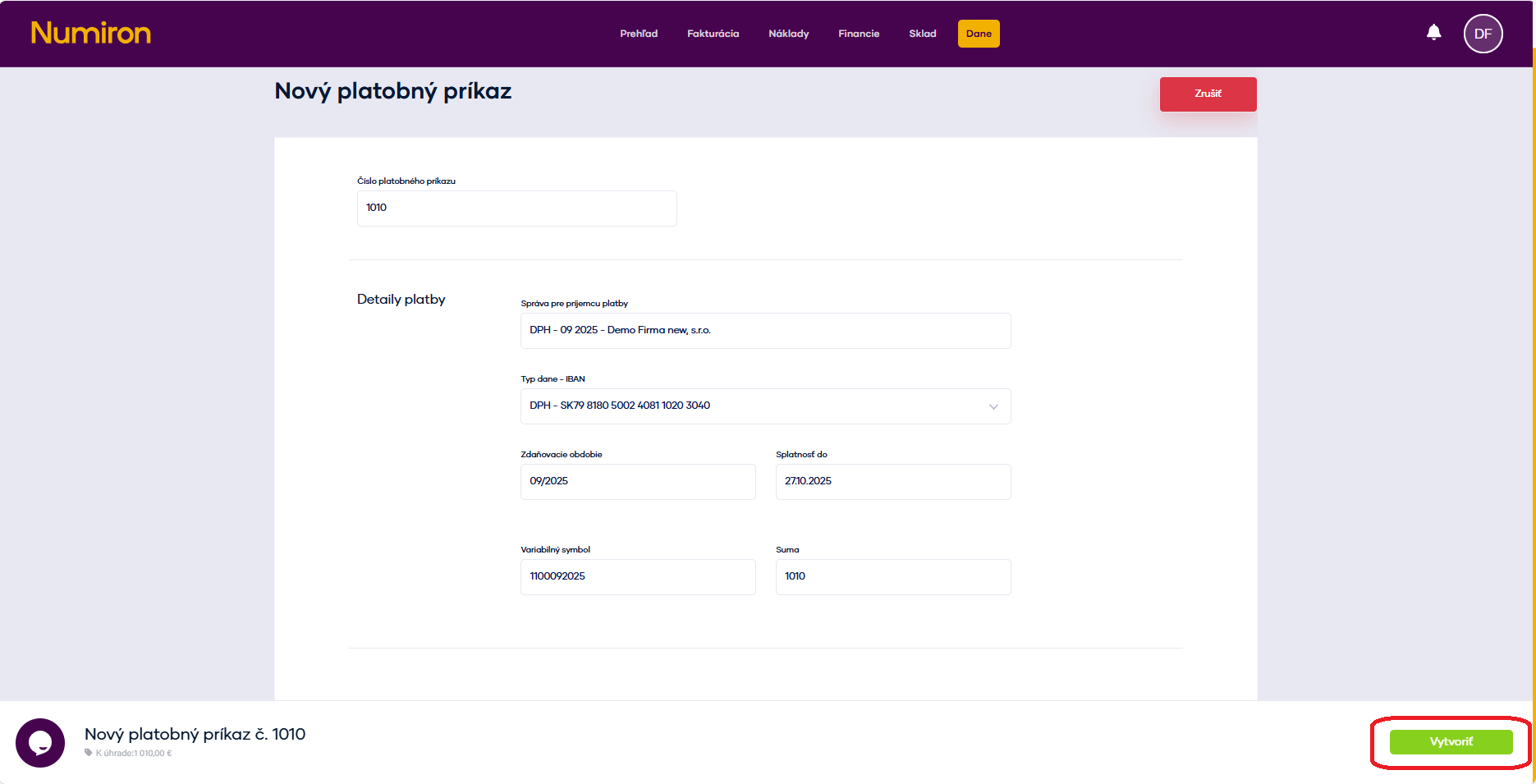
Kliknite na tlačidlo Vytvoriť.
3. Úhrada príkazu
Spôsob 1: QR kód (Pay by Square)
V zozname označte príkaz a v spodnej lište kliknite na tlačidlo Platobné údaje.
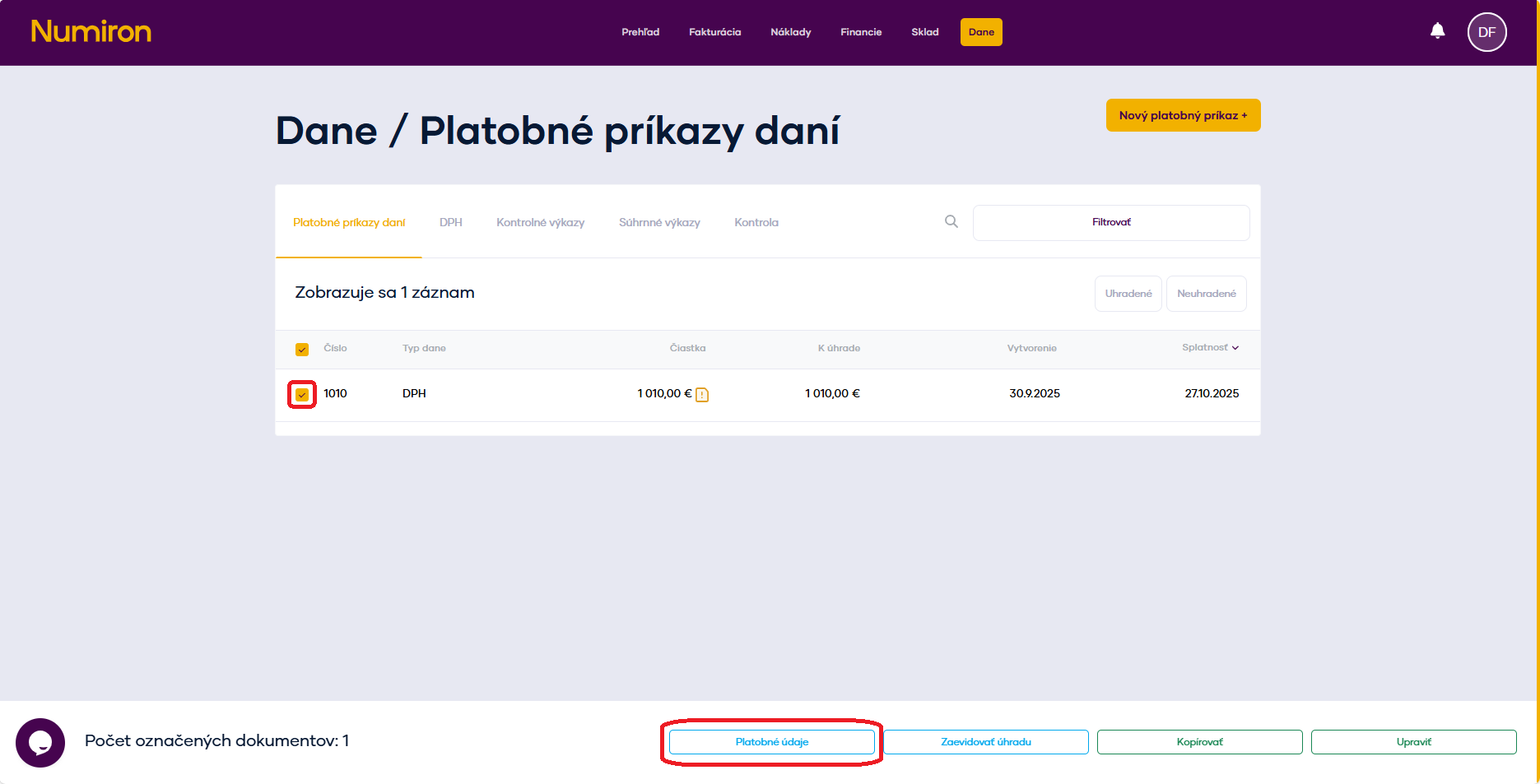
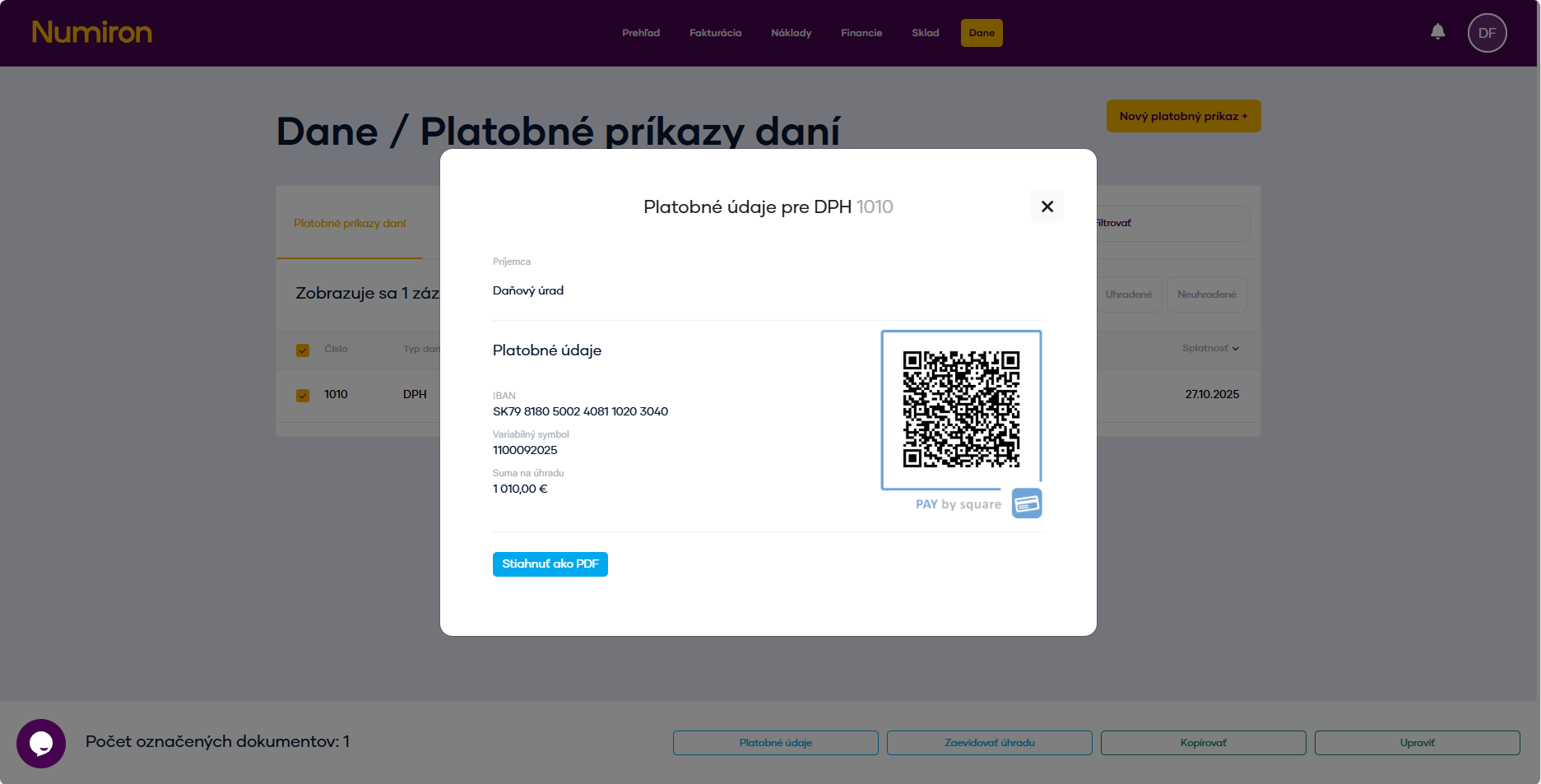
Numiron vygeneruje QR kód, ktorý naskenujete vo svojej mobilnej bankovej aplikácii. Platbu už len potvrdíte.
Spôsob 2: Platba cez internet banking (SEPA XML)
Označte príkaz a v spodnej lište kliknite na tlačidlo Zaplatiť cez IB.
Systém vygeneruje SEPA súbor a presmeruje vás do internet bankingu, kde transakciu dokončíte.
4. Výhody platobných príkazov
Kontaktujte nás ak ste nenašli odpoveď
Po - Pia od 08:00 - 16:00


O nás
Podpora
Informácie
Prihláste sa na odber nášho newslettera a získajte pravidelný prehľad noviniek, užitočných tipov, zaujímavostí a dôležitých aktualizácií priamo do vašej e-mailovej schránky. Posielame len obsah, ktorý má skutočnú hodnotu a pomôže vám nezmeškať nič podstatné.

Copyright © 2026 Numiron s.r.o.
Website by


